
Hoe u grote bestanden, foto’s en video’s verstuurt met Proton Drive
- Lezen
- 5 min
- Categorieën
- Proton Drive gebruiken
- Proton Drive
Proton Drive maakt het eenvoudig om veilig grote inhoud te verzenden — zoals foto’s met hoge resolutie, video’s met speelfilmlengte of volledige projectmappen — zonder compressie of groottelimieten die door e-maildiensten worden opgelegd. Deze handleiding legt u uit hoe u snel en veilig grote bestanden, mappen, foto’s of video’s met anderen deelt.
Bestanden of mappen delen
Of u nu samenwerkt aan werkdocumenten, een projectmap naar een klant stuurt of gewoon een groot bestand met een vriend deelt, Proton Drive biedt u een eenvoudige en veilige manier om afzonderlijke bestanden of mappen te delen vanuit uw cloudopslag. Hier leest u hoe u dit kunt doen met de web-app:
- Open de Drive-web-app(nieuw venster).
- U kunt vanaf twee plekken delen:
- Mijn bestanden-tabblad: selecteer een bestand of map en klik op de knop Delen in de werkbalk.
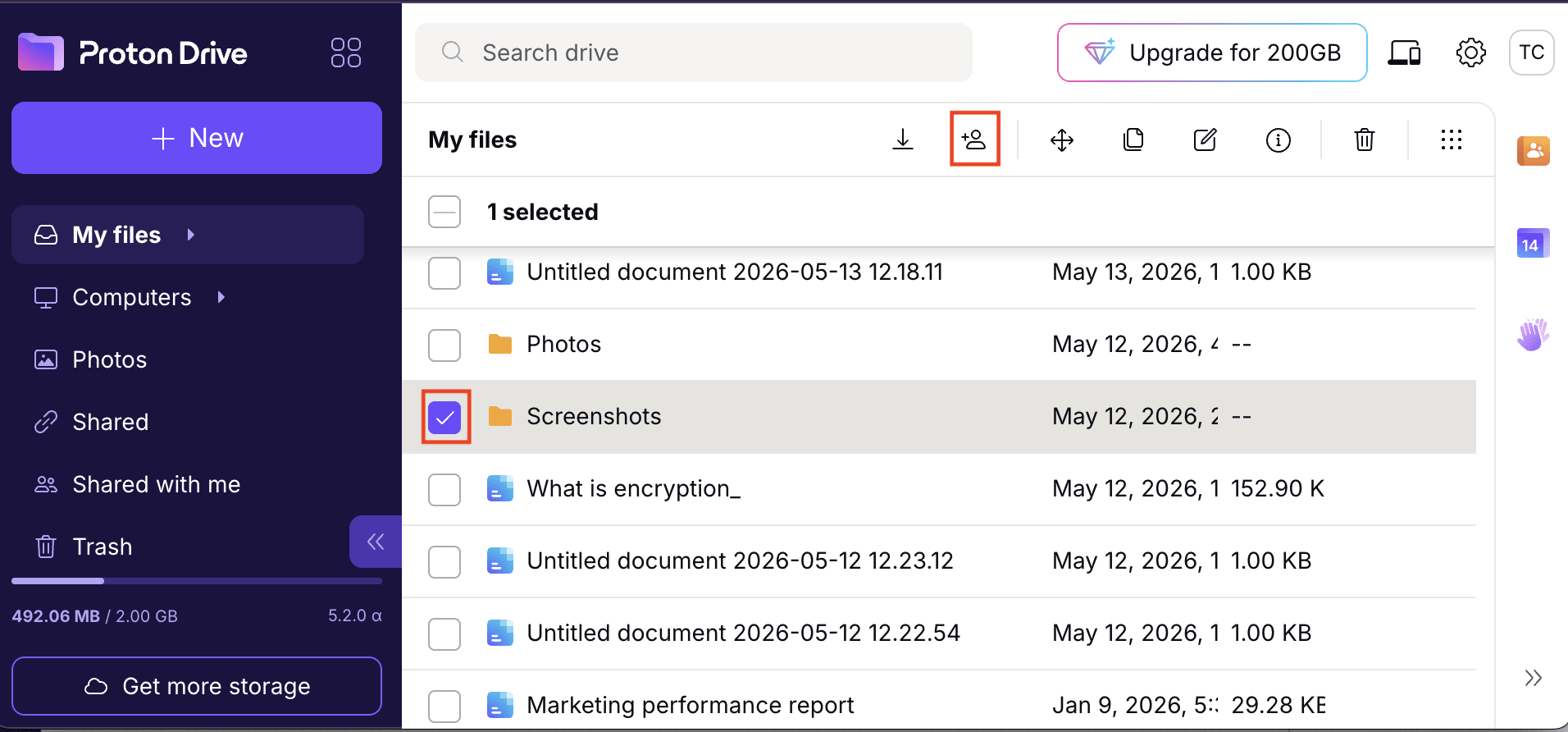
- Tabblad Gedeeld: klik op de knop Delen in de werkbalk, selecteer het bestand of de map en klik vervolgens nogmaals op Delen.
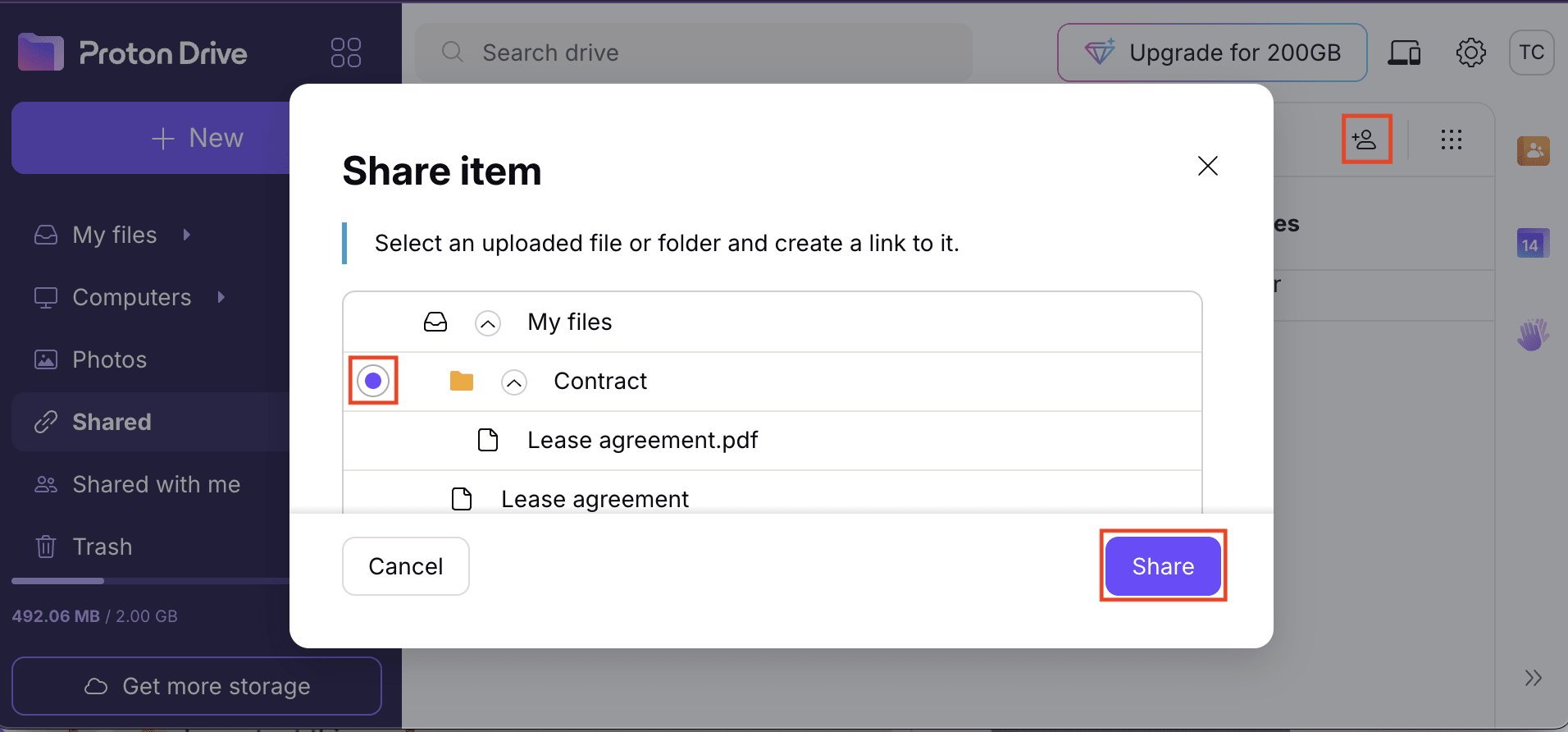
- Ga door met de Opties voor delen.
U kunt ook bestanden en mappen delen met de mobiele apps voor Android and iOS.
Een verzameling foto’s delen
Wanneer u een grote groep foto’s moet delen — zoals afbeeldingen van afspraken, vakantiealbums of professionele mediacollecties — maakt Proton Drive dit eenvoudig zonder uw bestanden te comprimeren of de grootte ervan te wijzigen. In plaats van foto’s één voor één te delen, kunt u ze organiseren in een gedeeld album dat ontvangers eenvoudig kunnen doorzoeken en downloaden. Hier leest u hoe u dit doet met de web-app:
- Ga in de Drive-web-app(nieuw venster) naar het tabblad Foto’s.
- Selecteer de foto’s en klik op Delen.
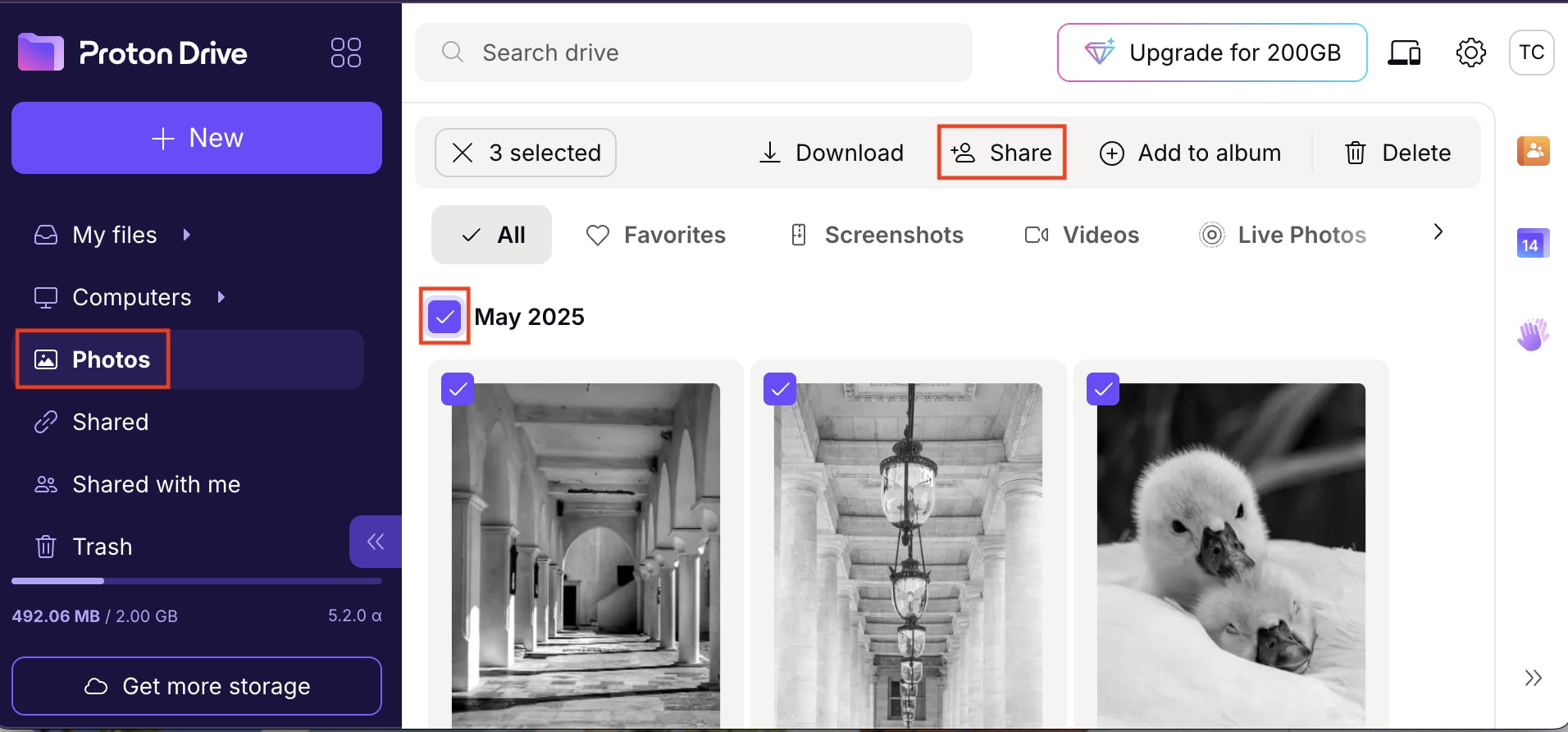
- Selecteer Nieuw gedeeld album, voer een albumnaam in en klik op Aanmaken.
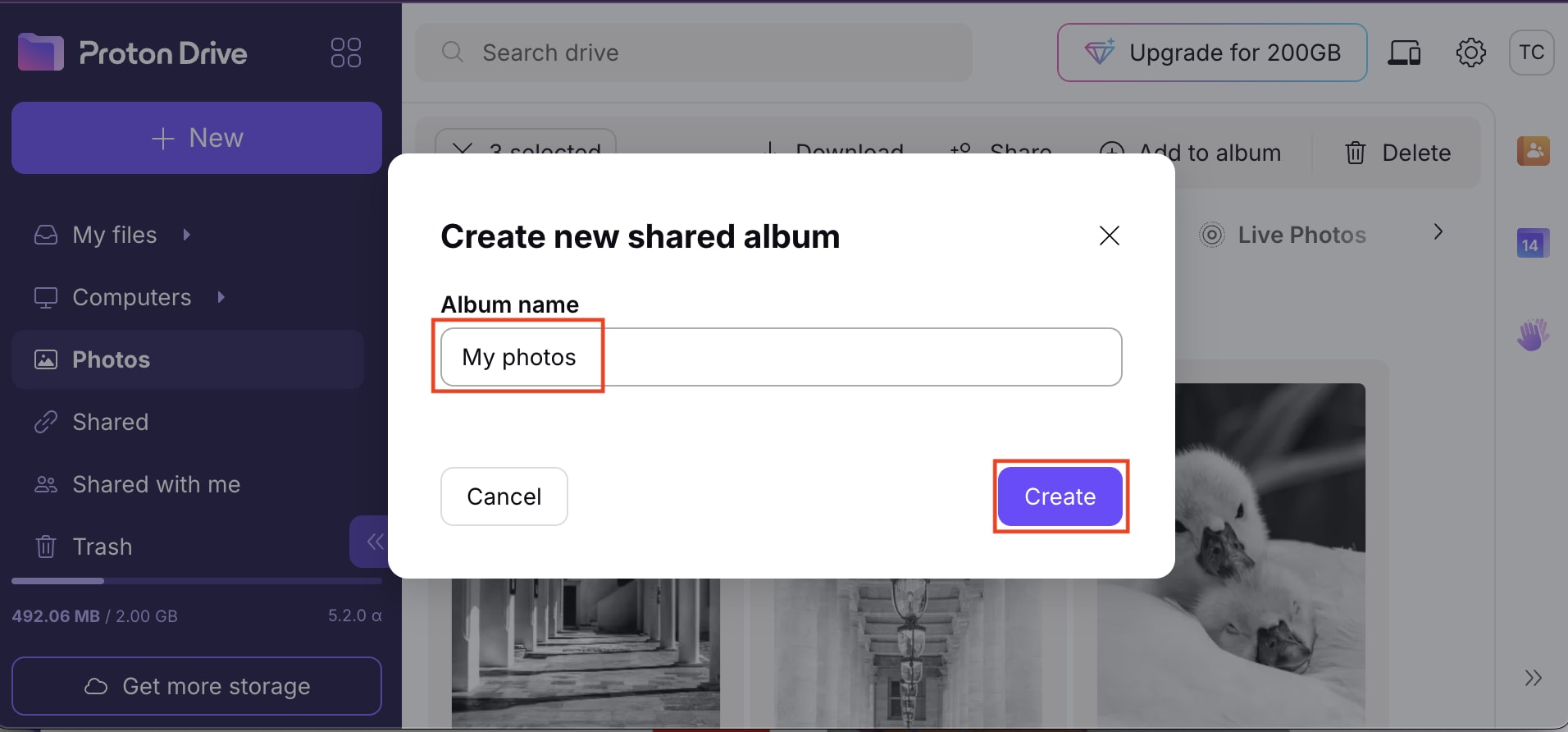
- Ga door met de Opties voor delen.
U kunt ook albums aanmaken en ze delen met de Android- en iOS-apps.
Video’s delen
Video’s nemen vaak meer ruimte in beslag en zijn moeilijker te delen via traditionele methoden zoals e-mail of berichten-apps. Met Proton Drive kunt u eenvoudig videobestanden van hoge kwaliteit organiseren en delen, of het nu gaat om een enkele clip of een volledige verzameling. Ingebouwde filters maken het eenvoudig om uw video’s te vinden en ze snel met slechts een paar klikken te delen. Hier leest u hoe u dit kunt doen met de web-app:
- Ga in de Drive-web-app(nieuw venster) naar het tabblad Foto’s.
- Klik op het filter Video’s om alle geüploade video’s te bekijken.
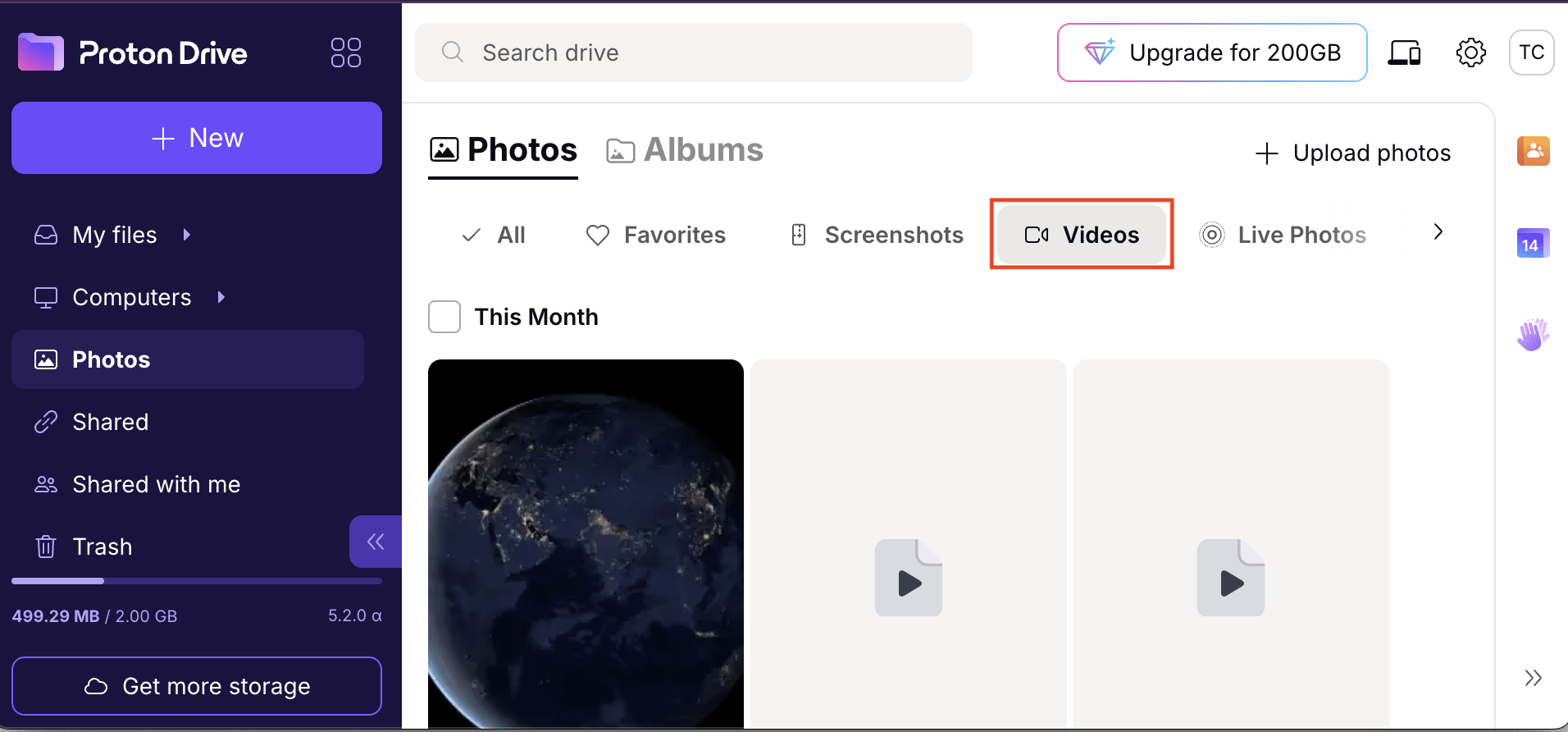
- Kies de video’s die u wilt delen:
- Kies voor een afzonderlijk item een video en klik op Delen.

- Selecteer voor meerdere items de video’s, klik op Delen, kies Nieuw gedeeld album, voer een albumnaam in en klik op Aanmaken.

- Ga door met de Opties voor delen.
Opties voor delen
Nadat u heeft geselecteerd wat u wilt delen, ziet u twee manieren om dit te delen: via e-mail of met een publieke link.
Delen via e-mail
Bestanden delen via e-mail — inclusief grote bestanden — is de beste optie wanneer u specifieke personen gecontroleerde toegang wilt geven tot uw bestanden en mappen, vooral voor samenwerking. Het is ideaal voor het delen van gevoelige of langetermijninhoud met vertrouwde contacten, teams of klanten wanneer wachtwoordbeveiliging of verloopdatums niet nodig zijn.
- Voer het e-mailadres of de e-mailadressen van de persoon of groep in. U kunt een uitnodiging voor delen via e-mail naar iedereen sturen, zelfs als ze geen Proton-account hebben. Ze moeten echter wel een gratis Proton-account aanmaken om toegang te krijgen tot de gedeelde bestanden of mappen.
- Stel hun functie in:
- Lezer — Kan het bestand of de map bekijken en downloaden.
- Bewerker — Kan bestanden uploaden of bewerken in gedeelde mappen (uploads tellen mee voor uw opslaglimiet).
- (Optioneel) Voeg een bericht toe om in de uitnodiging op te nemen, naast de bestands- of mapnaam.
- Klik op Delen. Proton Drive verzendt de e-mail automatisch.

Ontvangers moeten de uitnodiging accepteren om toegang te krijgen tot de gedeelde bestanden of mappen. Zodra deze is geaccepteerd, verschijnt de gedeelde inhoud op hun tabblad Gedeeld met mij(nieuw venster) voor gemakkelijke toegang in de toekomst.

Delen via publieke link
Het aanmaken van een publieke, beveiligde koppeling is de beste manier om grote bestanden te delen met mensen die geen Proton-account hebben, of wanneer u snel inhoud wilt distribueren zonder afzonderlijke toegangsrechten te beheren. Afhankelijk van de rechten die u instelt, kan iedereen met de link uw bestanden bekijken, downloaden of eigen bestanden uploaden. Dit maakt deze methode ideaal voor zaken als het verzenden van een fotoalbum naar een groep of het delen van een projectmap met externe samenwerkingspartners.
- Schakel Publieke link in.

- Stel het toegangsniveau in voor iedereen die de koppeling opent:
- Lezer — Kan het bestand of de map bekijken en downloaden.
- Bewerker — Kan bestanden uploaden of bewerken in gedeelde mappen (uploads tellen mee voor uw opslaglimiet).
- Klik desgewenst op Stel wachtwoord of vervaldatum in om de beveiligingsopties te openen. U kunt:
- Schakel Vervaldatum in om de gedeelde koppeling automatisch uit te schakelen na een bepaalde datum, zodat u er niet aan hoeft te denken de toegang in te trekken.
- Schakel Wachtwoord vereisen in om een wachtwoord voor de koppeling in te stellen dat ontvangers moeten invoeren voordat ze toegang krijgen tot de gedeelde inhoud — handig als de koppeling per ongeluk met de verkeerde persoon is gedeeld.

- Klik op Link kopiëren en deel deze hoe u maar wilt (e-mail, bericht, etc.).

Nadat u inhoud heeft gedeeld, kunnen ontvangers zichzelf op elk gewenst moment uit de gedeelde items verwijderen door met de rechtermuisknop op het bestand of de map in Gedeeld met mij(nieuw venster) te klikken en Verwijder mij te selecteren.

Als eigenaar kunt u de toegang op elk gewenst moment intrekken: ga naar uw tabblad Gedeeld(nieuw venster), klik met de rechtermuisknop op het gedeelde item en selecteer Delen stoppen. Dit schakelt de toegang voor alle ontvangers onmiddellijk uit.
