
Proton Drive ile büyük dosyalar, fotoğraflar ve videolar nasıl gönderilir
- Okuma süresi
- 6 dakikalık
- Kategori
- Proton Drive Kullanımı
- Proton Drive
Proton Drive; yüksek çözünürlüklü fotoğraflar, film uzunluğundaki videolar veya tüm proje klasörleri gibi büyük içerikleri, sıkıştırma veya e-posta hizmetleri tarafından uygulanan boyut sınırları olmadan güvenli bir şekilde göndermenizi kolaylaştırır. Bu rehber, büyük dosyaları, klasörleri, fotoğrafları veya videoları başkalarıyla hızlı ve güvenli bir şekilde nasıl paylaşacağınızı adım adım açıklamaktadır.
Dosyaları veya klasörleri paylaşma
İster iş belgeleri üzerinde iş birliği yapıyor olun, ister bir müşteriye proje klasörü gönderiyor olun veya yalnızca bir arkadaşınızla büyük bir dosya paylaşıyor olun; Proton Drive, bulut depolama alanınızdan ayrı dosyaları veya klasörleri paylaşmanız için size basit ve güvenli bir yol sunar. Web uygulamasını kullanarak bunu nasıl yapabileceğiniz aşağıda açıklanmıştır:
- Drive web uygulamasını(yeni pencere) açın.
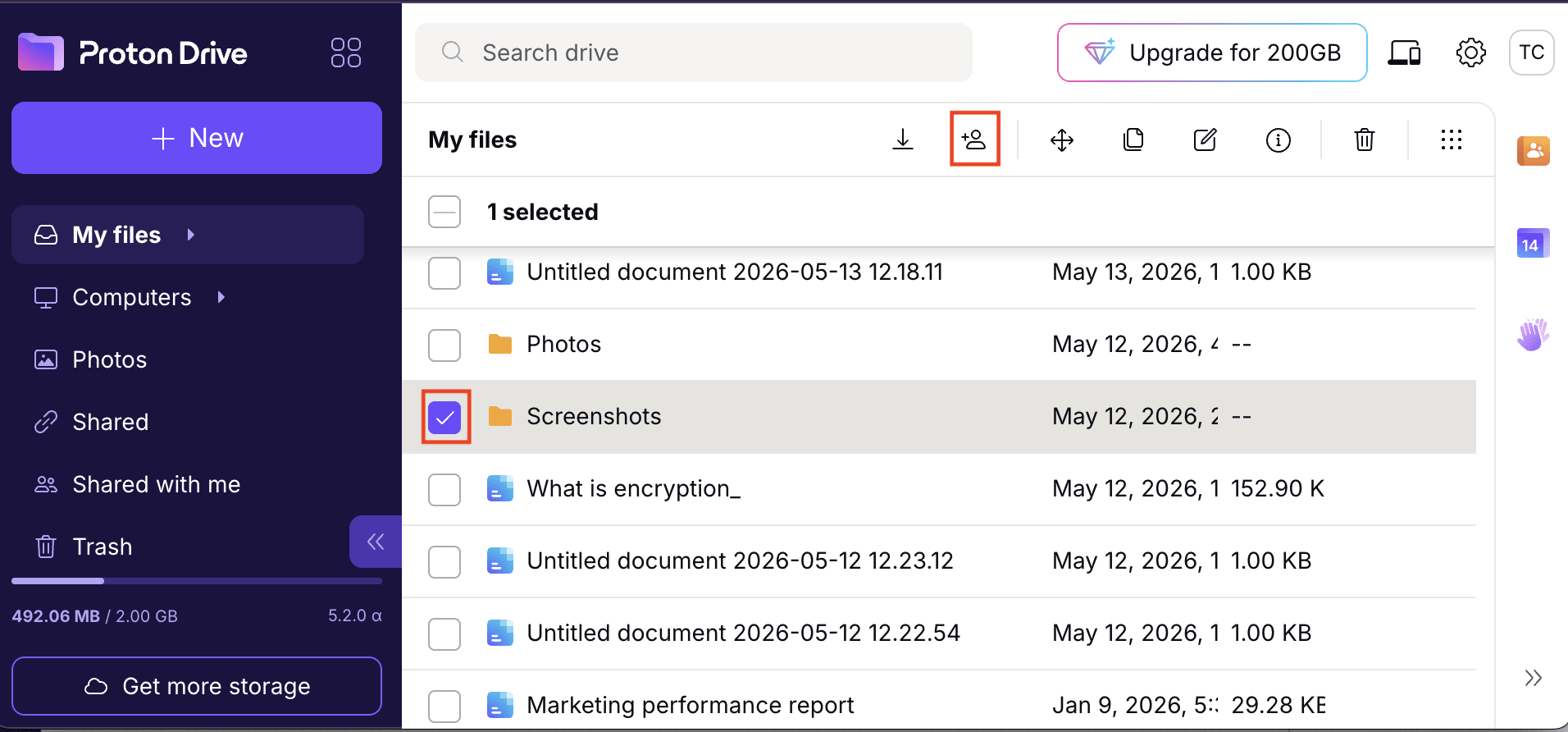
- İki yerden paylaşım yapabilirsiniz:
- Dosyalarım sekmesi: Bir dosya veya klasör seçin ve araç çubuğundaki Paylaş düğmesine tıklayın.
- Paylaşılan sekmesi: Araç çubuğundaki Paylaş düğmesine tıklayın, dosyayı veya klasörü seçin ve ardından tekrar Paylaş seçeneğine tıklayın.
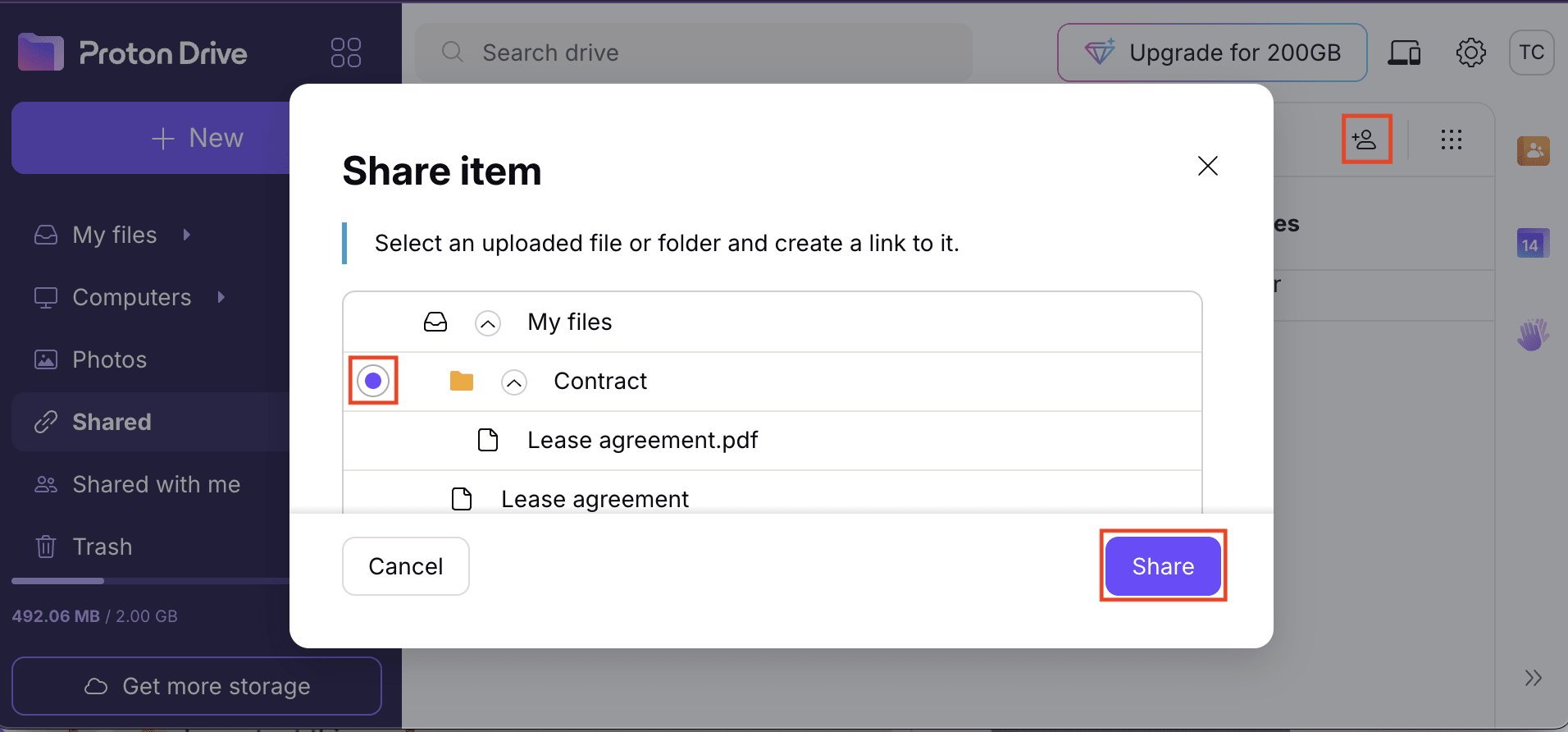
- Paylaşım seçenekleri ile devam edin.
Ayrıca Android ve iOS için mobil uygulamaları kullanarak dosya ve klasörleri paylaşabilirsiniz.
Bir fotoğraf koleksiyonunu paylaşma
Etkinlik resimleri, tatil albümleri veya profesyonel medya koleksiyonları gibi büyük bir fotoğraf grubunu paylaşmanız gerektiğinde; Proton Drive, dosyalarınızı sıkıştırmadan veya yeniden boyutlandırmadan bunu yapmanızı kolaylaştırır. Fotoğrafları tek tek paylaşmak yerine, bunları alıcıların kolayca göz atabileceği ve indirebileceği paylaşılan bir albümde düzenleyebilirsiniz. Web uygulamasını kullanarak bunu nasıl yapabileceğiniz aşağıda açıklanmıştır:
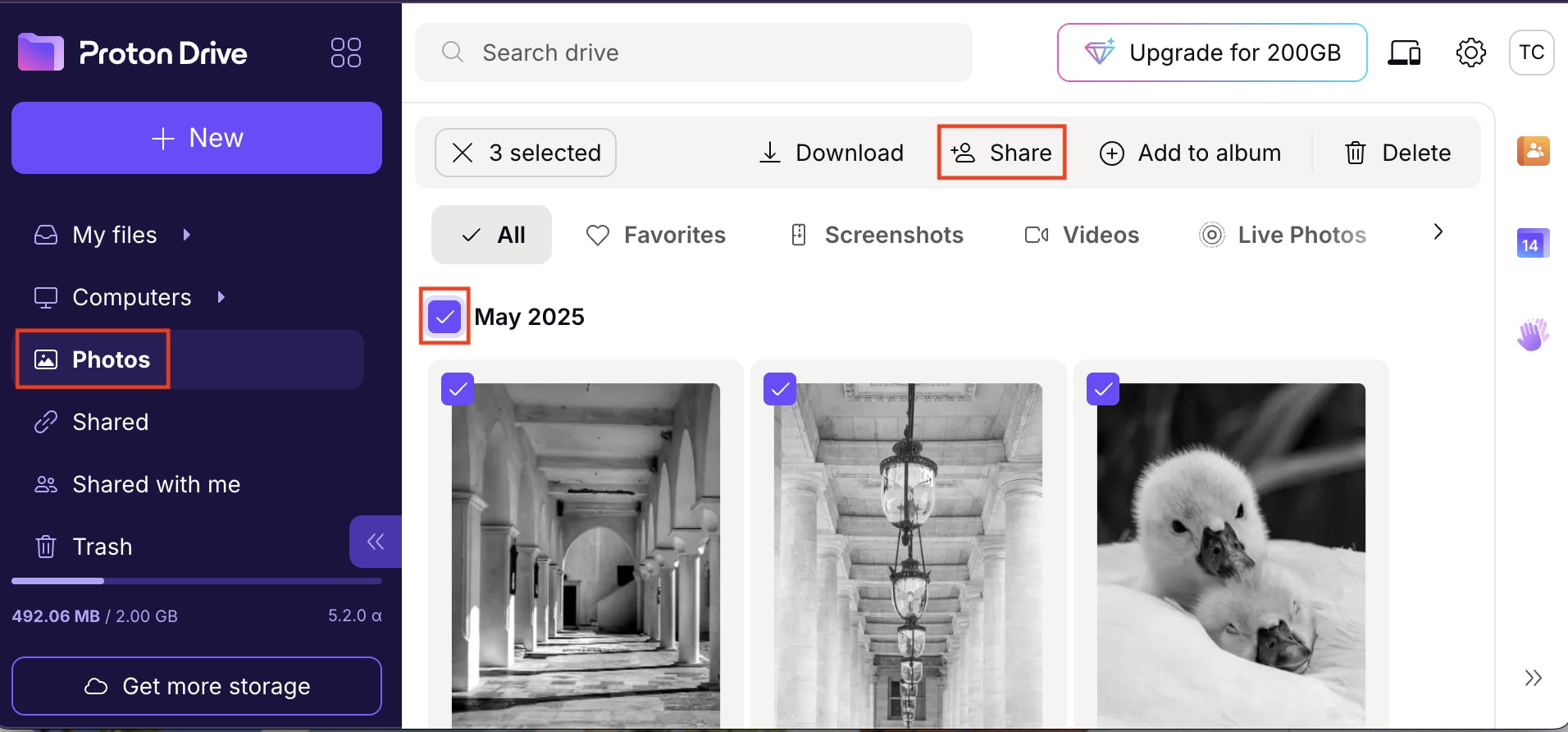
- Drive web uygulamasında(yeni pencere) Fotoğraflar sekmesine gidin.
- Fotoğrafları seçin ve Paylaş seçeneğine tıklayın.
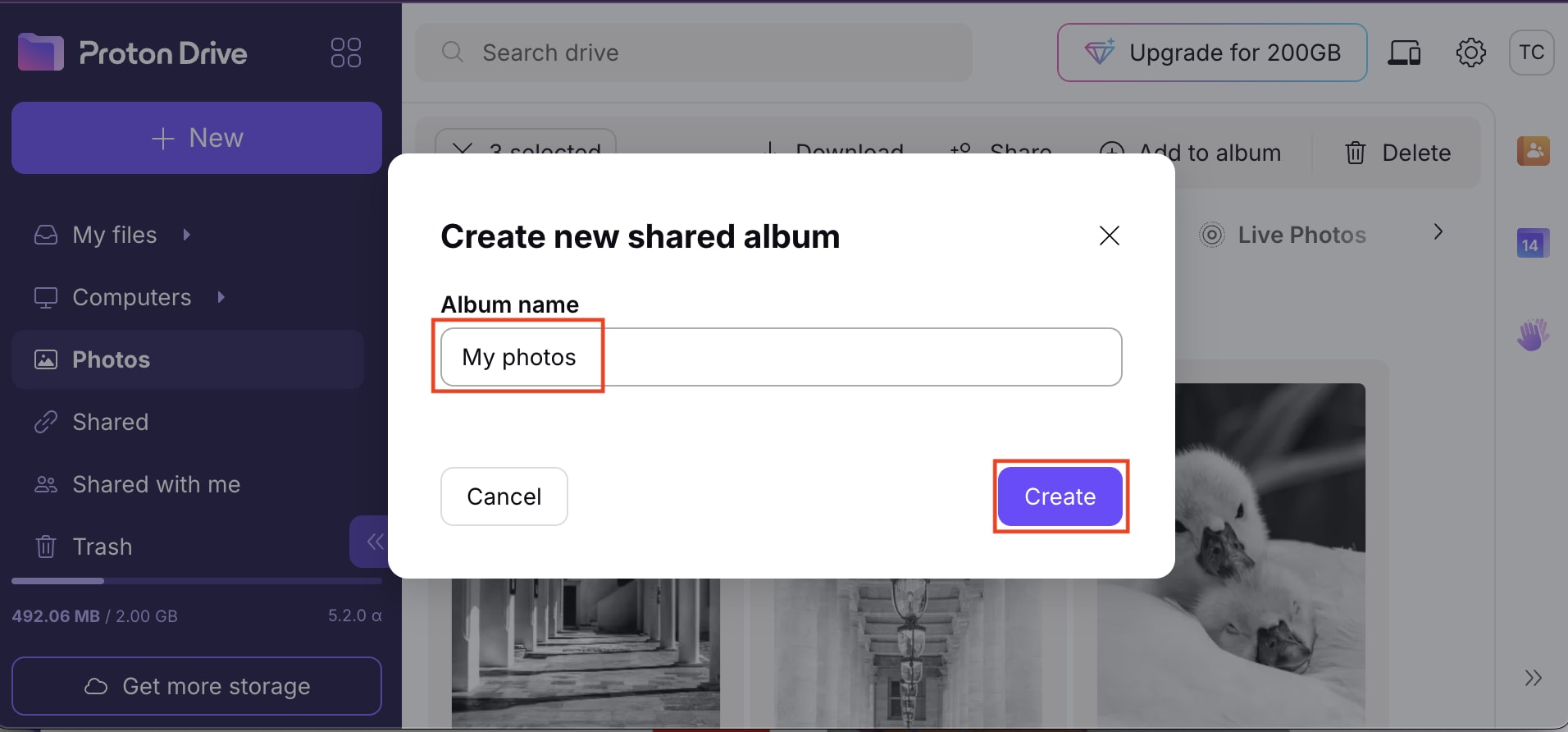
- Yeni paylaşılan albüm seçeneğini seçin, bir albüm adı yazın ve Ekle seçeneğine tıklayın.
- Paylaşım seçenekleri ile devam edin.
Ayrıca Android ve iOS uygulamalarını kullanarak albümler oluşturabilir ve bunları paylaşabilirsiniz.
Videoları paylaşma
Videolar genellikle daha fazla yer kaplar ve e-posta veya mesajlaşma uygulamaları gibi geleneksel yöntemlerle paylaşılmaları daha zordur. Proton Drive ile ister tek bir klip ister tam bir koleksiyon olsun, yüksek kaliteli video dosyalarını kolayca düzenleyebilir ve paylaşabilirsiniz. Yerleşik süzgeçler, videolarınızı bulmanızı ve sadece birkaç tıklamayla hızlıca paylaşmanızı kolaylaştırır. Web uygulamasını kullanarak bunu nasıl yapabileceğiniz aşağıda açıklanmıştır:
- Drive web uygulamasında(yeni pencere) Fotoğraflar sekmesine gidin.
- Yüklenen tüm videoları görmek için Videolar süzgecine tıklayın.
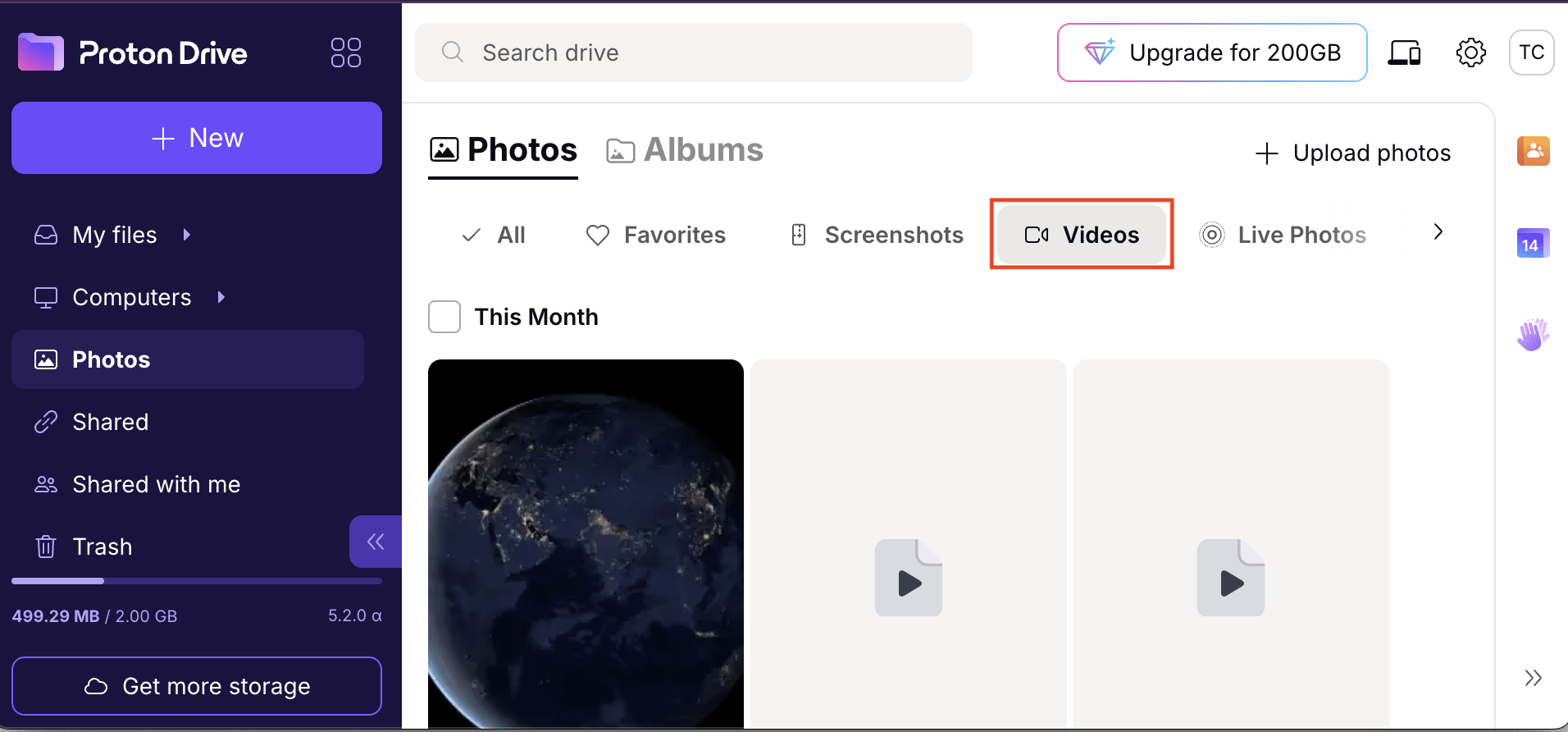
- Paylaşmak istediğiniz videoları seçin:
- Tek bir öge için bir video seçin ve Paylaş seçeneğine tıklayın.

- Birden çok öge için videoları seçin, Paylaş seçeneğine tıklayın, Yeni paylaşılan albüm seçeneğini belirleyin, bir albüm adı yazın ve Ekle seçeneğine tıklayın.

- Paylaşım seçenekleri ile devam edin.
Paylaşım seçenekleri
Neyi paylaşmak istediğinizi seçtikten sonra, bunu paylaşmanın iki yolunu göreceksiniz: e-posta yoluyla veya herkese açık bir bağlantı kullanarak.
E-posta ile paylaşın
Özellikle iş birliği için belirli kişilere dosya ve klasörlerinize kontrollü erişim sağlamak istediğinizde, büyük dosyalar da dahil olmak üzere dosyaları e-posta yoluyla paylaşmak en iyi seçenektir. Parola koruması veya geçerlilik süreleri gerekli olmadığında, hassas veya uzun vadeli içerikleri güvenilir kişilerle, ekiplerle veya müşterilerle paylaşmak için idealdir.
- Kişinin veya grubun e-posta adresini (adreslerini) yazın. Proton Hesabı olmasa bile herkese e-posta ile paylaşım daveti gönderebilirsiniz. Ancak paylaşılan dosya veya klasörlere erişebilmeleri için ücretsiz bir Proton Hesabı oluşturmaları gerekecektir.
- Rollerini ayarlayın:
- Görüntüleyici — Dosyayı veya klasörü görüntüleyebilir ve indirebilir.
- Düzenleyici — Paylaşılan klasörlerdeki dosyaları yükleyebilir veya düzenleyebilir (yüklemeler depolama alanı kotanızdan düşer).
- (İsteğe bağlı) Dosya veya klasör adının yanı sıra davete dahil edilecek bir ileti ekleyin.
- Paylaş seçeneğine tıklayın. Proton Drive e-postayı otomatik olarak gönderecektir.

Alıcıların paylaşılan dosya veya klasörlere erişebilmesi için daveti kabul etmesi gerekir. Davet kabul edildikten sonra, paylaşılan içerik gelecekte kolayca erişebilmeleri için Benimle paylaşılan(yeni pencere) sekmesinde görünecektir.

Herkese açık bağlantıyla paylaşma
Herkese açık ve güvenli bir bağlantı oluşturmak, büyük dosyaları Proton Hesabı olmayan kişilerle paylaşmanın veya bireysel erişim izinlerini yönetmekle uğraşmadan içeriği hızlıca dağıtmanız gerektiğinde en iyi yöntemdir. Belirlediğiniz izinlere bağlı olarak, bağlantıya sahip olan herkes dosyaları görüntüleyebilir, indirebilir veya kendi dosyalarını yükleyebilir; bu da bu yöntemi bir gruba fotoğraf albümü göndermek veya harici ortak çalışanlarla bir proje klasörü paylaşmak gibi durumlar için ideal kılar.
- Herkese açık bağlantı seçeneğini etkinleştirin.

- Bağlantıya erişen herkes için erişim düzeyini ayarlayın:
- Görüntüleyici — Dosyayı veya klasörü görüntüleyebilir ve indirebilir.
- Düzenleyici — Paylaşılan klasörlerdeki dosyaları yükleyebilir veya düzenleyebilir (yüklemeler depolama alanı kotanızdan düşer).
- İsteğe bağlı olarak, güvenlik seçeneklerine erişmek için Parola veya geçerlilik süresi belirleyin seçeneğine tıklayın. Şunları yapabilirsiniz:
- Paylaşılan bağlantıyı belirli bir tarihten sonra otomatik olarak kapatmak ve böylece erişimi kaldırmayı hatırlamak zorunda kalmamak için Sona erme özelliğini açın.
- Parola istensin seçeneğini açarak alıcıların paylaşılan içeriğe erişmeden önce yazması gereken bir bağlantı parolası ayarlayın — bağlantının yanlışlıkla yanlış kişiyle paylaşılması durumunda yararlıdır.

- Bağlantıyı kopyala seçeneğine tıklayın ve dilediğiniz gibi paylaşın (e-posta, ileti vb.).

İçeriği paylaştıktan sonra alıcılar, Benimle paylaşılan(yeni pencere) bölümündeki dosya veya klasöre sağ tıklayıp Beni çıkar seçeneğini seçerek istedikleri zaman kendilerini paylaşılan ögelerden kaldırabilirler.

Sahibi olarak istediğiniz zaman erişimi kaldırabilirsiniz: Paylaşılan(yeni pencere) sekmenize gidin, paylaşılan ögeye sağ tıklayın ve Paylaşımdan kaldır seçeneğini seçin. Bu işlem, tüm alıcıların erişimini hemen kapatacaktır.
