
Suurten tiedostojen, kuvien ja videoiden lähettäminen Proton Driven avulla
- Luetaan
- 4 min
- Kategoriat
- Proton Drive -palvelun käyttäminen
- Proton Drive
Proton Drive tekee suuren sisällön — kuten tarkkojen kuvien, pitkien videoiden tai kokonaisten projektikansioiden — turvallisesta lähettämisestä helppoa ilman pakkaamista tai sähköpostipalveluiden asettamia kokorajoituksia. Tässä oppaassa opastetaan, miten suuria tiedostoja, kansioita, kuvia tai videoita jaetaan nopeasti ja turvallisesti muiden kanssa.
Tiedostojen tai kansioiden jakaminen
Teittepä sitten yhteistyötä työdokumenttien parissa, lähetittepä projektikansion asiakkaalle tai jaoittepa vain suuren tiedoston ystävällenne, Proton Drive tarjoaa yksinkertaisen ja turvallisen tavan jakaa yksittäisiä tiedostoja tai kansioita pilvitallennustilastanne. Näin se tehdään verkkosovelluksella:
- Avatkaa Driven verkkosovellus(uusi ikkuna).
- Voitte jakaa kahdesta eri paikasta:
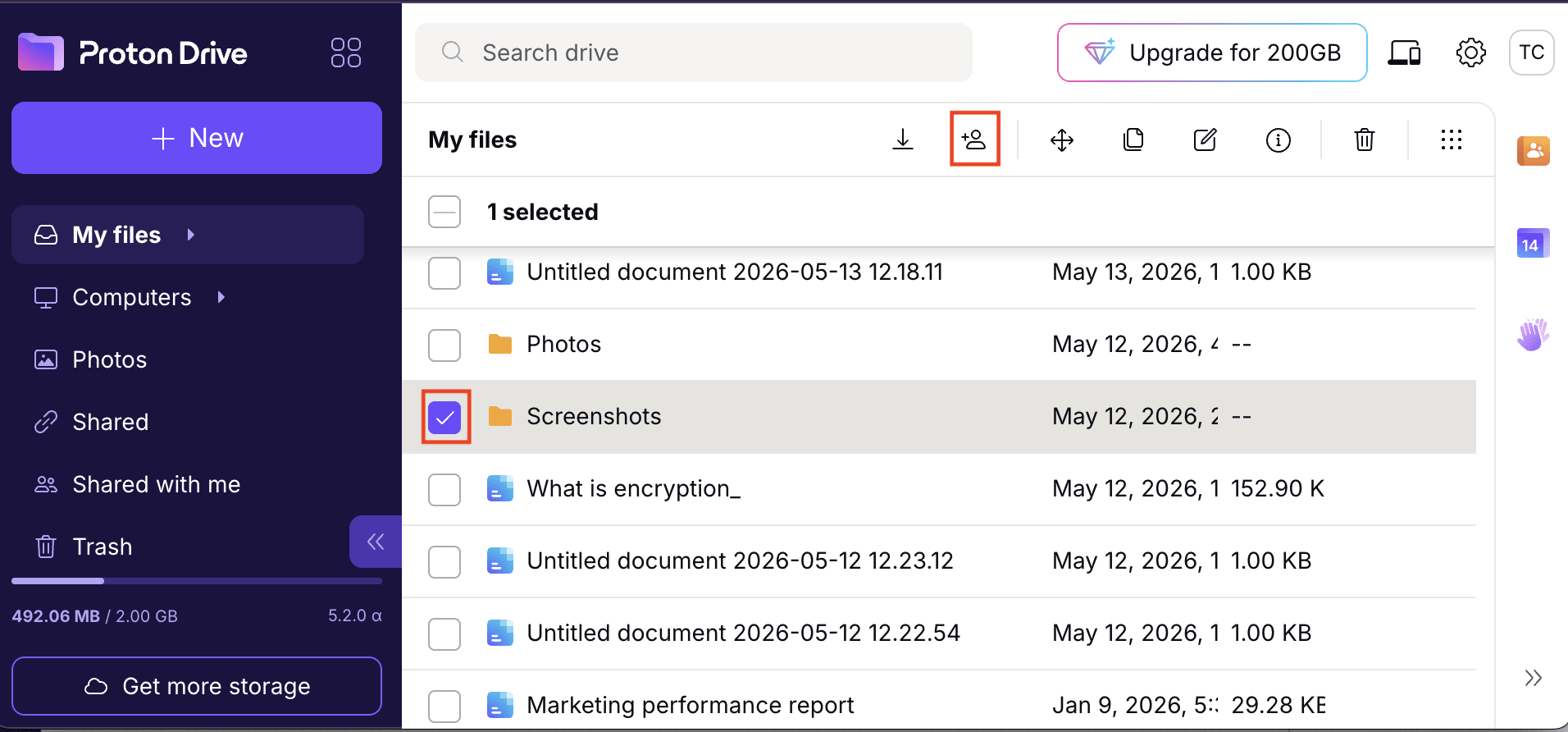
- Omat tiedostot -välilehti: Valitkaa tiedosto tai kansio ja klikatkaa työkalupalkin Jaa-painiketta.
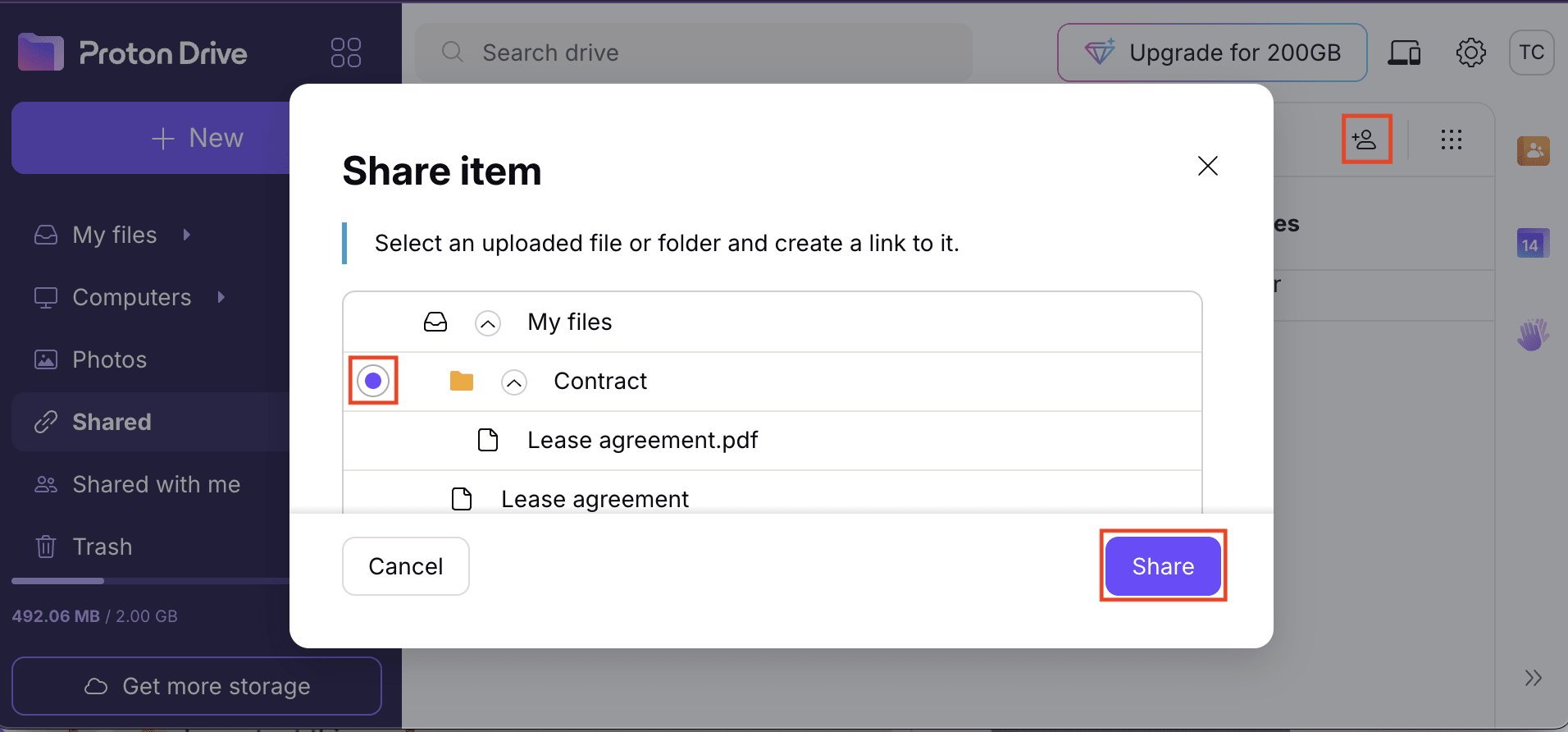
- Jaetut-välilehti: Klikatkaa työkalupalkin Jaa-painiketta, valitkaa tiedosto tai kansio ja klikatkaa sitten uudelleen Jaa.
- Jatkakaa osioon Jakovalinnat.
Voitte myös jakaa tiedostoja ja kansioita Android- ja iOS-mobiilisovelluksilla.
Kuvakokoelman jakaminen
Kun teidän on jaettava suuri määrä kuvia – kuten tapahtumakuvia, loma-albumeita tai ammattimaisia mediakokoelmia – Proton Drive tekee siitä helppoa ilman tiedostojenne pakkaamista tai niiden koon muuttamista. Sen sijaan, että jakaisitte kuvia yksitellen, voitte järjestää ne jaettuun albumiin, jota vastaanottajat voivat helposti selata ja josta he voivat ladata kuvia. Näin se tehdään verkkosovelluksella:
- Siirtykää Driven verkkosovelluksessa(uusi ikkuna) Kuvat-välilehdelle.
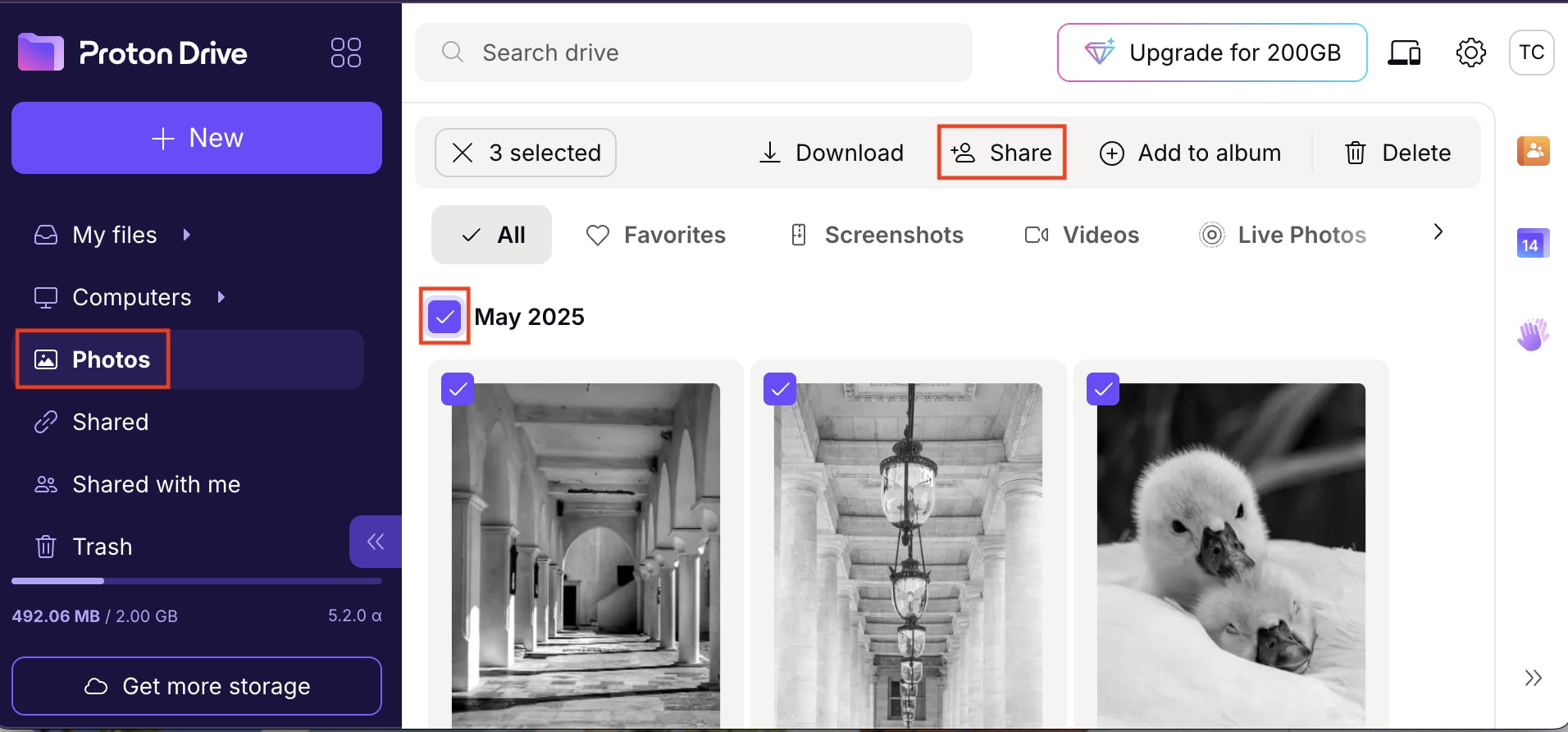
- Valitkaa kuvat ja klikatkaa Jaa.
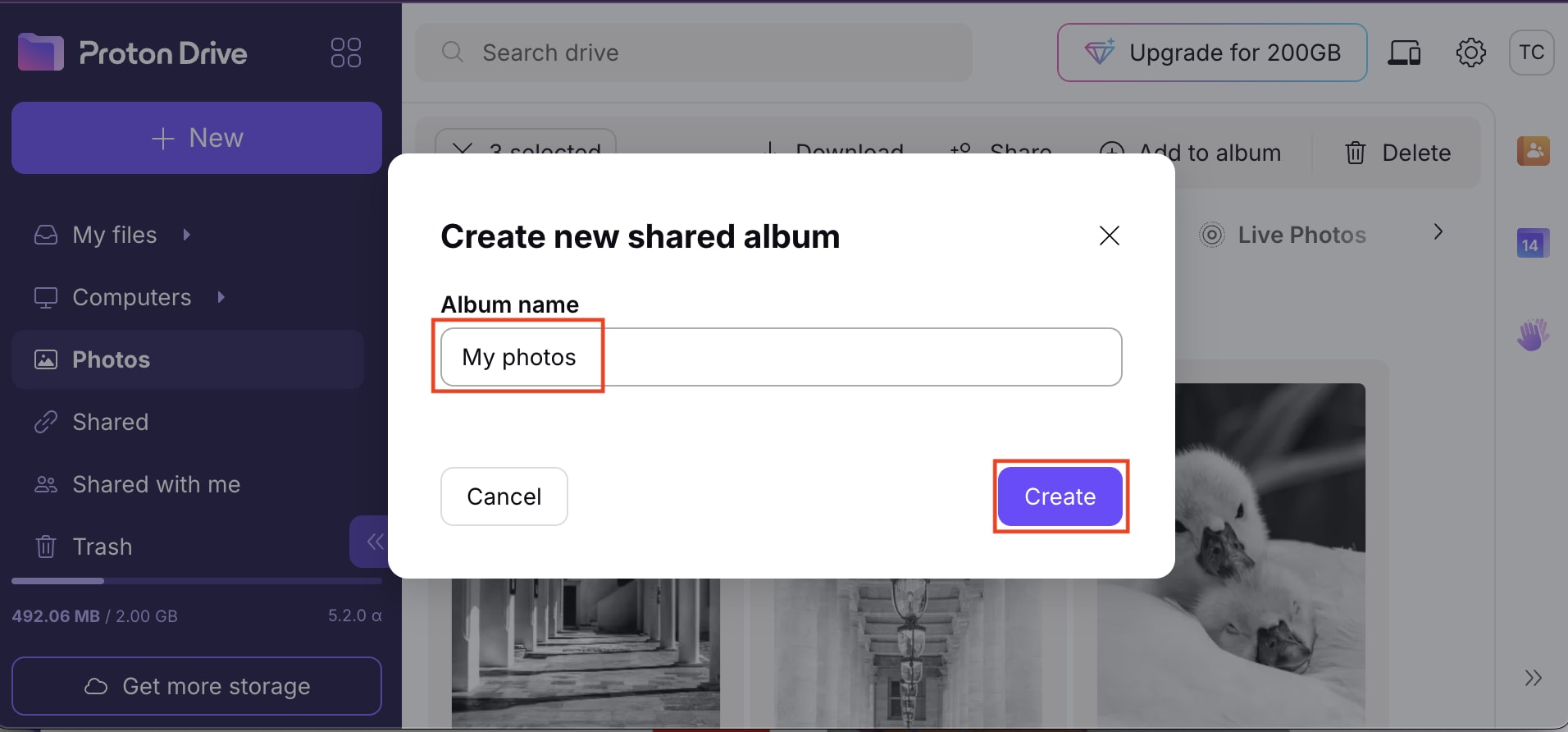
- Valitkaa Uusi jaettu albumi, syöttäkää albumille nimi ja klikatkaa Luo.
- Jatkakaa osioon Jakovalinnat.
Voitte myös luoda albumeita ja jakaa niitä Android- ja iOS-sovelluksilla.
Videoiden jakaminen
Videot vievät usein enemmän tilaa, ja niiden jakaminen perinteisillä menetelmillä, kuten sähköpostilla tai viestisovelluksilla, on vaikeampaa. Proton Driven avulla voitte helposti järjestää ja jakaa korkealaatuisia videotiedostoja, oli kyseessä sitten yksittäinen leike tai kokonainen kokoelma. Sisäänrakennettujen suodattimien ansiosta videot on helppo löytää ja jakaa nopeasti vain muutamalla klikkauksella. Näin se tehdään verkkosovelluksella:
- Siirtykää Driven verkkosovelluksessa(uusi ikkuna) Kuvat-välilehdelle.
- Klikatkaa Videot-suodatinta nähdäksenne kaikki lähetetyt videot.
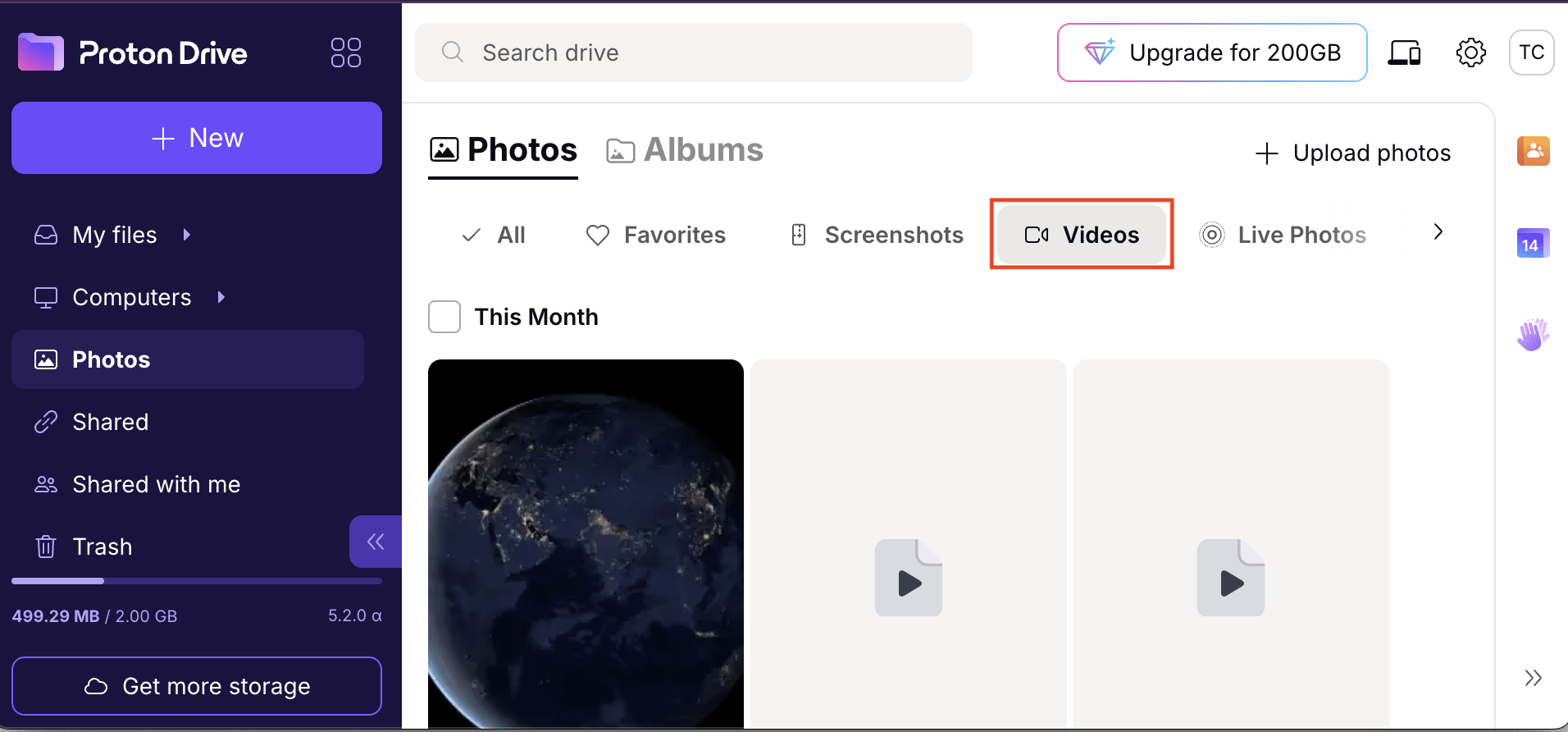
- Valitkaa videot, jotka haluatte jakaa:
- Jos kyseessä on yksittäinen kohde, valitkaa video ja klikatkaa Jaa.

- Jos kohteita on useita, valitkaa videot, klikatkaa Jaa, valitkaa Uusi jaettu albumi, syöttäkää albumille nimi ja klikatkaa Luo.

- Jatkakaa osioon Jakovalinnat.
Jakovalinnat
Kun olette valinneet jaettavan sisällön, näette kaksi tapaa jakaa sen: sähköpostitse tai julkisen linkin avulla.
Jaa sähköpostitse
Tiedostojen jakaminen sähköpostitse — mukaan lukien suuret tiedostot — on paras vaihtoehto, kun haluatte antaa tietyille henkilöille hallitun pääsyn tiedostoihinne ja kansioihinne, erityisesti yhteistyötä varten. Se on ihanteellinen vaihtoehto jaettaessa arkaluonteista tai pitkäaikaista sisältöä luotettujen yhteystietojen, tiimien tai asiakkaiden kanssa silloin, kun salasanasuojaus tai erääntymispäivät eivät ole tarpeen.
- Syöttäkää henkilön tai ryhmän sähköpostiosoite (tai -osoitteet). Voitte lähettää jakokutsun sähköpostitse kenelle tahansa, vaikka heillä ei olisi Proton-tiliä. Heidän on kuitenkin luotava maksuton Proton-tili päästäkseen käsiksi jaettuihin tiedostoihin tai kansioihin.
- Asettakaa heidän tehtävänsä:
- Tarkastelu — Voi tarkastella ja ladata tiedostoa tai kansiota.
- Muokkaaja — Voi lähettää tai muokata tiedostoja jaetuissa kansioissa (lähetetyt tiedostot kuluttavat tallennuskiintiötänne).
- (Valinnainen) Lisätkää viesti, joka liitetään kutsuun tiedoston tai kansion nimen ohella.
- Klikatkaa Jaa. Proton Drive lähettää sähköpostin automaattisesti.

Vastaanottajien on hyväksyttävä kutsu päästääkseen käsiksi jaettuihin tiedostoihin tai kansioihin. Kun kutsu on hyväksytty, jaettu sisältö näkyy heidän Jaettu kanssani(uusi ikkuna) -välilehdellään, josta sitä on helppo käyttää jatkossa.

Jaa julkisen linkin kautta
Suojatun julkisen linkin luominen on paras tapa jakaa suuria tiedostoja ihmisille, joilla ei ole Proton-tiliä, tai silloin, kun haluatte jakaa sisältöä nopeasti ilman yksittäisten käyttöoikeuksien hallintaa. Asettamistanne käyttöoikeuksista riippuen kuka tahansa, jolla on linkki, voi tarkastella, ladata tai lähettää omia tiedostojaan. Tämä tekee menetelmästä ihanteellisen esimerkiksi valokuva-albumin lähettämiseen ryhmälle tai projektikansion jakamiseen ulkopuolisten yhteistyökumppaneiden kanssa.
- Ottakaa Julkinen linkki käyttöön.

- Asettakaa käyttöoikeustaso kaikille, jotka käyttävät linkkiä:
- Tarkastelu — Voi tarkastella ja ladata tiedostoa tai kansiota.
- Muokkaaja — Voi lähettää tai muokata tiedostoja jaetuissa kansioissa (lähetetyt tiedostot kuluttavat tallennuskiintiötänne).
- Voitte halutessanne klikata Aseta salasana tai erääntymispäivä päästäksenne suojausvalintoihin. Voitte:
- Ottakaa käyttöön Erääntyminen, jotta jaettu linkki poistetaan käytöstä automaattisesti tietyn päivämäärän jälkeen, eikä teidän tarvitse muistaa mitätöidä käyttöoikeutta.
- Ottakaa käyttöön Vaadi salasanaa asettaaksenne linkille salasanan, joka vastaanottajien on syötettävä ennen jaetun sisällön käyttämistä – tämä on hyödyllistä, jos linkki jaetaan vahingossa väärälle henkilölle.

- Klikatkaa Kopioi linkki ja jakakaa se haluamallanne tavalla (sähköpostilla, viestillä jne.).

Kun olette jakaneet sisältöä, vastaanottajat voivat poistaa itsensä jaetuista kohteista milloin tahansa klikkaamalla hiiren kakkospainikkeella tiedostoa tai kansiota osiossa Jaettu kanssani(uusi ikkuna) ja valitsemalla Poista minut.

Omistajana voitte mitätöidä käyttöoikeuden milloin tahansa: siirtykää Jaetut(uusi ikkuna)-välilehdelle, klikatkaa jaettua kohdetta hiiren kakkospainikkeella ja valitkaa Lopeta jako. Tämä poistaa käyttöoikeuden välittömästi käytöstä kaikilta vastaanottajilta.
