
Hvordan sende store filer, bilder og videoer med Proton Drive
- Lesetid
- 4 min
- Kategorier
- Bruke Proton Drive
- Proton Drive
Proton Drive gjør det enkelt å sende stort innhold på en sikker måte — som høyoppløselige bilder, videoer i spillefilmlengde eller hele prosjektmapper — uten komprimering eller størrelsesbegrensninger pålagt av e-posttjenester. Denne veiledningen viser deg hvordan du raskt og trygt kan dele store filer, mapper, bilder eller videoer med andre.
Deling av filer eller mapper
Uansett om du samarbeider om arbeidsdokumenter, sender en prosjektmappe til en kunde eller bare deler en stor fil med en venn, gir Proton Drive deg en enkel og sikker måte å dele enkeltfiler eller -mapper fra din skylagring. Slik gjør du det i nettappen:
- Åpne Drive-nettappen(nytt vindu).
- Du kan dele fra to steder:
- Fanen Mine filer: Velg en fil eller mappe, og klikk på Del-knappen i verktøylinjen.
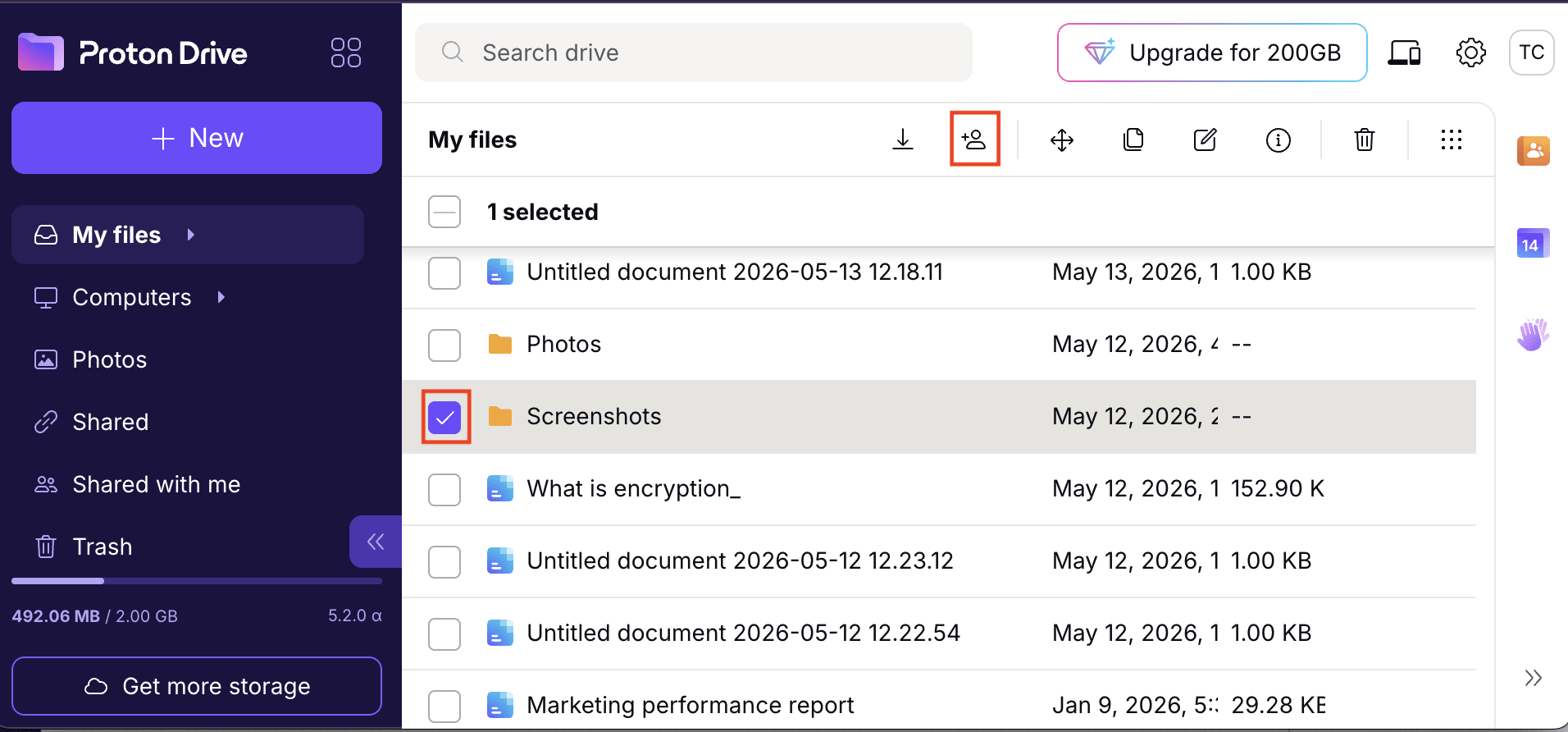
- Fanen Delt: Klikk på Del-knappen i verktøylinjen, velg filen eller mappen, og klikk deretter på Del igjen.
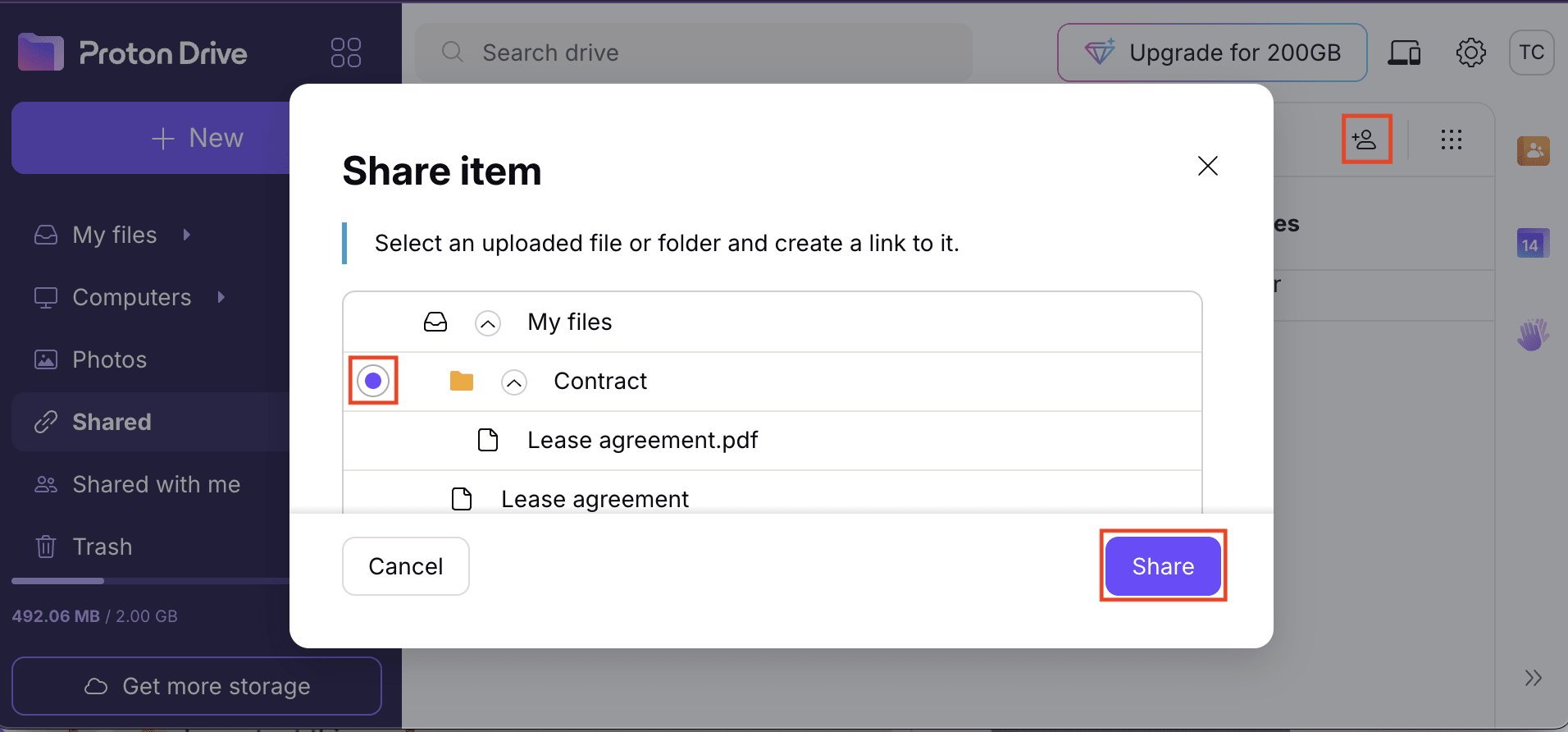
- Fortsett med Delingsalternativer.
Du kan også dele filer og mapper ved hjelp av mobilappene for Android og iOS.
Deling av en bildesamling
Når du skal dele en stor gruppe bilder — som arrangementsbilder, feriealbum eller profesjonelle mediesamlinger — gjør Proton Drive det enkelt å gjøre det uten å komprimere eller endre størrelse på filene dine. I stedet for å dele bilder ett og ett, kan du organisere dem i et delt album som mottakere enkelt kan bla gjennom og laste ned. Slik gjør du det i nettappen:
- I Drive-nettappen(nytt vindu) går du til fanen Bilder.
- Velg bildene og klikk på Del.
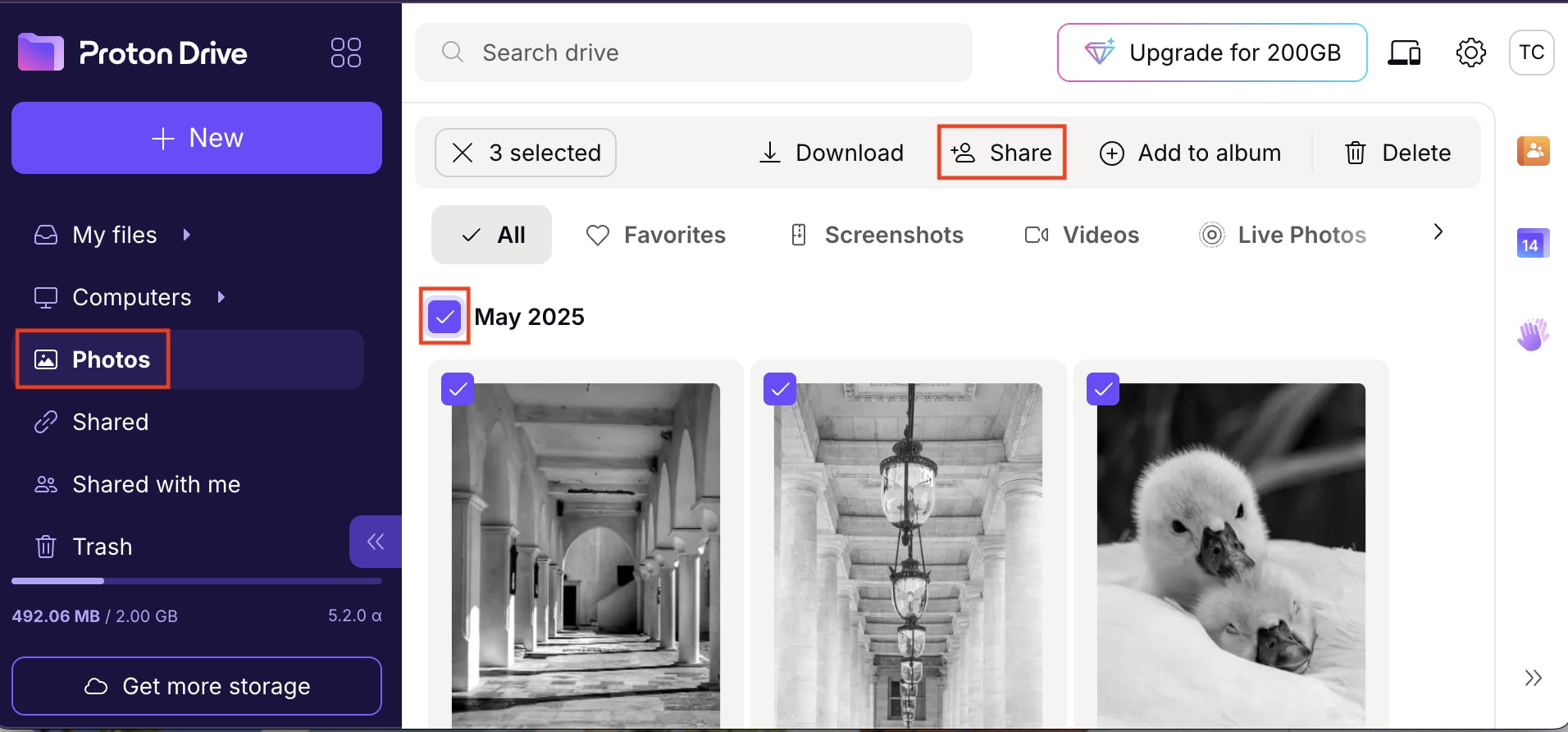
- Velg Nytt delt album, angi et albumnavn og klikk på Opprett.
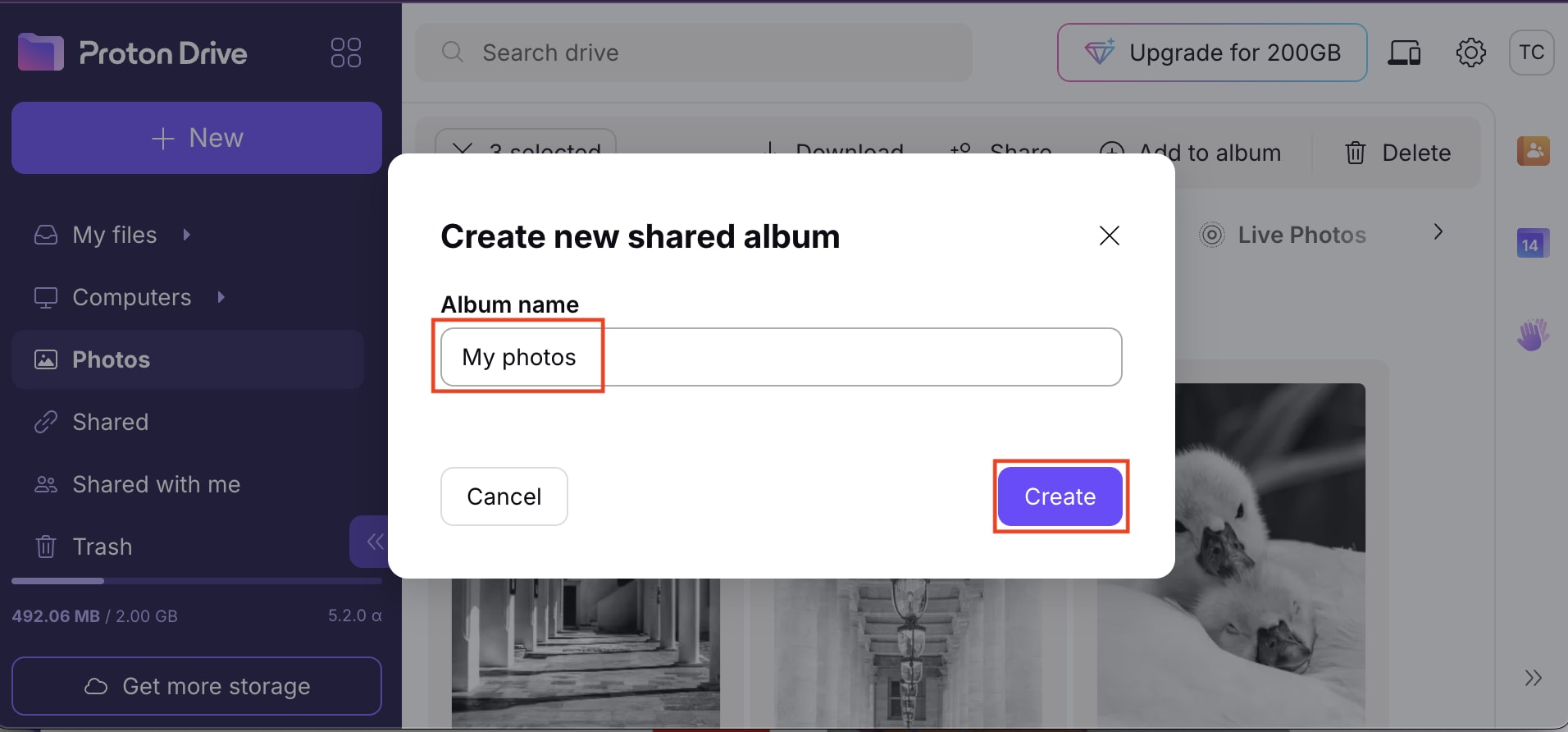
- Fortsett med Delingsalternativer.
Du kan også opprette album og dele dem med Android- og iOS-appene.
Deling av videoer
Videoer tar ofte mer plass og er vanskeligere å dele gjennom tradisjonelle metoder som e-post eller meldingsapper. Med Proton Drive kan du enkelt organisere og dele videofiler av høy kvalitet, uansett om det er et enkeltklipp eller en hel samling. Innebygde filtre gjør det enkelt å finne videoene dine og raskt dele dem med bare noen få klikk. Slik gjør du det i nettappen:
- I Drive-nettappen(nytt vindu) går du til fanen Bilder.
- Klikk på Videoer-filteret for å se alle opplastede videoer.
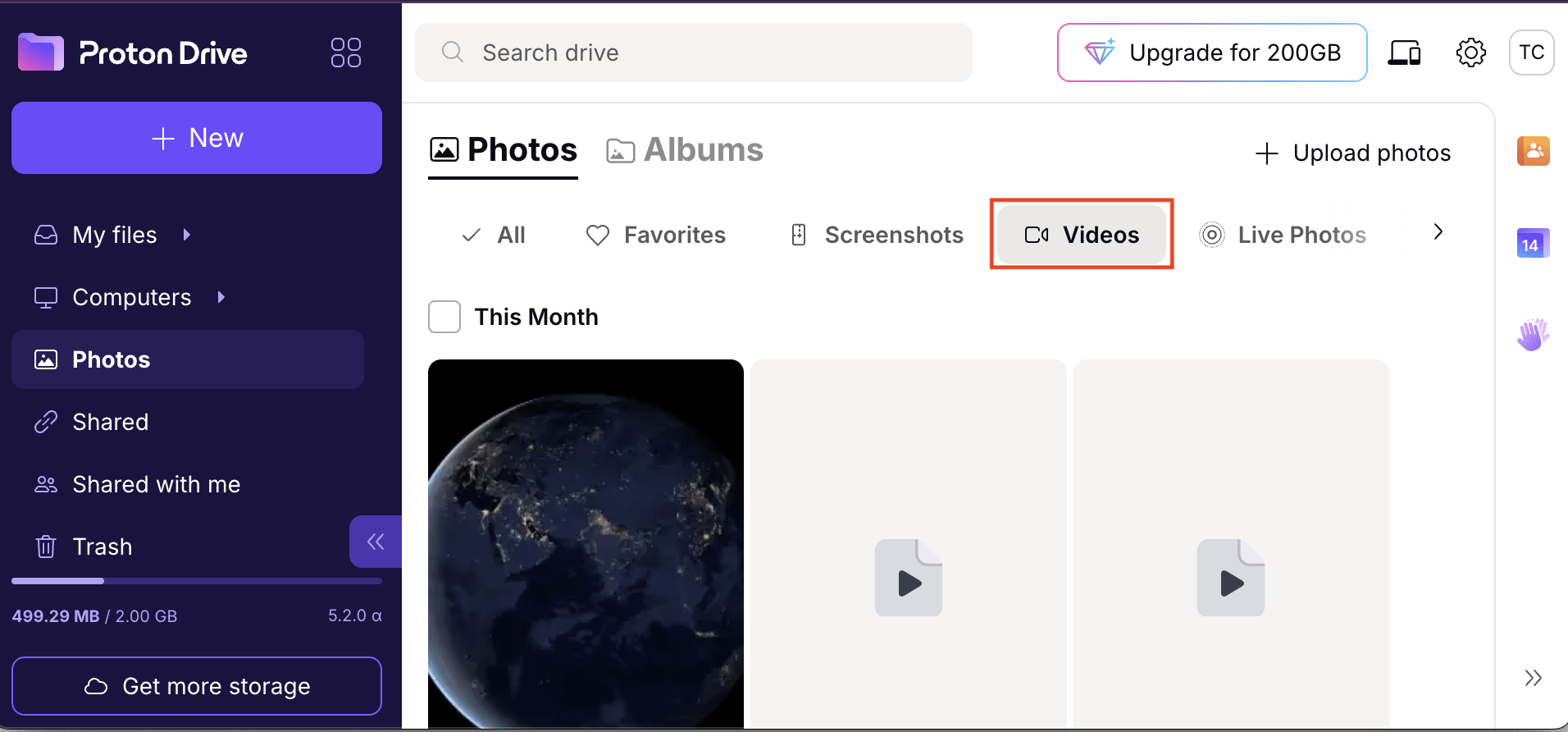
- Velg videoene du vil dele:
- For et enkelt element, velg en video og klikk på Del.

- For flere elementer, velg videoene, klikk på Del, velg Nytt delt album, angi et albumnavn og klikk på Opprett.

- Fortsett med Delingsalternativer.
Delingsalternativer
Etter å ha valgt hva du vil dele, vil du se to måter å dele det på: via e-post eller ved å bruke en offentlig kobling.
Del via e-post
Deling av filer via e-post — inkludert store filer — er det beste alternativet når du vil gi bestemte personer kontrollert tilgang til filene og mappene dine, spesielt for samarbeid. Det er ideelt når du deler sensitivt eller langsiktig innhold med klarerte kontakter, team eller kunder når passordbeskyttelse eller utløpsdatoer ikke er nødvendig.
- Angi e-postadressen(e) til personen eller gruppen. Du kan sende en delingsinvitasjon via e-post til hvem som helst, selv om de ikke har en Proton-konto. De må imidlertid opprette en gratis Proton-konto for å få tilgang til de delte filene eller mappene.
- Angi rollen deres:
- Leser — Kan se og laste ned filen eller mappen.
- Redaktør — Kan laste opp eller redigere filer i delte mapper (opplastinger telles mot lagringskvoten din).
- (Valgfritt) Legg til en melding som skal inkluderes i invitasjonen, sammen med fil- eller mappenavnet.
- Klikk på Del. Proton Drive sender e-posten automatisk.

Mottakere må godta invitasjonen for å få tilgang til de delte filene eller mappene. Når den er godtatt, vil det delte innholdet vises i fanen Delt med meg(nytt vindu) for enkel tilgang fremover.

Del via offentlig kobling
Å opprette en offentlig, sikker kobling er den beste måten å dele store filer på med folk som ikke har en Proton-konto, eller når du raskt må distribuere innhold uten å administrere individuelle tilgangstillatelser. Avhengig av tillatelsene du angir, kan alle med koblingen se, laste ned eller laste opp sine egne filer, noe som gjør denne metoden ideell for ting som å sende et bildealbum til en gruppe eller dele en prosjektmappe med eksterne samarbeidspartnere.
- Slå på Offentlig kobling.

- Angi tilgangsnivået for alle som åpner lenken:
- Leser — Kan se og laste ned filen eller mappen.
- Redaktør — Kan laste opp eller redigere filer i delte mapper (opplastinger telles mot lagringskvoten din).
- Klikk eventuelt på Angi passord eller utløpsdato for å få tilgang til sikkerhetsalternativer. Du kan:
- Slå på Utløp for å deaktivere den delte koblingen automatisk etter en bestemt dato, slik at du slipper å huske å oppheve tilgangen.
- Slå på Krev passord for å angi et passord for koblingen som mottakerne må skrive inn før de får tilgang til det delte innholdet – nyttig hvis koblingen blir delt med feil person ved et uhell.

- Klikk på Kopier kobling og del den slik du vil (e-post, melding osv.).

Etter at du har delt innhold, kan mottakere fjerne seg selv fra delte elementer når som helst ved å høyreklikke på filen eller mappen i Delt med meg(nytt vindu) og velge Fjern meg.

Som eier kan du oppheve tilgangen når som helst: Gå til «Delt»(nytt vindu)-fanen din, høyreklikk på det delte elementet og velg Avslutt deling. Dette vil umiddelbart deaktivere tilgangen for alle mottakere.
