
Jak wysyłać duże pliki, zdjęcia i filmy za pomocą Proton Drive
- Odczytywanie
- 5 min
- Kategorie
- Używanie Proton Drive
- Proton Drive
Proton Drive ułatwia bezpieczne wysyłanie dużych plików — takich jak zdjęcia o wysokiej rozdzielczości, pełnometrażowe filmy czy całe foldery projektów — bez kompresji i limitów rozmiaru nakładanych przez usługi pocztowe. Ten poradnik wyjaśnia, jak szybko i bezpiecznie udostępniać innym duże pliki, foldery, zdjęcia lub filmy.
Udostępnianie plików lub folderów
Bez względu na to, czy współpracujesz nad dokumentami roboczymi, wysyłasz folder projektu klientowi, czy po prostu udostępniasz duży plik znajomemu, Proton Drive zapewnia prosty i bezpieczny sposób udostępniania pojedynczych plików lub folderów z Twojej przestrzeni dyskowej w chmurze. Oto jak możesz to zrobić za pomocą aplikacji internetowej:
- Otwórz aplikację internetową Drive(nowe okno).
- Możesz udostępniać z dwóch miejsc:
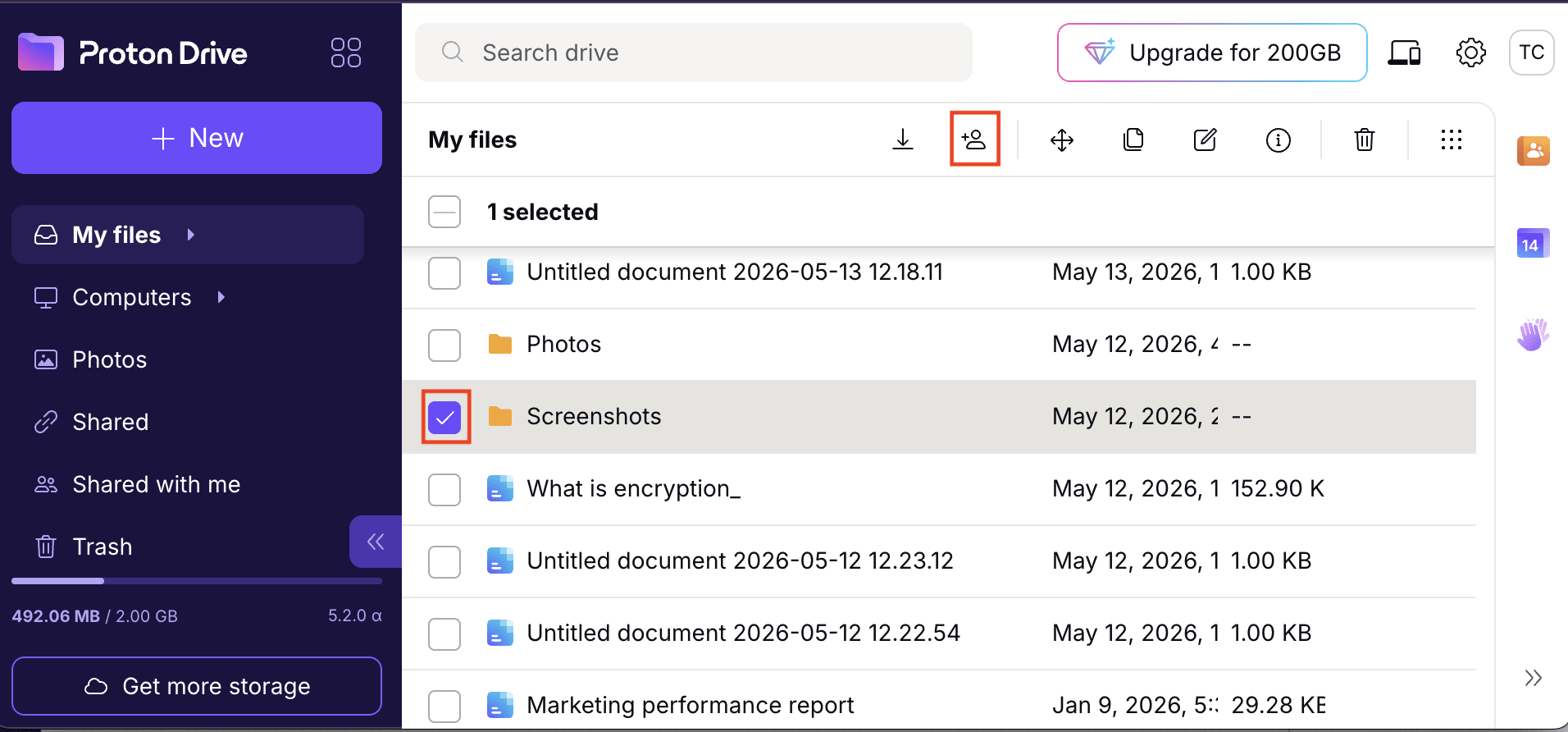
- Karta Moje pliki: wybierz plik lub folder i kliknij przycisk Udostępnij na pasku narzędzi.
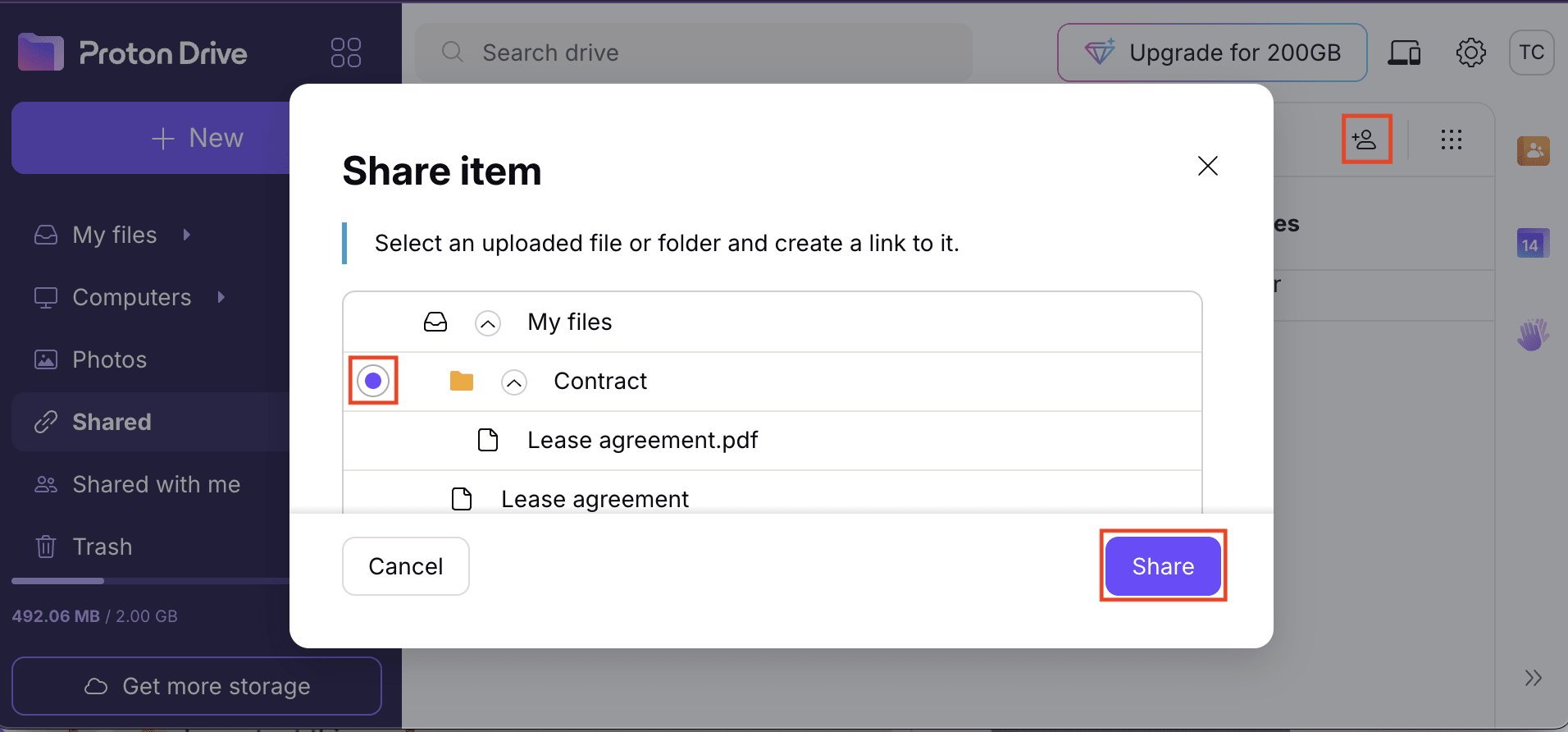
- Karta Udostępnione: kliknij przycisk Udostępnij na pasku narzędzi, wybierz plik lub folder, a następnie kliknij ponownie Udostępnij.
- Przejdź do sekcji Opcje udostępniania.
Możesz także udostępniać pliki i foldery za pomocą aplikacji mobilnych na systemy Android i iOS.
Udostępnianie kolekcji zdjęć
Gdy musisz udostępnić dużą grupę zdjęć — takich jak zdjęcia z wydarzeń, albumy wakacyjne czy profesjonalne kolekcje multimediów — Proton Drive ułatwia to bez kompresji i zmiany rozmiaru plików. Zamiast udostępniać zdjęcia pojedynczo, możesz zorganizować je w udostępniony album, który odbiorcy mogą łatwo przeglądać i pobierać. Oto jak możesz to zrobić za pomocą aplikacji internetowej:
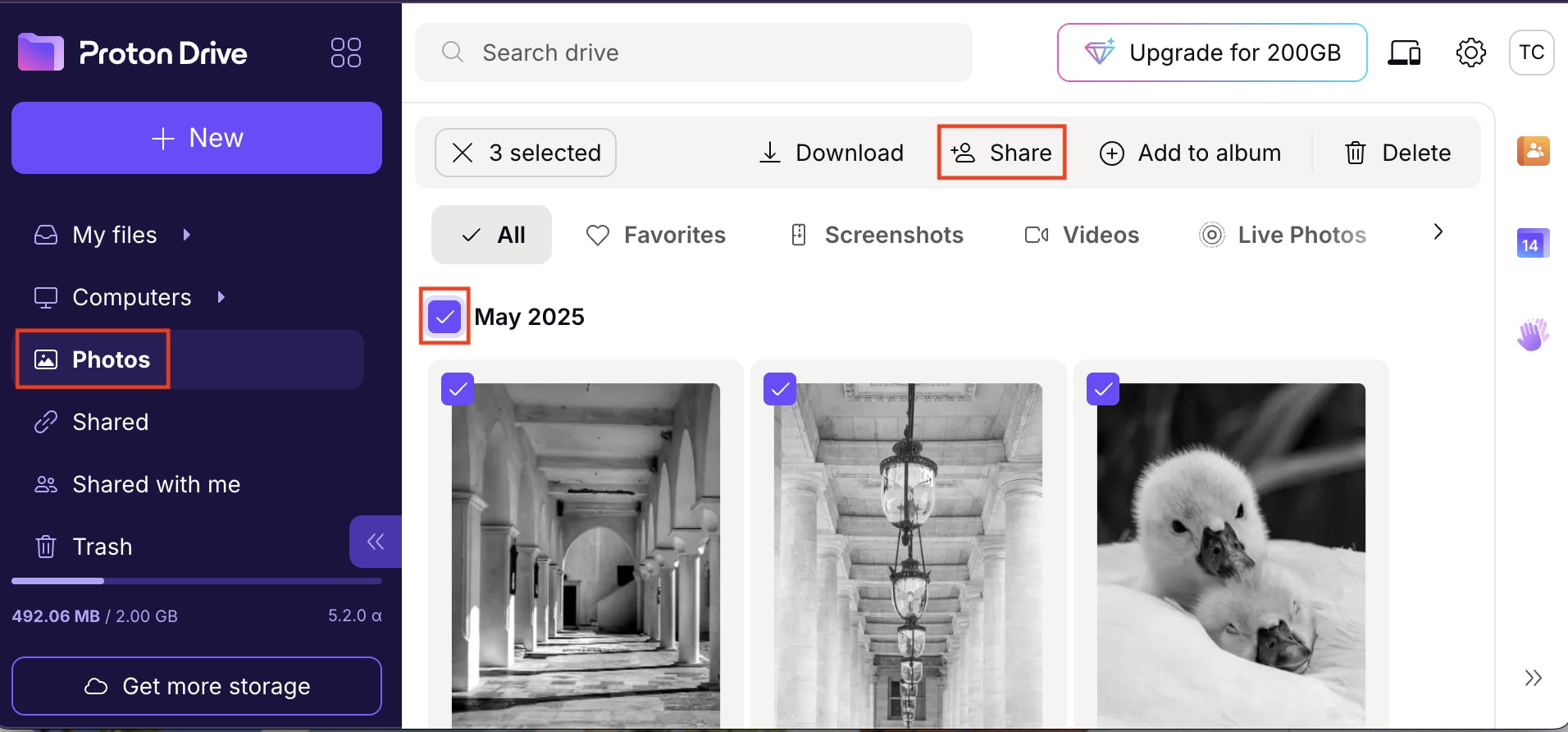
- W aplikacji internetowej Drive(nowe okno) przejdź do karty Zdjęcia.
- Wybierz zdjęcia i kliknij Udostępnij.
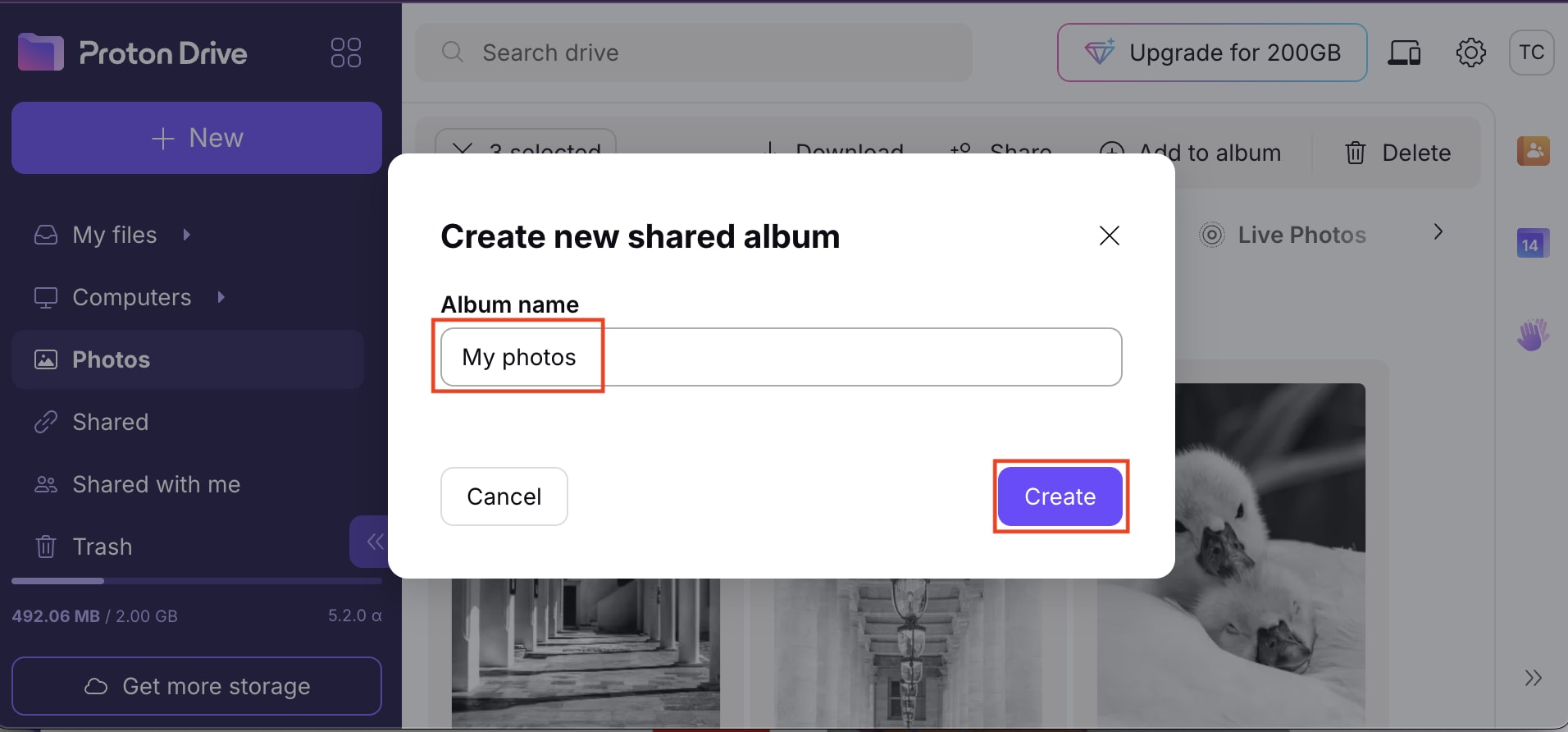
- Wybierz Nowy udostępniony album, wpisz nazwę albumu i kliknij Utwórz.
- Przejdź do sekcji Opcje udostępniania.
Możesz także tworzyć albumy i udostępniać je za pomocą aplikacji na systemy Android i iOS.
Udostępnianie filmów
Filmy często zajmują więcej miejsca i są trudniejsze do udostępnienia tradycyjnymi metodami, takimi jak e-mail czy aplikacje do przesyłania wiadomości. Dzięki Proton Drive możesz łatwo organizować i udostępniać pliki wideo o wysokiej jakości, niezależnie od tego, czy jest to pojedynczy klip, czy cała kolekcja. Wbudowane filtry ułatwiają wyszukiwanie filmów i szybkie ich udostępnianie za pomocą zaledwie kilku kliknięć. Oto jak możesz to zrobić za pomocą aplikacji internetowej:
- W aplikacji internetowej Drive(nowe okno) przejdź do karty Zdjęcia.
- Kliknij filtr Filmy, aby wyświetlić wszystkie przesłane filmy.
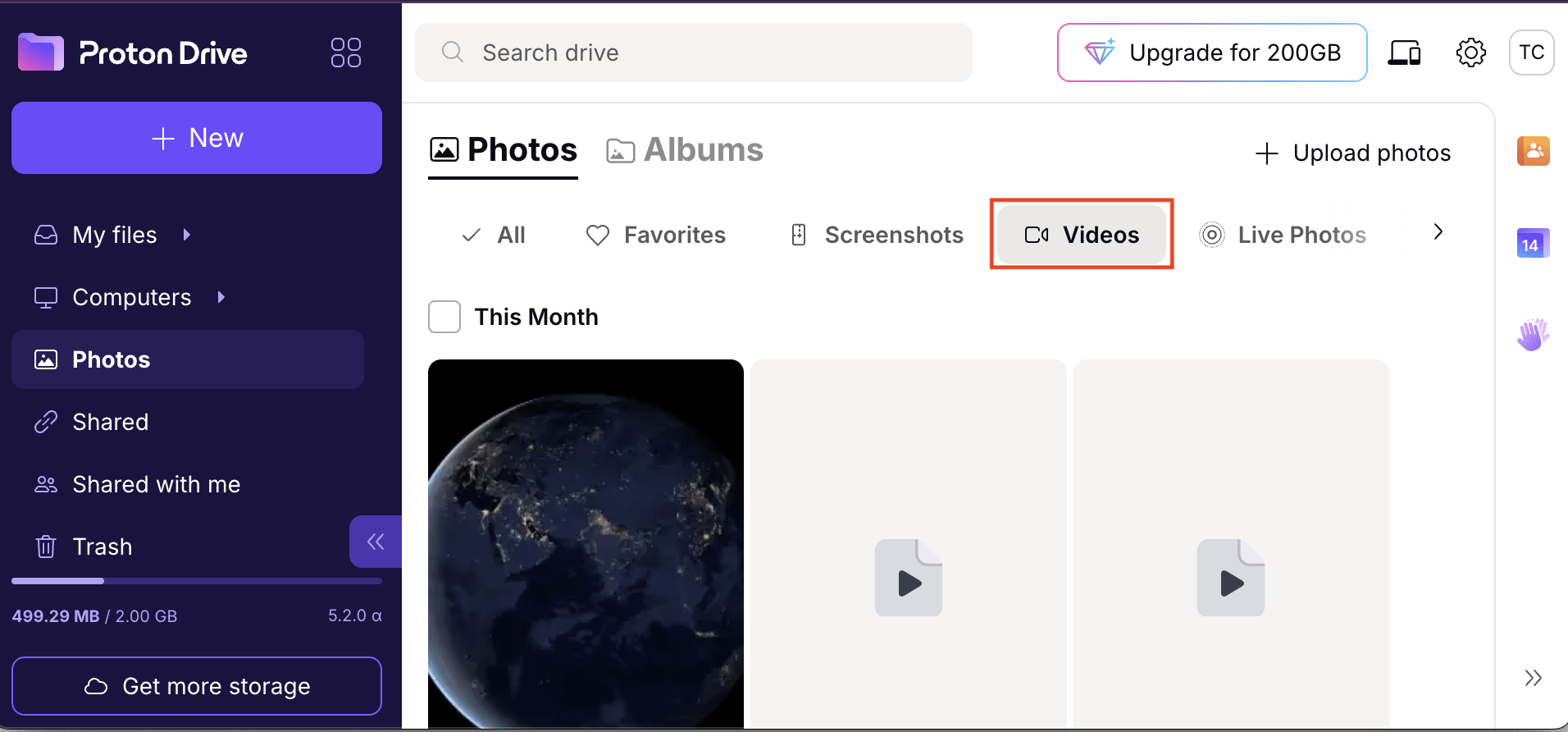
- Wybierz filmy, które chcesz udostępnić:
- W przypadku pojedynczego elementu wybierz film i kliknij Udostępnij.

- W przypadku wielu elementów wybierz filmy, kliknij Udostępnij, wybierz Nowy udostępniony album, wpisz nazwę albumu i kliknij Utwórz.

- Przejdź do sekcji Opcje udostępniania.
Opcje udostępniania
Po wybraniu tego, co chcesz udostępnić, zobaczysz dwa sposoby udostępniania: pocztą e-mail lub za pomocą linku publicznego.
Udostępnianie przez e-mail
Udostępnianie plików pocztą e-mail — w tym dużych plików — to najlepsza opcja, gdy chcesz przyznać określonym osobom kontrolowany dostęp do swoich plików i folderów, szczególnie w celu współpracy. Doskonale sprawdza się to przy udostępnianiu poufnych lub długoterminowych treści zaufanym kontaktom, zespołom lub klientom, gdy ochrona hasłem lub daty wygaśnięcia nie są konieczne.
- Wpisz adres(y) e-mail osoby lub grupy. Możesz wysłać zaproszenie do udostępniania pocztą e-mail do dowolnej osoby, nawet jeśli nie ma ona konta Proton. Jednak aby uzyskać dostęp do udostępnionych plików lub folderów, musi ona utworzyć bezpłatne konto Proton.
- Ustaw ich rolę:
- Odczyt — może przeglądać i pobierać plik lub folder.
- Edycja — może przesyłać lub edytować pliki w udostępnionych folderach (przesłane pliki wliczają się do Twojego limitu przestrzeni dyskowej).
- (Opcjonalnie) Dodaj wiadomość, która zostanie dołączona do zaproszenia, obok nazwy pliku lub folderu.
- Kliknij Udostępnij. Proton Drive automatycznie wyśle wiadomość e-mail.

Odbiorcy muszą zaakceptować zaproszenie, aby uzyskać dostęp do udostępnionych plików lub folderów. Po zaakceptowaniu udostępnione treści pojawią się w ich karcie Udostępnione dla mnie(nowe okno), co ułatwi do nich dostęp w przyszłości.

Udostępnij za pomocą linku publicznego
Utworzenie publicznego, bezpiecznego linku to najlepszy sposób na udostępnianie dużych plików osobom, które nie mają konta Proton, lub gdy musisz szybko rozpowszechnić treści bez zarządzania uprawnieniami dostępu poszczególnych osób. W zależności od ustawionych uprawnień każdy, kto posiada link, może przeglądać, pobierać lub przesyłać własne pliki, co czyni tę metodę idealną do takich zadań, jak wysyłanie albumu ze zdjęciami do grupy czy udostępnianie folderu projektu zewnętrznym współpracownikom.
- Włącz opcję Link publiczny.

- Ustaw poziom dostępu dla każdego, kto uzyskuje dostęp do linku:
- Odczyt — może przeglądać i pobierać plik lub folder.
- Edycja — może przesyłać lub edytować pliki w udostępnionych folderach (przesłane pliki wliczają się do Twojego limitu przestrzeni dyskowej).
- Opcjonalnie kliknij Ustaw hasło lub datę wygaśnięcia, aby uzyskać dostęp do opcji bezpieczeństwa. Możesz:
- Włącz opcję Wygaśnięcie, aby automatycznie wyłączyć udostępniony link po określonej dacie, dzięki czemu nie musisz pamiętać o unieważnieniu dostępu.
- Włącz opcję Wymagaj hasła, aby ustawić hasło do linku, które odbiorcy muszą wpisać przed uzyskaniem dostępu do udostępnionej zawartości – przydatne, jeśli link zostanie przypadkowo udostępniony niewłaściwej osobie.

- Kliknij Kopiuj link i udostępnij go w dowolny sposób (e-mail, wiadomość itp.).

Po udostępnieniu zawartości odbiorcy mogą w dowolnym momencie usunąć się z udostępnionych elementów, klikając prawym przyciskiem myszy plik lub folder w sekcji Udostępnione dla mnie(nowe okno) i wybierając opcję Usuń mnie.

Jako właściciel możesz unieważnić dostęp w dowolnym momencie: przejdź do karty Udostępnione(nowe okno), kliknij prawym przyciskiem myszy udostępniony element i wybierz Zatrzymaj udostępnianie. To natychmiast wyłączy dostęp dla wszystkich odbiorców.
