
วิธีส่งไฟล์ รูปภาพ และวิดีโอขนาดใหญ่ด้วย Proton Drive
- เวลาอ่าน
- 0 นาที
- หมวดหมู่
- การใช้งาน Proton Drive
- Proton Drive
Proton Drive ช่วยให้การส่งเนื้อหาขนาดใหญ่อย่างปลอดภัยเป็นเรื่องง่าย — เช่น รูปภาพความละเอียดสูง วิดีโอความยาวเท่าภาพยนตร์ หรือโฟลเดอร์โครงการทั้งหมด — โดยไม่มีการบีบอัดหรือข้อจำกัดด้านขนาดที่กำหนดโดยบริการอีเมล คู่มือนี้จะแนะนำวิธีแชร์ไฟล์ โฟลเดอร์ รูปภาพ หรือวิดีโอขนาดใหญ่กับผู้อื่นได้อย่างรวดเร็วและปลอดภัย
การแชร์ไฟล์หรือโฟลเดอร์
ไม่ว่าจะทำงานร่วมกันในเอกสารงาน ส่งโฟลเดอร์โครงการให้กับลูกค้า หรือเพียงแค่แชร์ไฟล์ขนาดใหญ่กับเพื่อน Proton Drive มอบวิธีที่ง่ายและปลอดภัยในการแชร์ไฟล์หรือโฟลเดอร์แต่ละรายการจากพื้นที่จัดเก็บข้อมูลบนคลาวด์ วิธีดำเนินการโดยใช้แอปเว็บมีดังนี้:
- เปิดแอปเว็บไดรฟ์(หน้าต่างใหม่)
- สามารถแชร์จากสองตำแหน่งได้:
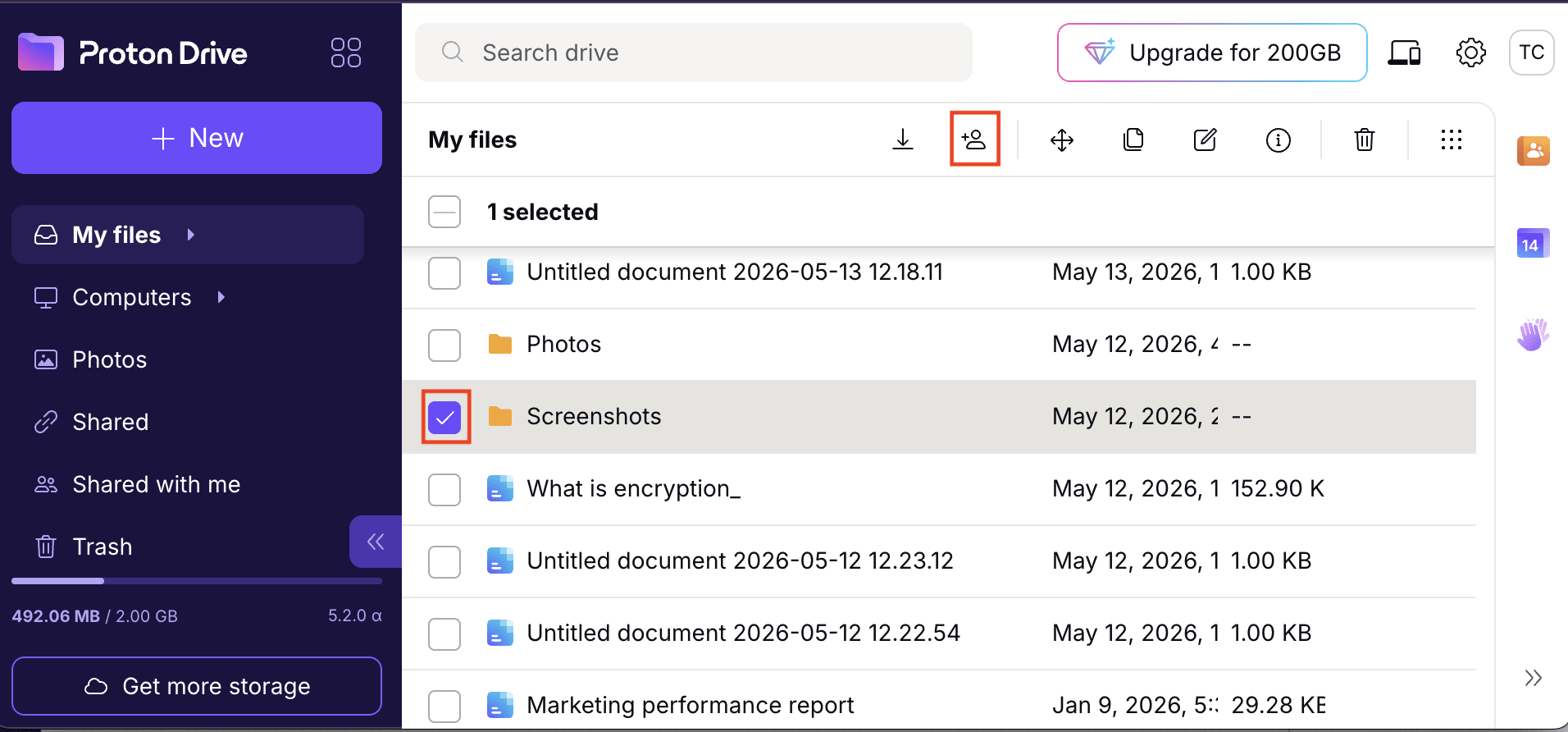
- แท็บ ไฟล์ของฉัน: เลือกไฟล์หรือโฟลเดอร์แล้วคลิกปุ่ม แชร์ บนแถบเครื่องมือ
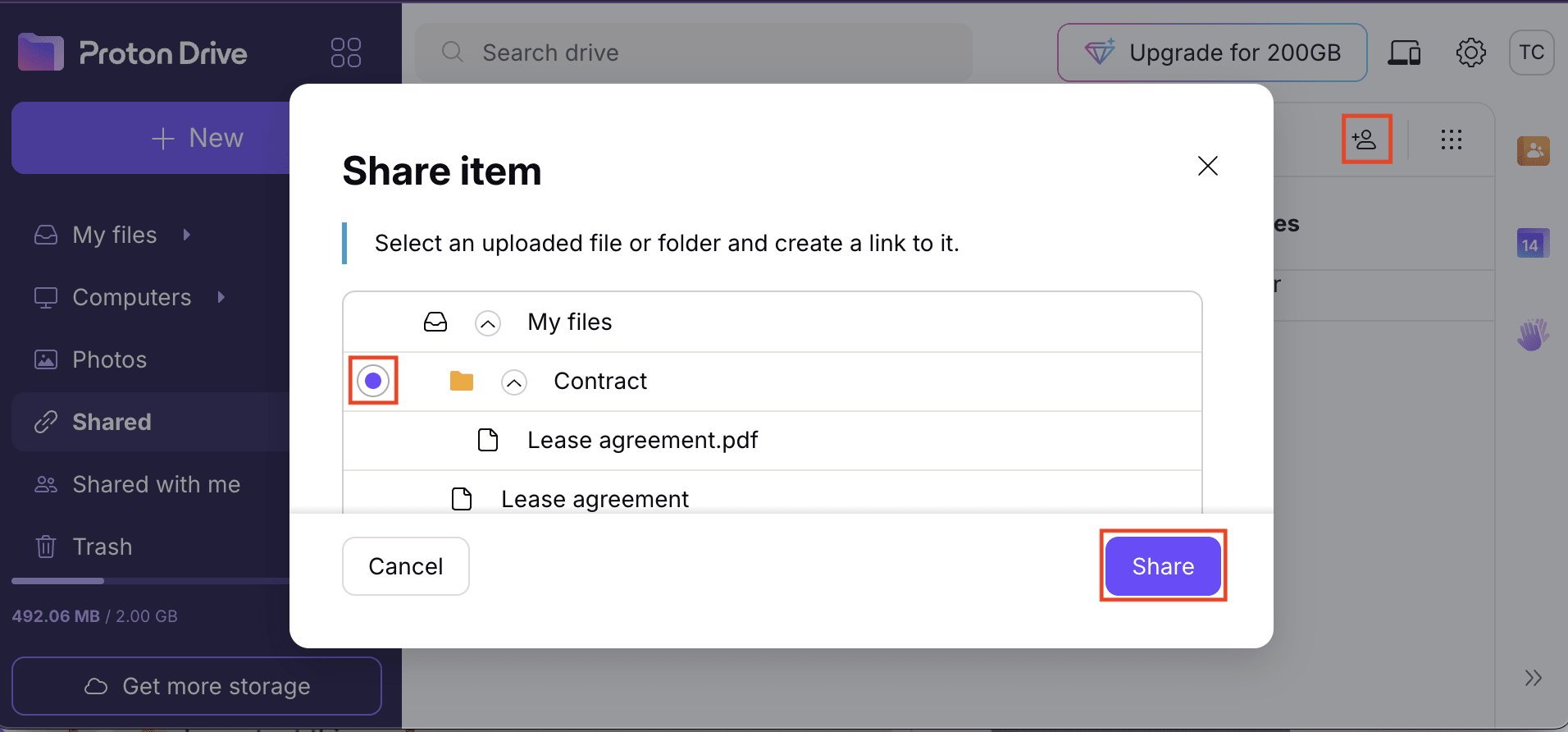
- แท็บ แชร์แล้ว: คลิกปุ่ม แชร์ บนแถบเครื่องมือ เลือกไฟล์หรือโฟลเดอร์ จากนั้นคลิก แชร์ อีกครั้ง
- ดำเนินการต่อด้วย ตัวเลือกการแชร์
นอกจากนี้ยังสามารถ แชร์ไฟล์และโฟลเดอร์โดยใช้แอปบนมือถือ สำหรับ Android และ iOS ได้อีกด้วย
การแชร์คอลเลกชันรูปภาพ
เมื่อต้องการแชร์รูปภาพกลุ่มใหญ่ — เช่น ภาพกิจกรรม อัลบั้มวันหยุด หรือคอลเลกชันสื่อระดับมืออาชีพ — Proton Drive ช่วยให้ดำเนินการดังกล่าวได้อย่างง่ายดายโดยไม่ต้องบีบอัดหรือเปลี่ยนขนาดไฟล์ แทนที่จะแชร์รูปภาพทีละรูป สามารถจัดระเบียบรูปภาพลงในอัลบั้มที่แชร์ซึ่งผู้รับสามารถเรียกดูและดาวน์โหลดได้อย่างง่ายดาย วิธีดำเนินการโดยใช้แอปเว็บมีดังนี้:
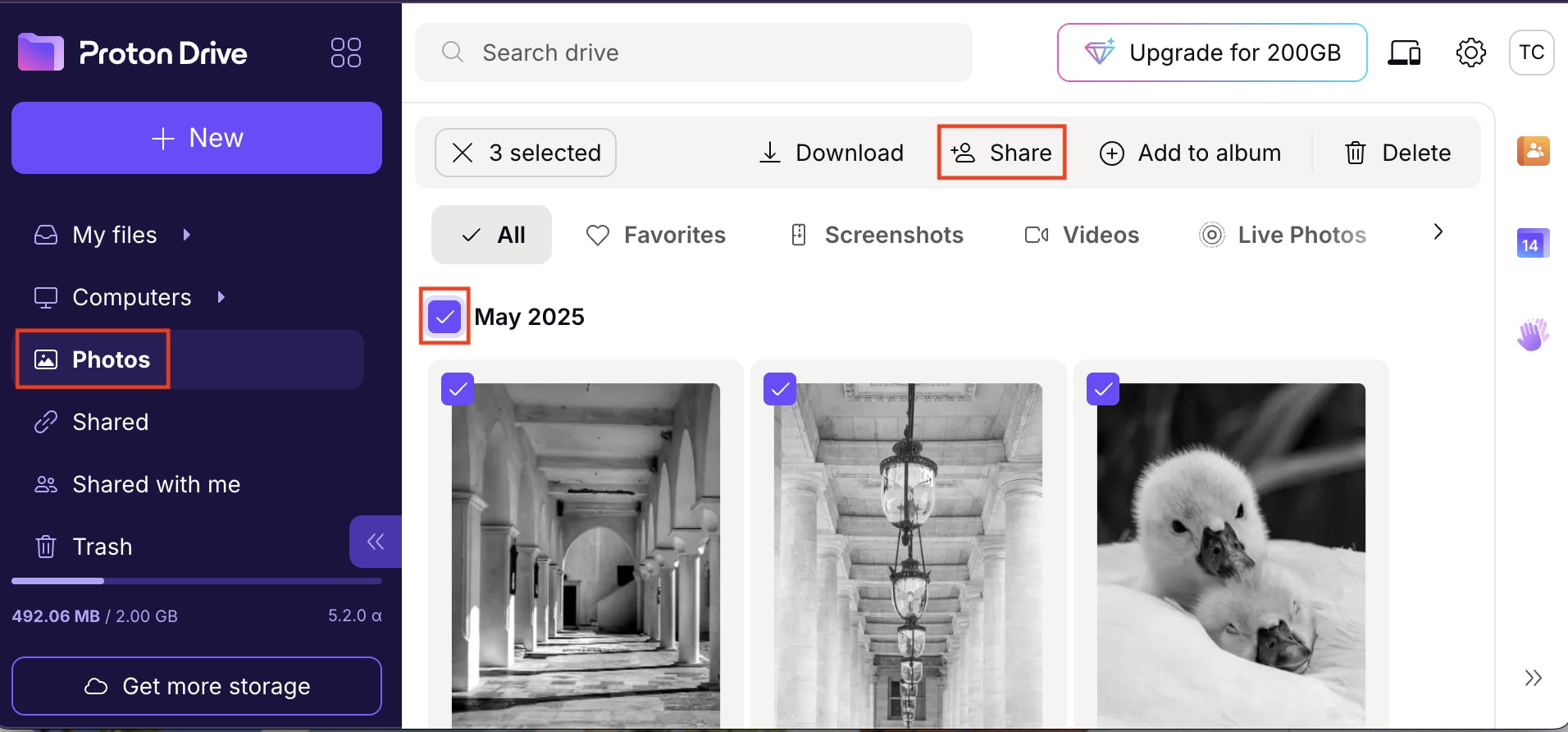
- ใน แอปเว็บไดรฟ์(หน้าต่างใหม่) ให้ไปที่แท็บ รูปภาพ
- เลือกรูปภาพแล้วคลิก แชร์
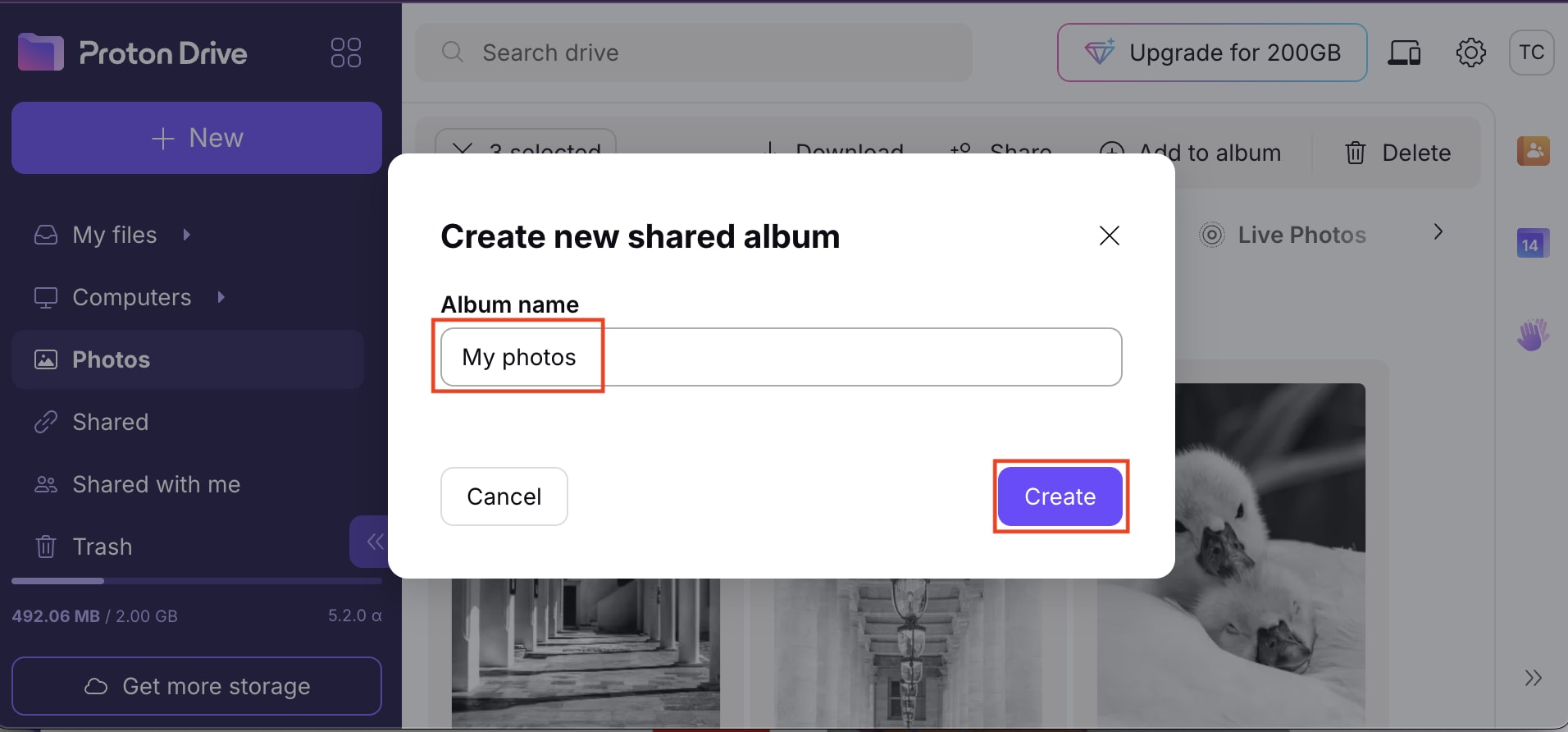
- เลือก อัลบั้มที่แชร์ใหม่ ป้อนชื่ออัลบั้ม แล้วคลิก สร้าง
- ดำเนินการต่อด้วย ตัวเลือกการแชร์
นอกจากนี้ยังสามารถ สร้างอัลบั้ม และ แชร์อัลบั้ม โดยใช้แอป Android และ iOS ได้อีกด้วย
การแชร์วิดีโอ
วิดีโอมักจะใช้พื้นที่มากกว่าและแชร์ได้ยากกว่าผ่านวิธีดั้งเดิม เช่น อีเมลหรือแอปส่งข้อความ ด้วย Proton Drive จะสามารถจัดระเบียบและแชร์ไฟล์วิดีโอคุณภาพสูงได้อย่างง่ายดาย ไม่ว่าจะเป็นคลิปเดียวหรือทั้งคอลเลกชัน ตัวกรองในตัว ช่วยให้ค้นหาวิดีโอและแชร์ได้อย่างรวดเร็วในไม่กี่คลิก วิธีดำเนินการโดยใช้แอปเว็บมีดังนี้:
- ใน แอปเว็บไดรฟ์(หน้าต่างใหม่) ให้ไปที่แท็บ รูปภาพ
- คลิกตัวกรอง วิดีโอ เพื่อดูวิดีโอที่อัปโหลดทั้งหมด
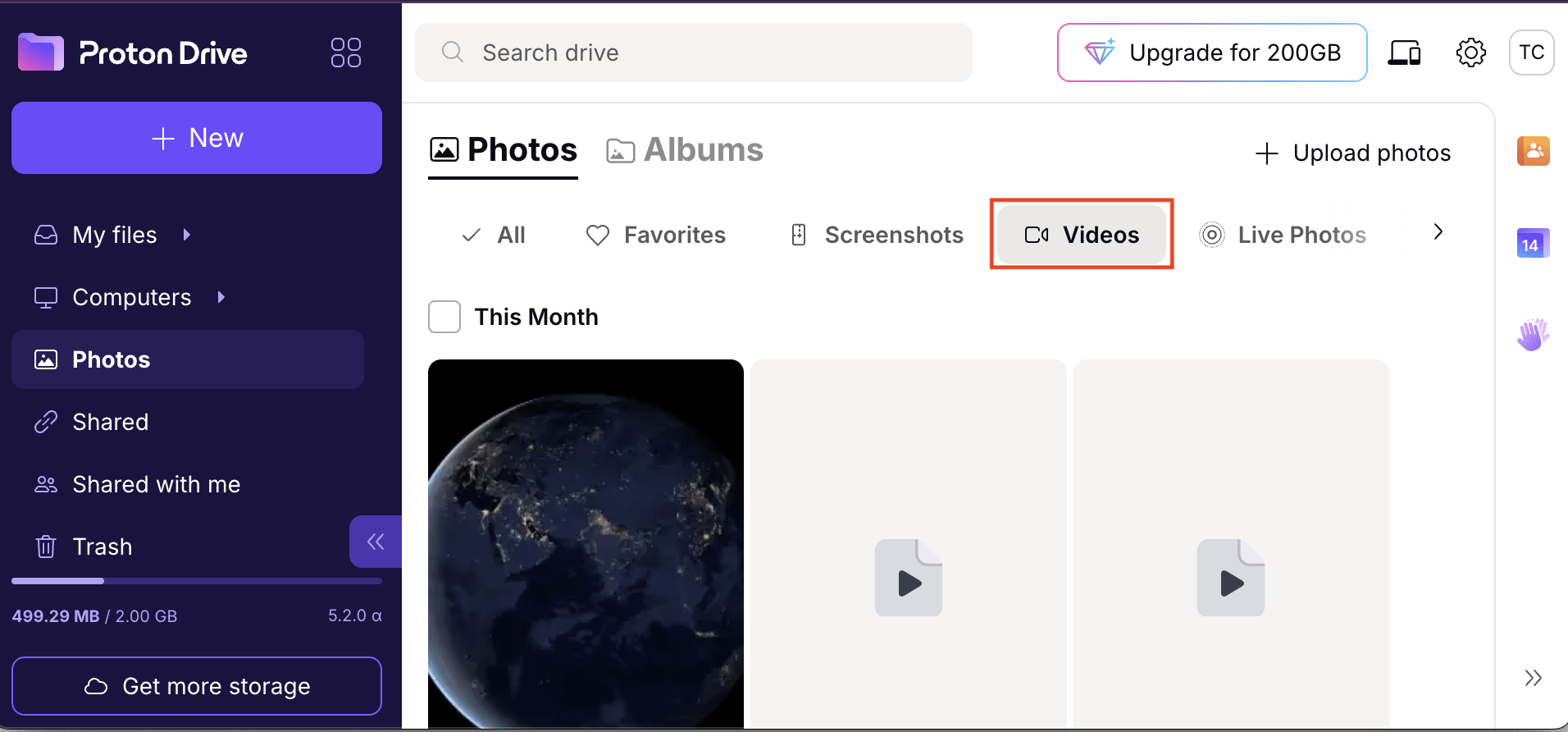
- เลือกวิดีโอที่ต้องการแชร์:
- สำหรับรายการเดียว ให้เลือกวิดีโอแล้วคลิก แชร์

- สำหรับหลายรายการ ให้เลือกวิดีโอ คลิก แชร์ เลือก อัลบั้มที่แชร์ใหม่ ป้อนชื่ออัลบั้ม แล้วคลิก สร้าง

- ดำเนินการต่อด้วย ตัวเลือกการแชร์
ตัวเลือกการแชร์
หลังจากเลือกสิ่งที่ต้องการแชร์แล้ว จะเห็นสองวิธีในการแชร์: ทางอีเมลหรือการใช้ลิงก์สาธารณะ
แชร์ผ่านอีเมล
การแชร์ไฟล์ทางอีเมล — รวมถึงไฟล์ขนาดใหญ่ — เป็นตัวเลือกที่ดีที่สุดเมื่อต้องการให้ผู้ใช้ที่เจาะจงมีสิทธิ์เข้าถึงไฟล์และโฟลเดอร์ที่มีการควบคุม โดยเฉพาะสำหรับการทำงานร่วมกัน เหมาะอย่างยิ่งเมื่อแชร์เนื้อหาที่ละเอียดอ่อนหรือเนื้อหาระยะยาวกับผู้ติดต่อ ทีม หรือลูกค้าที่เชื่อถือได้ เมื่อไม่จำเป็นต้องมีการป้องกันด้วยรหัสผ่านหรือกำหนดวันหมดอายุ
- ป้อนที่อยู่อีเมลของบุคคลหรือกลุ่ม สามารถส่งคำเชิญเข้าร่วมการแชร์ทางอีเมลให้กับทุกคนได้ แม้ว่าจะไม่มีบัญชี Proton ก็ตาม อย่างไรก็ตาม ผู้รับจะต้องสร้างบัญชี Proton ฟรีเพื่อเข้าถึงไฟล์หรือโฟลเดอร์ที่แชร์
- ตั้งค่าบทบาท:
- ผู้ดู — สามารถดูและดาวน์โหลดไฟล์หรือโฟลเดอร์ได้
- ผู้แก้ไข — สามารถอัปโหลดหรือแก้ไขไฟล์ในโฟลเดอร์ที่แชร์ได้ (การอัปโหลดจะนับรวมในโควตาพื้นที่จัดเก็บ) สำหรับไฟล์และโฟลเดอร์ ผู้แก้ไขยังสามารถจัดการสิทธิ์แทนได้: แชร์กับผู้อื่น เปลี่ยนแปลงการอนุญาตสำหรับผู้รับที่มีอยู่ หรือลบสิทธิ์การเข้าถึงออก ผู้แก้ไขไม่สามารถแก้ไขหรือลบสิทธิ์การเข้าถึงสำหรับเจ้าของได้ (ขณะนี้ยังไม่สามารถใช้ได้กับรูปภาพและอัลบั้ม) หากต้องการป้องกันไม่ให้ผู้แก้ไขจัดการสิทธิ์ ให้คลิกไอคอน การตั้งค่า ⚙️ แล้วปิดสวิตช์ การเข้าถึง
- (ไม่บังคับ) เพิ่มข้อความเพื่อรวมไว้ในคำเชิญ นอกเหนือจากชื่อไฟล์หรือโฟลเดอร์
- คลิก แชร์ Proton Drive จะส่งอีเมลให้โดยอัตโนมัติ

ผู้รับต้องยอมรับคำเชิญเพื่อเข้าถึงไฟล์หรือโฟลเดอร์ที่แชร์ เมื่อยอมรับแล้ว เนื้อหาที่แชร์จะปรากฏในแท็บ แชร์กับฉัน(หน้าต่างใหม่) เพื่อให้เข้าถึงได้ง่ายในอนาคต

แชร์ผ่านลิงก์สาธารณะ
การสร้างลิงก์สาธารณะที่ปลอดภัย เป็นวิธีที่ดีที่สุดในการแชร์ไฟล์ขนาดใหญ่กับบุคคลที่ไม่มีบัญชี Proton หรือเมื่อต้องการเผยแพร่เนื้อหาอย่างรวดเร็วโดยไม่ต้องจัดการสิทธิ์การเข้าถึงรายบุคคล ขึ้นอยู่กับสิทธิ์ที่ตั้งค่าไว้ ทุกคนที่มีลิงก์จะสามารถดู ดาวน์โหลด หรืออัปโหลดไฟล์ของตนเองได้ ทำให้วิธีนี้เหมาะสำหรับสิ่งต่างๆ เช่น การส่งอัลบั้มรูปภาพไปยังกลุ่ม หรือการแชร์โฟลเดอร์โครงการกับผู้ร่วมงานภายนอก
- เปิดใช้งาน ลิงก์สาธารณะ

- ตั้งค่าระดับการเข้าถึงสำหรับทุกคนที่เข้าถึงลิงก์:
- ผู้ดู — สามารถดูและดาวน์โหลดไฟล์หรือโฟลเดอร์ได้
- ผู้แก้ไข — สามารถอัปโหลดหรือแก้ไขไฟล์ในโฟลเดอร์ที่แชร์ได้ (การอัปโหลดจะนับรวมในโควตาพื้นที่จัดเก็บ) สำหรับไฟล์และโฟลเดอร์ ผู้แก้ไขยังสามารถจัดการสิทธิ์แทนได้: แชร์กับผู้อื่น เปลี่ยนแปลงการอนุญาตสำหรับผู้รับที่มีอยู่ หรือลบสิทธิ์การเข้าถึงออก ผู้แก้ไขไม่สามารถแก้ไขหรือลบสิทธิ์การเข้าถึงสำหรับเจ้าของได้ (ขณะนี้ยังไม่สามารถใช้ได้กับรูปภาพและอัลบั้ม) หากต้องการป้องกันไม่ให้ผู้แก้ไขจัดการสิทธิ์ ให้คลิกไอคอน การตั้งค่า ⚙️ แล้วปิดสวิตช์ การเข้าถึง
- หรือเลือกคลิก ตั้งค่ารหัสผ่านหรือวันหมดอายุ เพื่อเข้าถึงการตั้งค่าความปลอดภัย โดยสามารถ:
- เปิด การหมดอายุ เพื่อปิดใช้งานลิงก์ที่แชร์โดยอัตโนมัติหลังจากวันที่กำหนด เพื่อจะได้ไม่ต้องคอยจำว่าต้องยกเลิกการเข้าถึง
- เปิด ต้องใช้รหัสผ่าน เพื่อ ตั้งค่ารหัสผ่านลิงก์ ที่ผู้รับต้องป้อนก่อนเข้าถึงเนื้อหาที่แชร์ ซึ่งมีประโยชน์ในกรณีที่ลิงก์ถูกแชร์ไปยังบุคคลอื่นโดยไม่ได้ตั้งใจ

- คลิก คัดลอกลิงก์ และแชร์ได้ตามต้องการ (อีเมล ข้อความ ฯลฯ)

หลังจากแชร์เนื้อหาแล้ว ผู้รับสามารถลบตัวเองออกจากรายการที่แชร์ได้ทุกเมื่อ โดยคลิกขวาที่ไฟล์หรือโฟลเดอร์ใน แชร์กับฉัน(หน้าต่างใหม่) แล้วเลือก ลบฉันออก

ในฐานะเจ้าของ สามารถยกเลิกการเข้าถึงได้ทุกเมื่อ โดยไปที่แท็บ ที่แชร์(หน้าต่างใหม่) คลิกขวาที่รายการที่แชร์ แล้วเลือก หยุดการแชร์ ซึ่งจะปิดใช้งานการเข้าถึงสำหรับผู้รับทุกคนทันที
