
Как отправлять большие файлы, фото и видео с помощью Proton Drive
- Чтение
- 0 мин.
- Категории
- Использование Proton Drive
- Proton Drive
Proton Drive позволяет легко и безопасно отправлять файлы большого размера, такие как фотографии высокого разрешения, полнометражные видео или целые папки с проектами, без сжатия и ограничений по размеру, налагаемых почтовыми службами. Из этого руководства вы узнаете, как быстро и безопасно делиться большими файлами, папками, фотографиями или видео с другими людьми.
Совместный доступ к файлам или папкам
Независимо от того, работаете ли вы над общими документами, отправляете папку проекта клиенту или просто делитесь большим файлом с другом, Proton Drive предлагает простой и безопасный способ поделиться отдельными файлами или папками из вашего облачного хранилища. Вот как это можно сделать в веб-приложении:
- Откройте веб-приложение Диска(новое окно).
- Поделиться файлами можно из двух разделов:
- Вкладка Мои файлы: выберите файл или папку и нажмите кнопку Поделиться на панели инструментов.
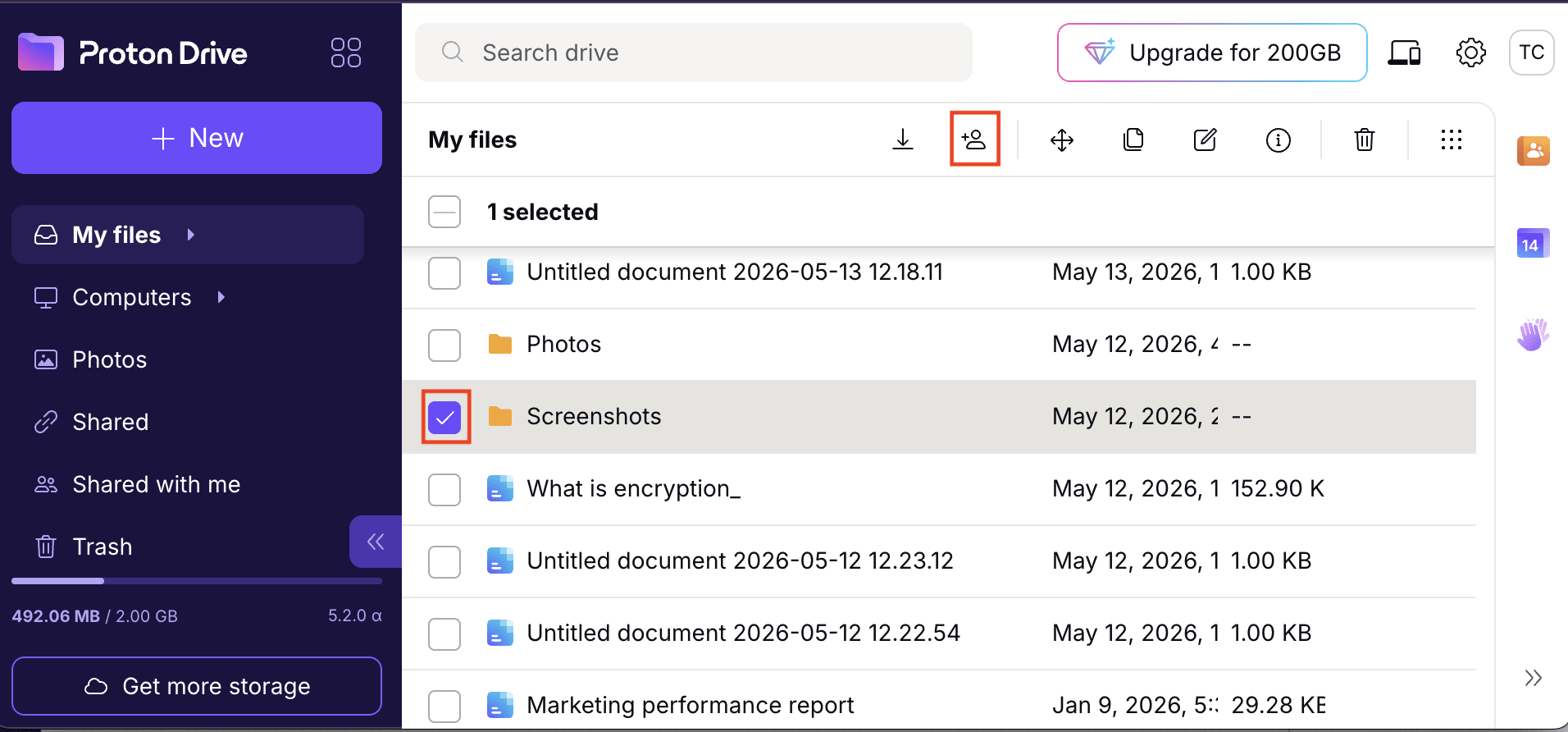
- Вкладка В общем доступе: нажмите кнопку Поделиться на панели инструментов, выберите файл или папку, а затем снова нажмите Поделиться.
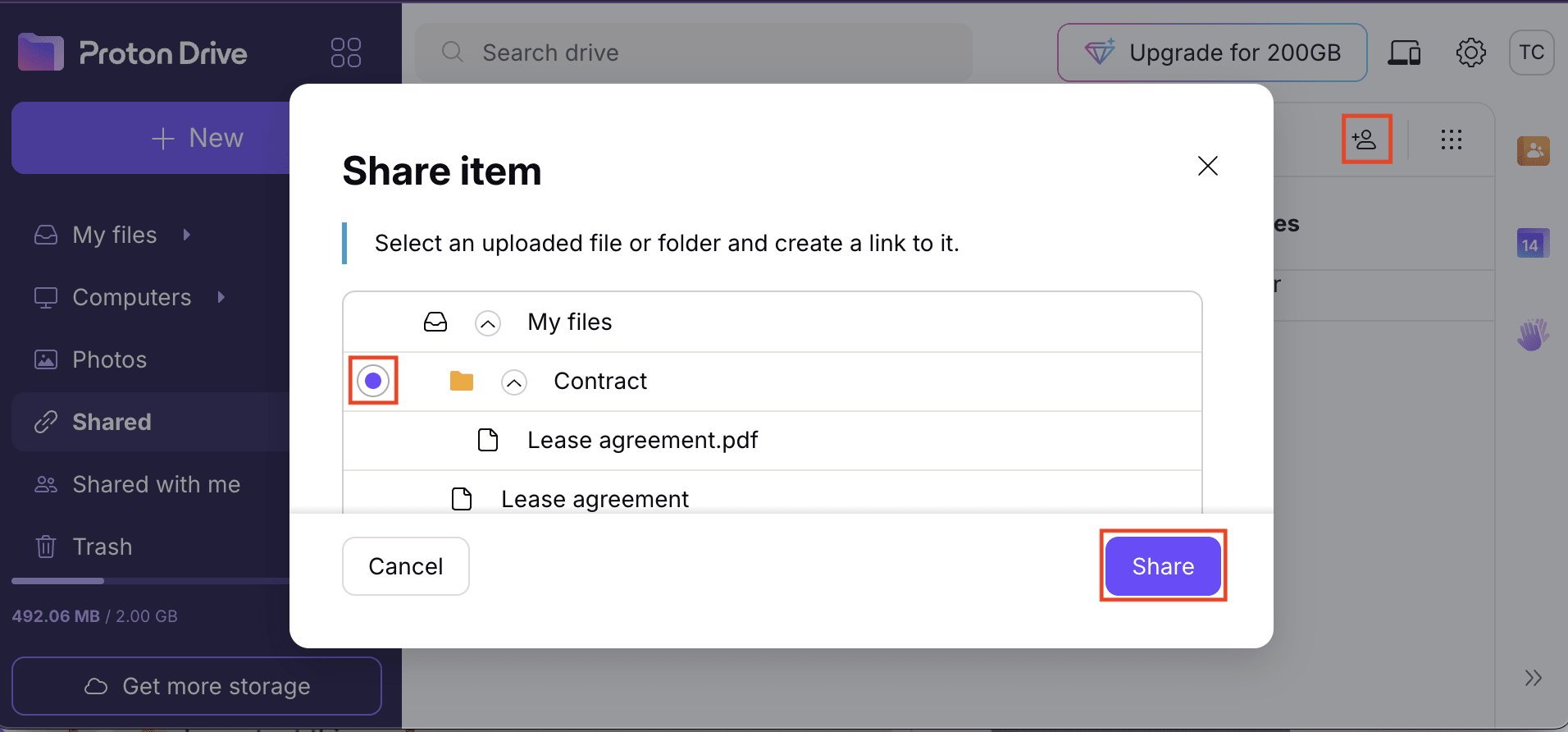
- Перейдите к разделу Параметры совместного доступа.
Вы также можете делиться файлами и папками в мобильных приложениях для Android и iOS.
Как поделиться коллекцией фотографий
Если вам нужно отправить много фотографий (например, снимки с мероприятия, альбомы из отпуска или профессиональные медиаколлекции), Proton Drive позволит сделать это без сжатия или изменения размера файлов. Вместо того чтобы отправлять фотографии по одной, вы можете объединить их в общий альбом, который получатели смогут легко просматривать и скачивать. Вот как это сделать в веб-приложении:
- В веб-приложении Диска(новое окно) перейдите на вкладку Фото.
- Выберите фотографии и нажмите Поделиться.
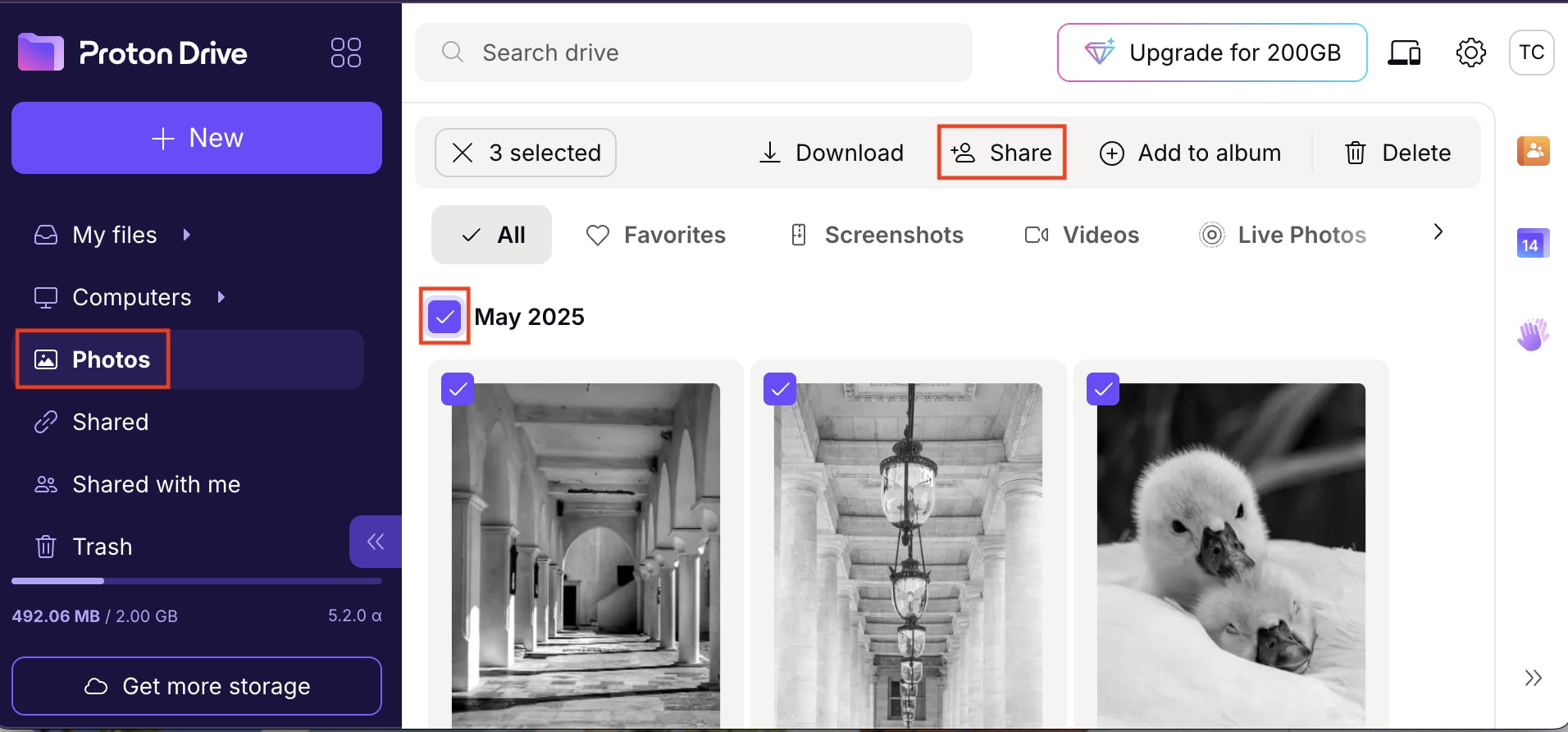
- Выберите Новый общий альбом, введите название альбома и нажмите Создать.
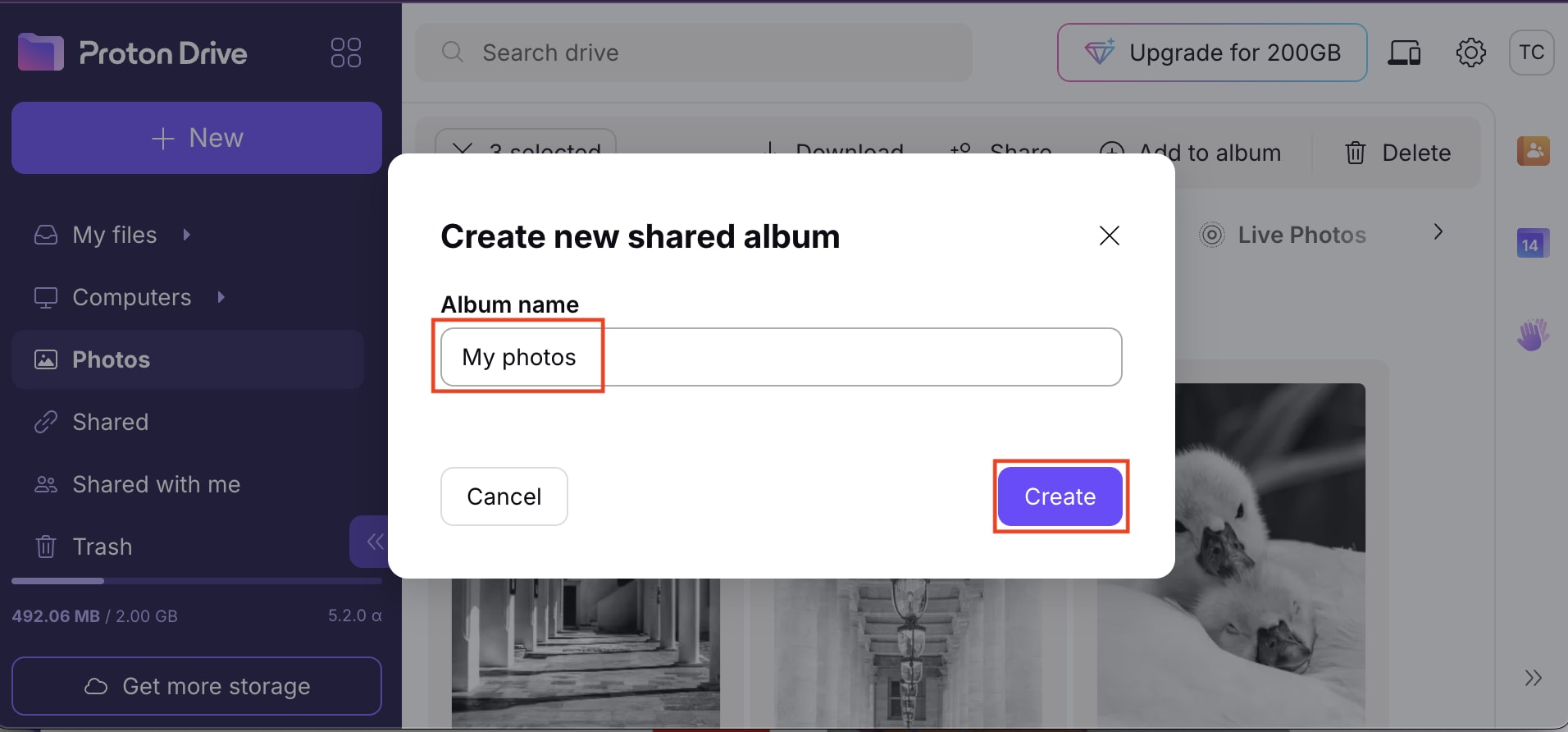
- Перейдите к разделу Параметры совместного доступа.
Вы также можете создавать альбомы и делиться ими в приложениях для Android и iOS.
Как делиться видео
Видеофайлы обычно занимают много места, и их сложно отправлять обычными способами, например по электронной почте или в мессенджерах. С Proton Drive вы можете легко систематизировать видео и делиться ими в высоком качестве, будь то отдельный клип или целая коллекция. Встроенные фильтры позволяют легко находить нужные видео и быстро делиться ими всего в несколько кликов. Вот как это сделать в веб-приложении:
- В веб-приложении Диска(новое окно) перейдите на вкладку Фото.
- Нажмите на фильтр Видео, чтобы увидеть все загруженные видеоролики.
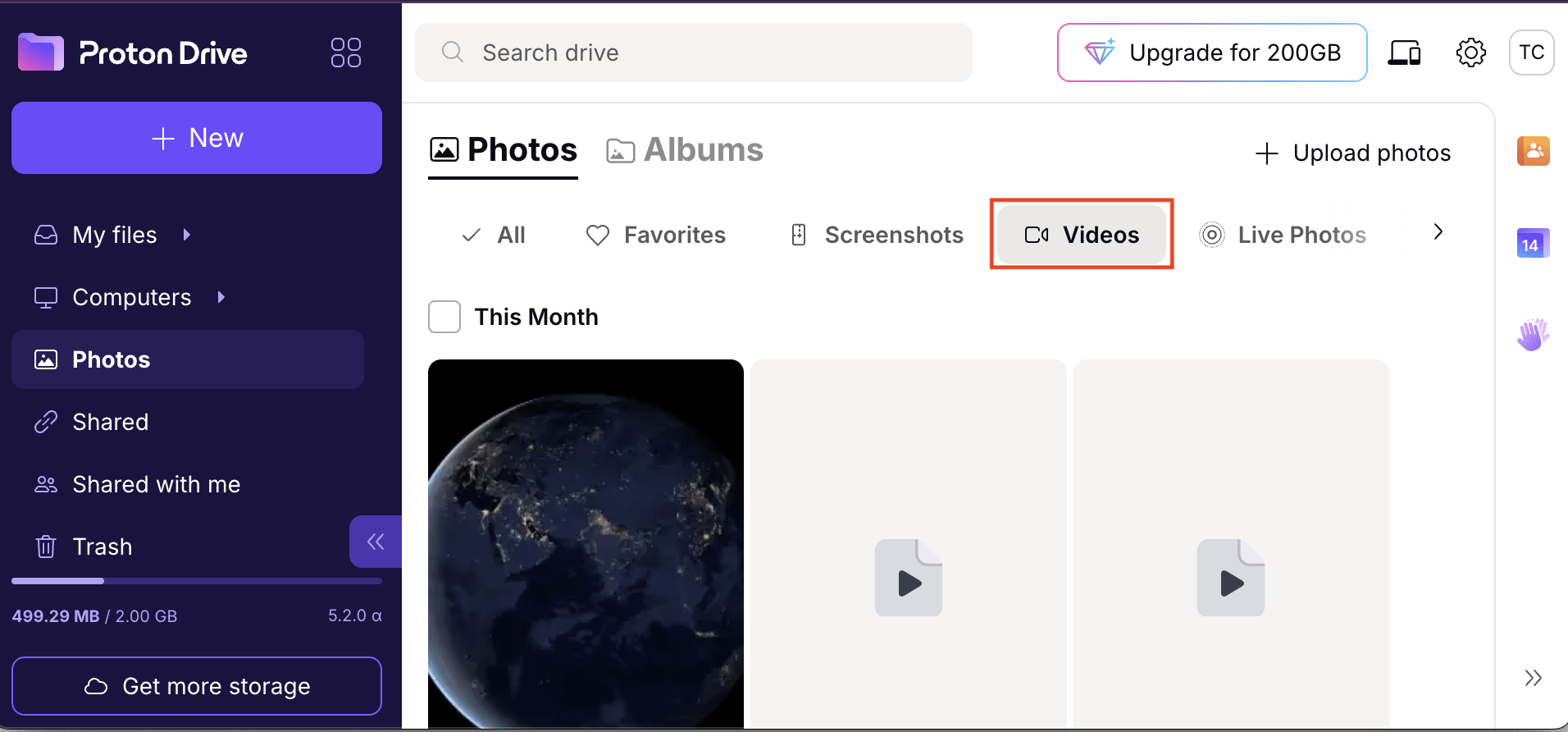
- Выберите видео, которыми хотите поделиться:
- Для одного элемента: выберите видео и нажмите Поделиться.

- Для нескольких элементов: выберите нужные видео, нажмите Поделиться, выберите Новый общий альбом, введите название альбома и нажмите Создать.

- Перейдите к разделу Параметры совместного доступа.
Параметры совместного доступа
Выбрав файлы, которыми хотите поделиться, вы увидите два способа сделать это: по электронной почте или с помощью публичной ссылки.
Поделиться по электронной почте
Отправка файлов по электронной почте (в том числе больших) — это лучший вариант, когда вам нужно предоставить контролируемый доступ к своим файлам и папкам определенным людям, особенно для совместной работы. Это идеальный способ делиться конфиденциальными или долгосрочными материалами с доверенными контактами, командами или клиентами, когда не требуется защита паролем или ограничение срока действия ссылки.
- Введите адрес(а) электронной почты пользователя или группы. Отправить приглашение по электронной почте можно любому человеку, даже если у него нет аккаунта Proton. Тем не менее для доступа к общим файлам или папкам ему потребуется создать бесплатный аккаунт Proton.
- Укажите роль пользователя:
- Читатель — может просматривать и скачивать файл или папку.
- Редактор — может загружать или изменять файлы в общих папках (загруженные файлы расходуют доступную вам квоту хранилища).
- (Необязательно) Добавьте сообщение к приглашению, которое будет отправлено вместе с названием файла или папки.
- Нажмите Поделиться. Proton Drive отправит письмо автоматически.

Получатели должны принять приглашение, чтобы получить доступ к общим файлам или папкам. После этого общие материалы появятся на их вкладке Поделились со мной(новое окно) для быстрого доступа в будущем.

Поделиться по публичной ссылке
Создание публичной защищенной ссылки — лучший способ поделиться большими файлами с пользователями, у которых нет аккаунта Proton, или быстро распространить материалы без необходимости управлять разрешениями доступа для каждого человека отдельно. В зависимости от настроенных вами разрешений любой пользователь, у которого есть ссылка, сможет просматривать, скачивать или загружать файлы. Это делает данный метод идеальным, например, для отправки фотоальбома группе людей или совместной работы над папкой проекта с внешними партнерами.
- Включите параметр Публичная ссылка.

- Установите уровень доступа для всех, кто переходит по ссылке:
- Читатель — может просматривать и скачивать файл или папку.
- Редактор — может загружать или изменять файлы в общих папках (загруженные файлы расходуют доступную вам квоту хранилища).
- При желании нажмите Установить пароль или срок действия, чтобы перейти к параметрам безопасности. Вы можете:
- Включите функцию Срок действия, чтобы автоматически отключить общую ссылку после определенной даты и не помнить о необходимости отозвать доступ.
- Включите функцию Требовать пароль, чтобы установить пароль для ссылки, который получатели должны будут ввести для доступа к общему контенту. Это полезно, если ссылка случайно попадет не тому человеку.

- Нажмите Копировать ссылку и поделитесь ей любым удобным способом (по электронной почте, в сообщении и т. д.).

После того как вы поделитесь контентом, получатели могут в любое время удалить себя из списка тех, кому доступен этот элемент. Для этого нужно нажать правой кнопкой мыши на файл или папку в разделе Поделись со мной(новое окно) и выбрать Уберите меня.

Как владелец, вы можете отозвать доступ в любое время: перейдите на вкладку В общем доступе(новое окно), нажмите правой кнопкой мыши на общий элемент и выберите Закрыть доступ. Это немедленно отключит доступ для всех получателей.
