
Cum să trimiteți fișiere, fotografii și videoclipuri mari cu Proton Drive
- Lectură
- 6 min
- Categorii
- Utilizarea Proton Drive
- Proton Drive
Proton Drive vă ajută să trimiteți în siguranță conținut de mari dimensiuni — cum ar fi fotografii de înaltă rezoluție, videoclipuri de lungimea unui film sau foldere întregi de proiecte — fără compresie sau limite de mărime impuse de serviciile de e-mail. Acest ghid vă prezintă modul în care puteți partaja rapid și în siguranță fișiere, foldere, fotografii sau videoclipuri mari cu alte persoane.
Partajarea fișierelor sau a folderelor
Fie că colaborați la documente de lucru, trimiteți un folder de proiect unui client sau pur și simplu partajați un fișier mare cu un prieten, Proton Drive vă oferă o modalitate simplă și sigură de a partaja fișiere sau foldere individuale din stocarea dvs. în cloud. Iată cum puteți face acest lucru folosind aplicația web:
- Deschideți aplicația web Drive(fereastră nouă).
- Puteți partaja din două locuri:
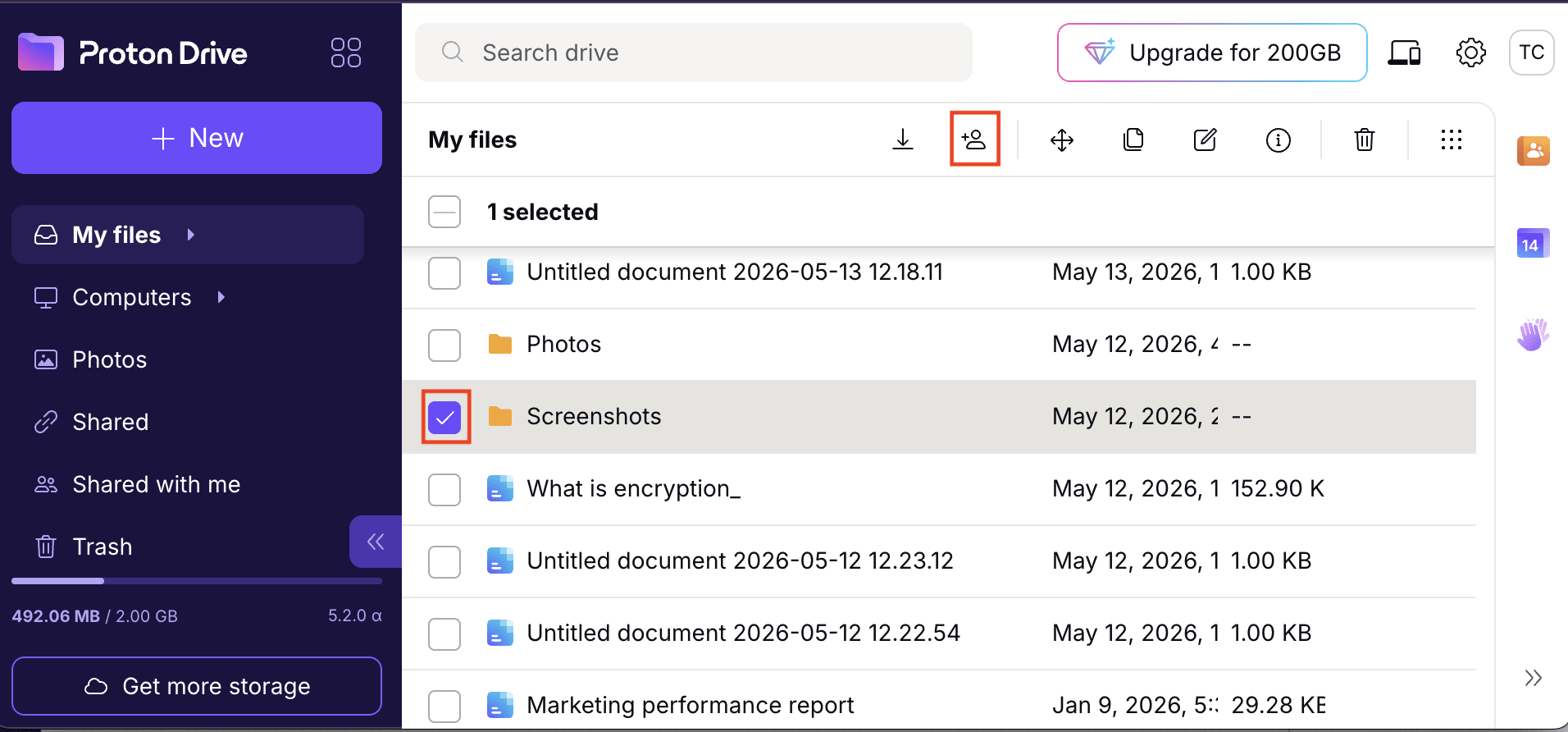
- Fila Fișierele mele: Selectați un fișier sau un folder și faceți clic pe butonul Partajare din bara de instrumente.
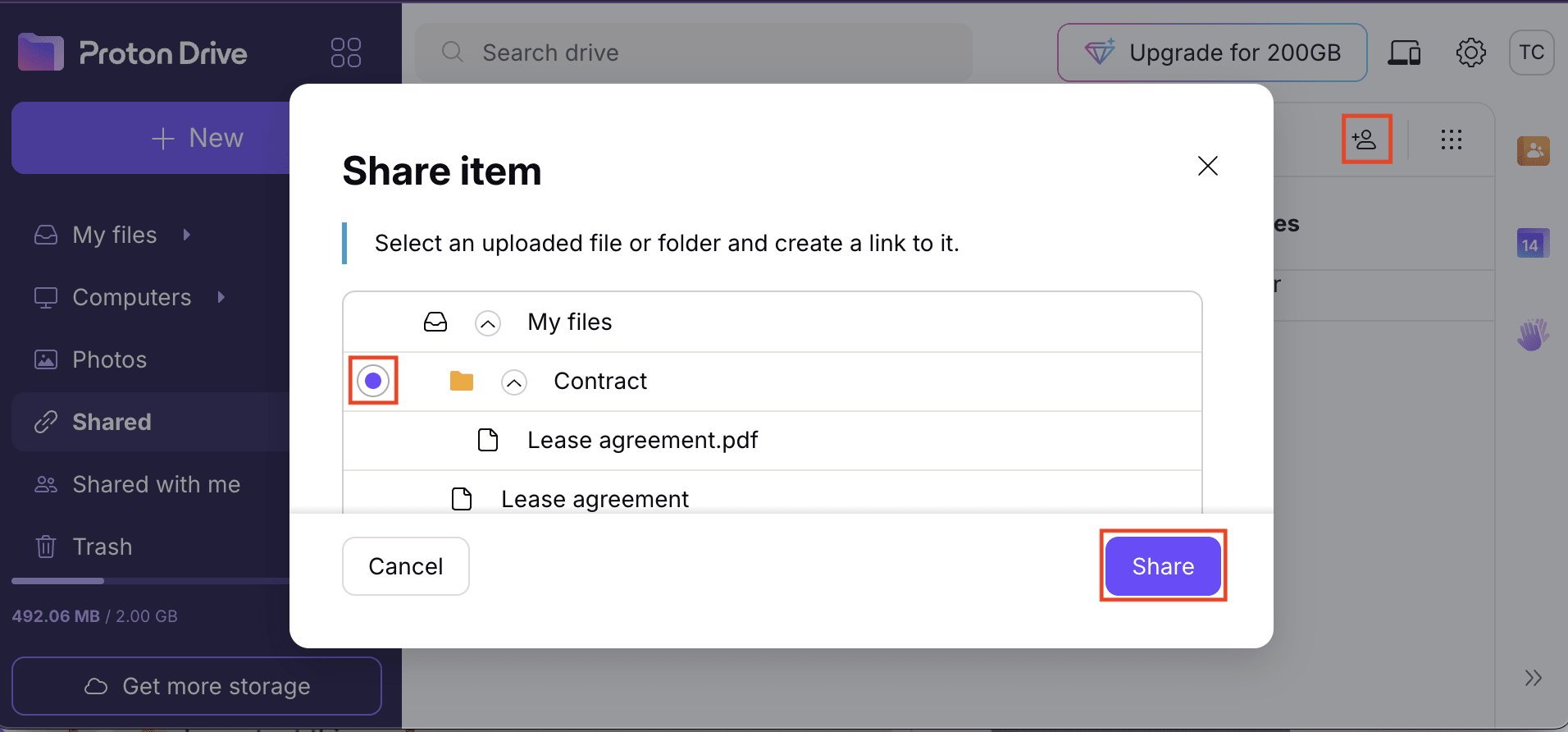
- Fila Partajat: Faceți clic pe butonul Partajare din bara de instrumente, selectați fișierul sau folderul, apoi faceți clic din nou pe Partajare.
- Continuați cu Opțiunile de partajare.
De asemenea, puteți partaja fișiere și foldere folosind aplicațiile mobile pentru Android și iOS.
Partajarea unei colecții de fotografii
Atunci când trebuie să partajați un grup mare de fotografii — cum ar fi imagini de la evenimente, albume de vacanță sau colecții media profesionale — Proton Drive vă ajută să faceți acest lucru cu ușurință, fără a comprima sau redimensiona fișierele. În loc să partajați fotografiile una câte una, le puteți organiza într-un album partajat pe care destinatarii îl pot răsfoi și descărca cu ușurință. Iată cum puteți face acest lucru folosind aplicația web:
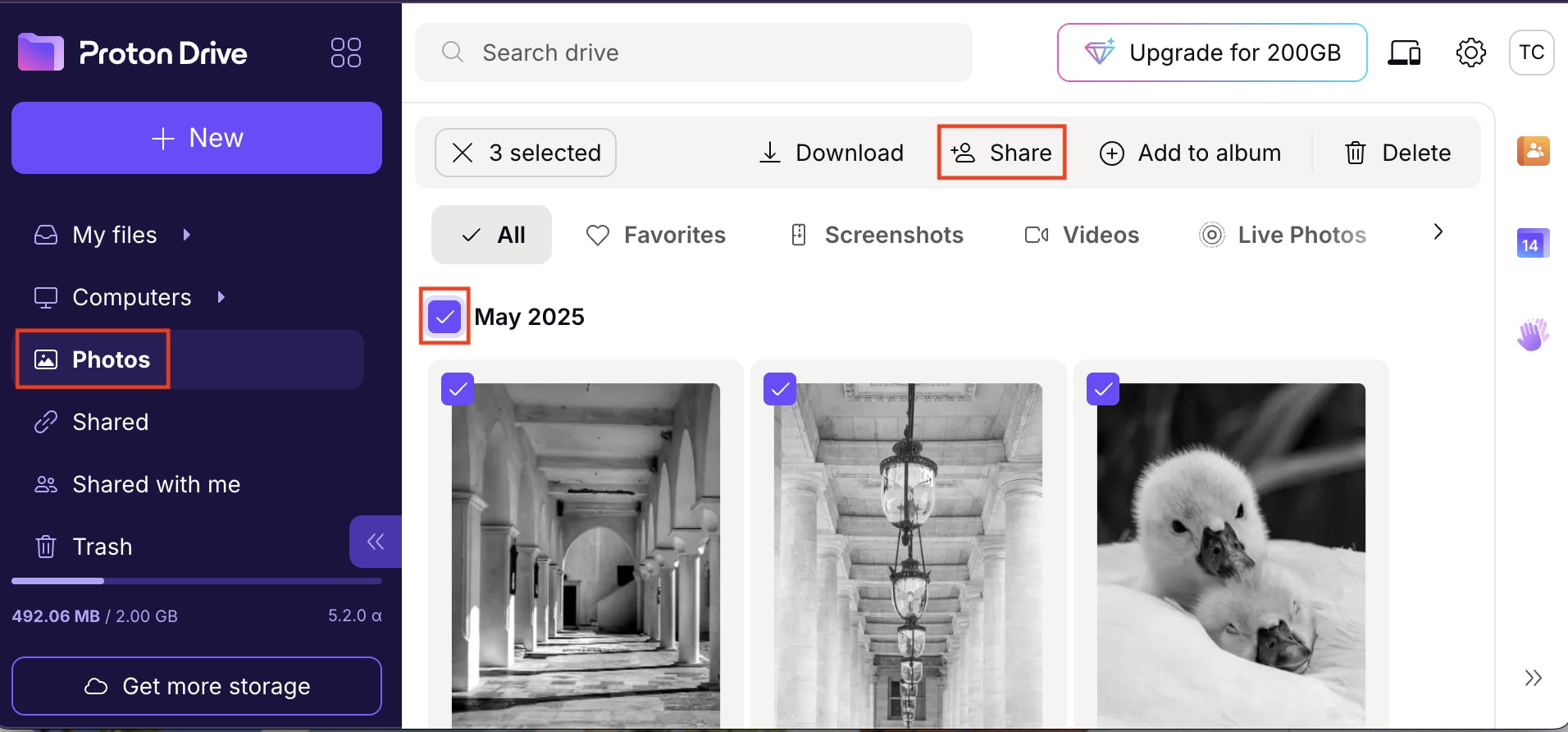
- În aplicația web Drive(fereastră nouă), accesați fila Fotografii.
- Selectați fotografiile și faceți clic pe Partajare.
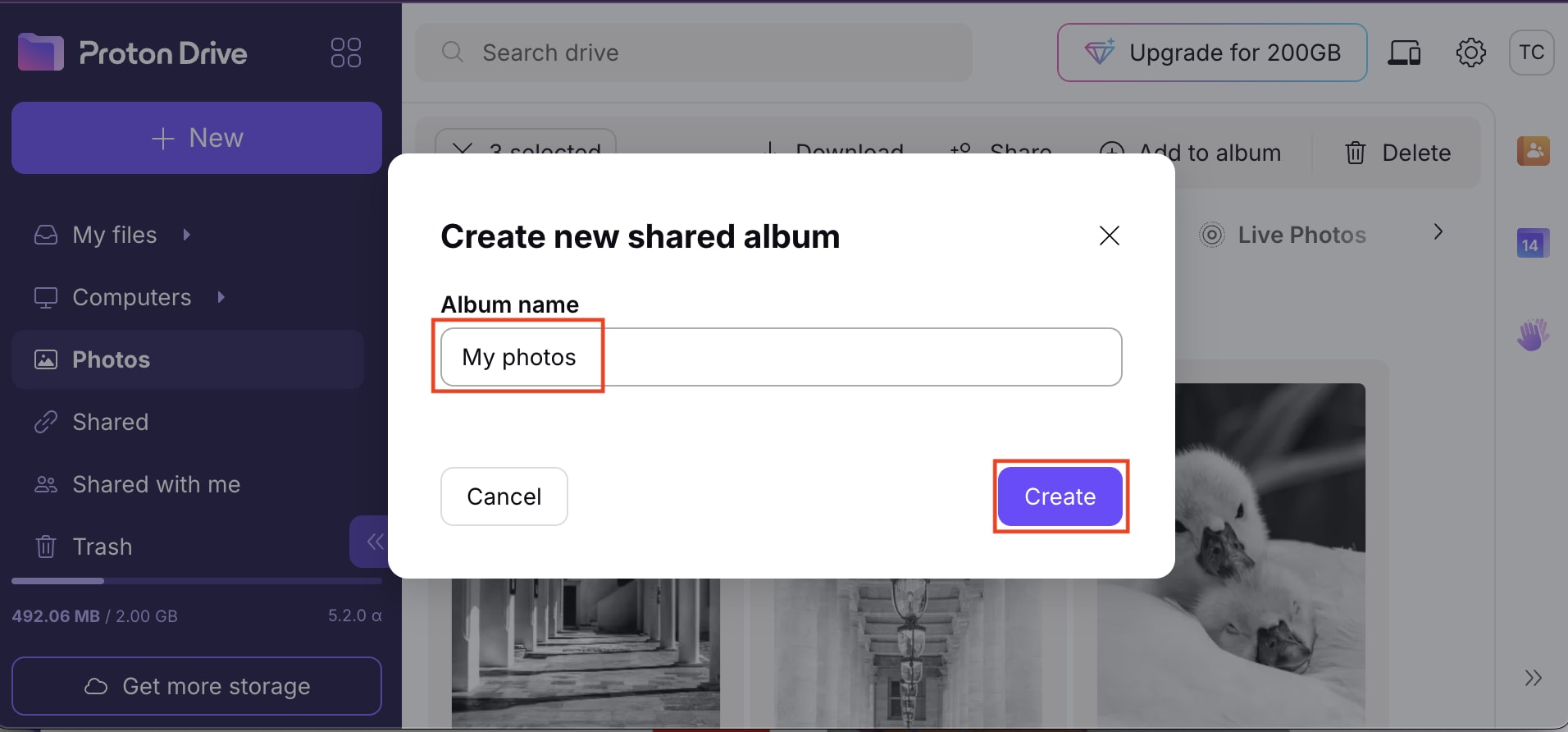
- Selectați Album nou partajat, introduceți un nume pentru album și faceți clic pe Creați.
- Continuați cu Opțiunile de partajare.
De asemenea, puteți să creați albume și să le partajați folosind aplicațiile pentru Android și iOS.
Partajarea videoclipurilor
Videoclipurile ocupă adesea mai mult spațiu și sunt mai greu de partajat prin metode tradiționale, cum ar fi e-mailul sau aplicațiile de mesagerie. Cu Proton Drive, puteți organiza și partaja cu ușurință fișiere video de înaltă calitate, fie că este vorba despre un singur clip sau despre o întreagă colecție. Filtrele încorporate simplifică găsirea videoclipurilor dvs. și partajarea rapidă a acestora în doar câteva clicuri. Iată cum puteți face acest lucru folosind aplicația web:
- În aplicația web Drive(fereastră nouă), accesați fila Fotografii.
- Faceți clic pe filtrul Videoclipuri pentru a vedea toate videoclipurile încărcate.
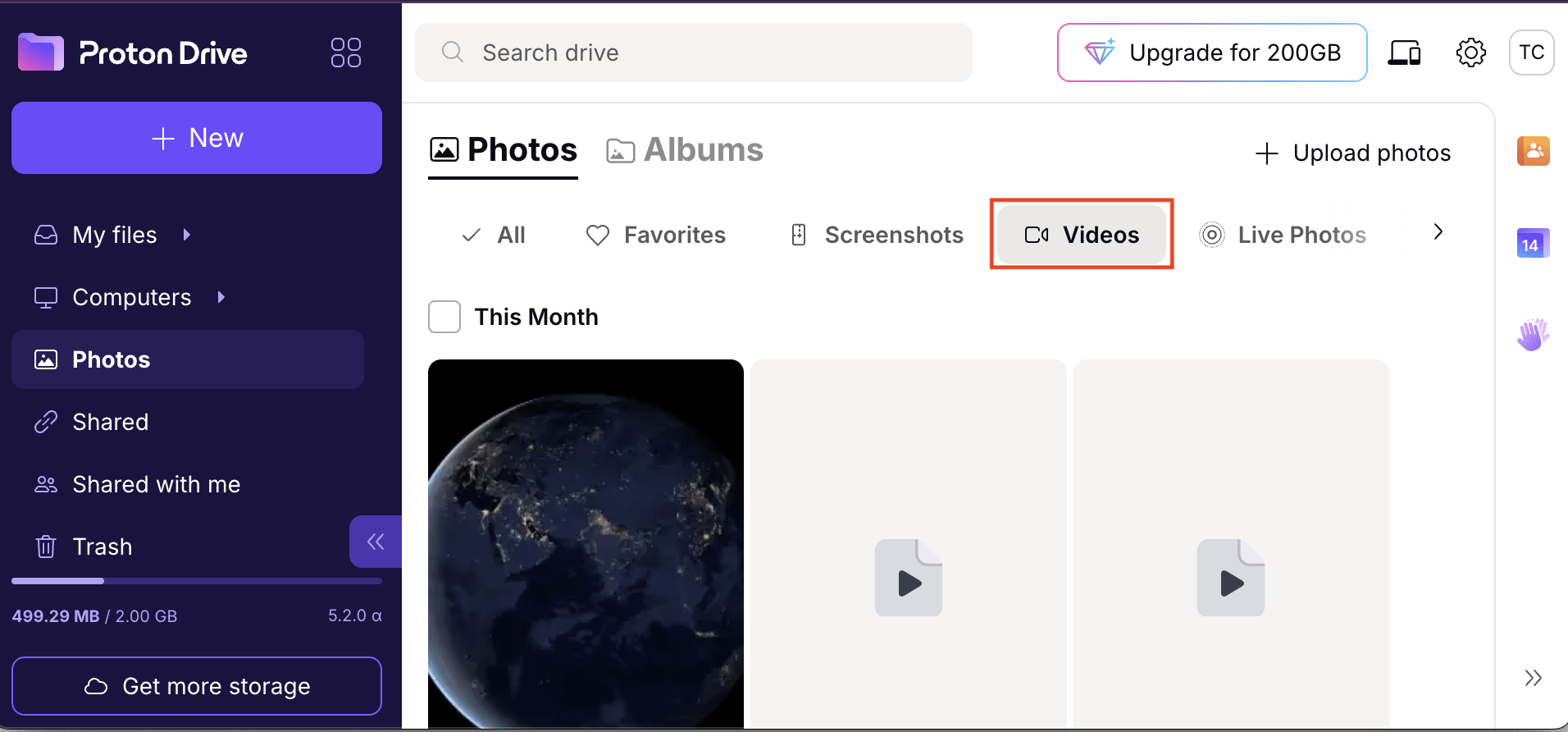
- Alegeți videoclipurile pe care doriți să le partajați:
- Pentru un singur element, alegeți un videoclip și faceți clic pe Partajare.

- Pentru mai multe elemente, selectați videoclipurile, faceți clic pe Partajare, alegeți Album nou partajat, introduceți un nume pentru album și faceți clic pe Creați.

- Continuați cu Opțiunile de partajare.
Opțiuni de partajare
După ce selectați ceea ce doriți să partajați, veți vedea două modalități de partajare: prin e-mail sau folosind o legătură publică.
Partajare prin e-mail
Partajarea fișierelor prin e-mail — inclusiv a fișierelor mari — este cea mai bună opțiune atunci când doriți să oferiți anumitor persoane acces controlat la fișierele și folderele dvs., în special pentru colaborare. Este ideală pentru partajarea de conținut sensibil sau pe termen lung cu contacte, echipe sau clienți de încredere, atunci când nu este necesară protecția prin parolă sau stabilirea unor termene de expirare.
- Introduceți adresa (adresele) de e-mail a(le) persoanei sau grupului. Puteți trimite o invitație de partajare prin e-mail oricui, chiar dacă nu are un cont Proton. Cu toate acestea, va trebui să își creeze un cont Proton gratuit pentru a accesa fișierele sau folderele partajate.
- Setați-le rolul:
- Utilizator — Poate vedea și descărca fișierul sau folderul.
- Editor — Poate încărca sau edita fișiere în folderele partajate (încărcările se contorizează în cota dvs. de stocare).
- (Opțional) Adăugați un mesaj pe care să îl includeți în invitație, alături de numele fișierului sau al folderului.
- Faceți clic pe Partajare. Proton Drive va trimite e-mailul automat.

Destinatarii trebuie să accepte invitația pentru a accesa fișierele sau folderele partajate. Odată acceptat, conținutul partajat va apărea în fila lor Partajate cu mine(fereastră nouă) pentru un acces facil pe viitor.

Partajare prin legătură publică
Crearea unei legături publice securizate este cea mai bună modalitate de a partaja fișiere mari cu persoane care nu au un cont Proton sau atunci când trebuie să distribuiți rapid conținut fără a gestiona permisiunile de acces individuale. În funcție de permisiunile pe care le setați, oricine are legătura web poate vizualiza, descărca sau încărca propriile fișiere, ceea ce face ca această metodă să fie ideală pentru lucruri precum trimiterea unui album foto unui grup sau partajarea unui folder de proiect cu colaboratori externi.
- Comutați Legătură publică.

- Setați nivelul de acces pentru oricine accesează linkul:
- Utilizator — Poate vedea și descărca fișierul sau folderul.
- Editor — Poate încărca sau edita fișiere în folderele partajate (încărcările se contorizează în cota dvs. de stocare).
- Opțional, faceți clic pe Setare parolă sau dată de expirare pentru a accesa opțiunile de securitate. Puteți:
- Activați Expirare pentru a dezactiva automat linkul partajat după o anumită dată, astfel încât să nu trebuiască să vă amintiți să revocați accesul.
- Activați Solicitare parolă pentru a seta o parolă pentru link pe care destinatarii trebuie să o introducă înainte de a accesa conținutul partajat — util în cazul în care linkul este partajat accidental cu o persoană greșită.

- Faceți clic pe Copiere legătură web și partajați-o cum doriți (e-mail, mesaj etc.).

După ce partajați conținut, destinatarii se pot elimina oricând din elementele partajate făcând clic dreapta pe fișier sau pe folder în Partajate cu mine(fereastră nouă) și selectând Elimină-mă.

În calitate de proprietar, puteți revoca accesul oricând: accesați fila Partajate(fereastră nouă), faceți clic dreapta pe elementul partajat și selectați Oprire partajare. Acest lucru va dezactiva imediat accesul pentru toți destinatarii.
