
如何使用 Proton Drive 发送大文件、照片和视频
- 阅读
- 0 分钟
- 类别
- 使用 Proton Drive
- Proton Drive
Proton Drive 让您轻松安全地发送大体积内容——例如高分辨率照片、电影长度的视频或整个项目文件夹——无需压缩,也不受电子邮件服务的大小限制。本指南将带您了解如何快速、安全地与他人分享大文件、文件夹、照片或视频。
分享文件或文件夹
无论是协作处理工作文档、向客户发送项目文件夹,还是与朋友分享大文件,Proton Drive 都能为您提供一种简单且安全的方式,从您的云存储空间中分享单个文件或文件夹。以下是使用网页应用的操作方法:
- 打开 Drive 网页应用(新窗口)。
- 您可以从两个位置进行分享:
- 我的文件标签页:选择一个文件或文件夹,然后点击工具栏中的分享按钮。
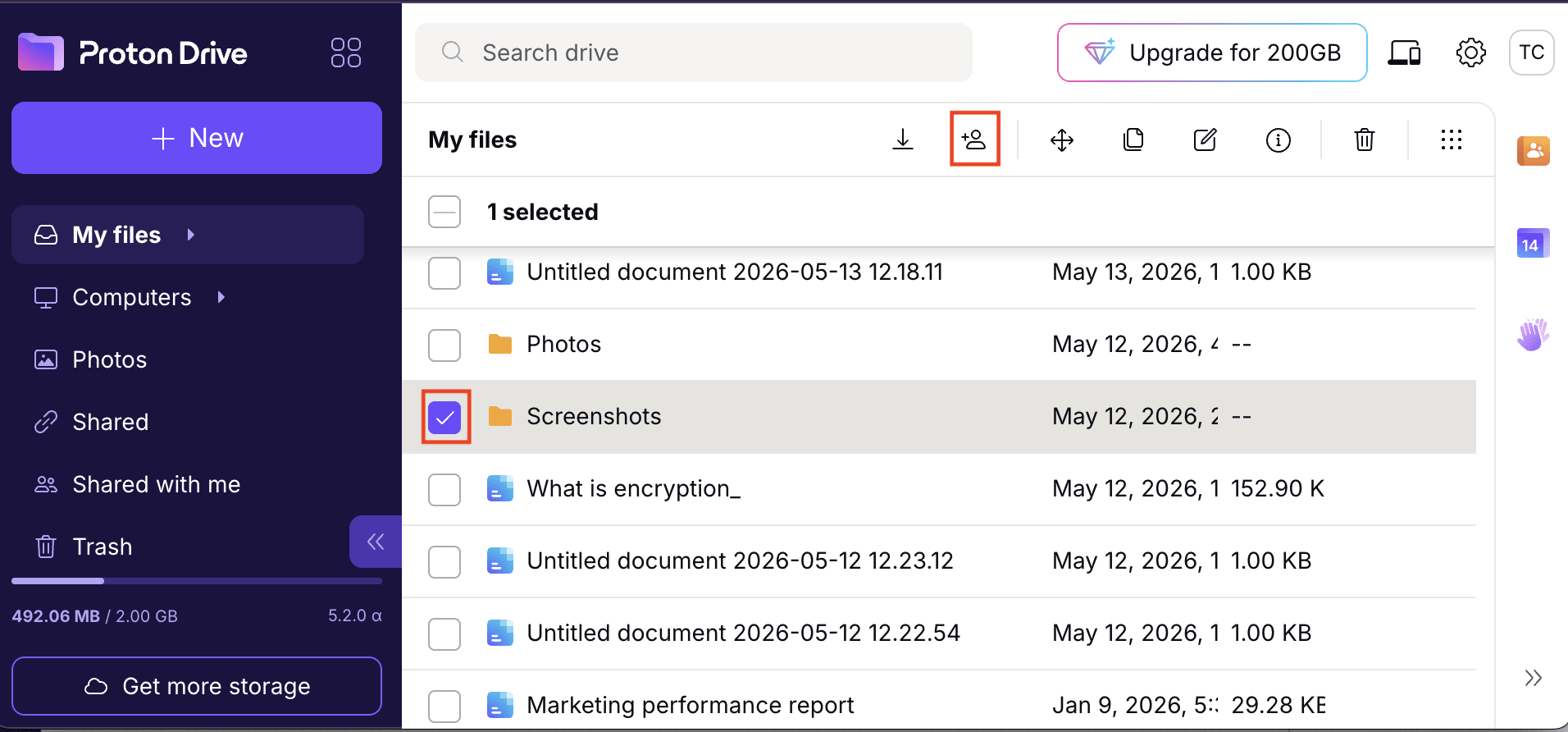
- 已共享标签页:点击工具栏中的分享按钮,选择文件或文件夹,然后再次点击分享。
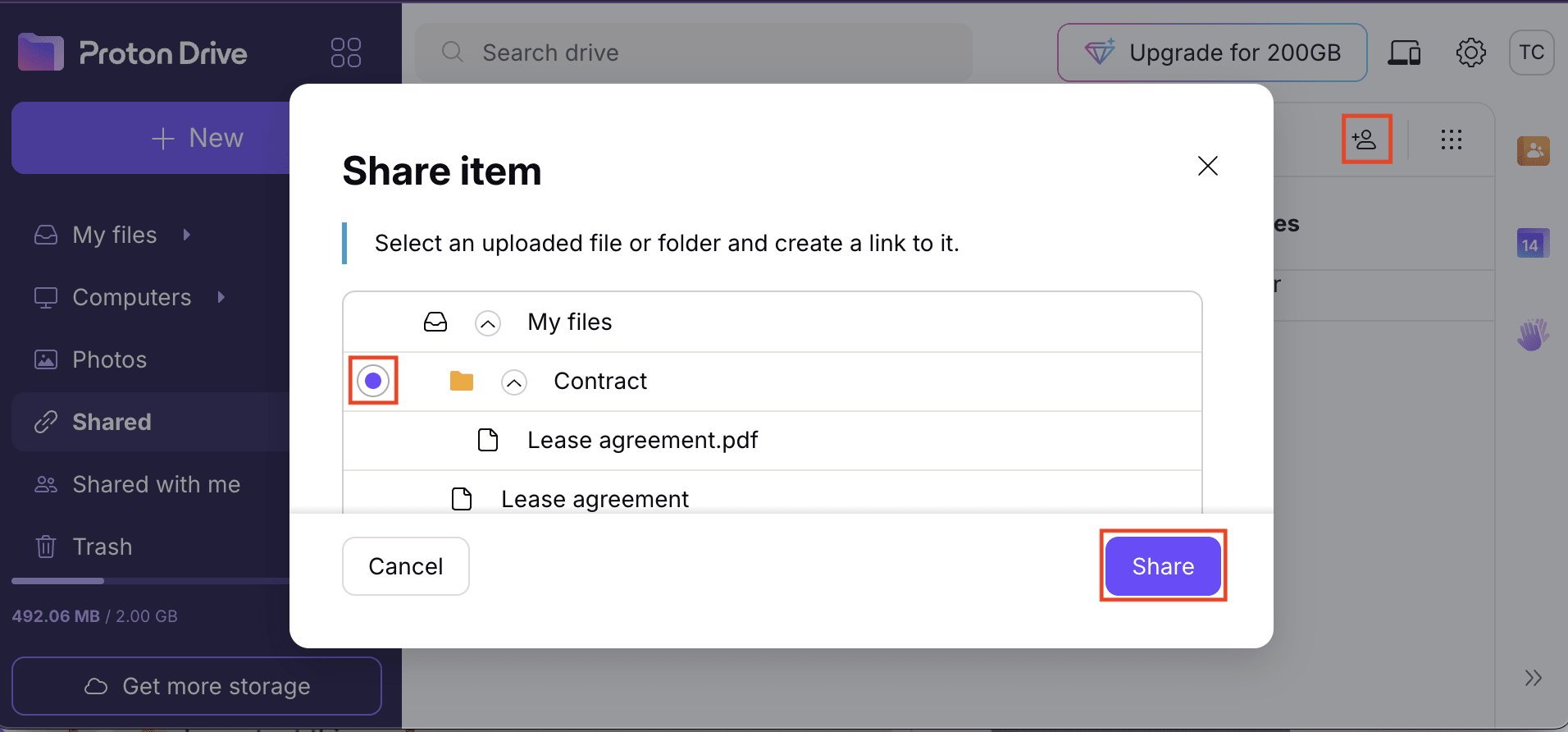
- 继续进行分享选项的设置。
您也可以使用 Android 和 iOS 移动应用分享文件和文件夹。
分享照片集
当您需要分享大量照片时——例如活动图片、度假相册或专业媒体合集——Proton Drive 让您无需压缩或调整文件大小即可轻松完成。您无需逐张分享照片,只需将它们整理到一个共享相册中,接收者即可轻松浏览和下载。以下是使用网页应用的操作方法:
- 在 Drive 网页应用(新窗口)中,前往照片标签页。
- 选择照片,然后点击分享。
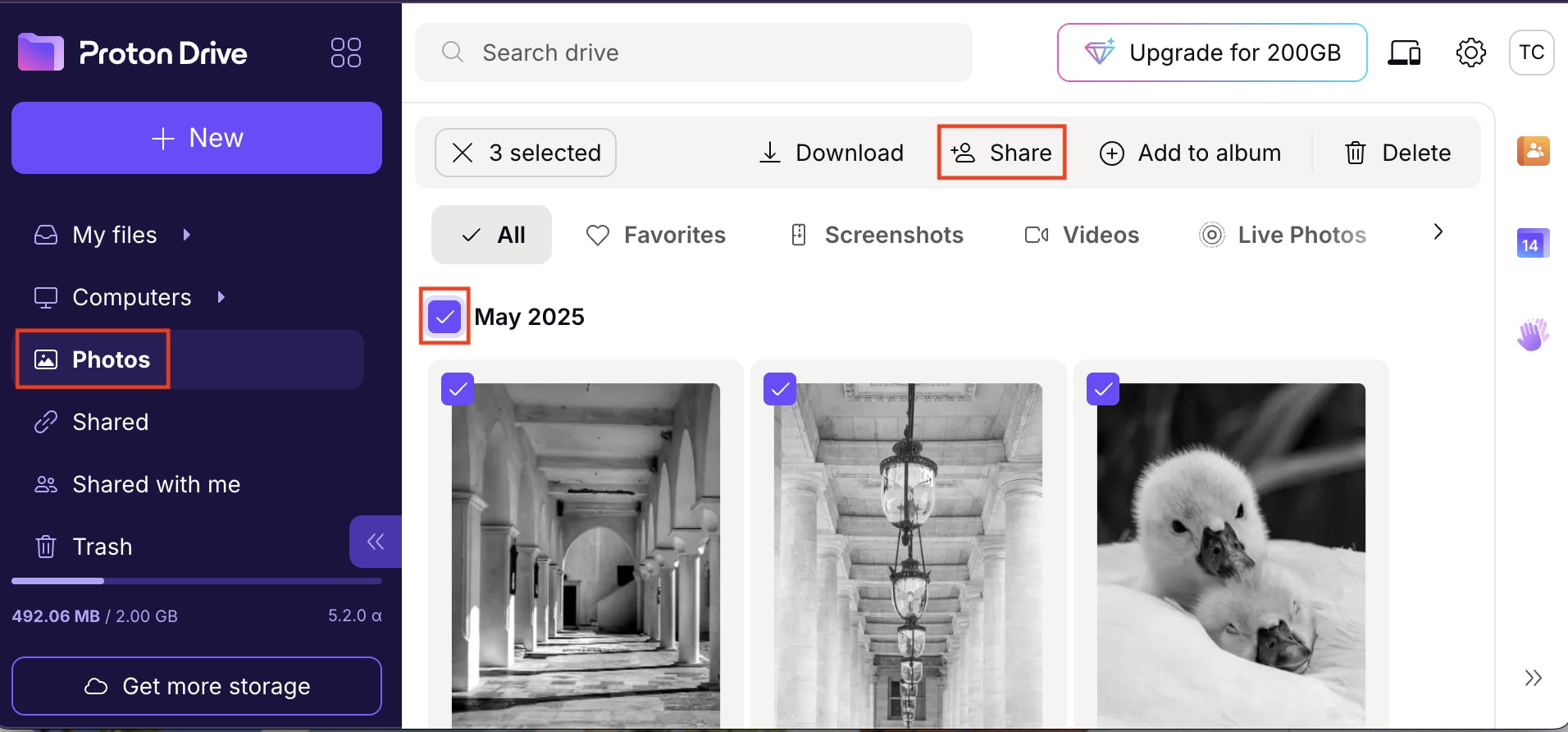
- 选择新建共享相册,输入相册名称,然后点击创建。
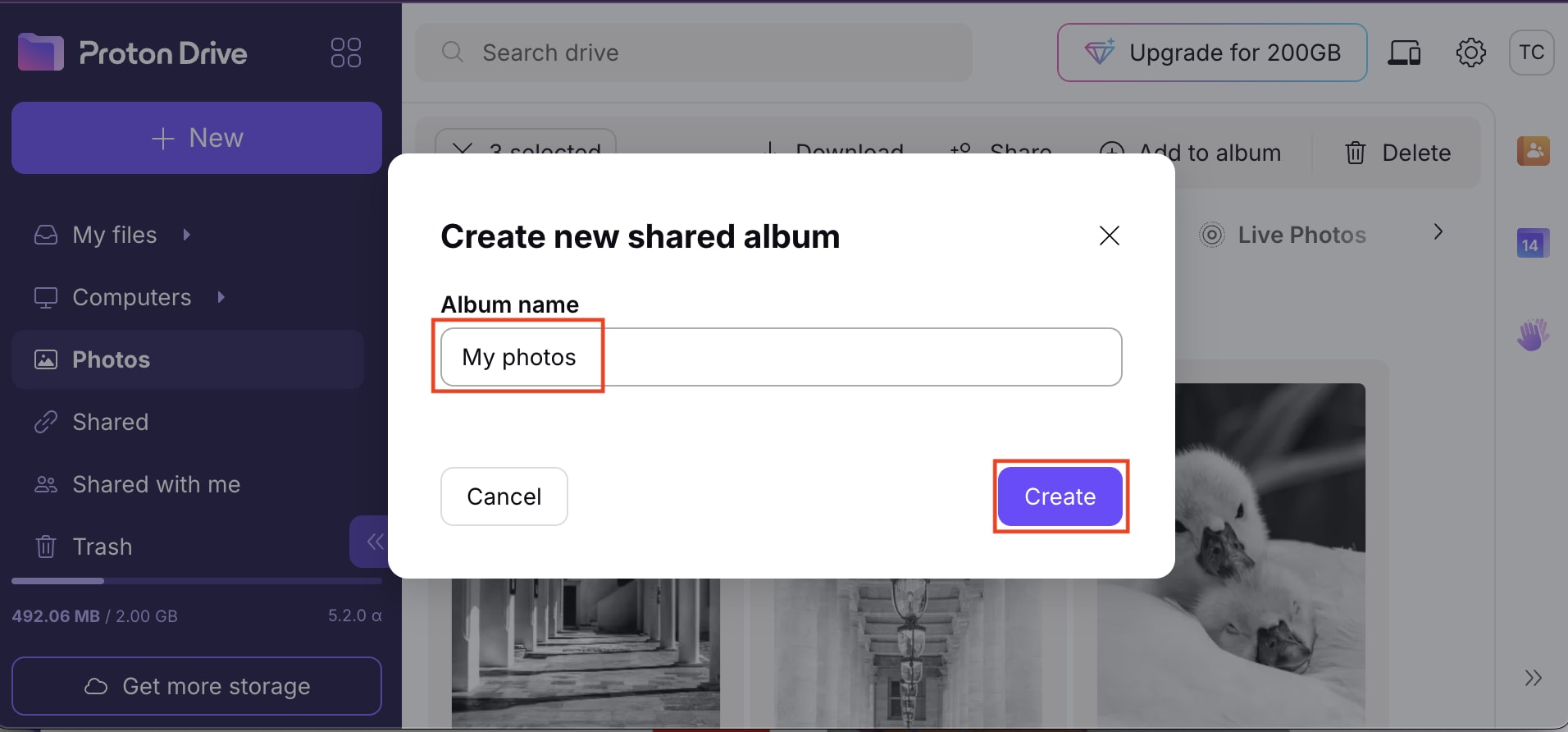
- 继续进行分享选项的设置。
您也可以使用 Android 和 iOS 应用创建相册并分享相册。
分享视频
视频通常占用更多空间,并且比电子邮件或即时消息应用等传统方式更难分享。借助 Proton Drive,您可以轻松整理和分享高质量的视频文件,无论是单个短片还是完整合集。内置筛选器让您轻松查找视频,只需点击几下即可快速分享。以下是使用网页应用的操作方法:
- 在 Drive 网页应用(新窗口)中,前往照片标签页。
- 点击视频筛选器,查看所有已上传的视频。
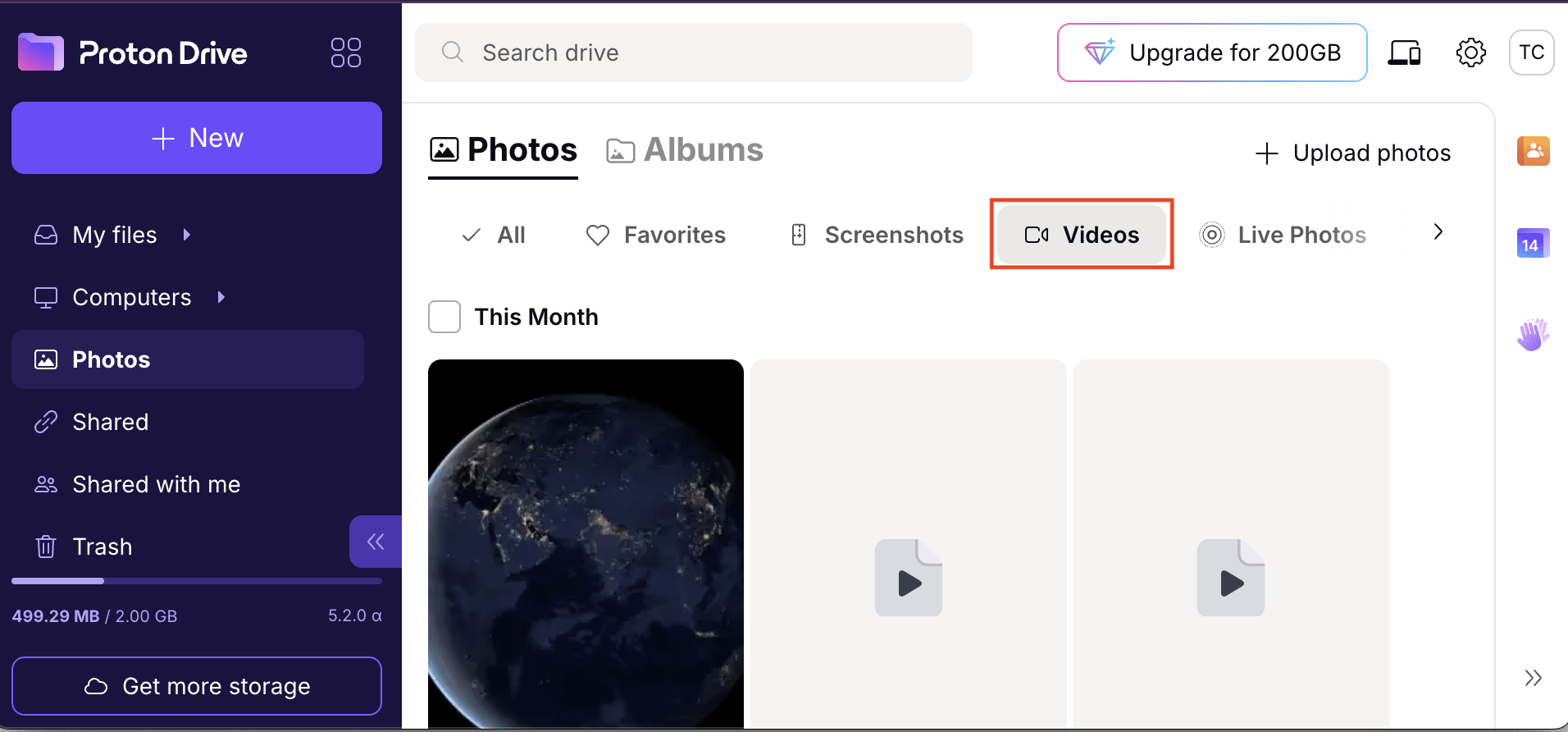
- 选择您想要分享的视频:
- 对于单个项目:选择一个视频,然后点击分享。

- 对于多个项目:选择视频,点击分享,选择新建共享相册,输入相册名称,然后点击创建。

- 继续进行分享选项的设置。
分享选项
选择要分享的内容后,您会看到两种分享方式:通过电子邮件或使用公开链接。
通过电子邮件分享
通过电子邮件分享文件——包括大文件——是在您希望让特定人员以受控方式访问您的文件和文件夹时的最佳选择,尤其适合协作场景。在与已信任的联系人、团队或客户分享敏感或长期内容且无需密码保护或过期日期时,这种方式尤为理想。
- 输入个人或群组的电子邮件地址(一个或多个)。您可以向任何人发送电子邮件分享邀请,即使对方没有 Proton 账户。但是,对方需要创建免费的 Proton 账户才能访问共享的文件或文件夹。
- 设置对方的角色:
- 查看者——可以查看和下载文件或文件夹。
- 编辑者 — 可以上传或编辑共享文件夹中的文件(上传内容会计入您的存储空间配额)。对于文件和文件夹,编辑者还可以代表您管理访问权限:与他人分享、更改现有收件人的权限,或移除访问权。编辑者不能修改或移除所有者的访问权。(此功能目前不适用于照片和相册。)如需阻止编辑者管理访问权限,请点击设置 ⚙️ 图标,然后关闭访问。
- (可选)添加一条消息,该消息将随文件或文件夹名称一起包含在邀请中。
- 点击分享。Proton Drive 将自动发送电子邮件。

接收者必须接受邀请才能访问共享的文件或文件夹。接受后,共享内容将显示在其与我分享(新窗口)标签页中,方便日后访问。

通过公开链接分享
创建公开的安全链接是与没有 Proton 账户的人分享大文件的最佳方式,也适用于需要快速分发内容而无需管理个人访问权限的情况。根据您设置的权限,拥有此链接的任何人都可以查看、下载或上传自己的文件,因此这种方法非常适合向群组发送相册或与外部协作者分享项目文件夹等场景。
- 开启公开链接开关。

- 为每个访问该链接的人设置访问级别:
- 查看者——可以查看和下载文件或文件夹。
- 编辑者 — 可以上传或编辑共享文件夹中的文件(上传内容会计入您的存储空间配额)。对于文件和文件夹,编辑者还可以代表您管理访问权限:与他人分享、更改现有收件人的权限,或移除访问权。编辑者不能修改或移除所有者的访问权。(此功能目前不适用于照片和相册。)如需阻止编辑者管理访问权限,请点击设置 ⚙️ 图标,然后关闭访问。
- 如需设置,可点击设置密码或过期日期以访问安全选项。您可以:
- 开启过期时间开关,可在特定日期后自动停用共享链接,无需您记住撤销访问权限。
- 开启需要密码开关,以设置链接密码,接收者必须输入密码才能访问共享内容——如果链接不小心分享给了错误的人,这将非常有用。

- 点击复制链接,然后通过任意方式分享(例如电子邮件、消息等)。

分享内容后,接收者可以随时右键点击与我分享(新窗口)标签页中的文件或文件夹,然后选择将我删除,将自己从共享项目中移除。

作为所有者,您可以随时撤销访问权限:前往您的已共享(新窗口)标签页,右键点击共享项目,然后选择停止共享。这将立刻停用所有接收者的访问权限。
