
Hur du skickar stora filer, foton och videoklipp med Proton Drive
- Lästid
- 5 min
- Kategorier
- Använda Proton Drive
- Proton Drive
Proton Drive gör det enkelt att på ett säkert sätt skicka stort innehåll – som högupplösta foton, videoklipp i spelfilmslängd eller hela projektmappar – utan komprimering eller storleksbegränsningar som tillämpas av e-posttjänster. Den här guiden guidar dig genom hur du snabbt och säkert delar stora filer, mappar, foton eller videoklipp med andra.
Dela filer eller mappar
Oavsett om du samarbetar i arbetsdokument, skickar en projektmapp till en kund eller helt enkelt delar en stor fil med en vän, ger Proton Drive dig ett enkelt och säkert sätt att dela enskilda filer eller mappar från ditt molnlagringsutrymme. Så här gör du i webbappen:
- Öppna webbappen Drive(nytt fönster).
- Du kan dela från två ställen:
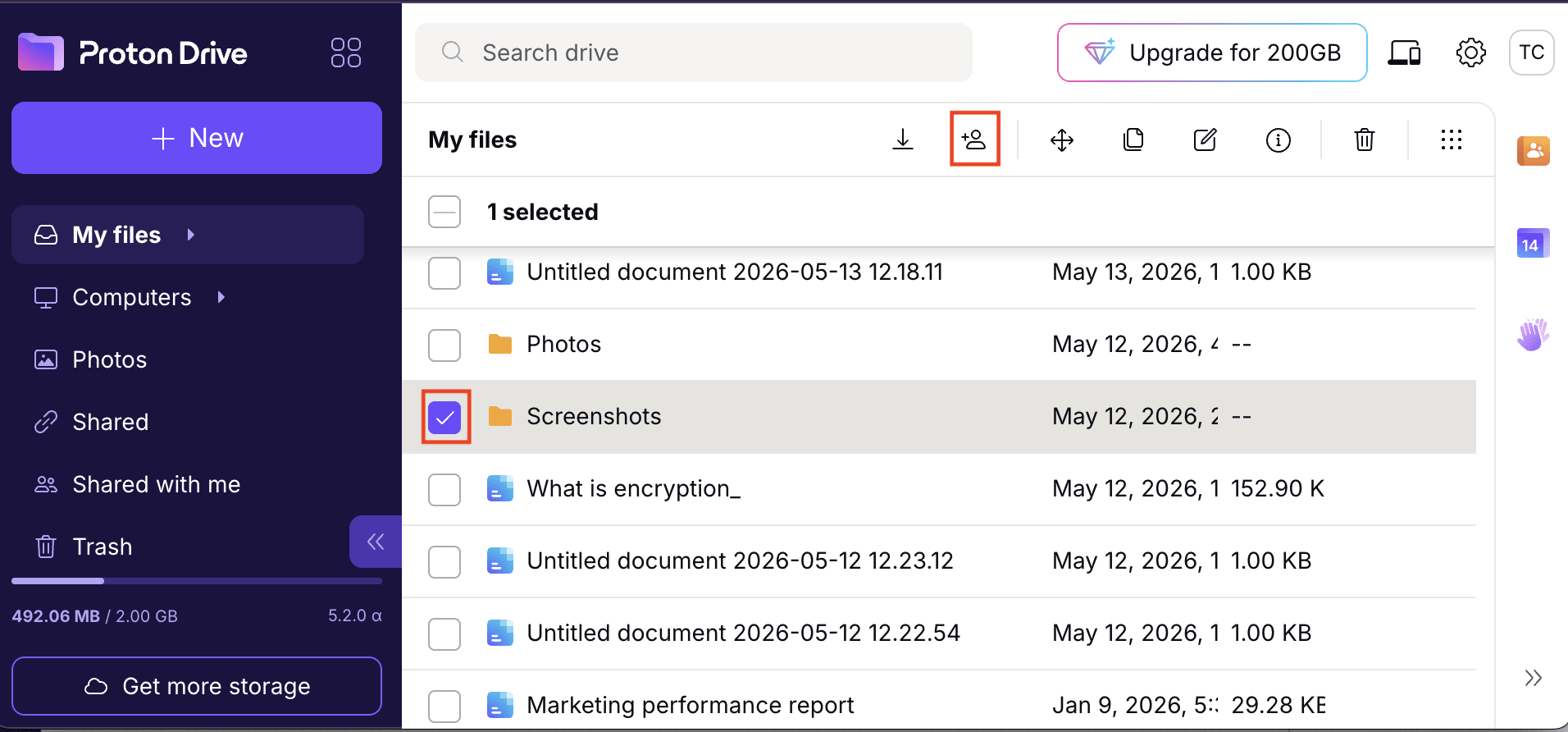
- Fliken Mina filer: Välj en fil eller mapp och klicka på knappen Dela i verktygsfältet.
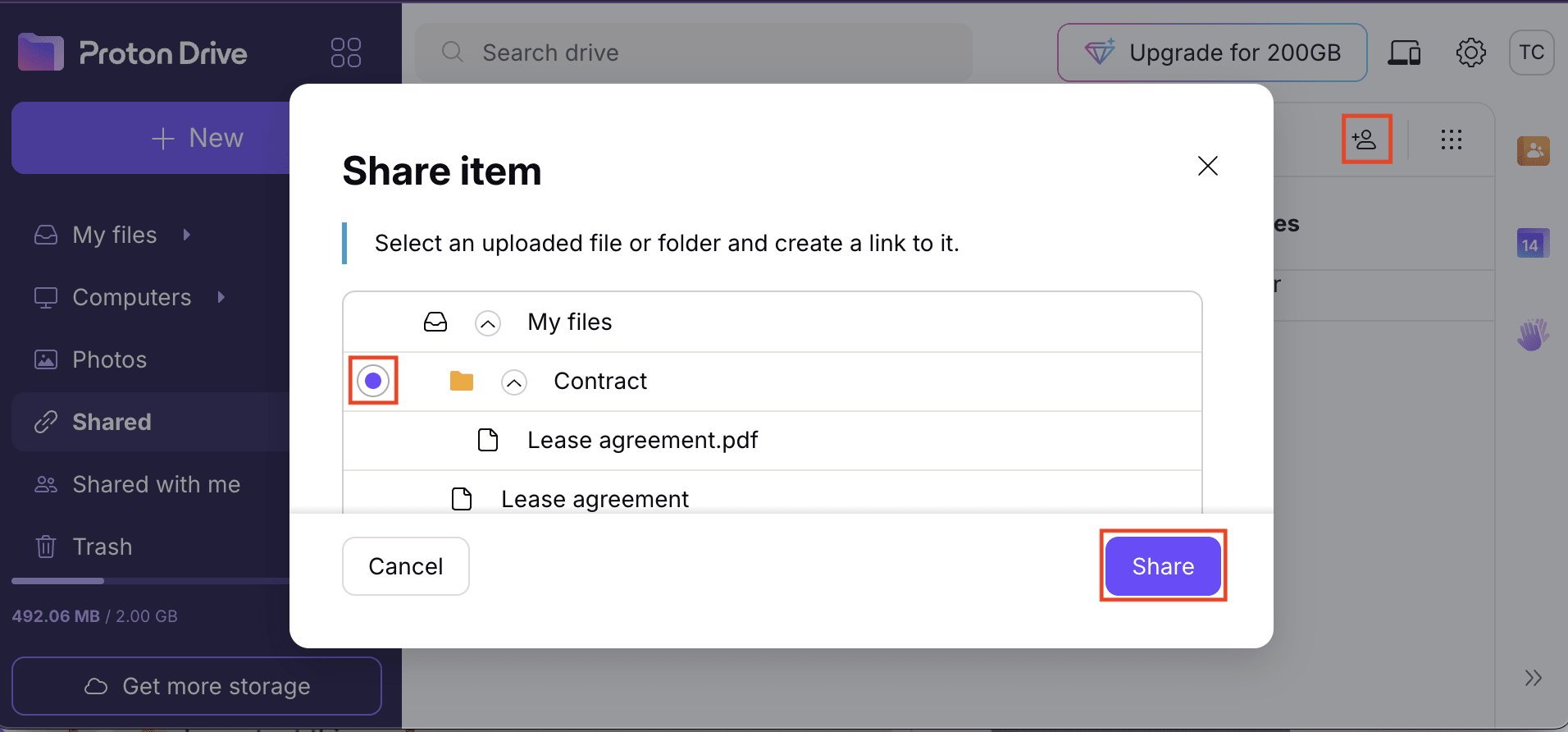
- Fliken Delade: Klicka på knappen Dela i verktygsfältet, välj filen eller mappen och klicka sedan på Dela igen.
- Fortsätt med Delningsalternativ.
Du kan också dela filer och mappar med mobilapparna för Android och iOS.
Dela en fotosamling
När du behöver dela en stor mängd foton – som händelsebilder, semesteralbum eller professionella mediesamlingar – gör Proton Drive det enkelt att göra det utan att komprimera eller ändra storlek på dina filer. Istället för att dela foton ett efter ett kan du organisera dem i ett delat album som mottagare enkelt kan bläddra i och ladda ner. Så här gör du i webbappen:
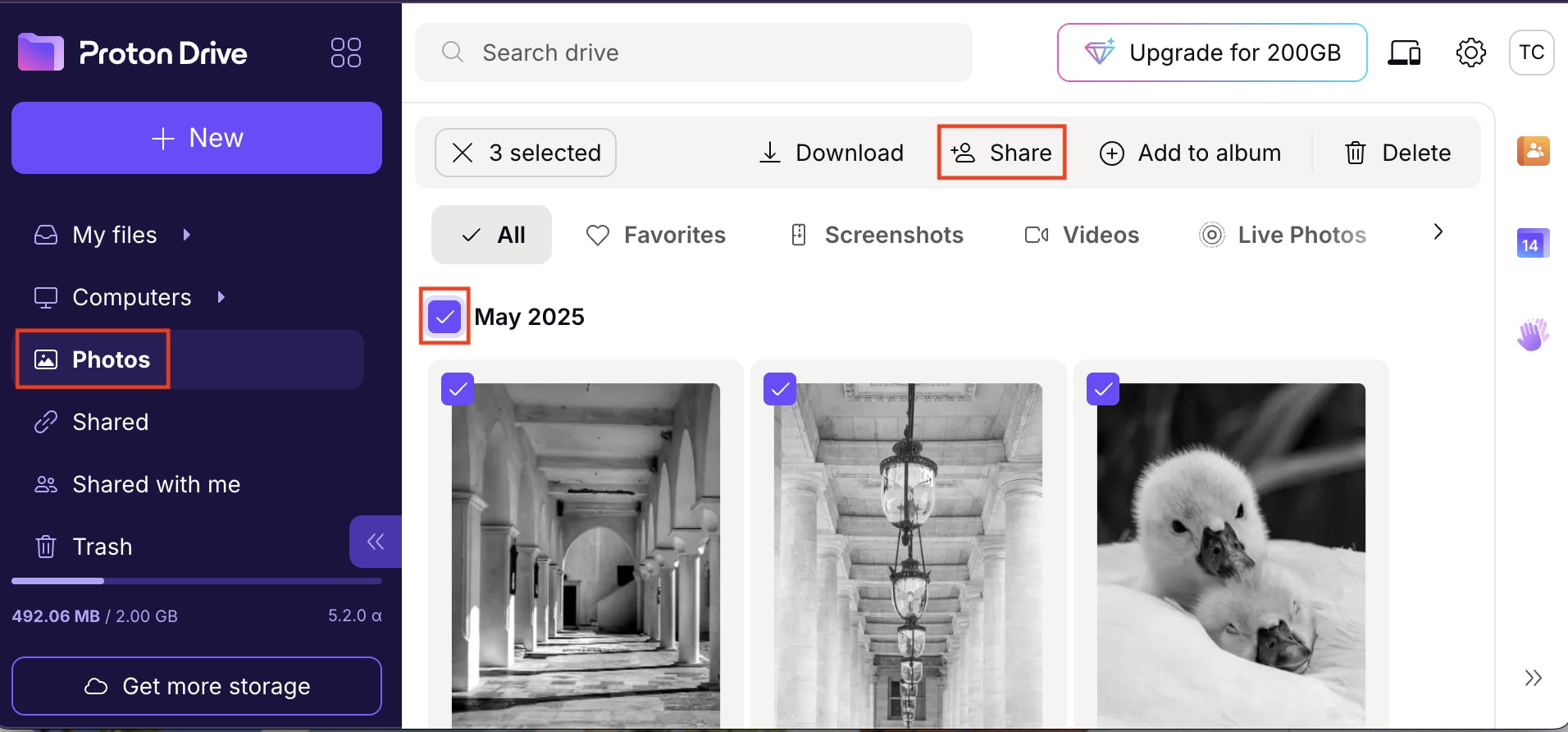
- I webbappen Drive(nytt fönster), gå till fliken Foton.
- Välj fotona och klicka på Dela.
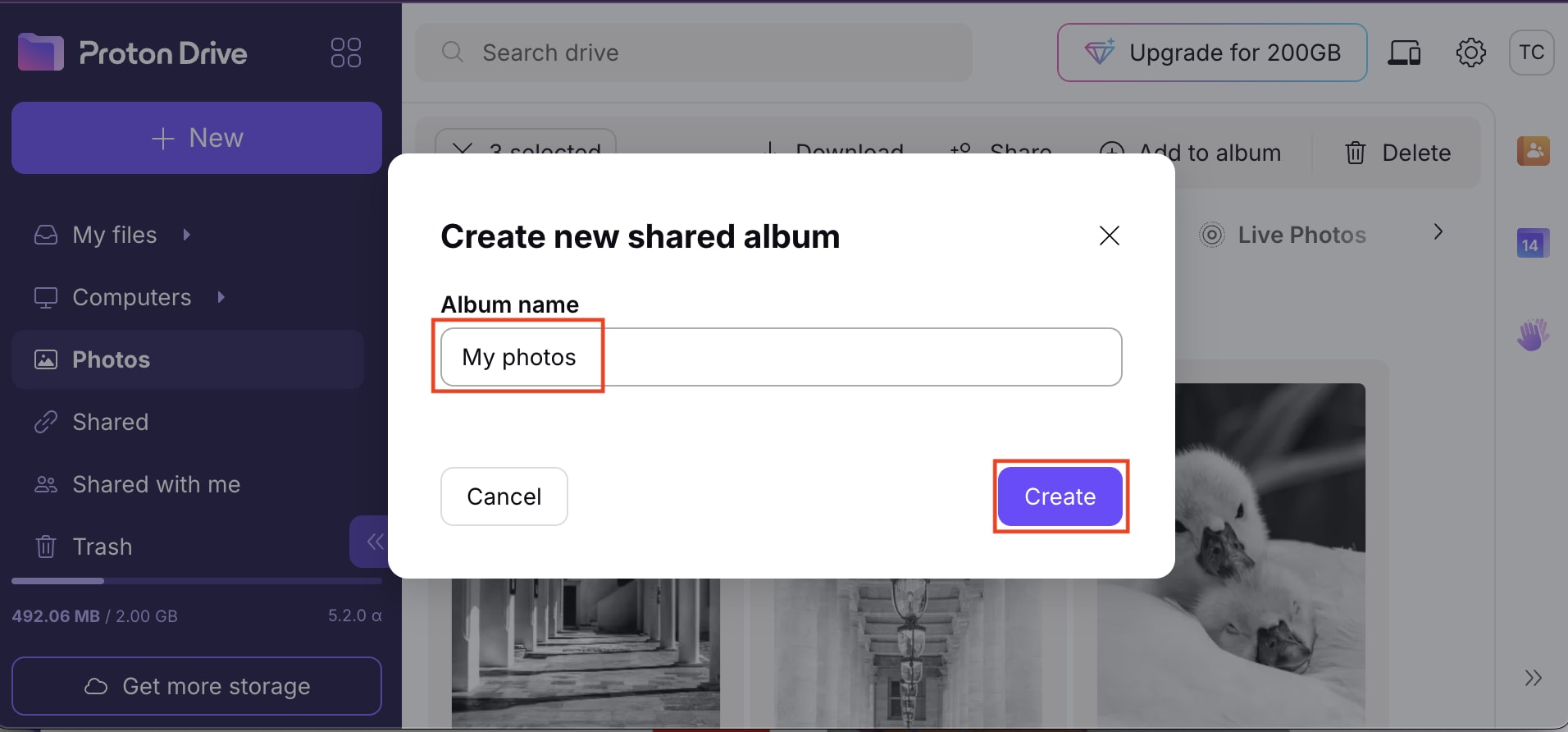
- Välj Nytt delat album, ange ett albumnamn och klicka på Skapa.
- Fortsätt med Delningsalternativ.
Du kan också skapa album och dela dem med Android- och iOS-apparna.
Dela videoklipp
Videoklipp tar ofta mer plats och är svårare att dela via traditionella metoder som e-post eller meddelandeappar. Med Proton Drive kan du enkelt organisera och dela videofiler av hög kvalitet, oavsett om det är ett enskilt klipp eller en hel samling. Inbyggda filter gör det enkelt att hitta dina videoklipp och snabbt dela dem med bara några klick. Så här gör du i webbappen:
- I webbappen Drive(nytt fönster), gå till fliken Foton.
- Klicka på filtret Videoklipp för att se alla uppladdade videoklipp.
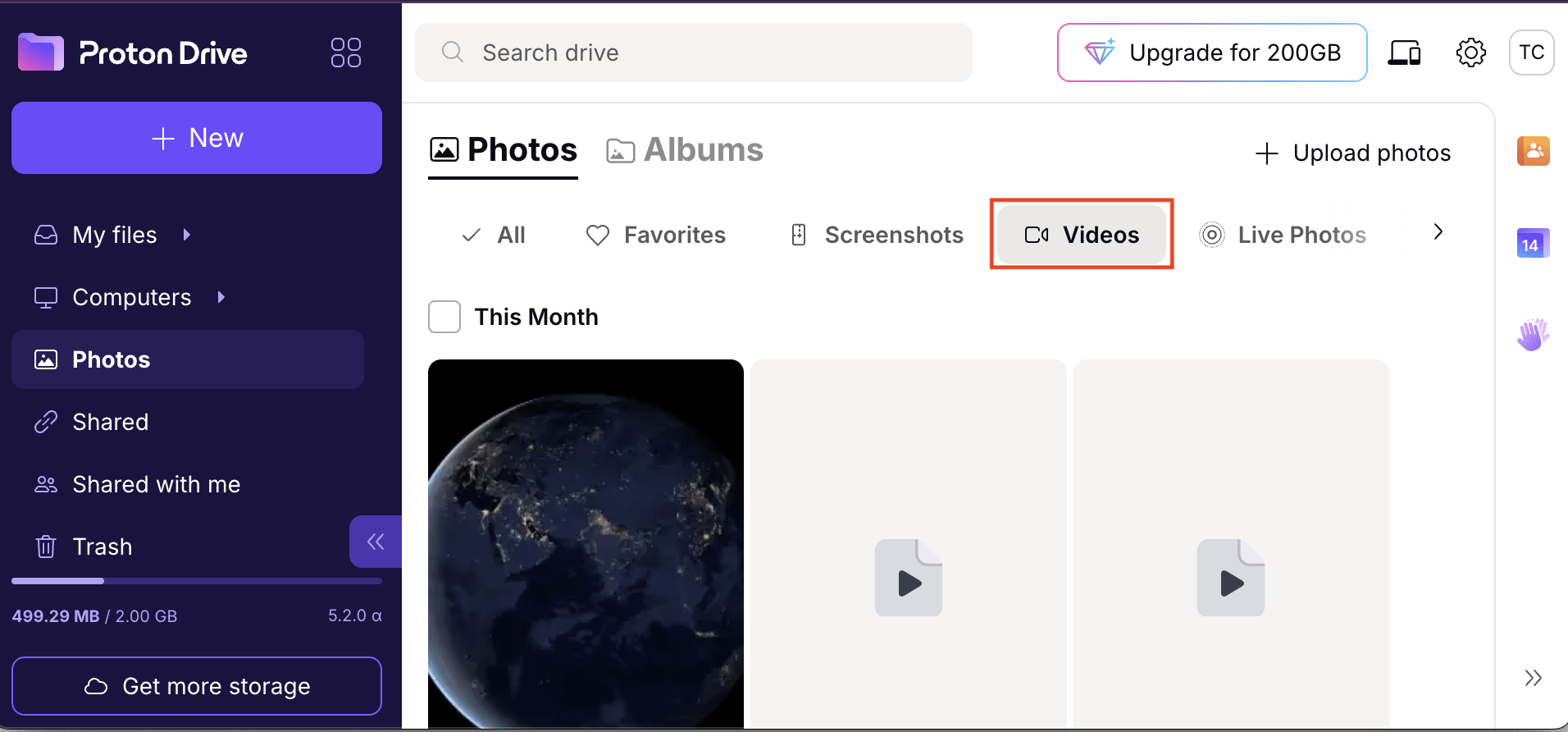
- Välj de videoklipp du vill dela:
- För ett enskilt objekt väljer du ett videoklipp och klickar på Dela.

- För flera objekt väljer du videoklippen, klickar på Dela, väljer Nytt delat album, anger ett albumnamn och klickar på Skapa.

- Fortsätt med Delningsalternativ.
Delningsalternativ
När du har valt vad du vill dela ser du två sätt att dela det på: via e-post eller med en offentlig länk.
Dela via e-post
Att dela filer via e-post – inklusive stora filer – är det bästa alternativet när du vill ge specifika personer kontrollerad åtkomst till dina filer och mappar, särskilt för samarbete. Det är idealiskt när du delar känsligt eller långsiktigt innehåll med betrodda kontakter, team eller kunder när lösenordsskydd eller utgångsdatum inte är nödvändiga.
- Ange e-postadressen eller e-postadresserna för personen eller gruppen. Du kan skicka en delningsinbjudan via e-post till vem som helst, även om de inte har ett Proton-konto. De måste dock skapa ett kostnadsfritt Proton-konto för att få åtkomst till de delade filerna eller mapparna.
- Ställ in deras roll:
- Läsare – Kan visa och ladda ner filen eller mappen.
- Redigerare – Kan ladda upp eller redigera filer i delade mappar (uppladdningar räknas av från ditt lagringsutrymme).
- (Valfritt) Lägg till ett meddelande som ska inkluderas i inbjudan tillsammans med fil- eller mappnamnet.
- Klicka på Dela. Proton Drive skickar e-postmeddelandet automatiskt.

Mottagare måste acceptera inbjudan för att få åtkomst till de delade filerna eller mapparna. När den har accepterats visas det delade innehållet på deras flik Delat med mig(nytt fönster) för enkel åtkomst framöver.

Dela via offentlig länk
Att skapa en offentlig, säker länk är det bästa sättet att dela stora filer med personer som inte har ett Proton-konto, eller när du snabbt behöver distribuera innehåll utan att hantera enskilda åtkomstbehörigheter. Beroende på vilka behörigheter du ställer in kan vem som helst med länken visa, ladda ner eller ladda upp egna filer, vilket gör denna metod idealisk för saker som att skicka ett fotoalbum till en grupp eller dela en projektmapp med externa samarbetspartner.
- Aktivera Offentlig länk.

- Ställ in åtkomstnivån för alla som får åtkomst till länken:
- Läsare – Kan visa och ladda ner filen eller mappen.
- Redigerare – Kan ladda upp eller redigera filer i delade mappar (uppladdningar räknas av från ditt lagringsutrymme).
- Om du vill kan du klicka på Ställ in lösenord eller utgångsdatum för att få åtkomst till säkerhetsalternativen. Du kan:
- Aktivera Löper ut för att automatiskt inaktivera den delade länken efter ett visst datum, så att du slipper komma ihåg att återkalla åtkomst.
- Aktivera Kräv lösenord för att ställa in ett lösenord för länken som mottagare måste ange innan de får åtkomst till det delade innehållet — användbart om länken råkar delas med fel person.

- Klicka på Kopiera länk och dela den hur du vill (e-post, meddelande osv.).

Efter att du har delat innehåll kan mottagare när som helst ta bort sig själva från delade objekt genom att högerklicka på filen eller mappen i Delat med mig(nytt fönster) och välja Ta bort mig.

Som ägare kan du när som helst återkalla åtkomst: Gå till fliken Delade(nytt fönster), högerklicka på det delade objektet och välj Sluta dela. Detta inaktiverar omedelbart åtkomsten för alla mottagare.
