
Comment configurer Proton Drive
- Lecture
- 3 minutes
- Catégories
- Commencer
- Proton Drive
Proton Drive est notre application sécurisée d’espace de stockage cloud et de partage de fichiers. Tout comme Proton Mail, Proton Drive utilise le chiffrement de bout en bout, ce qui signifie que seuls vous et les personnes avec qui vous partagez vos fichiers pouvez les voir ou les ouvrir. Même Proton n’y a pas accès.
Vous pouvez partager rapidement et en toute sécurité des fichiers et des dossiers de toutes tailles et de tous formats à l’aide de nos liens de partage sécurisés.
Nous expliquons comment commencer à utiliser Proton Drive avec l’application web Proton Drive et les applications mobiles :
- S’inscrire à Proton Drive
- Utiliser l’application web Proton Drive
- Utiliser l’application mobile Proton Drive
Inscrivez-vous à Proton Drive
Proton Drive est disponible pour toutes les personnes disposant d’un abonnement Proton, y compris Proton Free. La quantité d’espace de stockage disponible dépend de votre abonnement.
| Proton Free | Mail Plus | Drive Plus | Proton Unlimited |
|---|---|---|---|
| 5 Go | 15 Go | 200 Go | 500 Go |
Si vous souhaitez utiliser Proton Drive et que vous n’avez pas encore de compte Proton, inscrivez-vous à Proton Drive dès maintenant (ou à Proton Mail Plus si vous souhaitez bénéficier de 15 Go d’espace de stockage).
Une fois que vous avez un compte Proton, voici comment démarrer sur le web et les applications mobiles.
Utiliser l’application web Proton Drive
Comment y accéder
Vous pouvez accéder à l’application web Proton Drive de deux manières :
- Rendez-vous sur drive.proton.me(nouvelle fenêtre) dans votre navigateur et connectez-vous à l’aide du nom d’utilisateur et du mot de passe de votre compte Proton. Si vous n’avez pas de compte Proton, inscrivez-vous à Proton Drive dès maintenant.
- Connectez-vous à n’importe quel service Proton (par exemple, Proton Mail(nouvelle fenêtre)) à l’aide de votre navigateur et ouvrez Proton Drive à l’aide du sélecteur d’applications.

Importer des fichiers
Vous pouvez importer des fichiers ou des dossiers dans l’application web Proton Drive de deux manières :
- Glissez-deposez des fichiers ou des dossiers dans la fenêtre web principale de Proton Drive. Vous pouvez importer plusieurs éléments à la fois, et ils seront ajoutés au dossier que vous consultez actuellement.
- Cliquez sur le bouton Nouvel import ou Importer un fichier pour sélectionner les fichiers à importer, ou cliquez sur Importer un dossier pour sélectionner des dossiers.
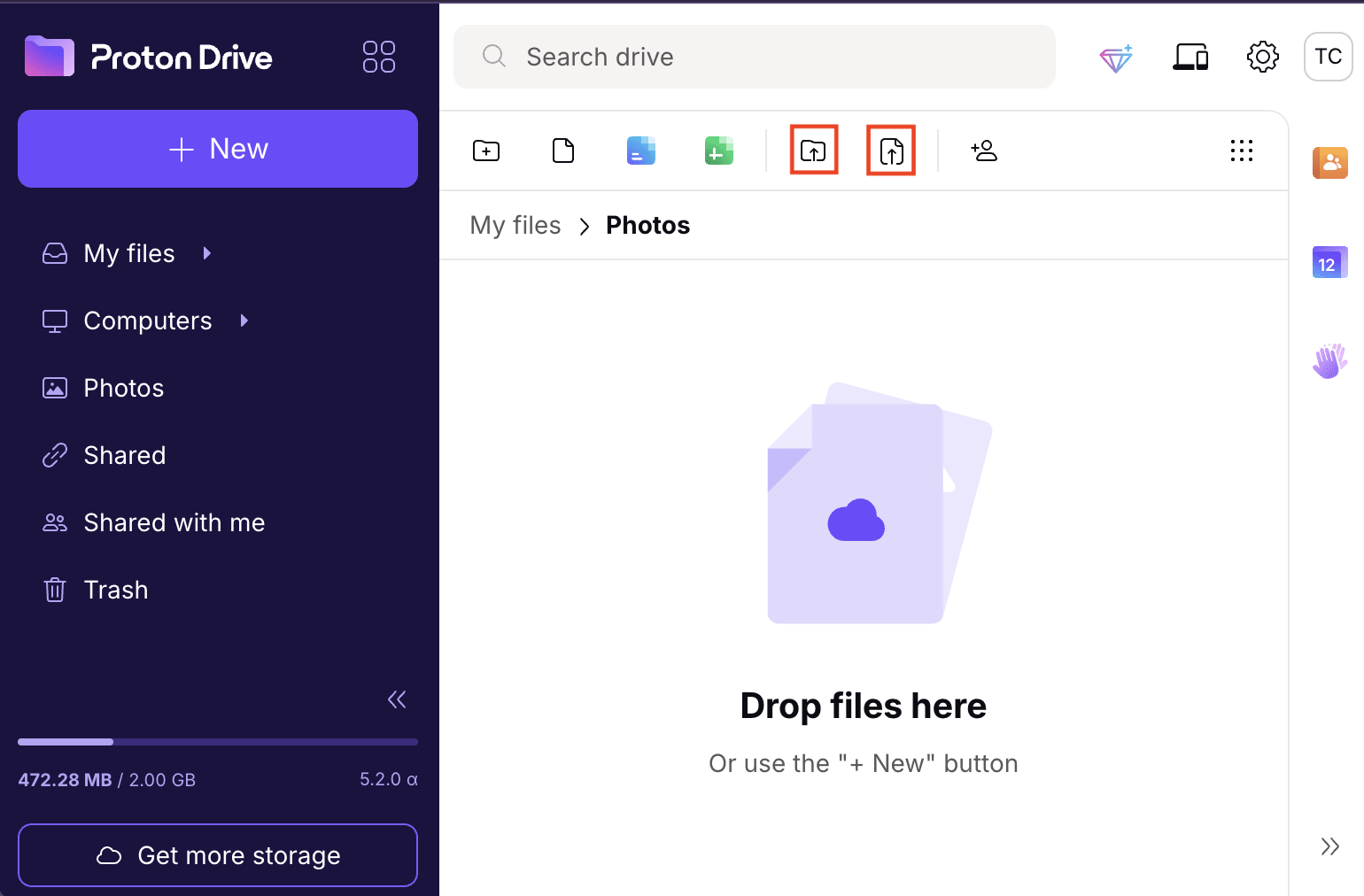
Télécharger des fichiers
- Sélectionnez les fichiers ou les dossiers que vous souhaitez.
- Cliquez sur Télécharger.
- Selon les paramètres de votre navigateur, choisissez l’emplacement d’enregistrement des téléchargements et modifiez les noms de fichiers par défaut.
Vous pouvez télécharger plusieurs éléments à la fois ; votre sélection sera enregistrée sous forme de fichier ZIP.

Utiliser l’application mobile Proton Drive
Vous pouvez utiliser Proton Drive sur Android ou iOS (iPhone, iPad).
Configuration
- Configurez Proton Drive depuis le Play Store(nouvelle fenêtre) ou l’App Store(nouvelle fenêtre) (iOS).
- Lancez l’application et connectez-vous à l’aide de votre compte Proton. Vous n’en avez pas encore ? Créez un compte Proton Drive dès maintenant.
Importer des fichiers
- Allez dans Fichiers.
- Appuyez sur +.

- Sélectionnez Importer un fichier (Android) ou Importer un fichier (iOS). Vous pouvez également choisir Importer un dossier (Android uniquement).

- Choisissez des éléments sur votre appareil. Proton Drive commencera immédiatement à les importer ; vous recevrez une notification lorsque ce sera terminé.