
如何设置 Proton Drive
- 阅读
- 0 分钟
- 类别
- Proton Drive
- 开始使用
Proton Drive 是我们安全的云存储和文件共享应用。与 Proton Mail 一样,Proton Drive 采用端到端加密,这意味着只有您以及与您分享文件的人才能查看或打开这些文件。即使是 Proton 也无法访问。
使用我们的安全共享链接,您可以快速且安全地分享任意大小和格式的文件和文件夹。
我们将介绍如何使用 Proton Drive 网页应用和移动应用开始使用 Proton Drive:
注册 Proton Drive
包括 Proton Free 在内,所有拥有 Proton 套餐的用户都可以使用 Proton Drive。可用存储空间的大小取决于您的套餐。
| Proton Free | Mail Plus | Drive Plus | Proton Unlimited |
|---|---|---|---|
| 5 GB | 15 GB | 200 GB | 500 GB |
如果您想使用 Proton Drive 但还没有 Proton 账户,请立即注册 Proton Drive(如果需要 15 GB 存储空间,可选择 Proton Mail Plus)。
拥有 Proton 账户后,请按照以下步骤开始在网页端和移动应用上使用。
使用 Proton Drive 网页应用
如何访问
您可以通过以下两种方式访问 Proton Drive 网页应用:
- 在浏览器中前往 drive.proton.me(新窗口),使用您的 Proton 账户用户名和密码登录。如果您还没有 Proton 账户,请立即注册 Proton Drive。
- 在浏览器中登录任意 Proton 服务(例如 Proton Mail(新窗口)),然后通过应用切换器打开 Proton Drive。

上传文件
您可以通过以下两种方式将文件或文件夹上传到 Proton Drive 网页应用:
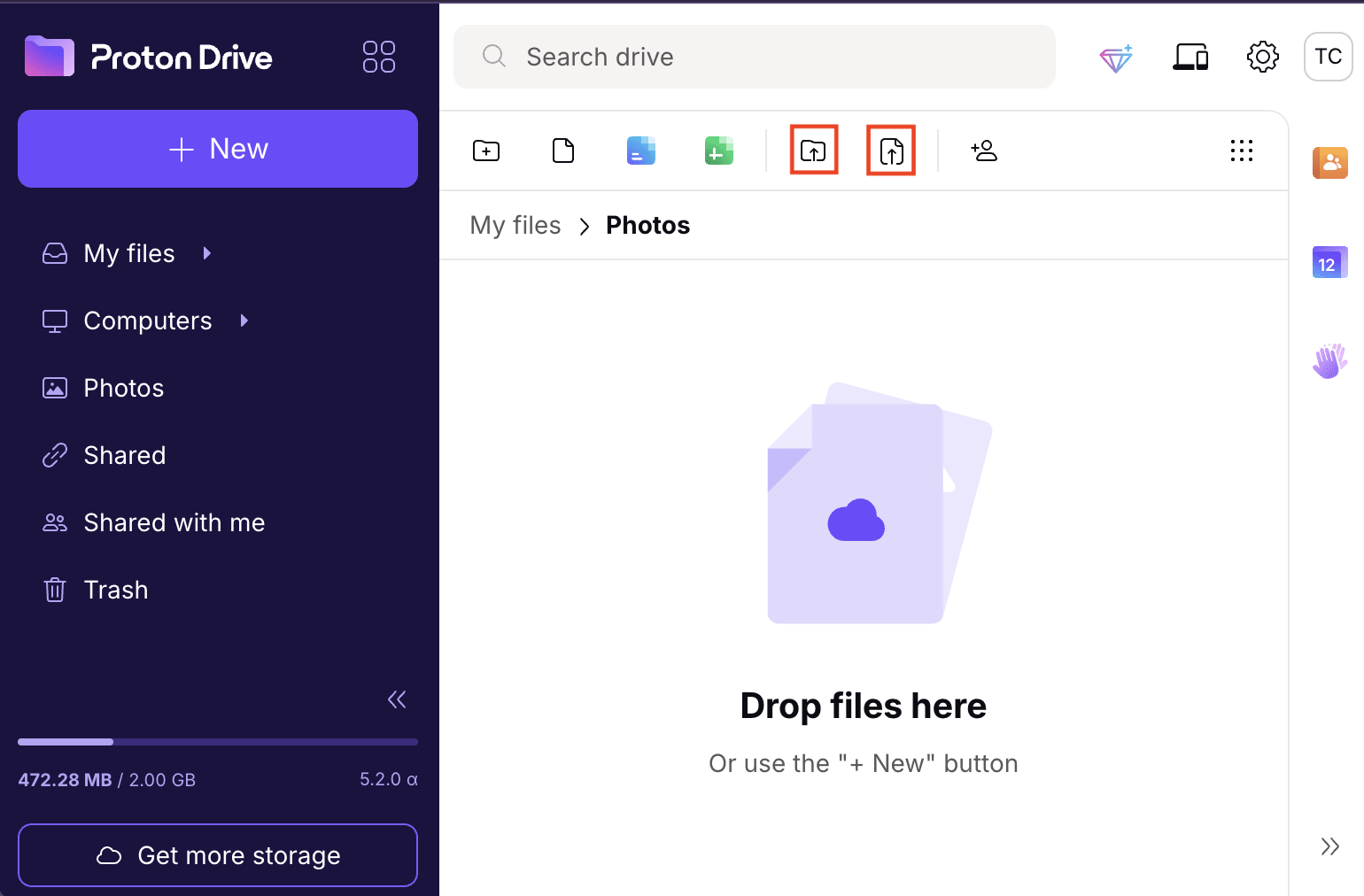
- 将文件或文件夹拖放到 Proton Drive 网页版主窗口。您可以一次上传多个项目,它们将被添加到您当前正在查看的文件夹中。
- 点击新建上传或上传文件按钮选择要上传的文件,或点击上传文件夹选择文件夹。
下载文件
- 选择您想要的文件或文件夹。
- 点击下载。
- 根据您的浏览器设置,选择下载内容的保存位置并更改默认文件名。
您可以一次下载多个项目;所选内容将保存为 ZIP 文件。

使用 Proton Drive 移动应用
您可以在 Android 或 iOS(iPhone、iPad)设备上使用 Proton Drive。
设置
- 从 Play 商店(新窗口)或 App Store(新窗口) (iOS) 设置 Proton Drive。
- 启动应用并使用您的 Proton 账户登录。还没有账户?请立即创建 Proton Drive 账户。
上传文件
- 前往文件。
- 轻点+。

- 选择上传文件 (Android) 或导入文件 (iOS)。您也可以选择上传文件夹(仅限 Android)。

- 从设备中选择项目。Proton Drive 会立即开始上传,完成后您将收到通知。