
Как настроить Proton Drive
- Чтение
- 0 мин.
- Категории
- Начать работу
- Proton Drive
Proton Drive — это наше безопасное приложение для облачного хранения и обмена файлами. Как и Proton Mail, Proton Drive использует сквозное шифрование. Это означает, что только вы и те, с кем вы делитесь файлами, можете видеть или открывать их. Доступа к ним нет даже у Proton.
Вы можете быстро и безопасно делиться файлами и папками любых размеров и форматов с помощью наших безопасных ссылок общего доступа.
Мы расскажем, как начать работу с Proton Drive с помощью веб-приложения и мобильных приложений Proton Drive:
- Зарегистрироваться в Proton Drive
- Использование веб-приложения Proton Drive
- Использование мобильного приложения Proton Drive
Зарегистрироваться в Proton Drive
Proton Drive доступен каждому пользователю с тарифом Proton, включая Proton Free. Объем доступного вам места в хранилище зависит от вашего тарифа.
| Proton Free | Mail Plus | Drive Plus | Proton Unlimited |
|---|---|---|---|
| 5 ГБ | 15 ГБ | 200 ГБ | 500 ГБ |
Если вы хотите использовать Proton Drive, но у вас еще нет аккаунта Proton, зарегистрируйтесь в Proton Drive прямо сейчас (или выберите Proton Mail Plus, если вам нужно 15 ГБ места в хранилище).
Когда у вас появится аккаунт Proton, вот как начать работу в веб- и мобильных приложениях.
Использование веб-приложения Proton Drive
Как получить доступ
Вы можете получить доступ к веб-приложению Proton Drive двумя способами:
- Перейдите на сайт drive.proton.me(новое окно) в браузере и войдите в систему, используя имя пользователя и пароль от своего аккаунта Proton. Если у вас нет аккаунта Proton, зарегистрируйтесь в Proton Drive прямо сейчас.
- Войдите в любую службу Proton (например, Proton Mail(новое окно)) через браузер и откройте Proton Drive с помощью переключателя приложений.

Загрузить файлы
Вы можете загружать файлы или папки в веб-приложение Proton Drive двумя способами:
- Перетащите файлы или папки в главное окно веб-интерфейса Proton Drive. Вы можете загружать несколько элементов одновременно, и они будут добавлены в папку, которую вы сейчас просматриваете.
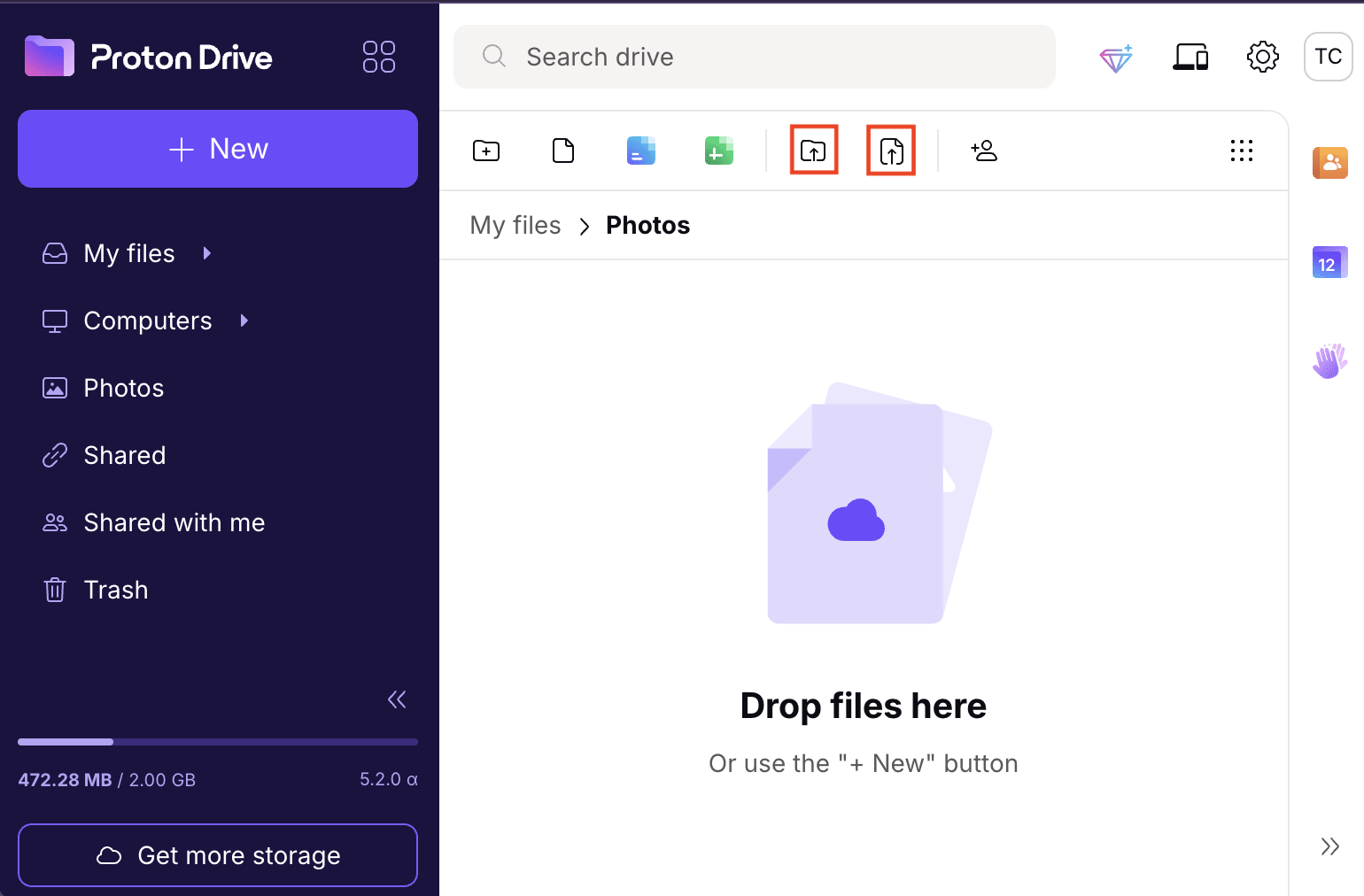
- Нажмите кнопку Новая загрузка или Загрузить файл, чтобы выбрать файлы для загрузки, либо нажмите Загрузить папку, чтобы выбрать папки.
Скачивание файлов
- Выберите нужные файлы или папки.
- Нажмите Скачать.
- В зависимости от настроек браузера выберите, куда сохранять загрузки, и измените имена файлов по умолчанию.
Вы можете скачать несколько элементов одновременно; выбранные файлы будут сохранены в виде ZIP-архива.

Использование мобильного приложения Proton Drive
Вы можете использовать Proton Drive на Android или iOS (iPhone, iPad).
Настройка
- Установите Proton Drive из Play Маркета(новое окно) или App Store(новое окно) (iOS).
- Запустите приложение и войдите в систему, используя свой аккаунт Proton. У вас еще нет аккаунта? Создайте аккаунт Proton Drive прямо сейчас.
Загрузить файлы
- Перейдите во вкладку Файлы.
- Нажмите +.

- Выберите Загрузить файл (Android) или Импорт файла (iOS). Также можно выбрать Загрузить папку (только для Android).

- Выберите элементы на своем устройстве. Proton Drive сразу же начнет их загрузку. Когда она завершится, вы получите уведомление.