
Как управлять файлами и папками Proton Drive в мобильных приложениях
- Чтение
- 0 мин.
- Категория
- Мобильные приложения
Мобильные приложения Proton Drive позволяют удобно хранить файлы и папки, делиться ими и управлять ими с вашего iPhone/iPad, а также телефона или планшета на Android.
В этой статье рассказывается, как создавать папки, а также как удалять, переименовывать и перемещать файлы и папки.
iOS
Создание папки
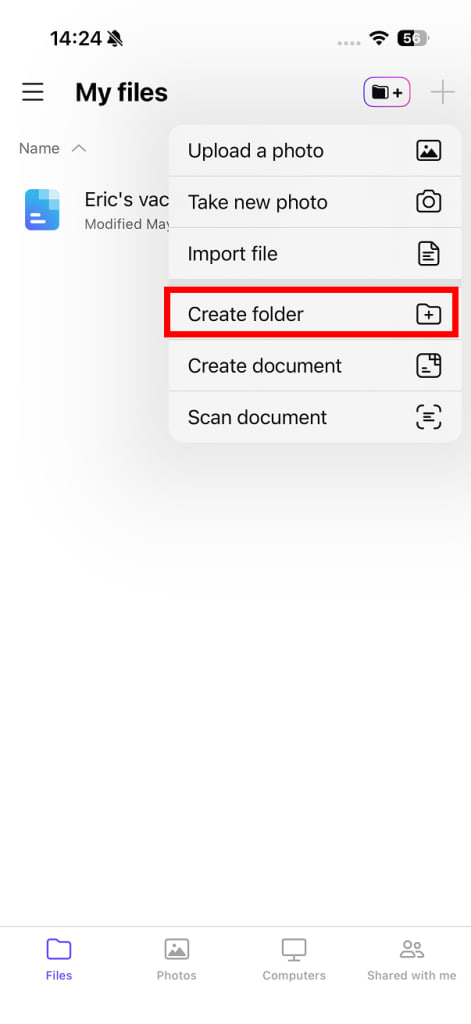
- Откройте приложение Proton Drive. Нажмите + (значок плюса) и выберите Создать папку в меню.
2. Введите имя папки и нажмите Готово.
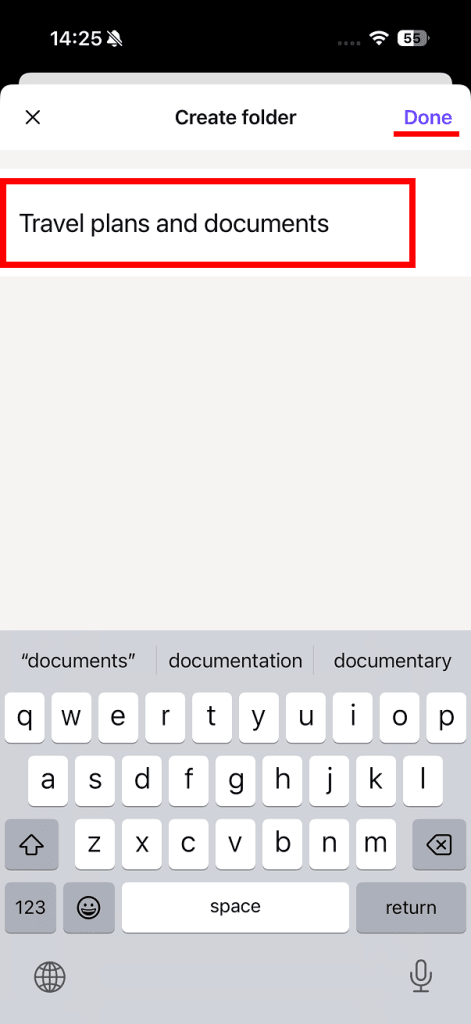
Ваша папка создана.
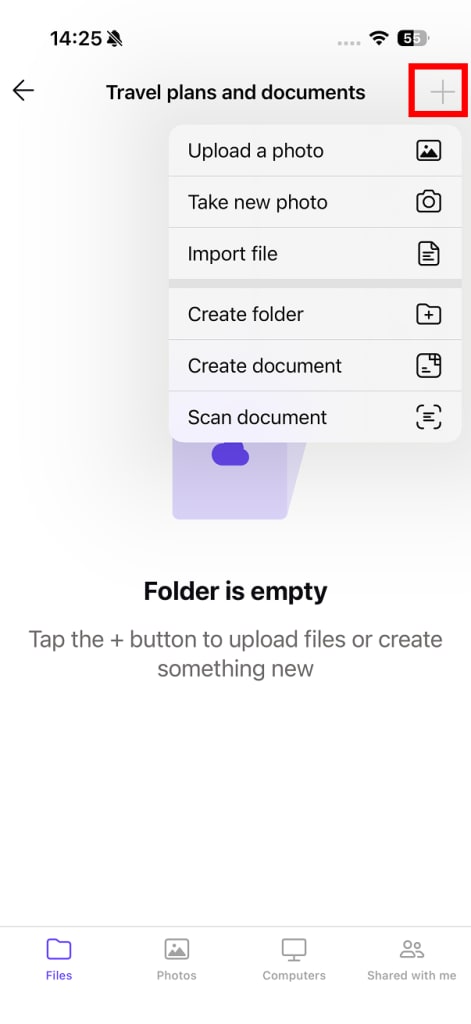
Чтобы создать вложенную папку, откройте новую папку, еще раз нажмите + (значок плюса) и выберите Создать папку.
Перемещение файла (или папки) в папку
- Откройте приложение Proton Drive и найдите файл или папку, которые хотите переместить.
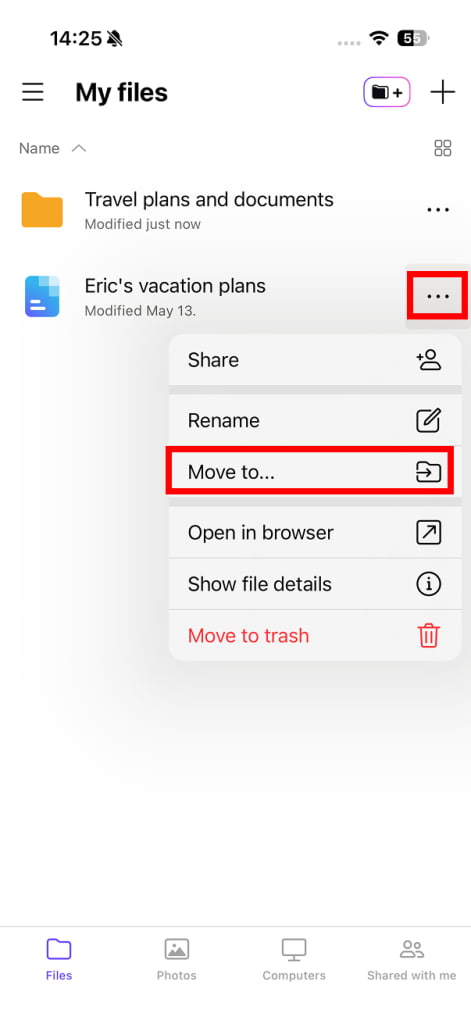
2. Нажмите на вертикальное троеточие (три точки ⋮). Выберите Переместить в… в меню.
3. Выберите целевую папку.
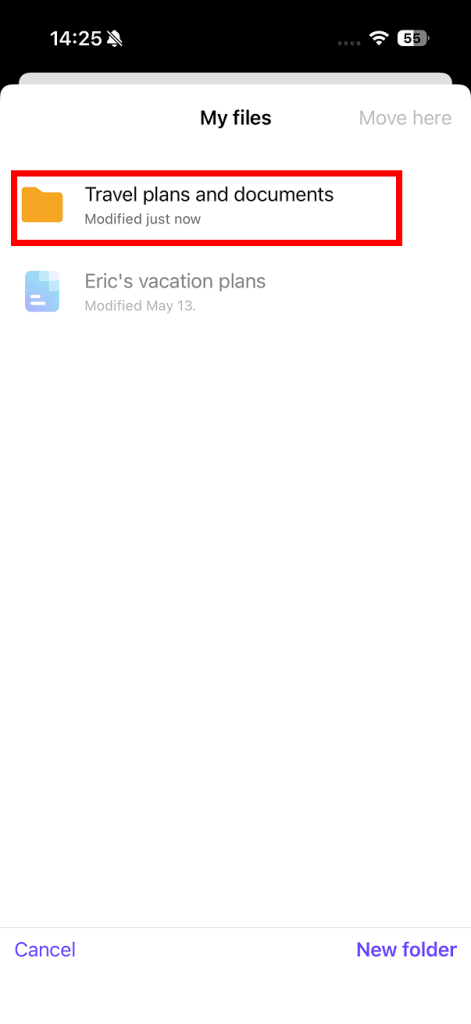
4. Нажмите Переместить сюда для подтверждения.
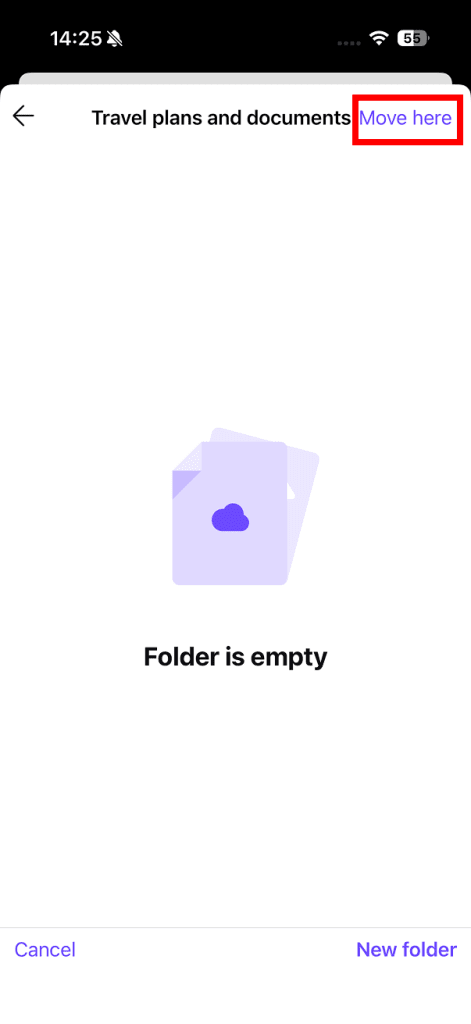
Ваш файл перемещен.
Переименование файла или папки
- Откройте приложение Proton Drive и найдите папку, которую хотите переименовать.
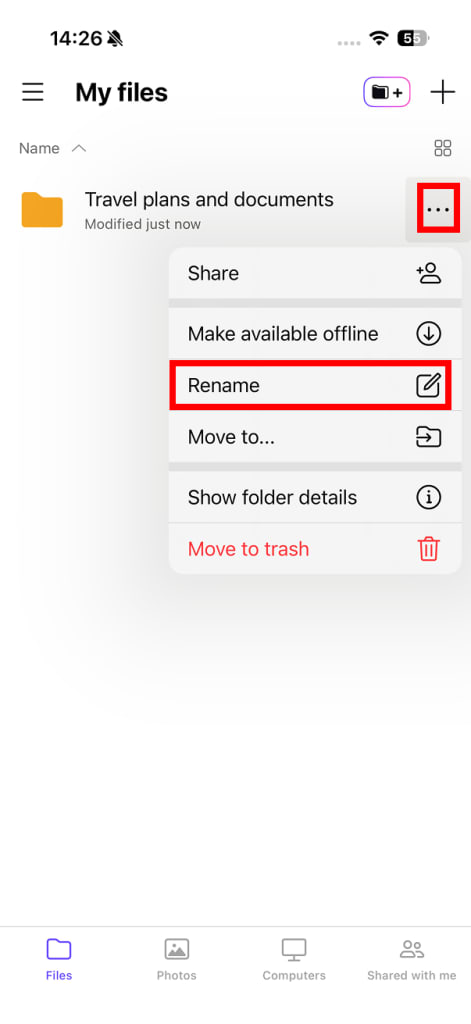
2. Нажмите на вертикальное троеточие (три точки ⋮) и выберите Переименовать… в меню.
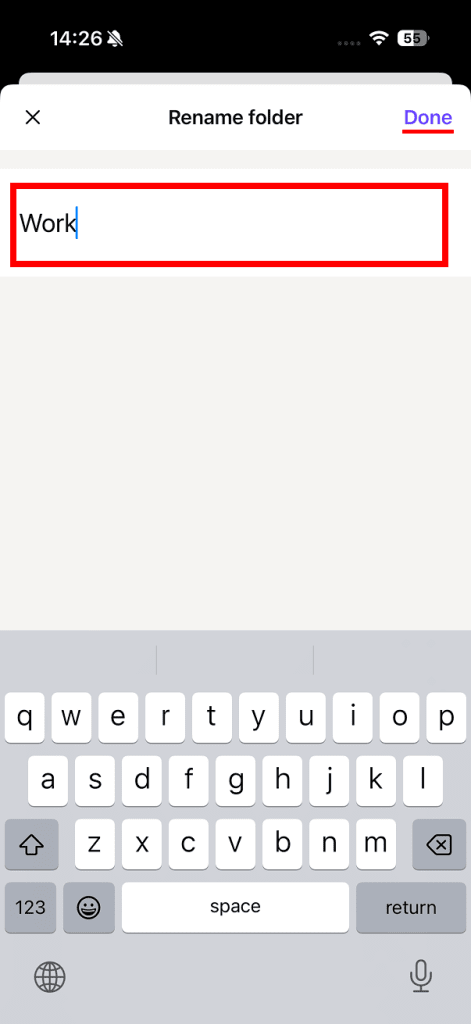
3. Введите новое имя и нажмите Готово.
Удаление файла или папки
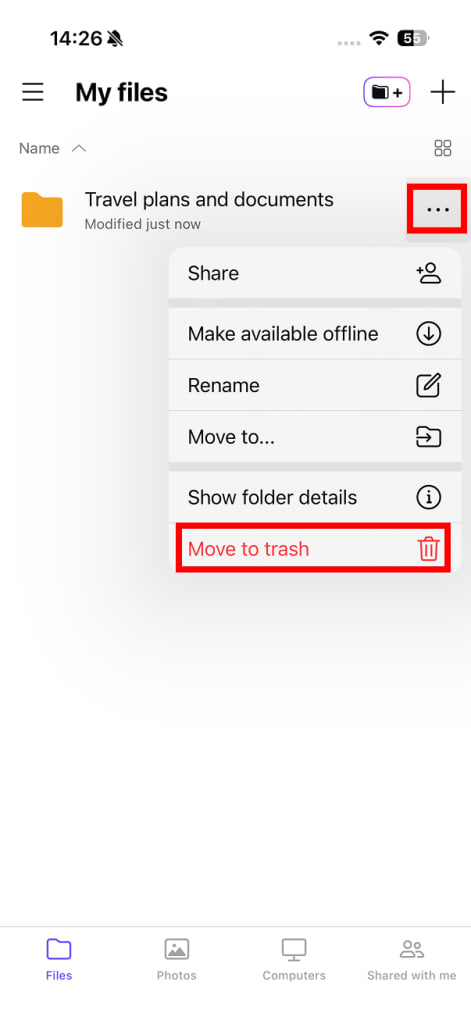
- Откройте приложение Proton Drive и найдите файл или папку, которые хотите удалить.
2. Нажмите на вертикальное троеточие (три точки ⋮) и выберите Переместить в Корзину в меню.
3. Нажмите Удалить папку для подтверждения.
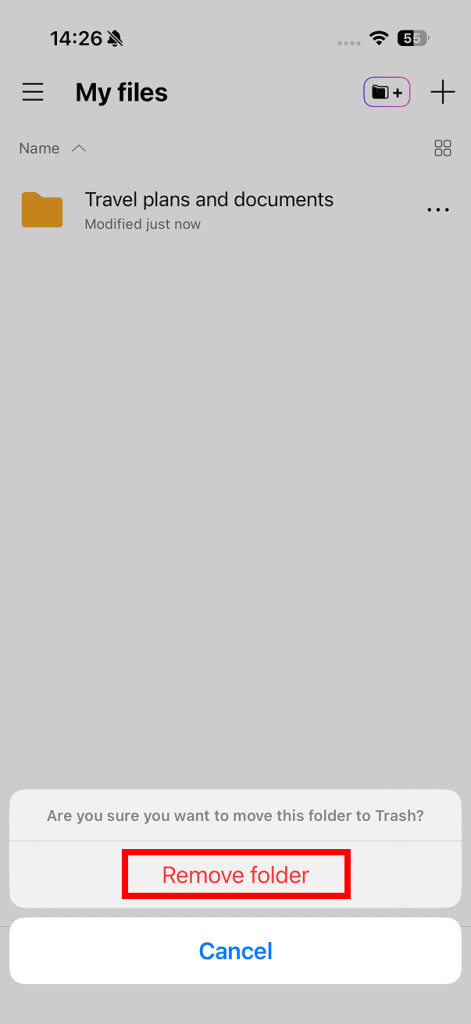
Теперь этот элемент находится в вашей Корзине. Чтобы удалить его безвозвратно:
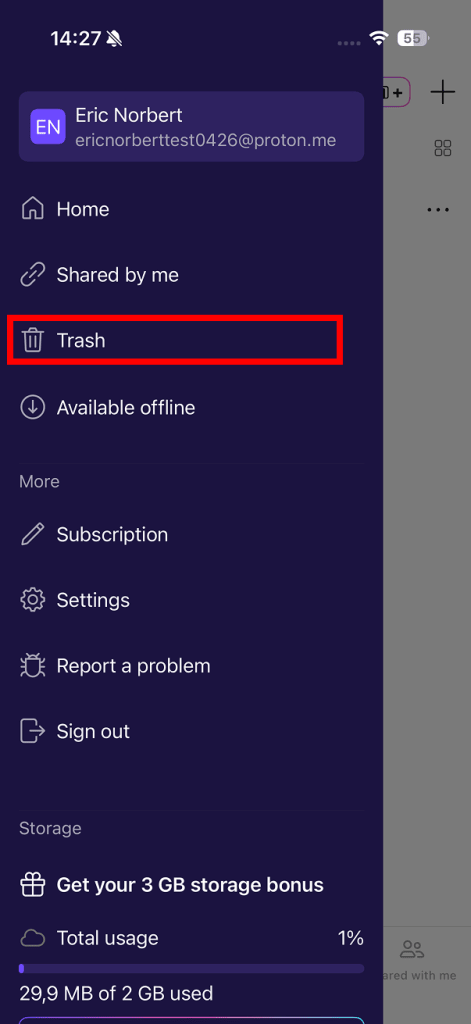
4. Откройте боковую панель (нажмите ☰) и выберите Корзина в меню.
5. Найдите элемент, который хотите удалить, и нажмите на вертикальное троеточие (три точки ⋮). Выберите Удалить.
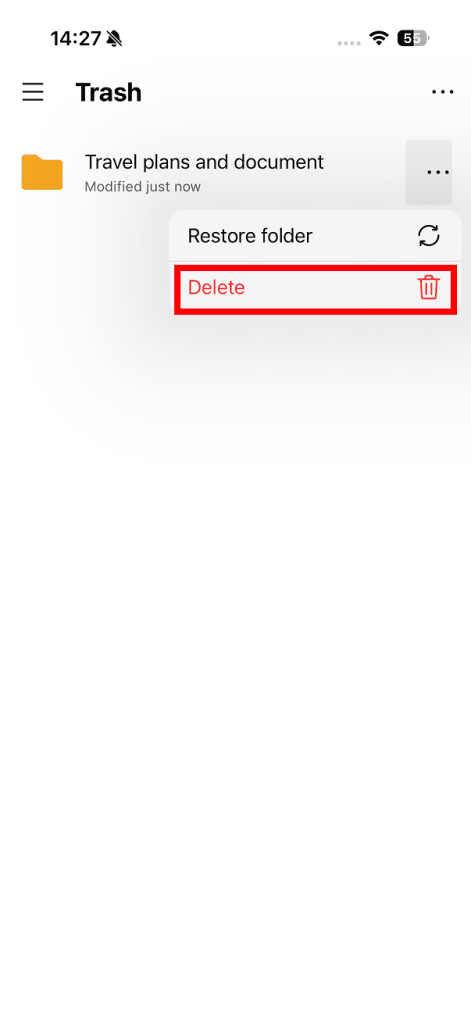
6. Это действие безвозвратно удалит элемент из Proton Drive. Восстановить его будет невозможно. Если вы уверены, что хотите продолжить, нажмите Удалить папку.
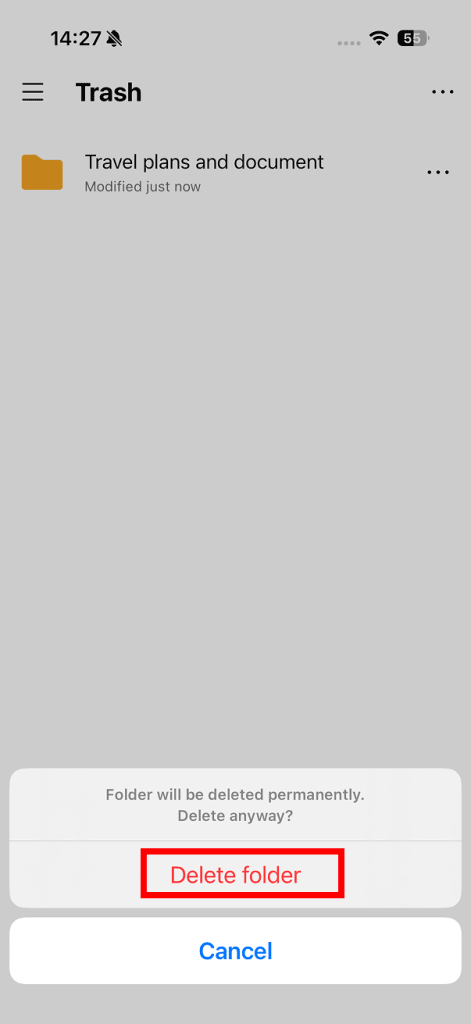
Готово. Ваш файл удален безвозвратно.
Android
Создание папки
- Нажмите + (значок плюса) и выберите Создать папку в меню.
- Введите имя папки и нажмите Создать.
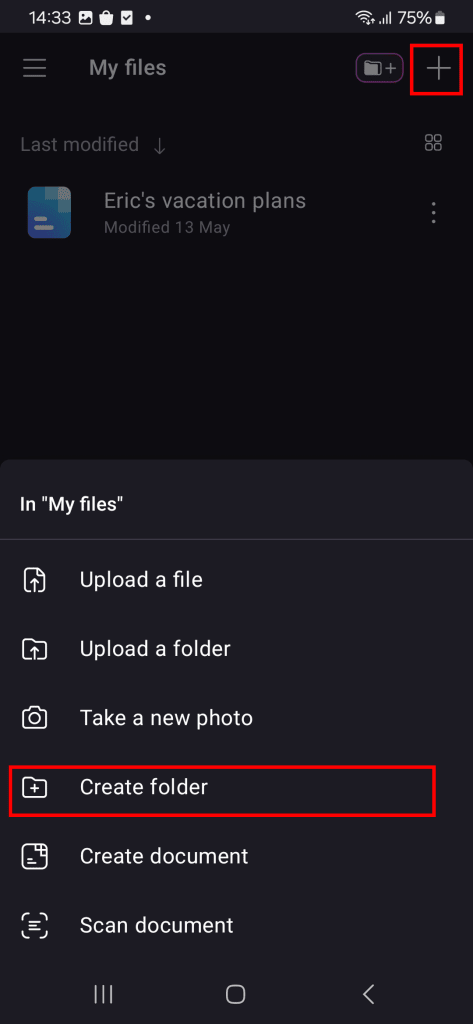
Ваша папка создана.
Чтобы создать вложенную папку, откройте новую папку, еще раз нажмите + (значок плюса) и выберите Создать папку.
Перемещение элемента в папку
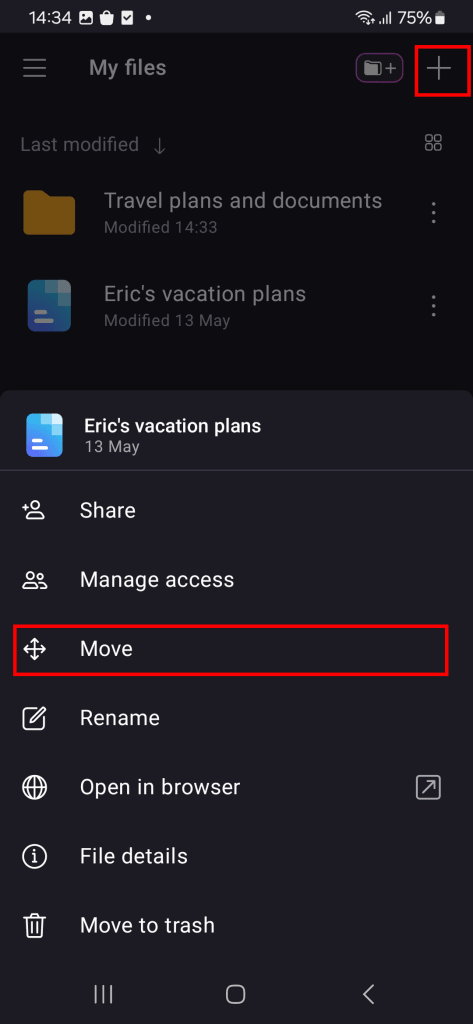
- Нажмите на вертикальное троеточие (⋮) рядом с файлом или папкой, которые хотите переместить.
- Выберите Переместить в меню.
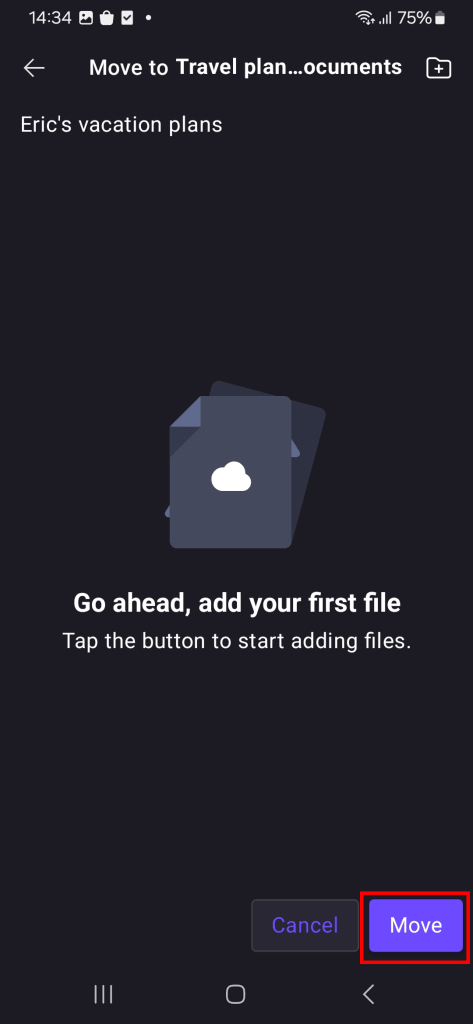
3. Выберите целевую папку.
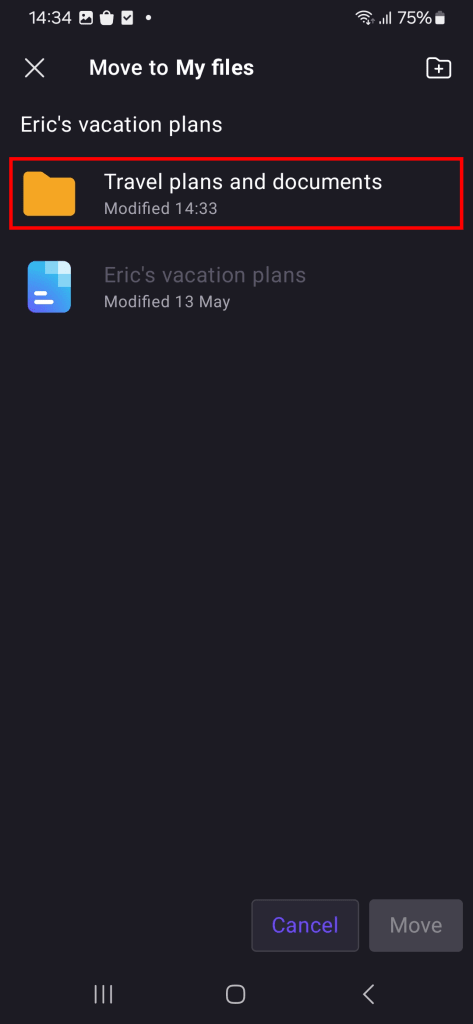
4. Нажмите Переместить для подтверждения.
Переименование файла или папки
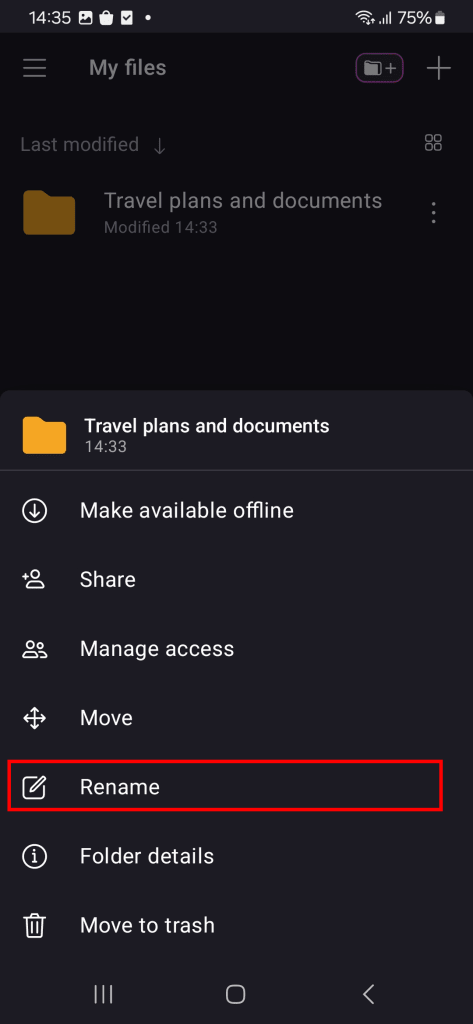
- Нажмите на вертикальное троеточие ( ⋮) рядом с файлом или папкой, которые хотите переименовать.
- Выберите Переименовать в меню.
- Введите новое имя, затем нажмите Переименовать.
Удаление файла или папки
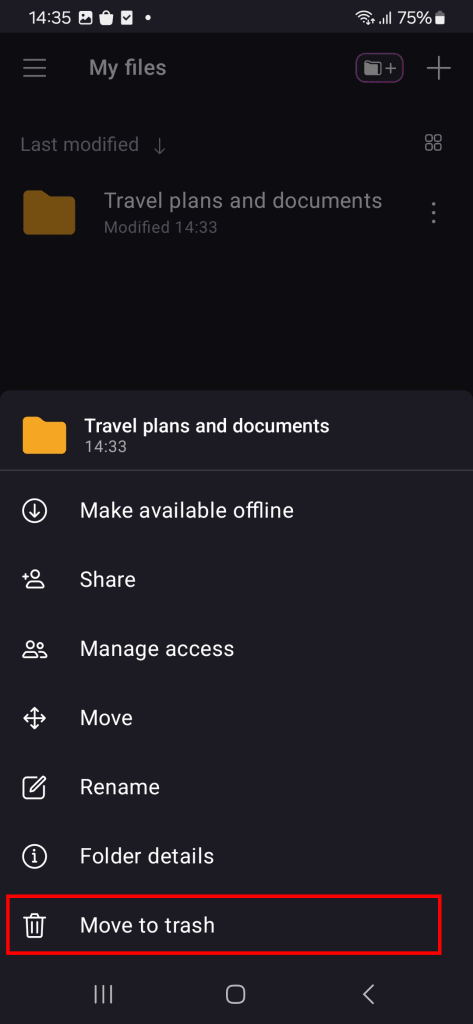
- Нажмите на вертикальное троеточие ( ⋮) рядом с элементом, который хотите удалить.
- Выберите Переместить в Корзину в меню.
Теперь этот элемент находится в вашей Корзине. Чтобы удалить его безвозвратно:
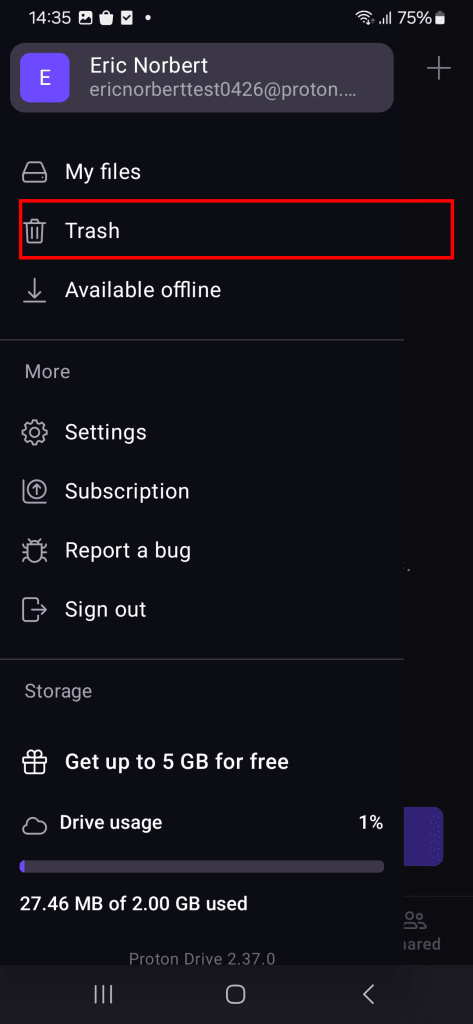
3. Откройте боковую панель (нажмите ☰) и выберите Корзина в меню.
4. Нажмите на вертикальное троеточие ( ⋮) рядом с элементом, который хотите удалить. Выберите Удалить.
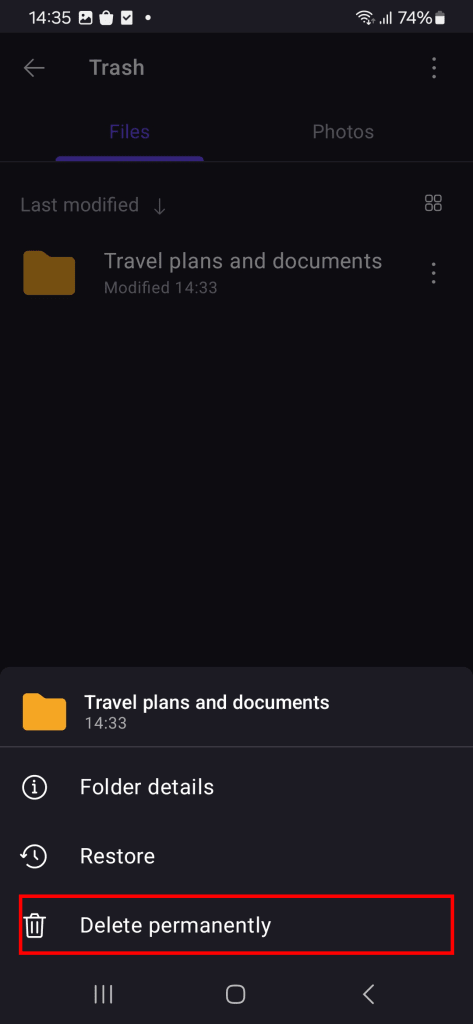
5. Это действие безвозвратно удалит элемент из Proton Drive. Восстановить его будет невозможно. Если вы уверены, что хотите продолжить, нажмите Удалить безвозвратно.
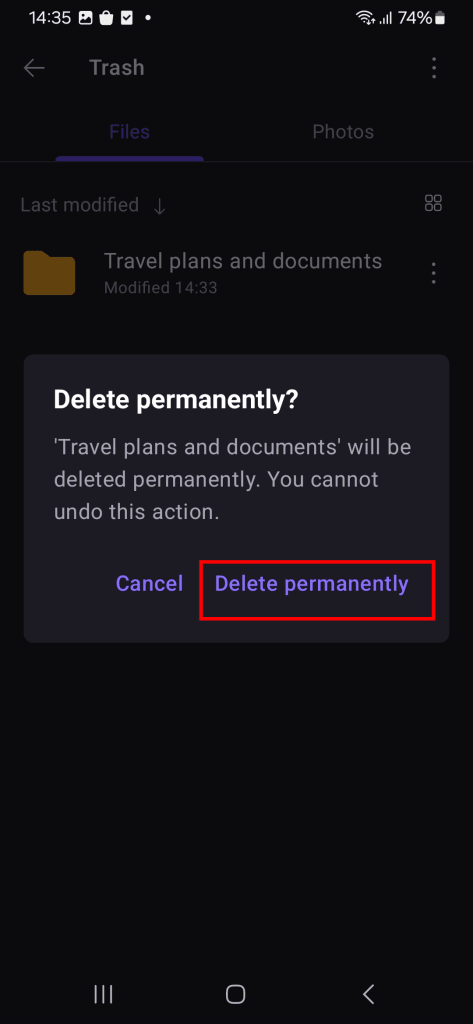
Файл или папка безвозвратно удалены из Proton Drive.