
Jak spravovat soubory a složky Proton Drive v mobilních aplikacích
- Čtení
- 3 minut
- Kategorie
- Mobilní aplikace
Mobilní aplikace Proton Drive vám umožňují pohodlně ukládat, sdílet a spravovat soubory a složky z vašeho iPhonu/iPadu nebo telefonu či tabletu se systémem Android.
Tento článek vysvětluje, jak vytvářet složky a jak mazat, přejmenovávat a přesouvat soubory a složky.
iOS
Vytvořit složku
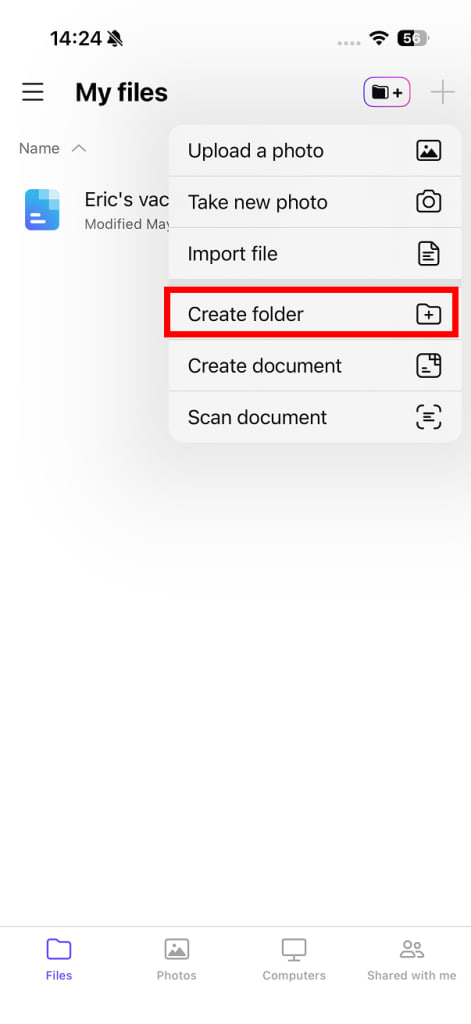
- Otevřete aplikaci Proton Drive. Klepněte na + (ikonu plus) a z nabídky vyberte Vytvořit složku.
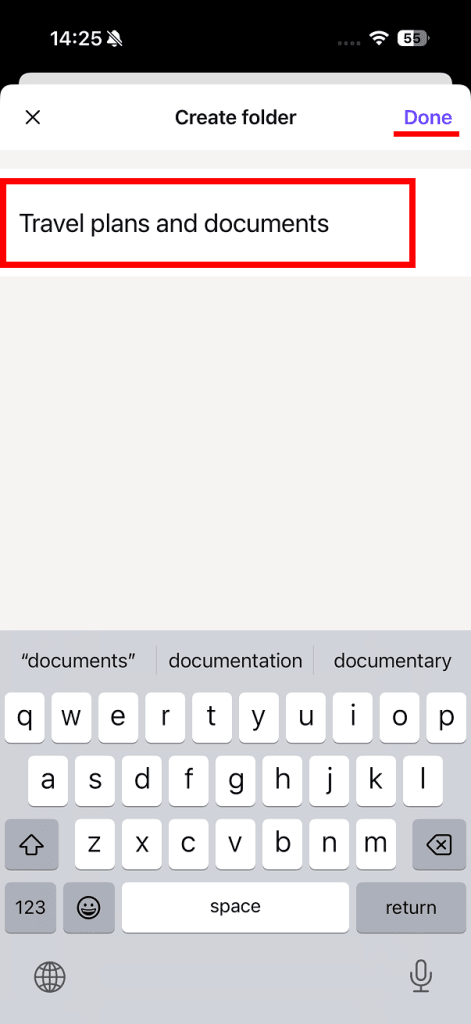
2. Zadejte název své složky a klepněte na Hotovo.
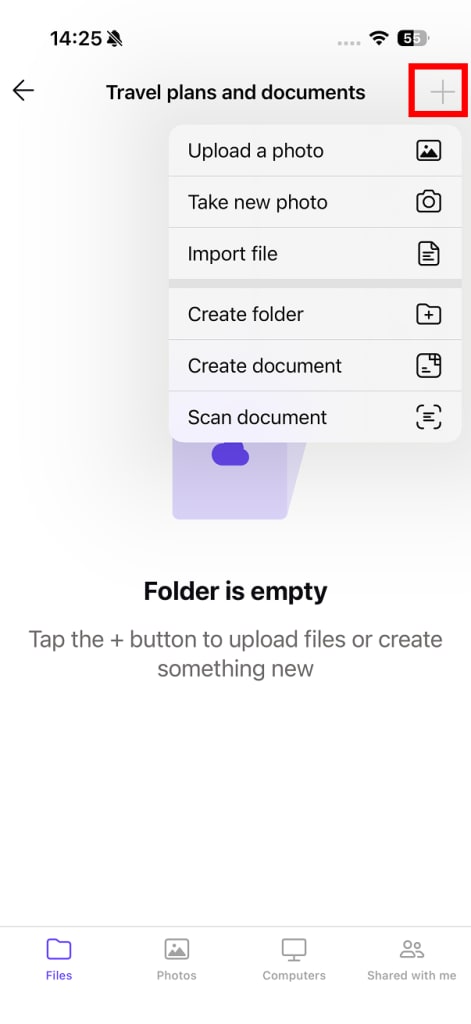
Vaše složka byla vytvořena.
Chcete-li vytvořit podsložku, otevřete novou složku, znovu klepněte na + (ikonu plus) a vyberte Vytvořit složku.
Přesunutí souboru (nebo složky) do složky
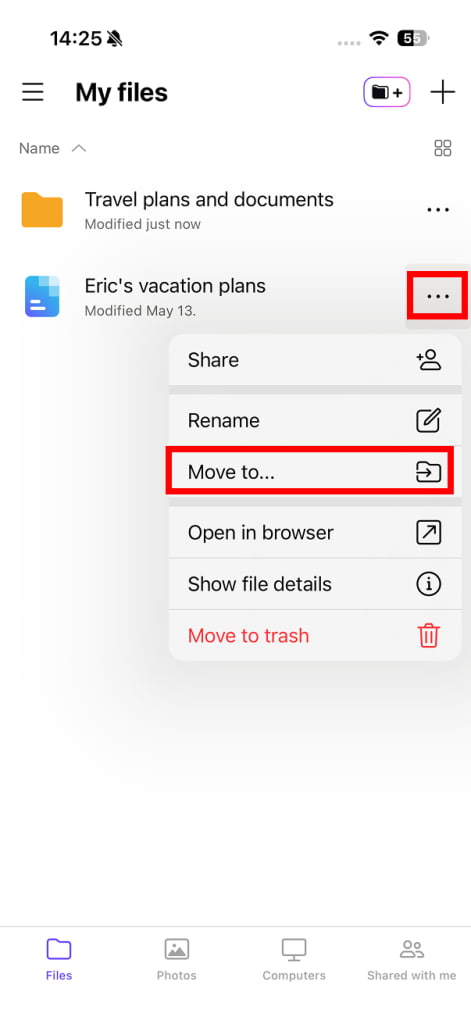
- Otevřete aplikaci Proton Drive a najděte soubor nebo složku, kterou chcete přesunout.
2. Klepněte na svislou trojtečku (tři tečky ⋮). Z nabídky vyberte Přesunout do…
3. Vyberte cílovou složku.
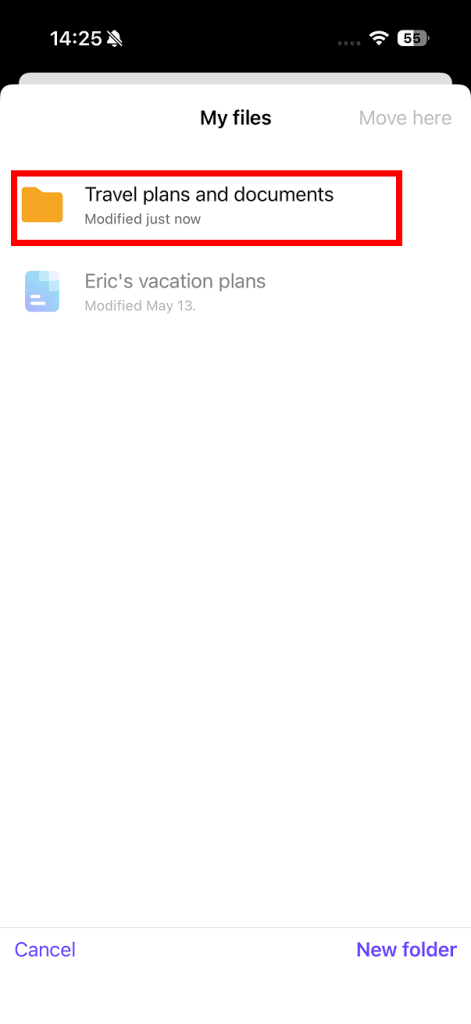
4. Klepnutím na Přesunout sem potvrďte.
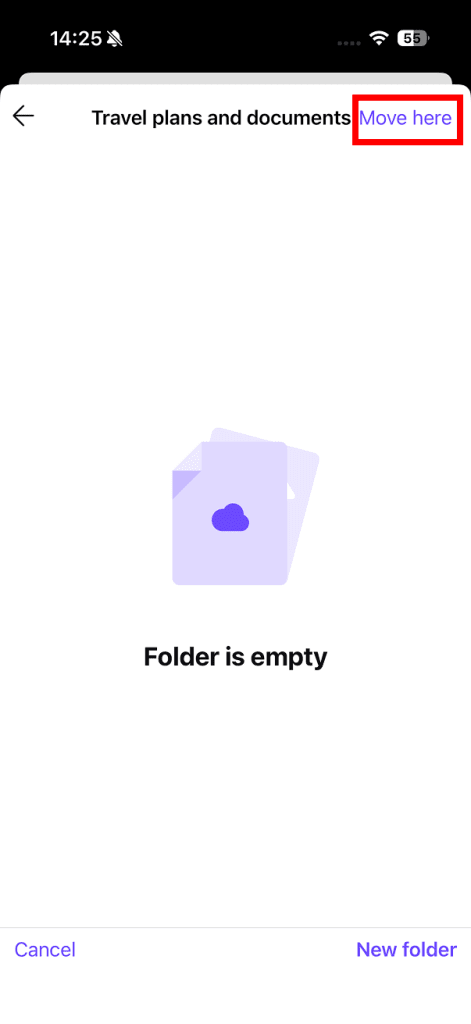
Váš soubor byl přesunut.
Přejmenovat soubor nebo složku
- Otevřete aplikaci Proton Drive a najděte složku, kterou chcete přejmenovat.
2. Klepněte na svislou trojtečku (tři tečky ⋮) a z nabídky vyberte Přejmenovat…
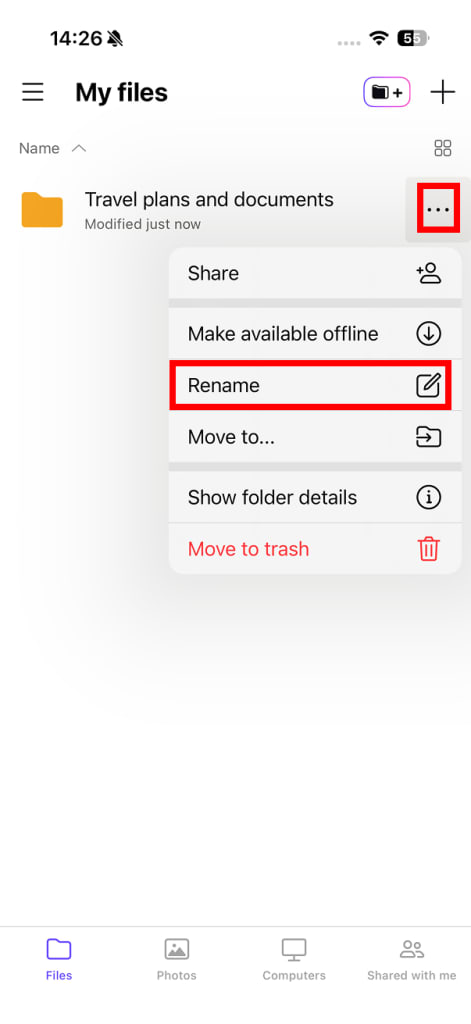
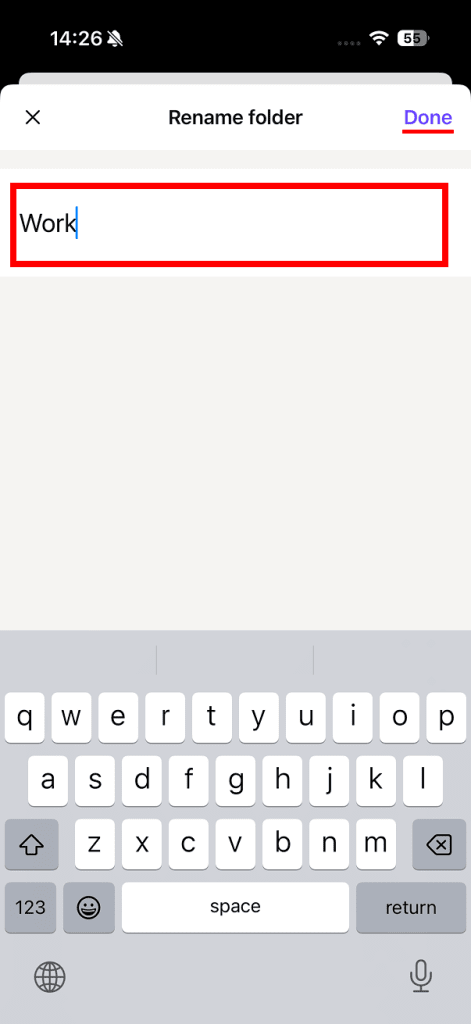
3. Zadejte nový název a poté klepněte na Hotovo.
Smazat soubor nebo složku
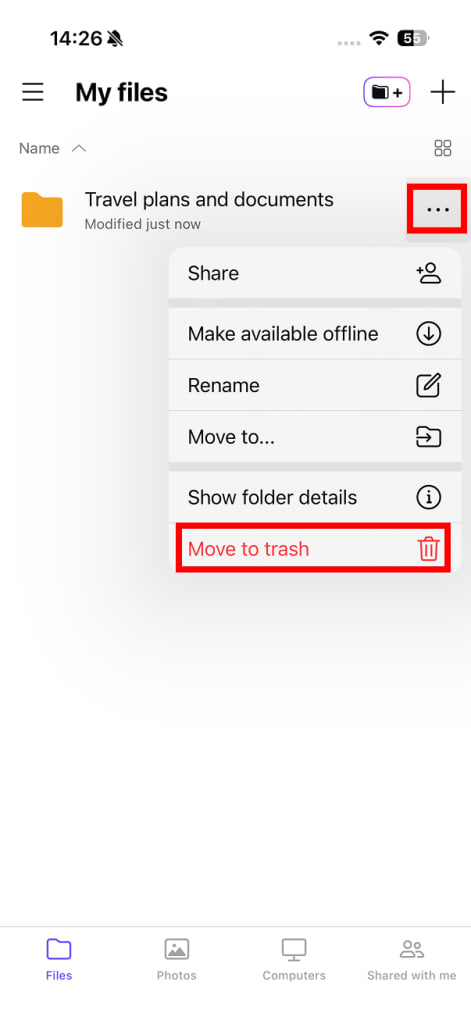
- Otevřete aplikaci Proton Drive a najděte soubor nebo složku, kterou chcete smazat.
2. Klepněte na svislou trojtečku (tři tečky ⋮) a z nabídky vyberte Přesunout do koše .
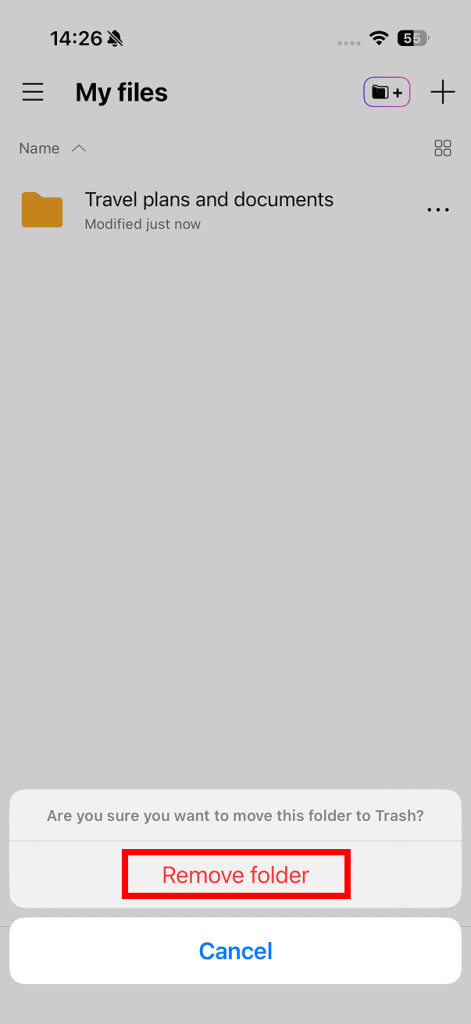
3. Klepnutím na Odebrat složku potvrďte.
Položka se nyní nachází ve vašem koši. Chcete-li ji trvale smazat:
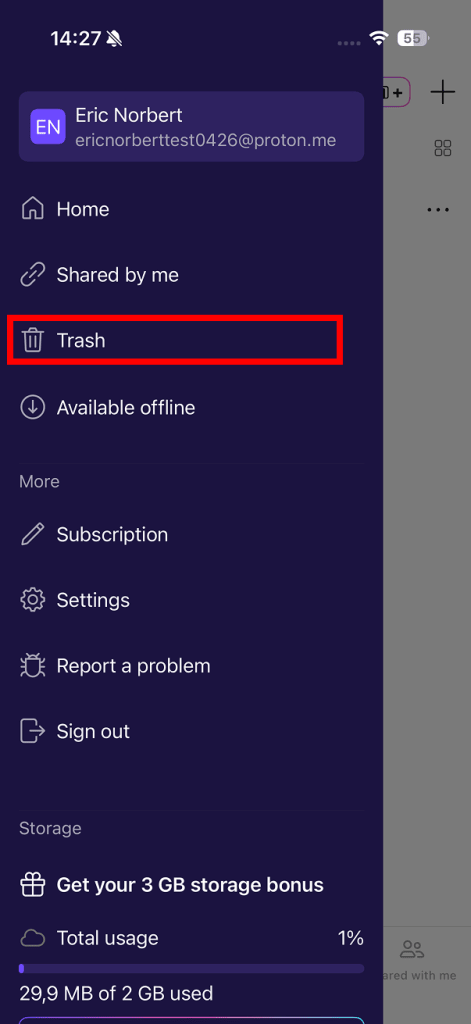
4. Otevřete postranní panel (klepněte na ☰) a z nabídky vyberte Koš.
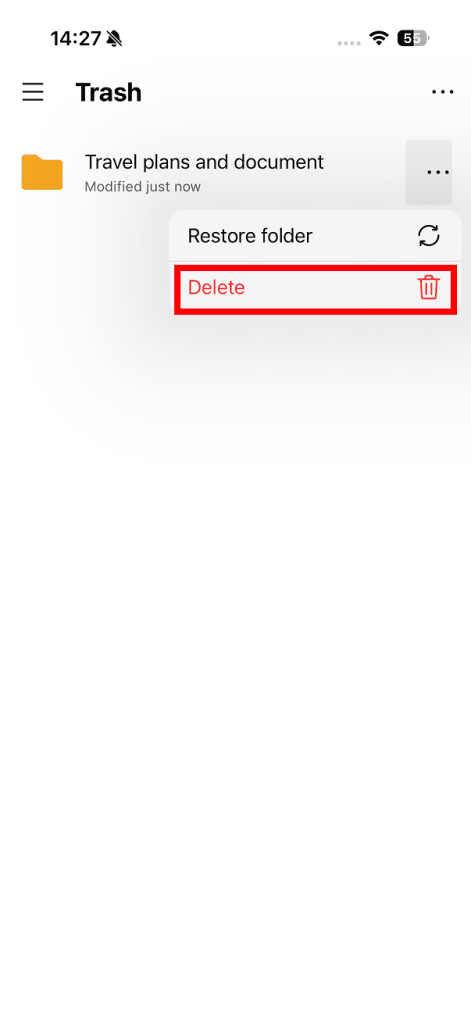
5. Najděte položku, kterou chcete smazat, a klepněte na svislou trojtečku (tři tečky ⋮). Vyberte Smazat.
6. Tímto položku trvale smažete z Proton Drive. Nelze ji obnovit. Pokud chcete pokračovat, klepněte na Smazat složku.
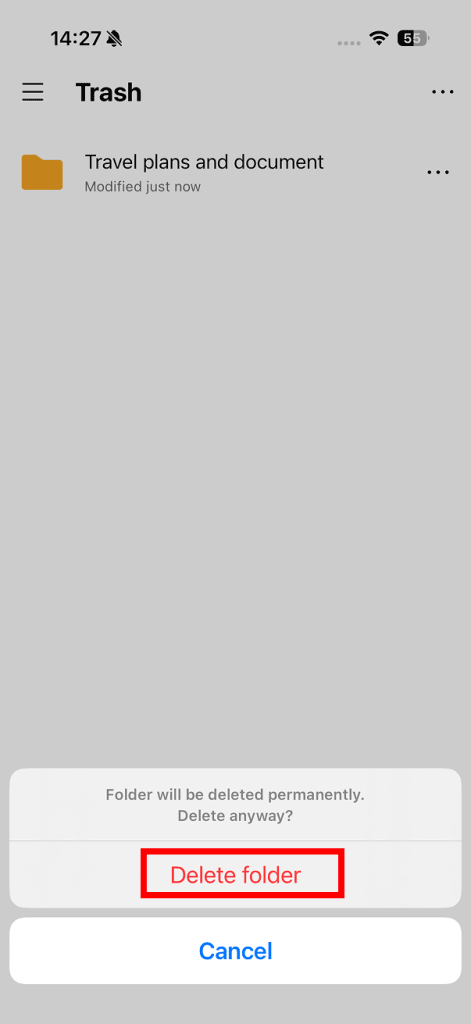
Hotovo. Váš soubor je trvale smazán.
Android
Vytvořit složku
- Klepněte na + (ikonu plus) a z nabídky vyberte Vytvořit složku.
- Zadejte název své složky a klepněte na Vytvořit.
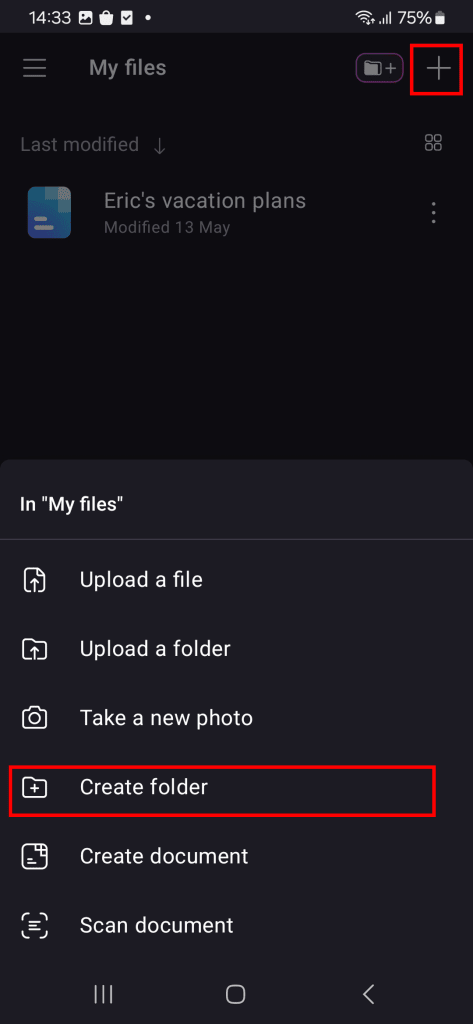
Vaše složka byla vytvořena.
Chcete-li vytvořit podsložku, otevřete novou složku, znovu klepněte na + (ikonu plus) a vyberte Vytvořit složku.
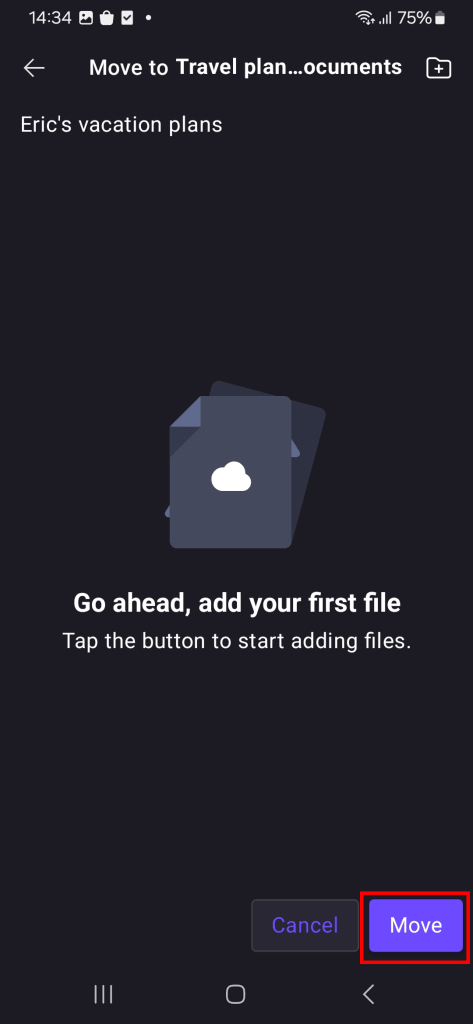
Přesunout položku do složky
- Klepněte na tři svislé tečky (⋮) vedle souboru nebo složky, kterou chcete přesunout.
- Z nabídky vyberte Přesunout.
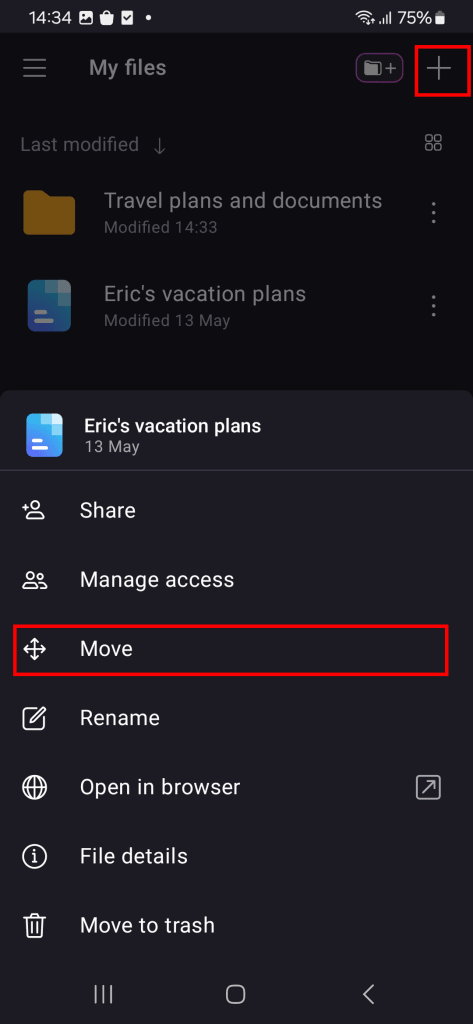
3. Vyberte cílovou složku.
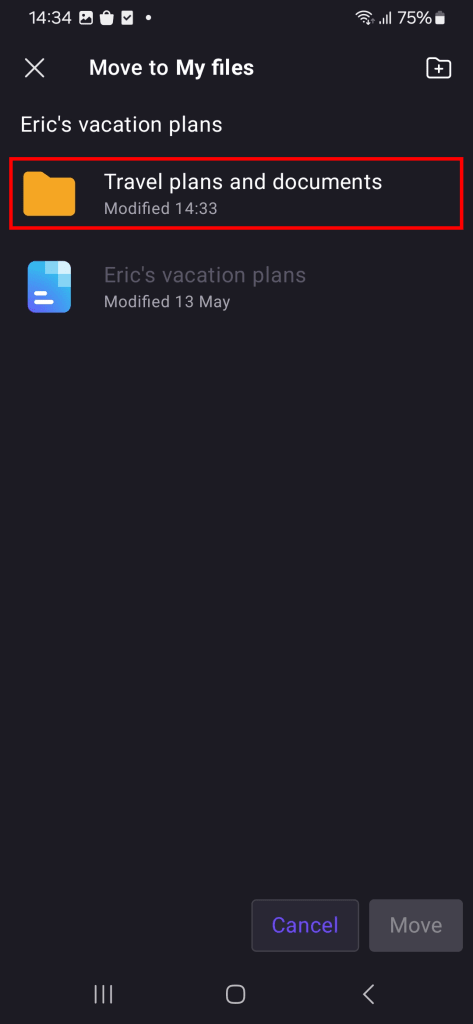
4. Klepnutím na Přesunout potvrďte.
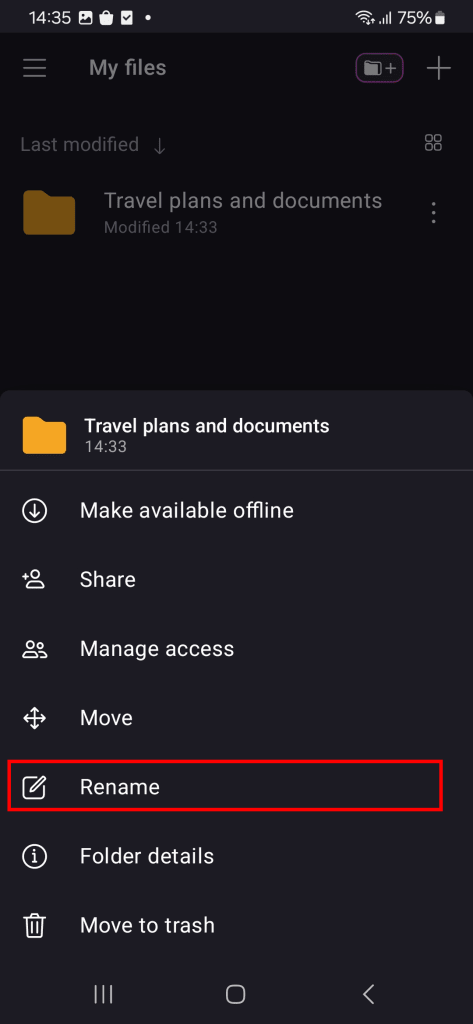
Přejmenovat soubor nebo složku
- Klepněte na tři svislé tečky ( ⋮) vedle souboru nebo složky, kterou chcete přejmenovat.
- Z nabídky vyberte Přejmenovat.
- Zadejte nový název a klepněte na Přejmenovat.
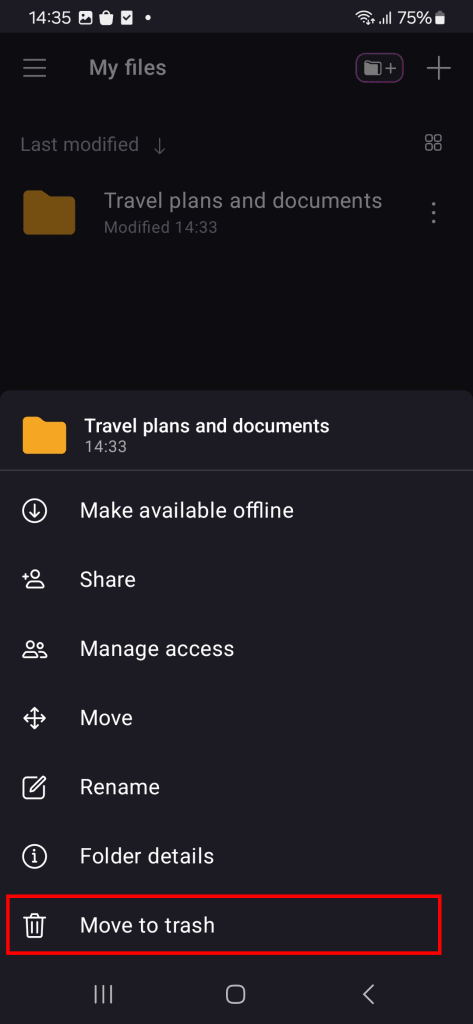
Smazat soubor nebo složku
- Klepněte na tři svislé tečky ( ⋮) vedle položky, kterou chcete smazat.
- Z nabídky vyberte Přesunout do koše.
Položka se nyní nachází ve vašem koši. Chcete-li ji trvale smazat:
3. Otevřete postranní panel (klepněte na ☰) a z nabídky vyberte Koš.
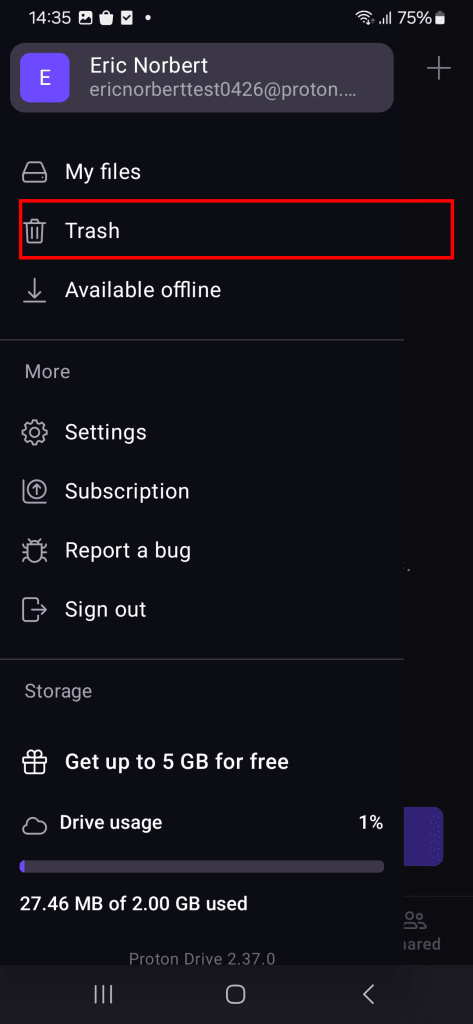
4. Klepněte na tři svislé tečky ( ⋮) vedle položky, kterou chcete smazat. Vyberte Smazat.
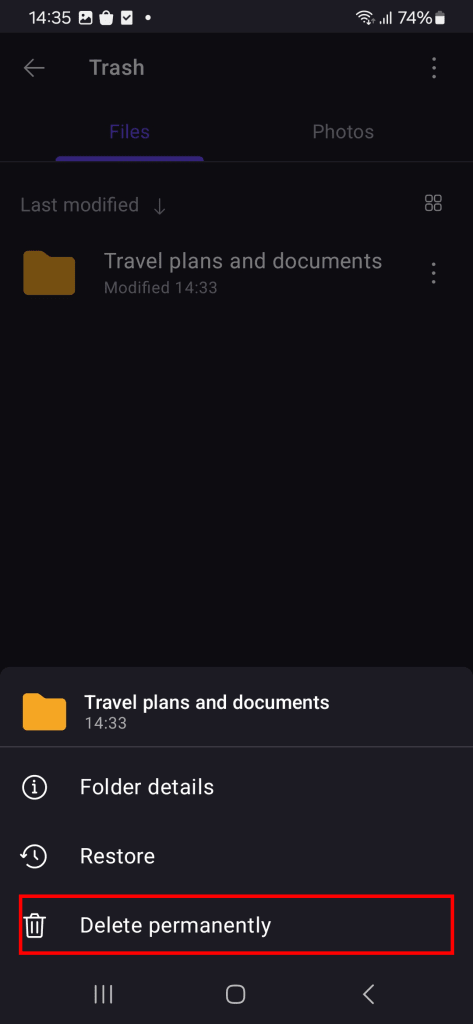
5. Tímto položku trvale smažete z Proton Drive. Nelze ji obnovit. Pokud chcete pokračovat, klepněte na Trvale smazat.
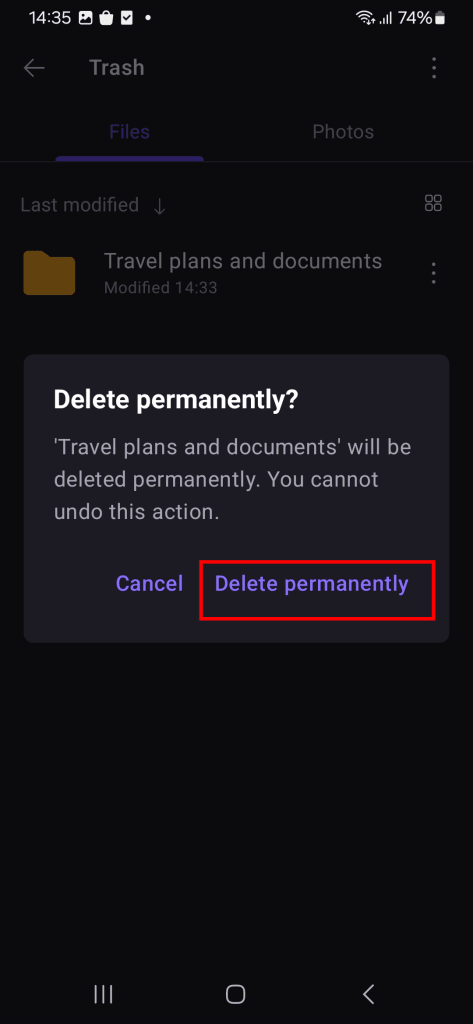
Soubor nebo složka byly trvale smazány z Proton Drive.