
모바일 앱에서 Proton Drive 파일 및 폴더를 관리하는 방법
- 읽기
- 0분
- 카테고리
- 모바일 어플리케이션
Proton Drive 모바일 앱을 사용하면 iPhone/iPad 또는 Android 휴대폰이나 태블릿에서 편리하게 파일과 폴더를 저장, 공유 및 관리할 수 있습니다.
이 문서에서는 폴더를 생성하는 방법과 파일 및 폴더를 삭제, 이름 변경, 이동하는 방법에 대해 설명합니다.
iOS
폴더 만들기
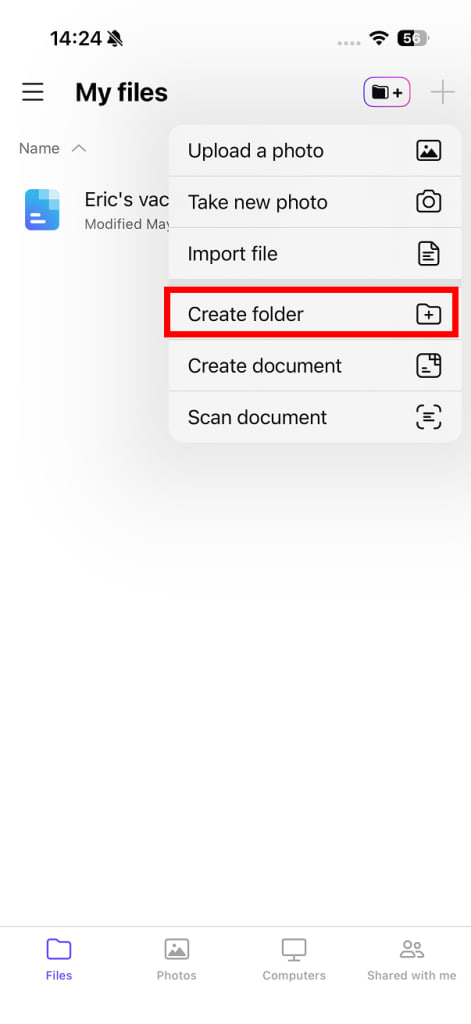
- Proton Drive 앱을 엽니다. +(플러스 아이콘)를 누르고 메뉴에서 폴더 생성을 선택합니다.
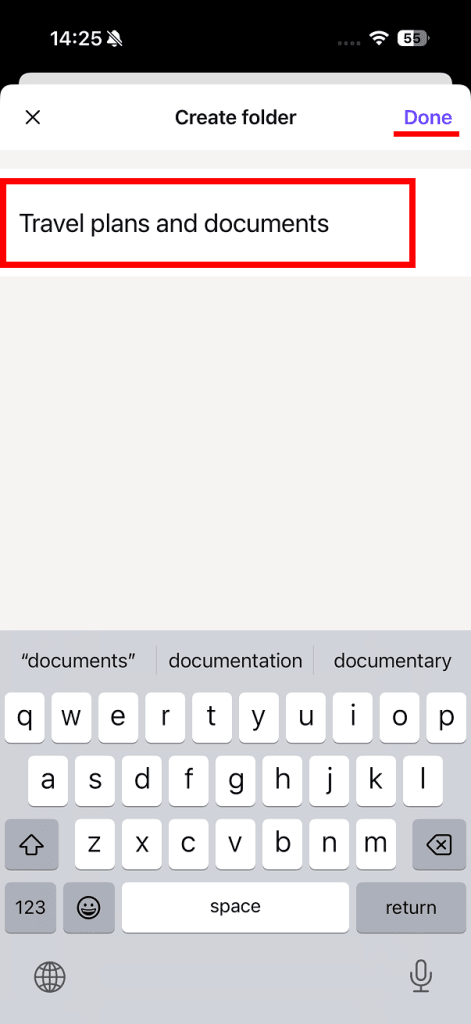
2. 폴더 이름을 추가하고 완료를 누릅니다.
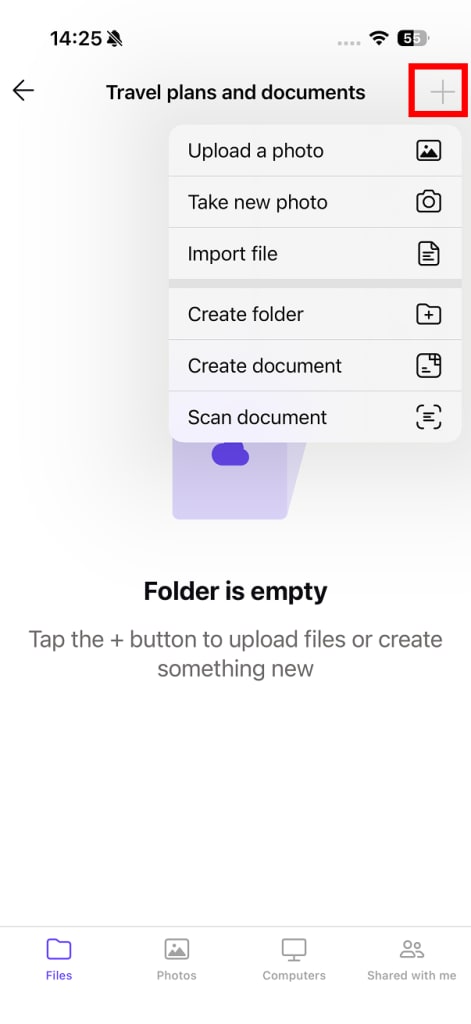
폴더가 생성되었습니다.
하위 폴더를 만들려면 새 폴더를 열고 +(플러스 아이콘)를 다시 누른 다음 폴더 생성을 선택합니다.
파일(또는 폴더)을 폴더로 이동하기
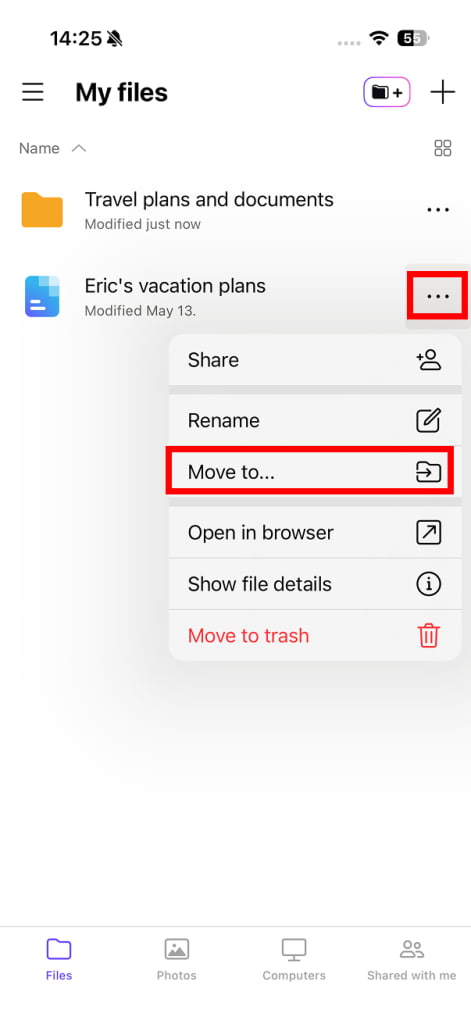
- Proton Drive 앱을 열고 이동하려는 파일 또는 폴더를 찾습니다.
2. 세로 줄임표(점 3개 ⋮)를 누릅니다. 메뉴에서 이동…을 선택합니다.
3. 이동할 대상 폴더를 선택합니다.
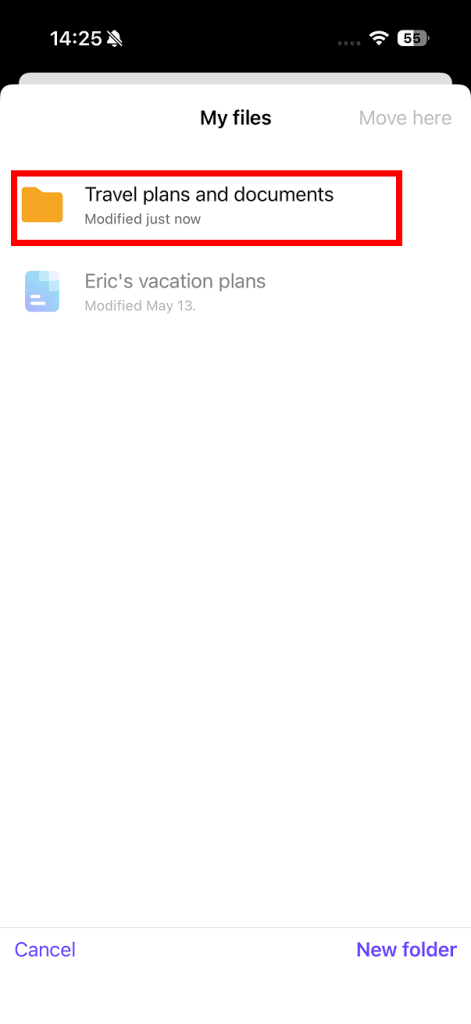
4. 여기로 이동을 눌러 확인합니다.
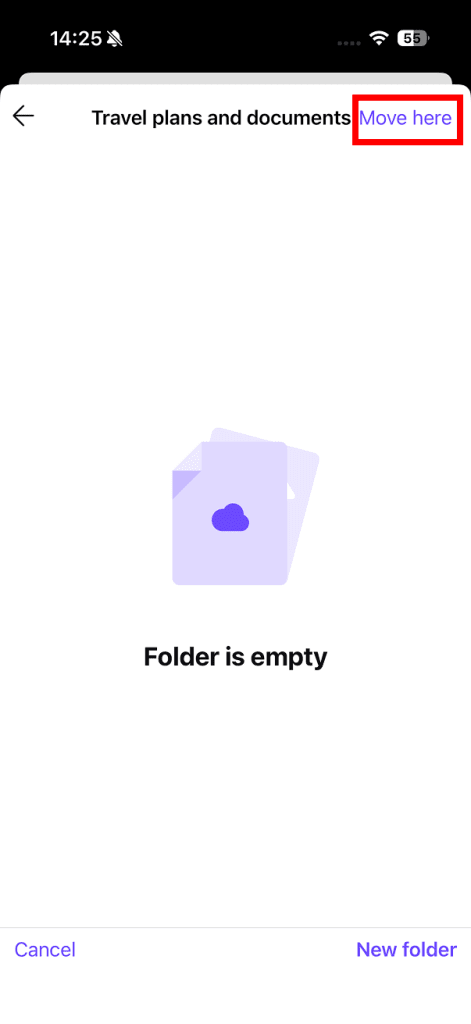
파일이 이동되었습니다.
파일 또는 폴더 이름 바꾸기
- Proton Drive 앱을 열고 이름을 바꿀 폴더를 찾습니다.
2. 세로 줄임표(점 3개 ⋮)를 누르고 메뉴에서 이름 바꾸기…를 선택합니다.
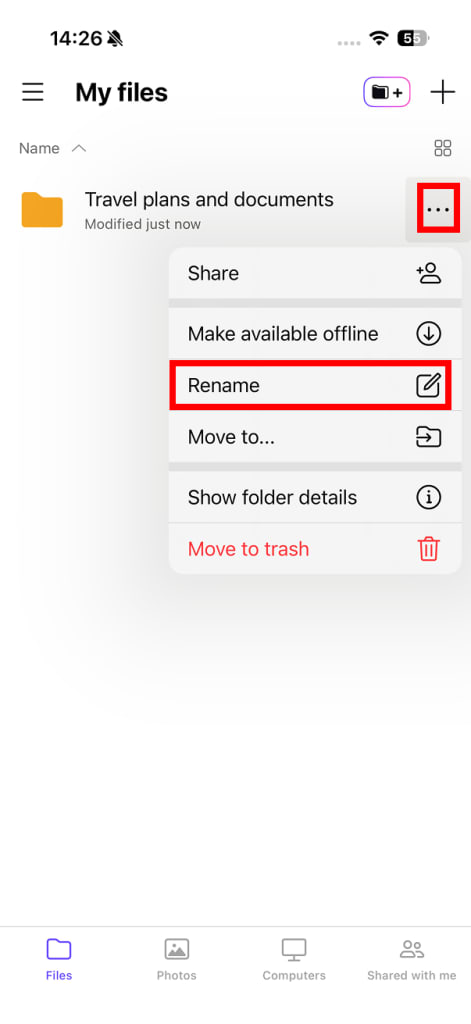
3. 새 이름을 입력한 다음 완료를 누릅니다.
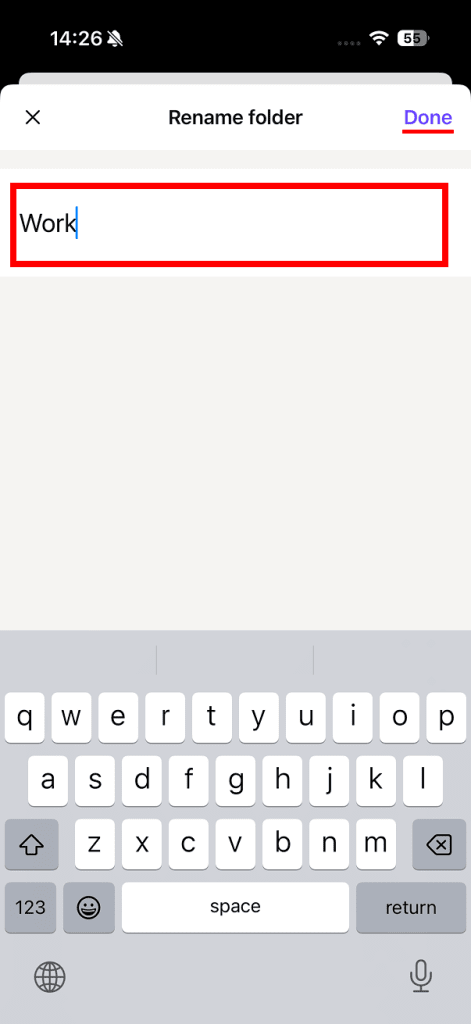
파일 또는 폴더 삭제하기
- Proton Drive 앱을 열고 삭제하려는 파일 또는 폴더를 찾습니다.
2. 세로 줄임표(점 3개 ⋮)를 누르고 메뉴에서 휴지통으로 이동 을 선택합니다.
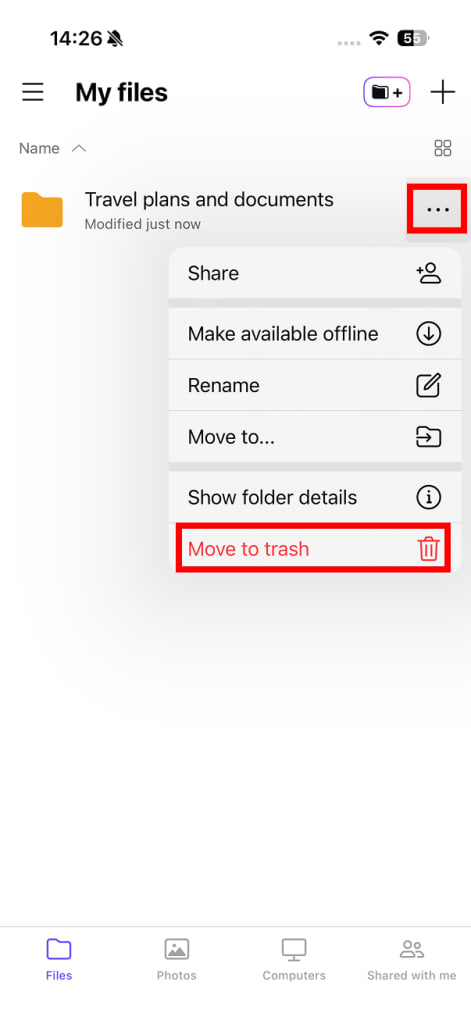
3. 폴더 삭제를 눌러 확인합니다.
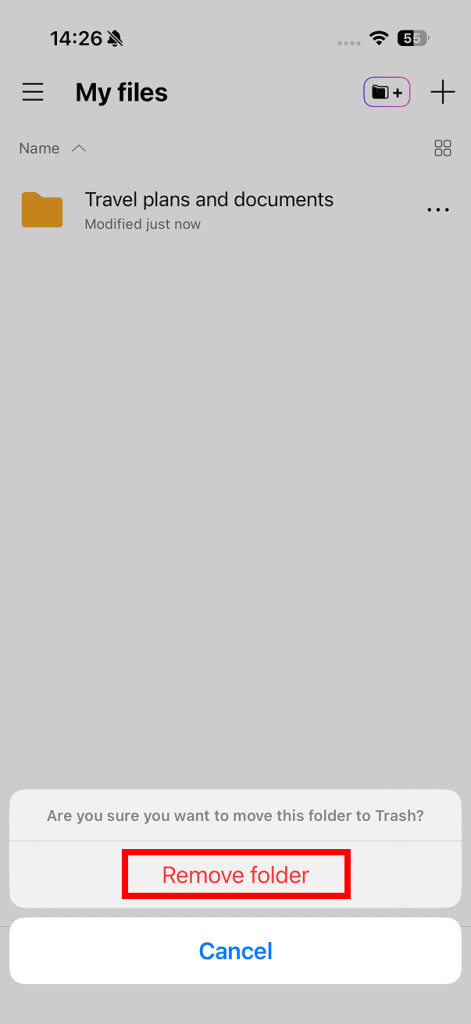
해당 항목이 휴지통으로 이동되었습니다. 영구적으로 삭제하려면:
4. 사이드바를 열고(☰ 누르기) 메뉴에서 휴지통을 선택합니다.
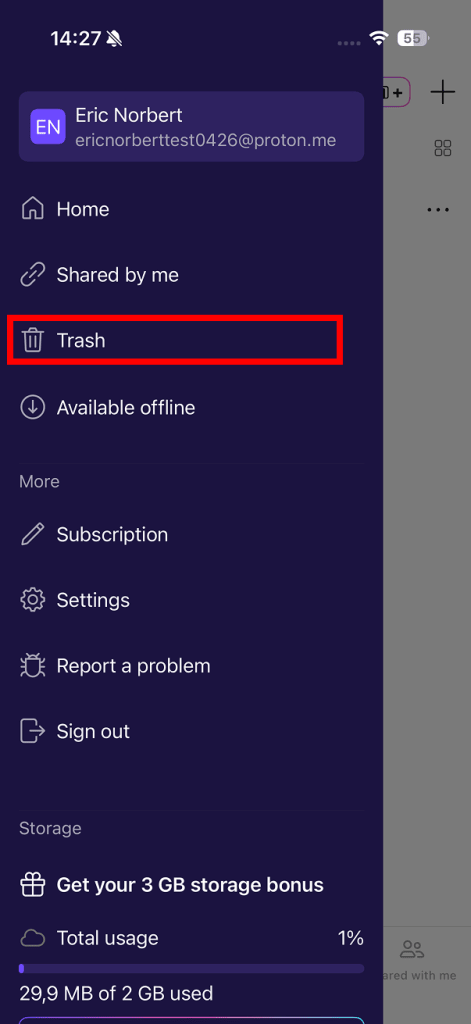
5. 삭제할 항목을 찾고 세로 줄임표(점 3개 ⋮)를 누릅니다. 삭제를 선택합니다.
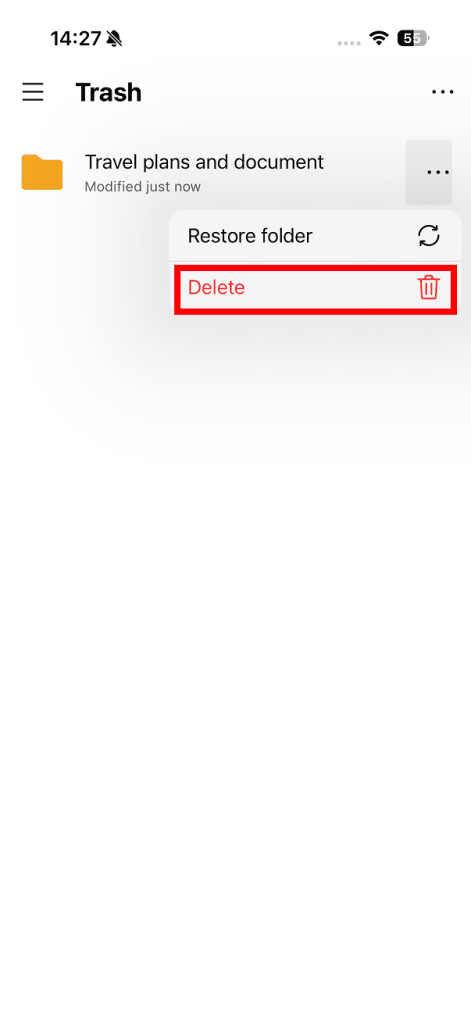
6. 이 작업은 Proton Drive에서 항목을 영구적으로 삭제합니다. 삭제 후에는 복원할 수 없습니다. 계속 진행하시려면 폴더 삭제를 누르세요.
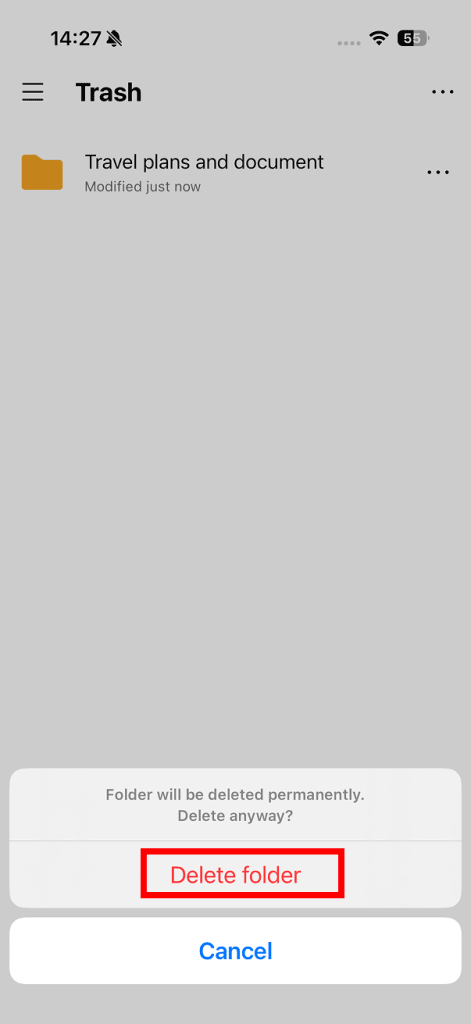
완료되었습니다. 파일이 영구적으로 삭제되었습니다.
Android
폴더 만들기
- +(플러스 아이콘)를 누르고 메뉴에서 폴더 생성을 선택합니다.
- 폴더 이름을 입력하고 생성을 누릅니다.
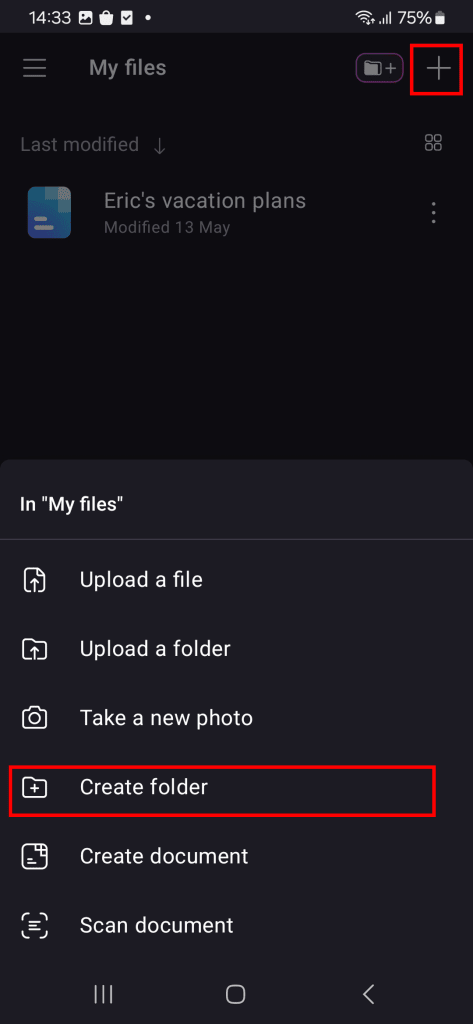
폴더가 생성되었습니다.
하위 폴더를 만들려면 새 폴더를 열고 +(플러스 아이콘)를 다시 누른 다음 폴더 생성을 선택합니다.
항목을 폴더로 이동하기
- 이동하려는 파일 또는 폴더 옆의 세로 점 3개(⋮)를 누릅니다.
- 메뉴에서 이동을 선택합니다.
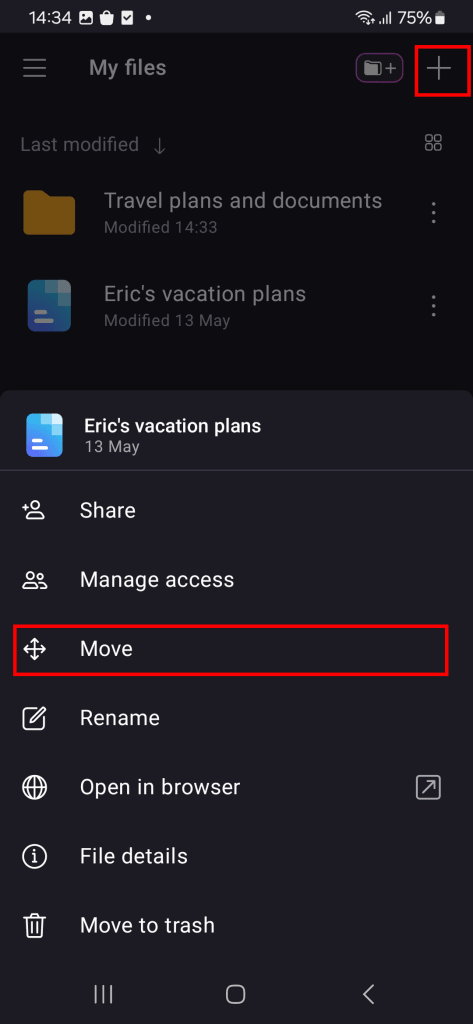
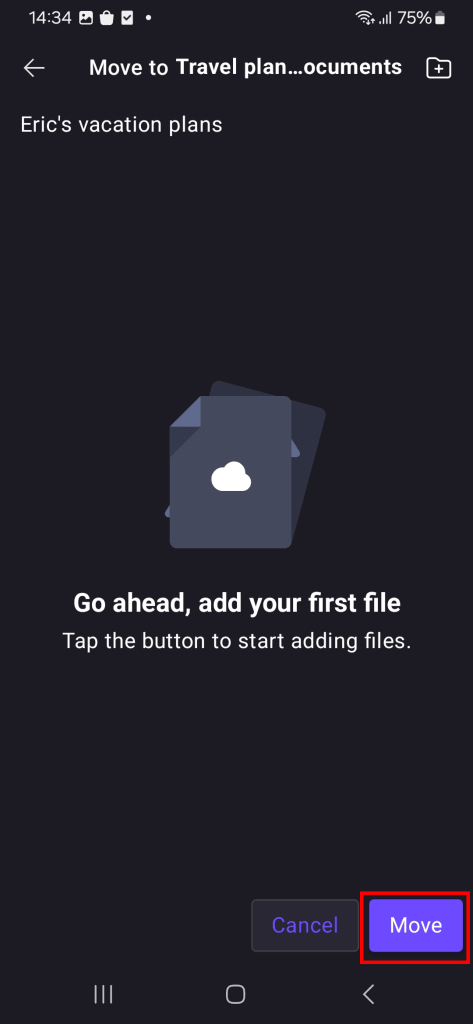
3. 이동할 대상 폴더를 선택합니다.
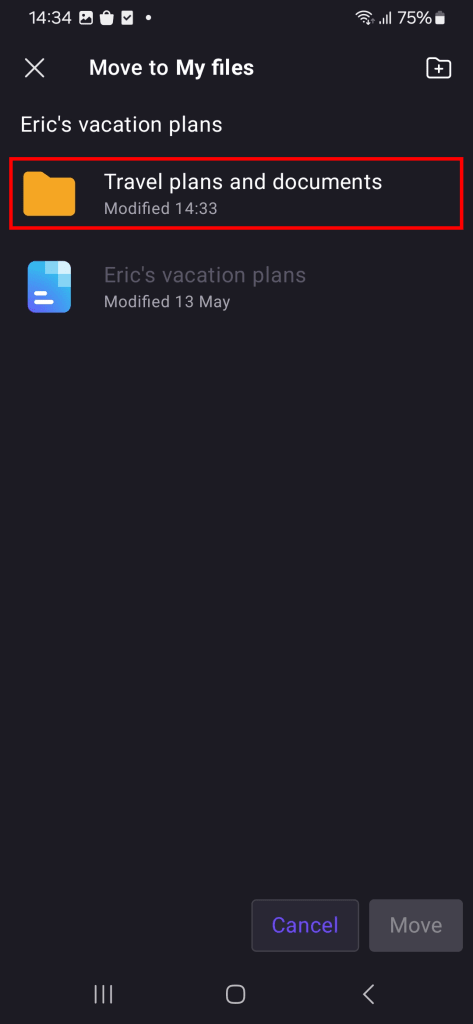
4. 이동을 눌러 확인합니다.
파일 또는 폴더 이름 바꾸기
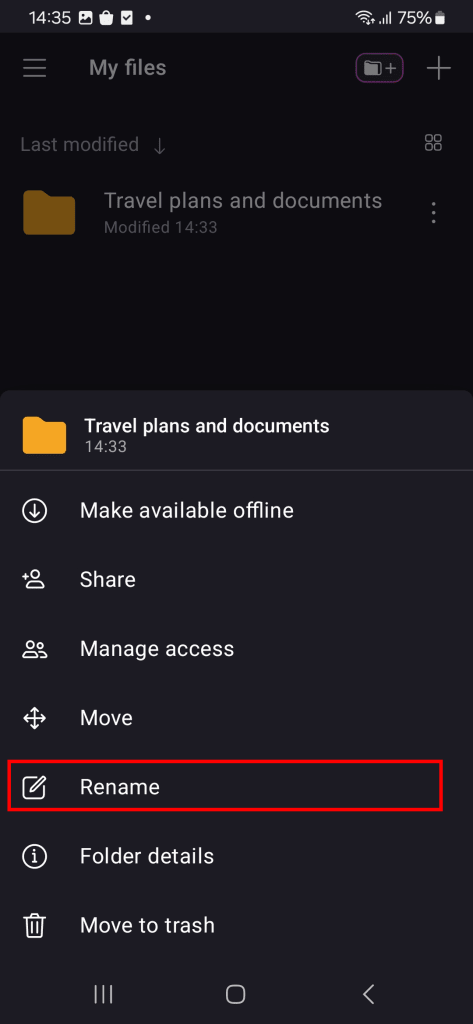
- 이름을 바꾸려는 파일 또는 폴더 옆의 세로 점 3개( ⋮)를 누릅니다.
- 메뉴에서 이름 바꾸기를 선택합니다.
- 새 이름을 입력한 다음 이름 바꾸기를 누릅니다.
파일 또는 폴더 삭제하기
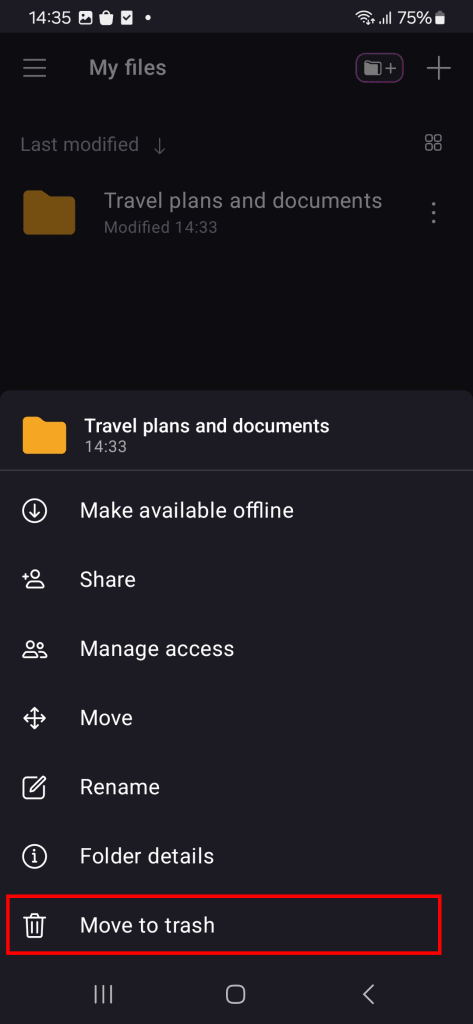
- 삭제하려는 항목 옆의 세로 점 3개( ⋮)를 누릅니다.
- 메뉴에서 휴지통으로 이동을 선택합니다.
해당 항목이 휴지통으로 이동되었습니다. 영구적으로 삭제하려면:
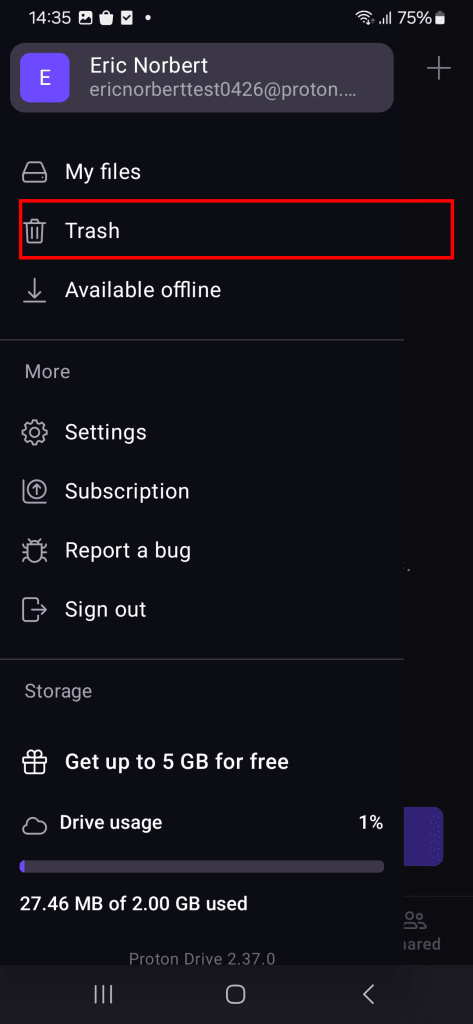
3. 사이드바를 열고(☰ 누르기) 메뉴에서 휴지통을 선택합니다.
4. 삭제하려는 항목 옆의 세로 점 3개( ⋮)를 누릅니다. 삭제를 선택합니다.
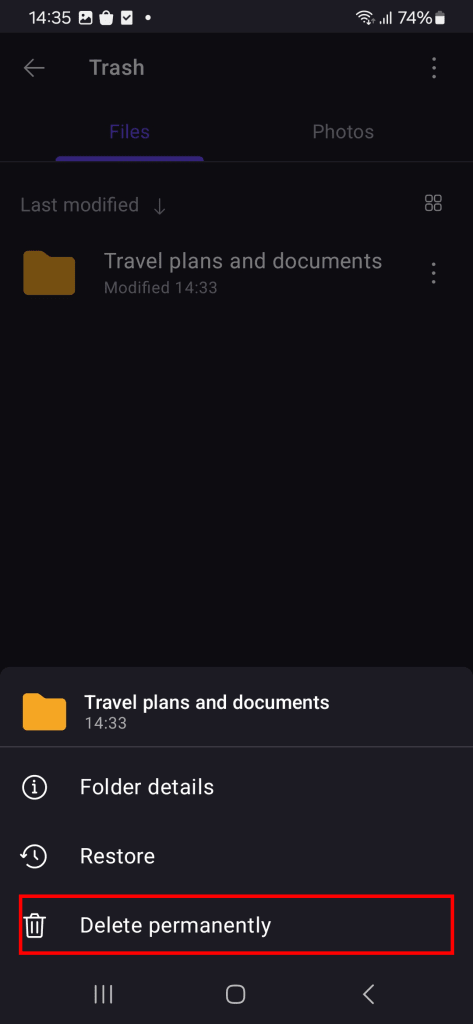
5. 이 작업은 Proton Drive에서 항목을 영구적으로 삭제합니다. 삭제 후에는 복원할 수 없습니다. 계속 진행하시려면 영구적으로 삭제를 누르세요.
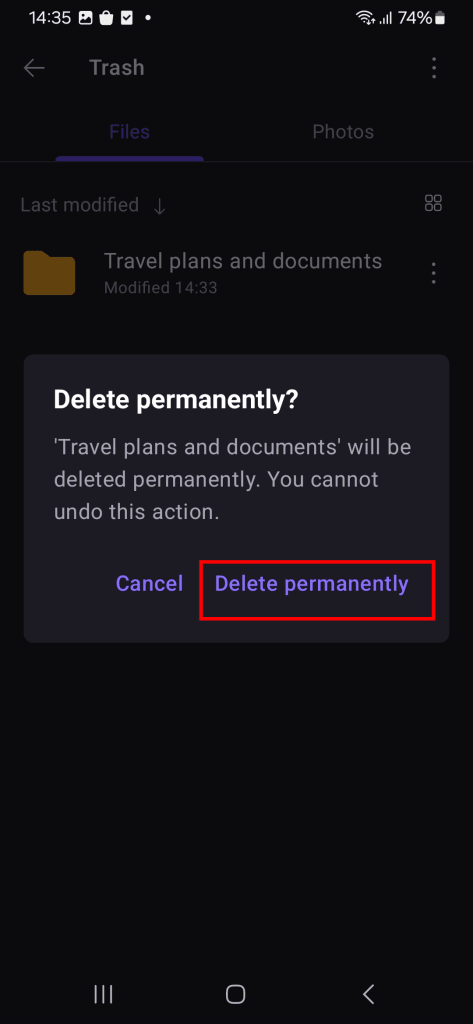
Proton Drive에서 파일 또는 폴더가 영구적으로 삭제되었습니다.