
Mobil uygulamalarda Proton Drive dosyaları ve klasörleri nasıl yönetilir
- Okuma süresi
- 3 dakikalık
- Kategori
- Mobil uygulamalar
Proton Drive mobil uygulamaları, iPhone/iPad veya Android telefon ya da tabletinizdeki dosya ve klasörleri kolayca depolamanızı, paylaşmanızı ve yönetmenizi sağlar.
Bu makale; klasörlerin nasıl oluşturulacağını ve dosyalar ile klasörlerin nasıl silineceğini, yeniden adlandırılacağını ve taşınacağını açıklamaktadır.
iOS
Klasör oluştur
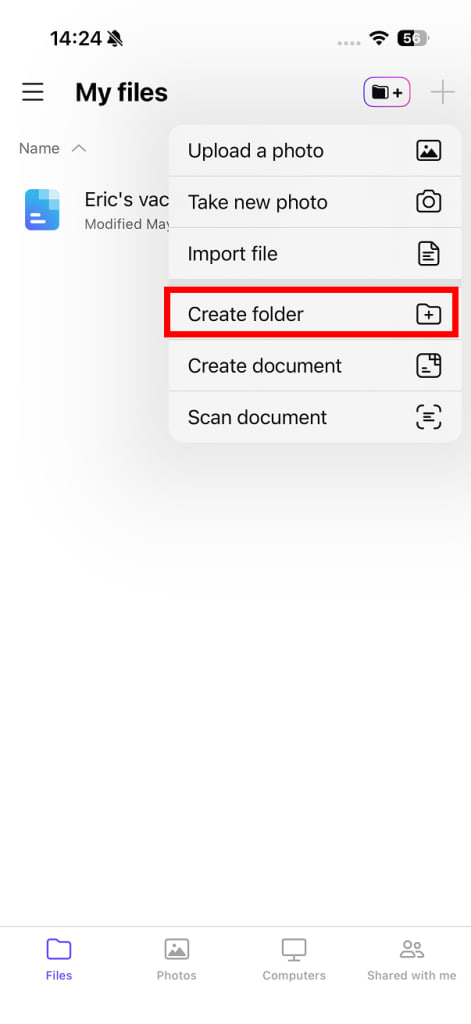
- Proton Drive uygulamasını açın. + (artı simgesi) düğmesine dokunun ve menüden Klasör ekle seçeneğini belirleyin.
2. Klasörünüz için bir ad girin ve Tamam düğmesine dokunun.
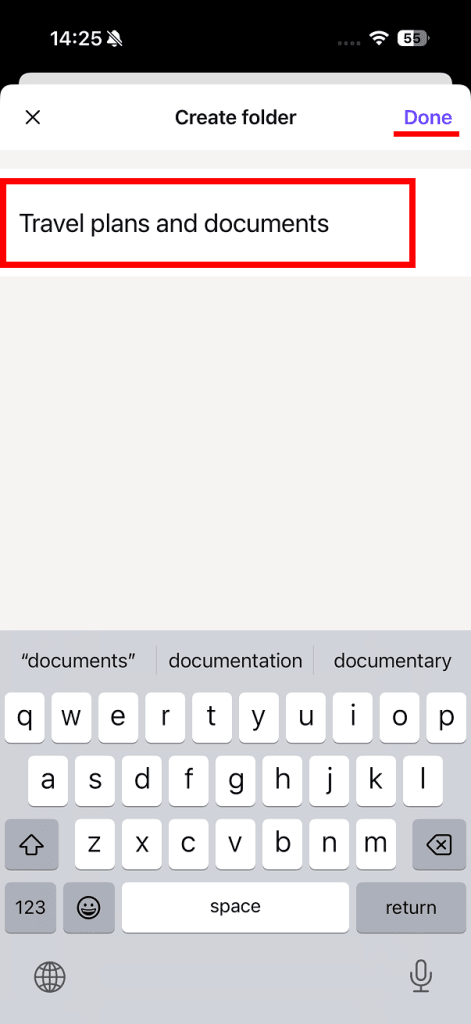
Klasörünüz oluşturuldu.
Alt klasör oluşturmak için yeni klasörünüzü açın, tekrar + (artı simgesi) düğmesine dokunun ve Klasör ekle seçeneğini belirleyin.
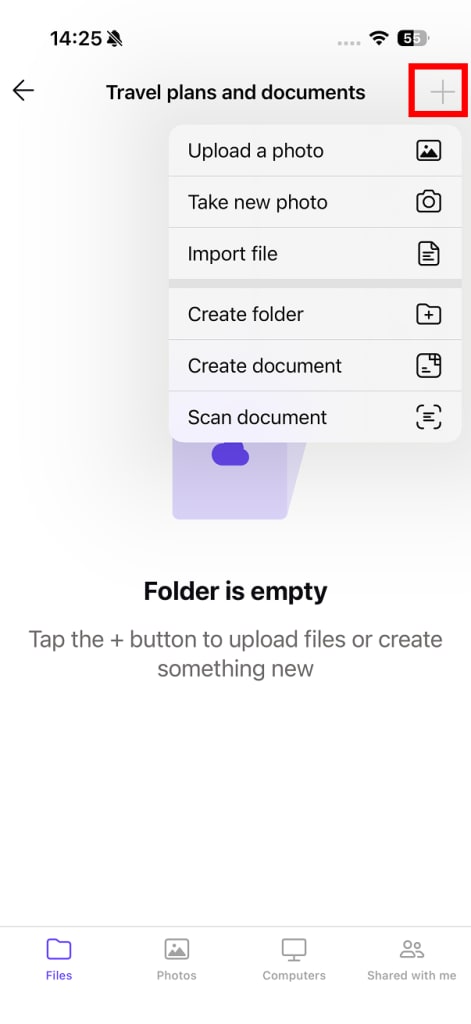
Bir dosyayı (veya klasörü) başka bir klasöre taşıma
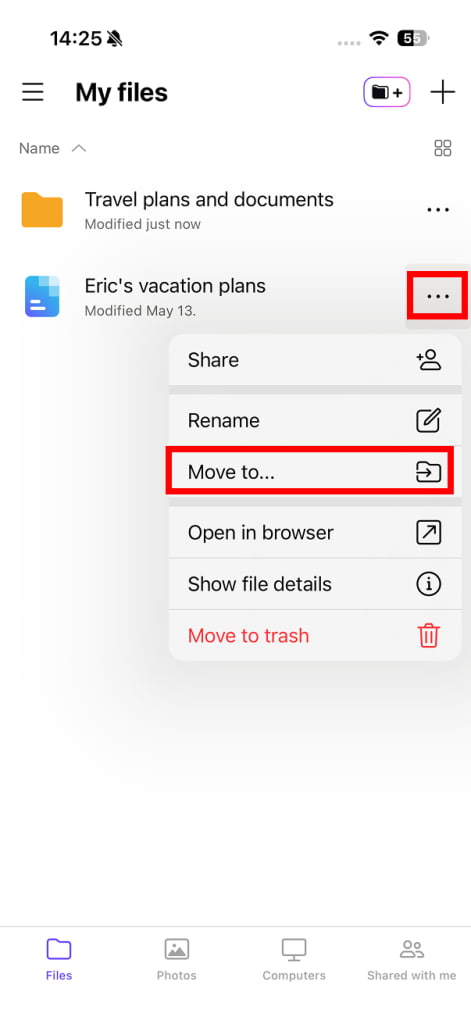
- Proton Drive uygulamasını açın ve taşımak istediğiniz dosyayı veya klasörü bulun.
2. Dikey üç noktaya (⋮) dokunun. Menüden Şuraya taşınsın… seçeneğini belirleyin.
3. Hedef klasörünüzü seçin.
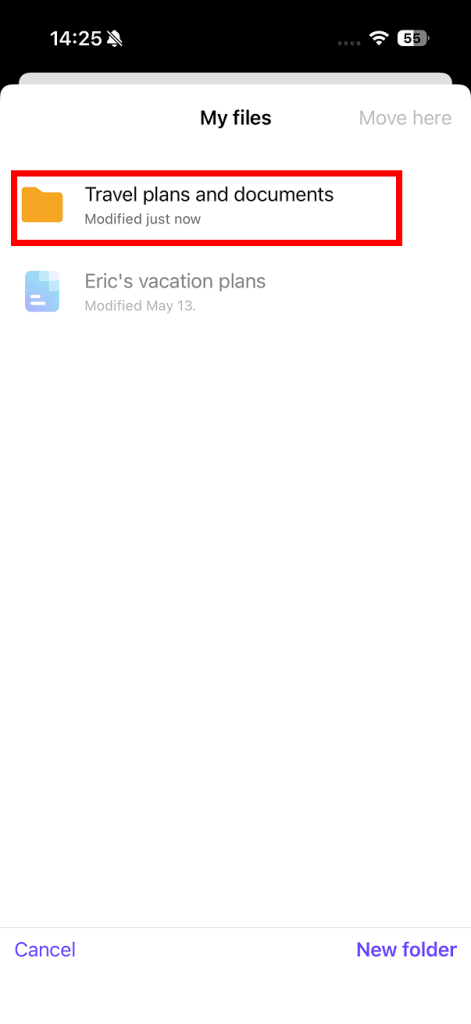
4. Onaylamak için Buraya taşı düğmesine dokunun.
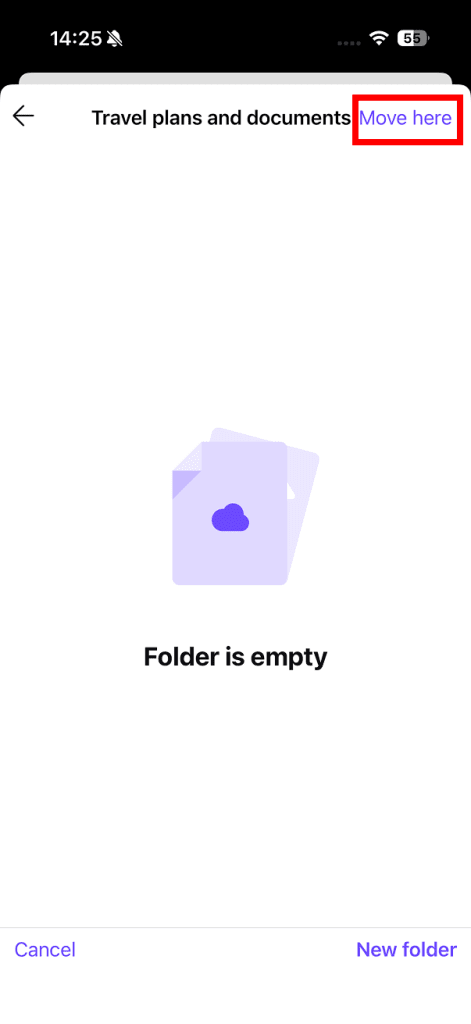
Dosyanız taşındı.
Bir dosya veya klasörü yeniden adlandırma
- Proton Drive uygulamasını açın ve yeniden adlandırmak istediğiniz klasörü bulun.
2. Dikey üç noktaya (⋮) dokunun ve menüden Yeniden adlandır… seçeneğini belirleyin.
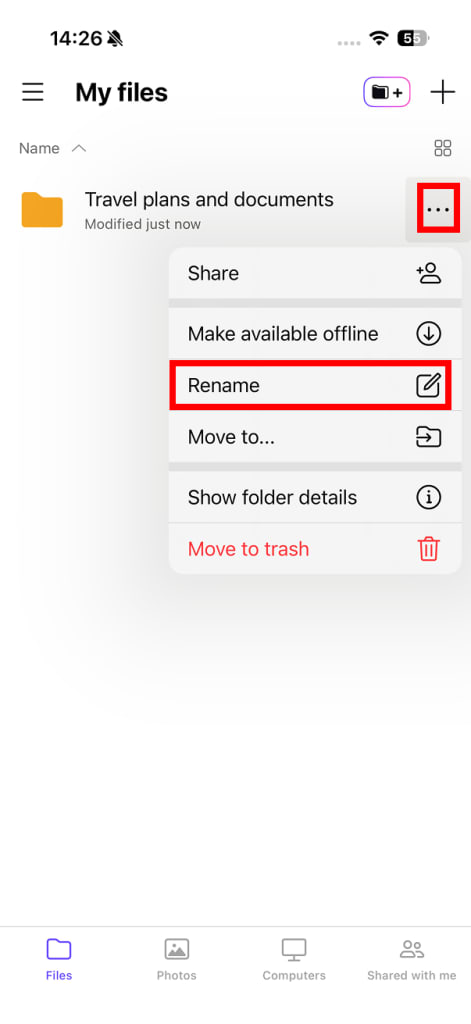
3. Yeni bir ad girin ve ardından Tamam düğmesine dokunun.
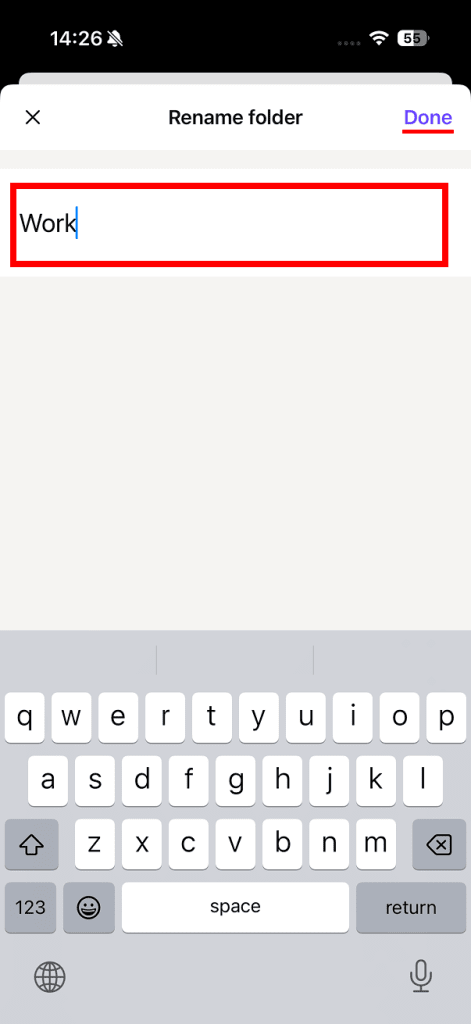
Bir dosya veya klasörü silme
- Proton Drive uygulamasını açın ve silmek istediğiniz dosyayı veya klasörü bulun.
2. Dikey üç noktaya (⋮) dokunun ve menüden Çöpe at seçeneğini belirleyin.
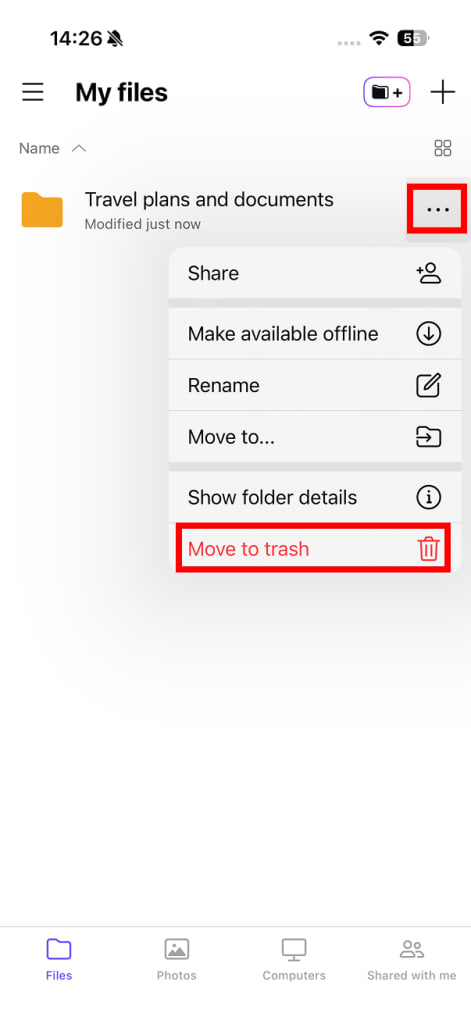
3. Onaylamak için Klasörü kaldır düğmesine dokunun.
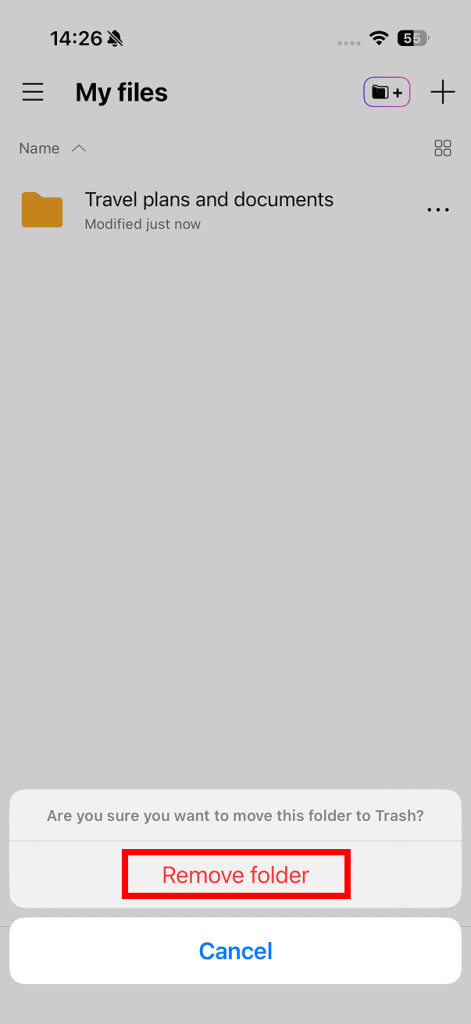
Öge artık çöp kutusu klasörünüzdedir. Kalıcı olarak silmek için:
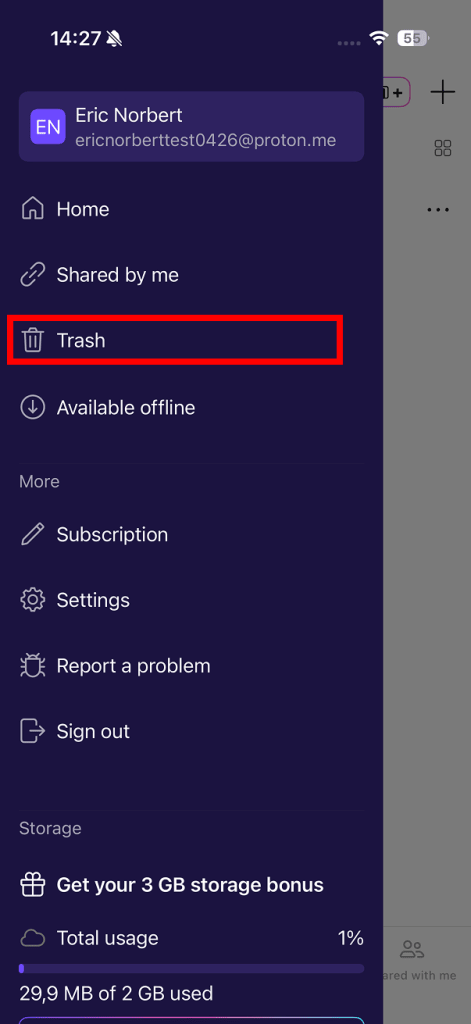
4. Kenar çubuğunu açın (☰ simgesine dokunun) ve menüden Çöp kutusu seçeneğini belirleyin.
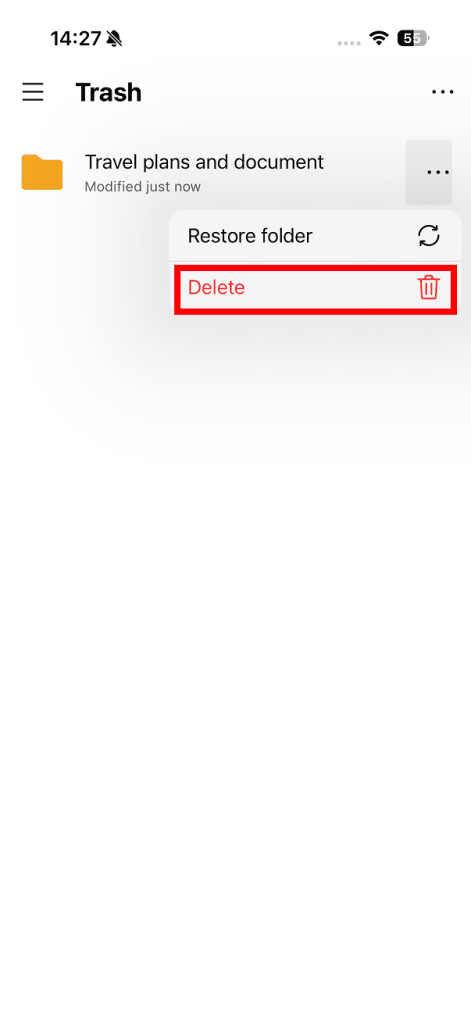
5. Silmek istediğiniz ögeyi bulun ve dikey üç noktaya (⋮) dokunun. Sil seçeneğini belirleyin.
6. Bu işlem, ögeyi Proton Drive üzerinden kalıcı olarak silecektir. Öge geri yüklenemez. Devam etmek istediğinizden eminseniz, Klasörü sil düğmesine dokunun.
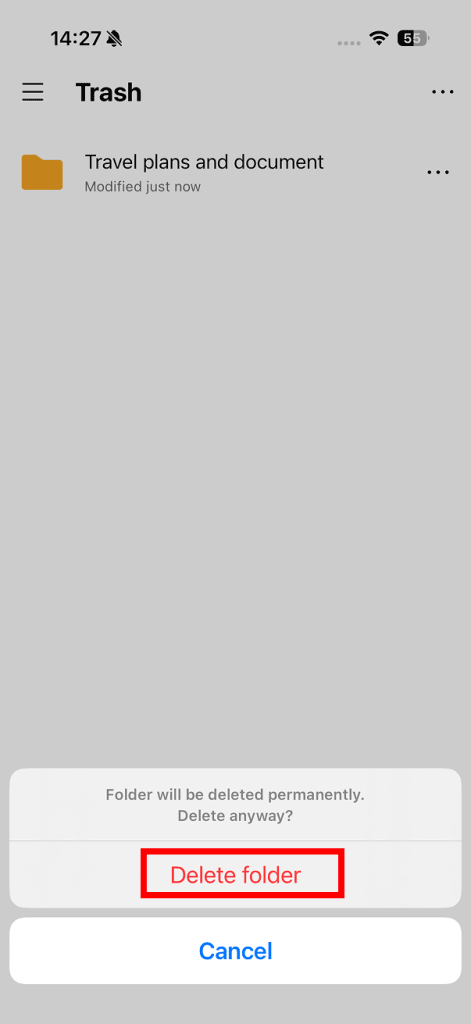
Tamamlandı. Dosyanız kalıcı olarak silindi.
Android
Klasör oluştur
- + (artı simgesi) düğmesine dokunun ve menüden Klasör ekle seçeneğini belirleyin.
- Klasör adınızı girin ve Ekle düğmesine dokunun.
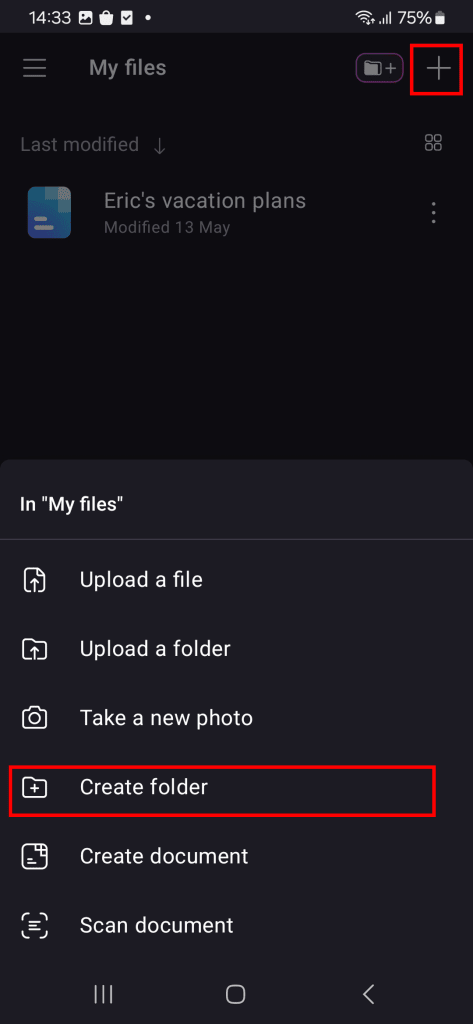
Klasörünüz oluşturuldu.
Alt klasör oluşturmak için yeni klasörünüzü açın, tekrar + (artı simgesi) düğmesine dokunun ve Klasör ekle seçeneğini belirleyin.
Bir ögeyi klasöre taşıma
- Taşımak istediğiniz dosya veya klasörün yanındaki dikey üç noktaya (⋮) dokunun.
- Menüden Taşı seçeneğini belirleyin.
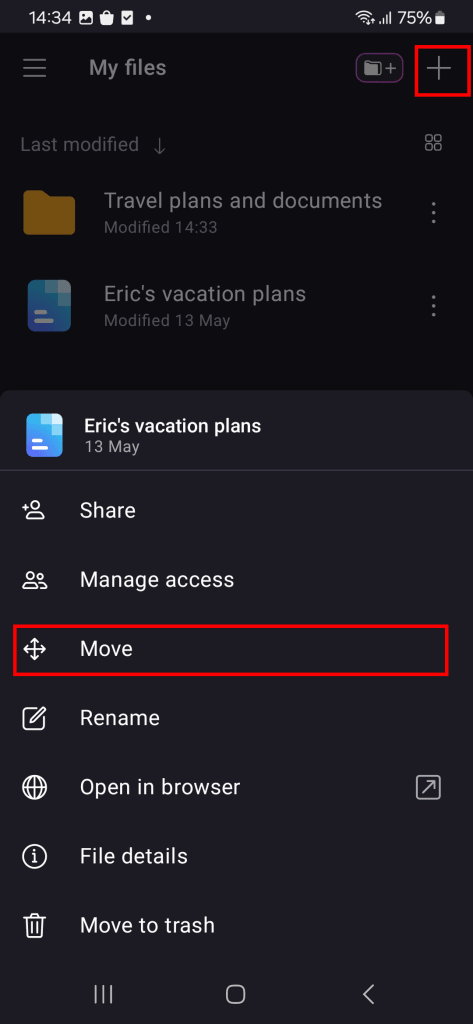
3. Hedef klasörünüzü seçin.
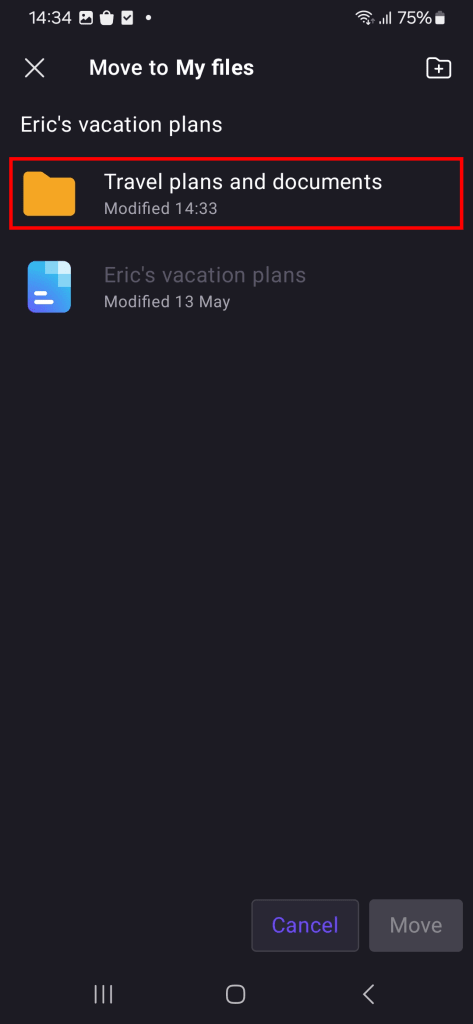
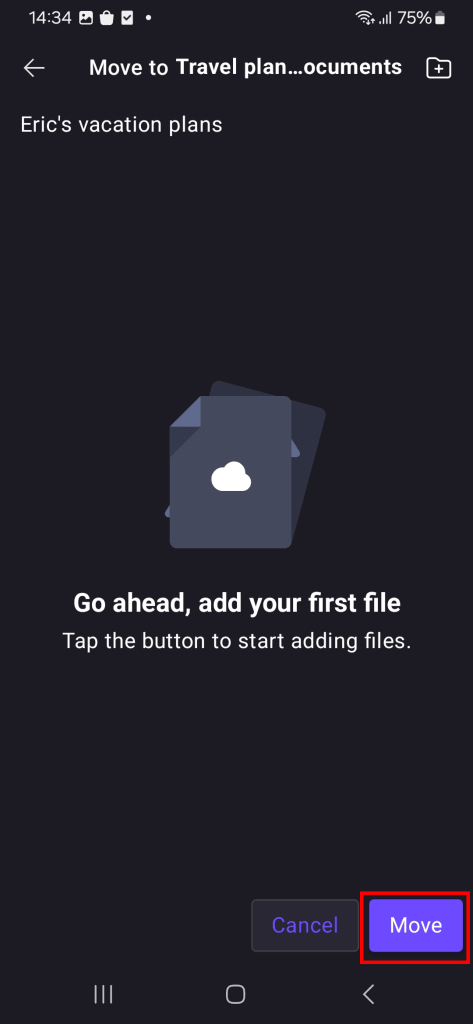
4. Onaylamak için Taşı düğmesine dokunun.
Bir dosya veya klasörü yeniden adlandırma
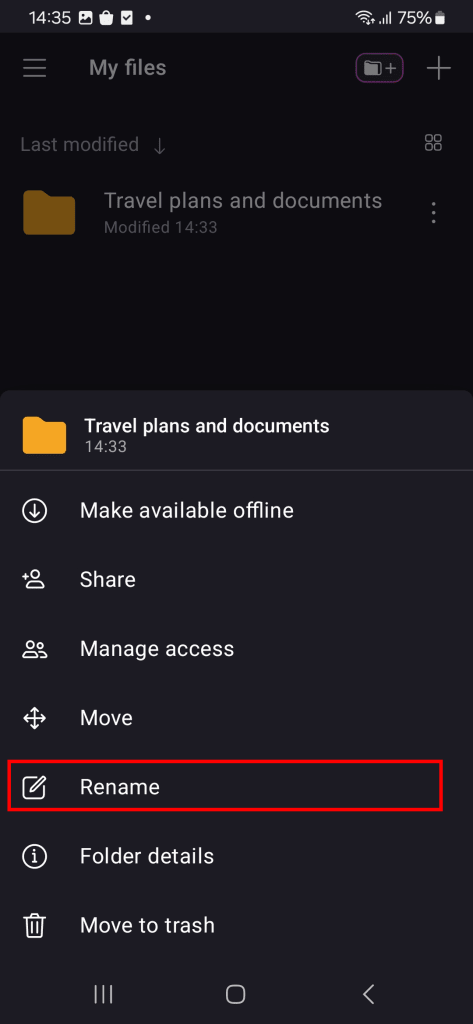
- Yeniden adlandırmak istediğiniz dosya veya klasörün yanındaki dikey üç noktaya (⋮) dokunun.
- Menüden Yeniden adlandır seçeneğini belirleyin.
- Yeni bir ad girin, ardından Yeniden adlandır düğmesine dokunun.
Bir dosya veya klasörü silme
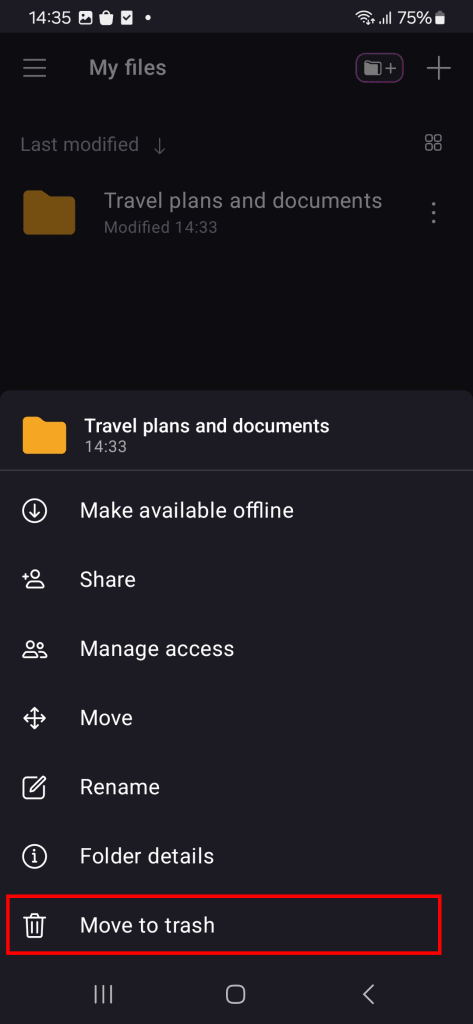
- Silmek istediğiniz ögenin yanındaki dikey üç noktaya (⋮) dokunun.
- Menüden Çöpe at seçeneğini belirleyin.
Öge artık çöp kutusu klasörünüzdedir. Kalıcı olarak silmek için:
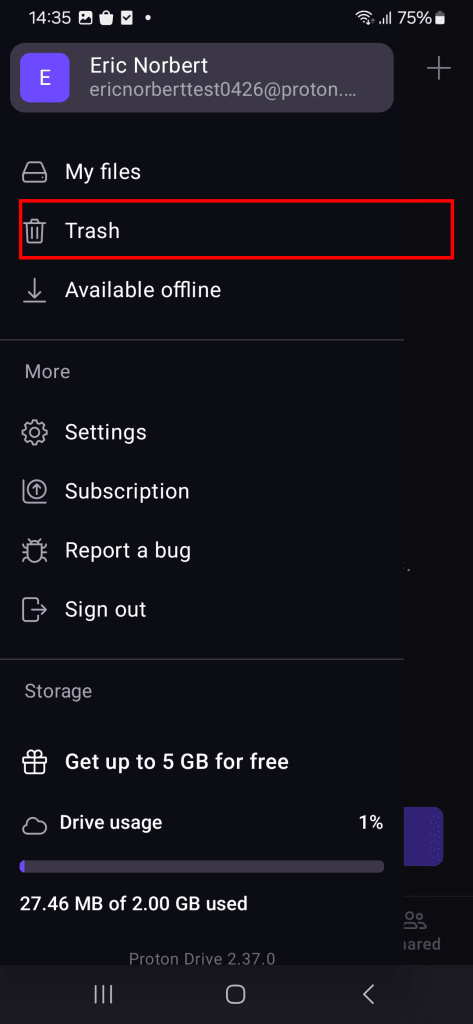
3. Kenar çubuğunu açın (☰ simgesine dokunun) ve menüden Çöp kutusu seçeneğini belirleyin.
4. Silmek istediğiniz ögenin yanındaki dikey üç noktaya (⋮) dokunun. Sil seçeneğini belirleyin.
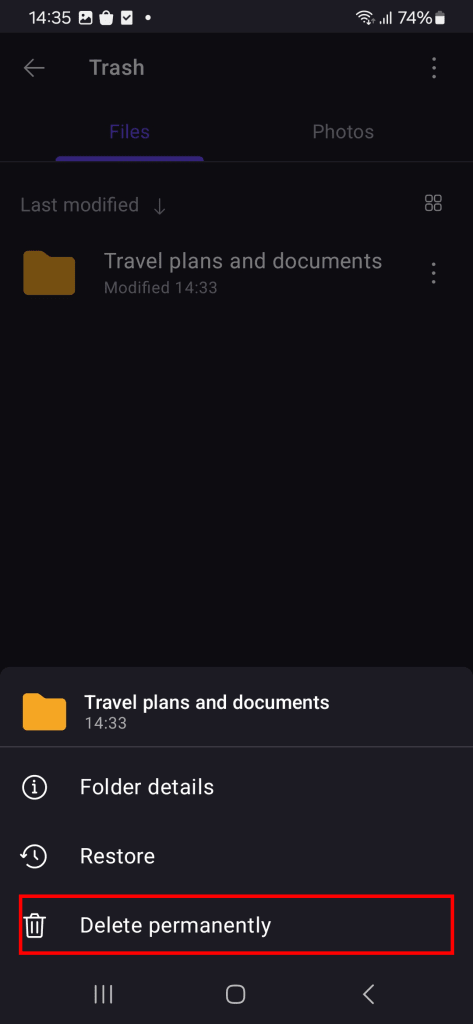
5. Bu işlem, ögeyi Proton Drive üzerinden kalıcı olarak silecektir. Öge geri yüklenemez. Devam etmek istediğinizden eminseniz, Kalıcı olarak sil düğmesine dokunun.
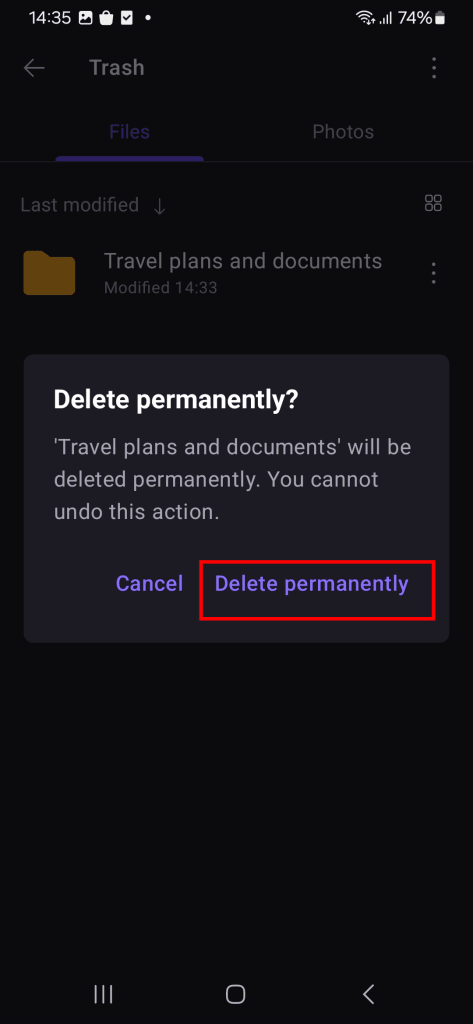
Dosya veya klasör Proton Drive üzerinden kalıcı olarak silindi.