
मोबाइल ऐप पे Proton Drive की फ़ाइल और फोल्डर कैसे संभालें
- पढ़ने का समय
- 0 मिनट
- श्रेणी
- मोबाइल एप्लीकेशन
Proton Drive मोबाइल ऐप से आप iPhone/iPad या Android फोन या टैबलेट से फ़ाइल और फोल्डर को आसानी से स्टोर, शेयर और संभाल सकते हैं।
इस लेख में फोल्डर बनाने और फ़ाइल और फोल्डर को मिटाने, नाम बदलने और ले जाने का तरीका बताया गया है।
iOS
फ़ोल्डर बनाएं
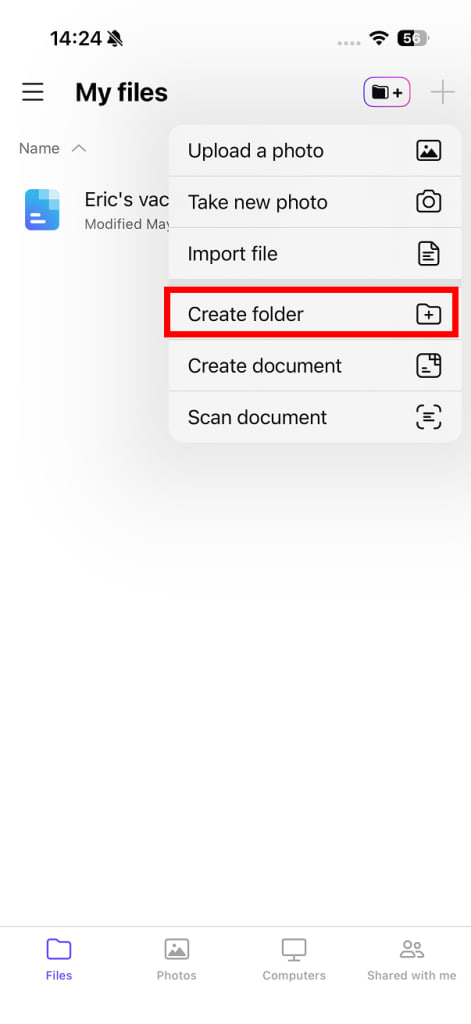
- Proton Drive ऐप खोलें। + (प्लस आइकन) पे टैप करें और मेन्यू से फोल्डर बनाएं चुनें।
2. अपने फोल्डर के लिए नाम जोड़ें और पूरा हुआ पे टैप करें।
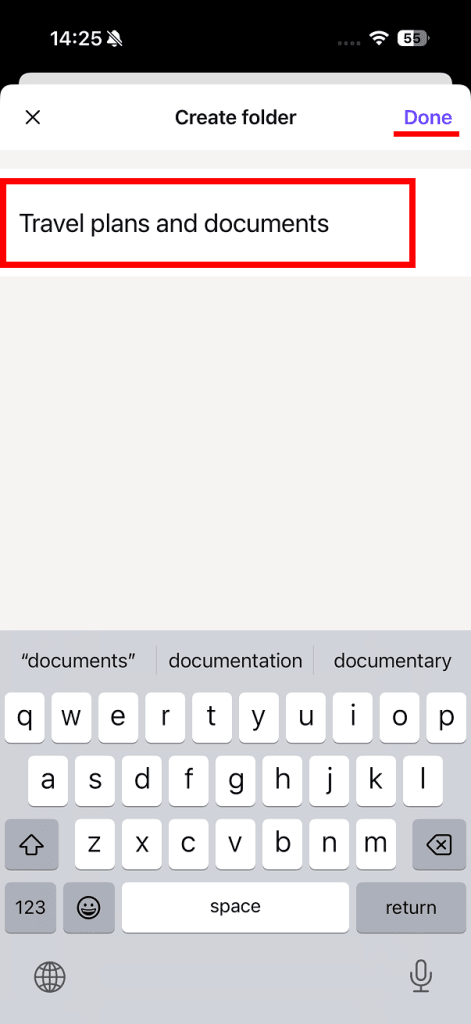
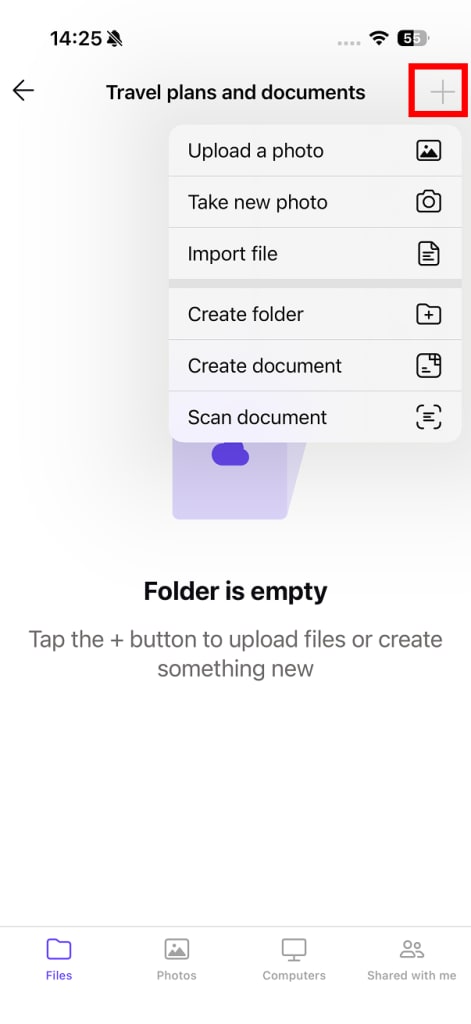
आपका फोल्डर बन गया है।
सबफोल्डर बनाने के लिए, अपना नया फोल्डर खोलें, दोबारा + (प्लस आइकन) पे टैप करें और फोल्डर बनाएं चुनें।
फ़ाइल (या फोल्डर) को फोल्डर में ले जाएं
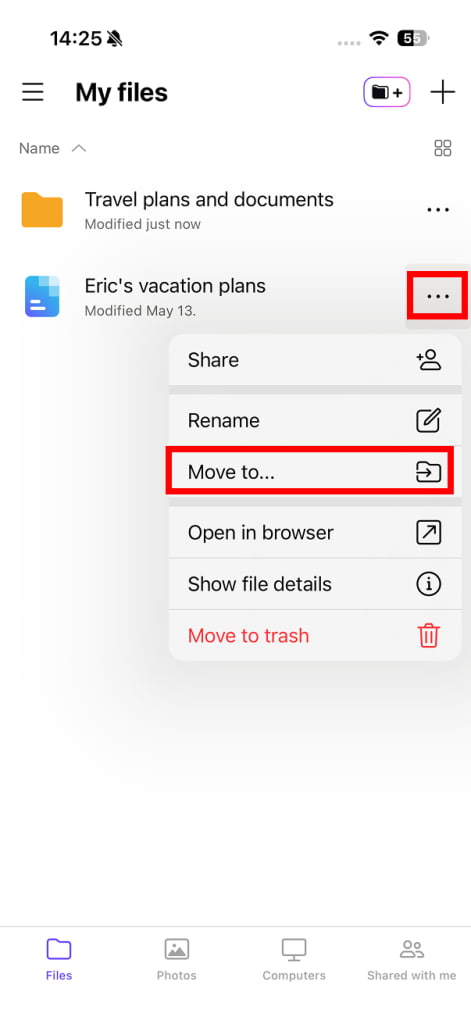
- Proton Drive ऐप खोलें और वो फ़ाइल या फोल्डर खोजें जिसे आप ले जाना चाहते हैं।
2. वर्टिकल एलिप्सिस (तीन डॉट्स ⋮) पे टैप करें। मेन्यू से ले जाएं… चुनें।
3. अपना गंतव्य फोल्डर चुनें।
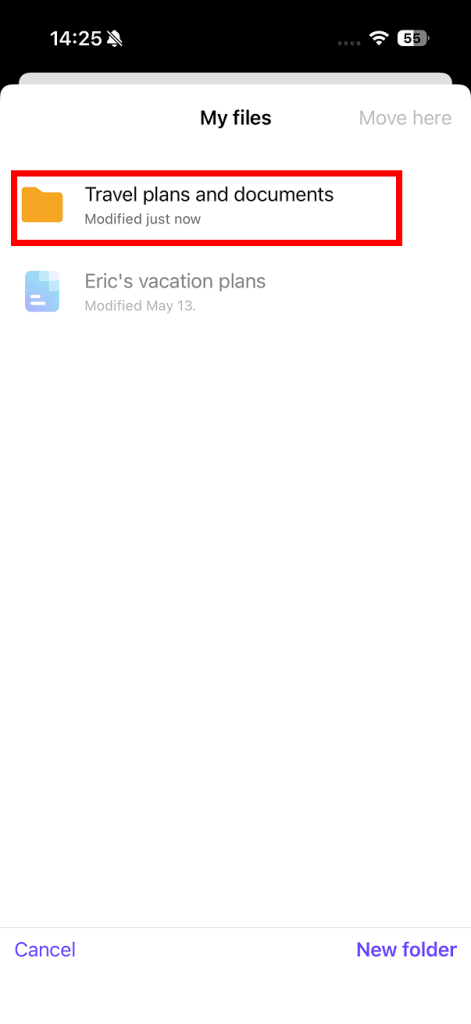
4. पक्का करने के लिए यहां ले जाएं पे टैप करें।
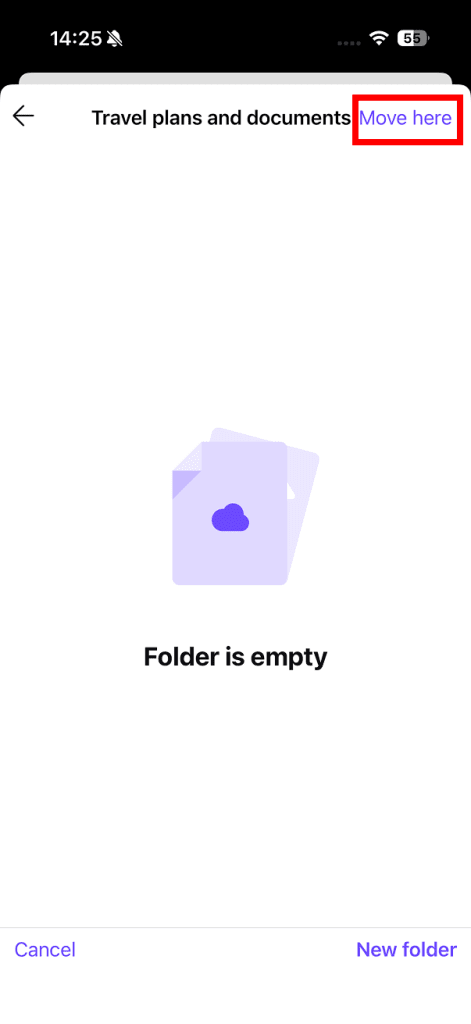
आपकी फ़ाइल ले जाई गई है।
फ़ाइल या फोल्डर का नाम बदलें
- Proton Drive ऐप खोलें और वो फोल्डर खोजें जिसका नाम आप बदलना चाहते हैं।
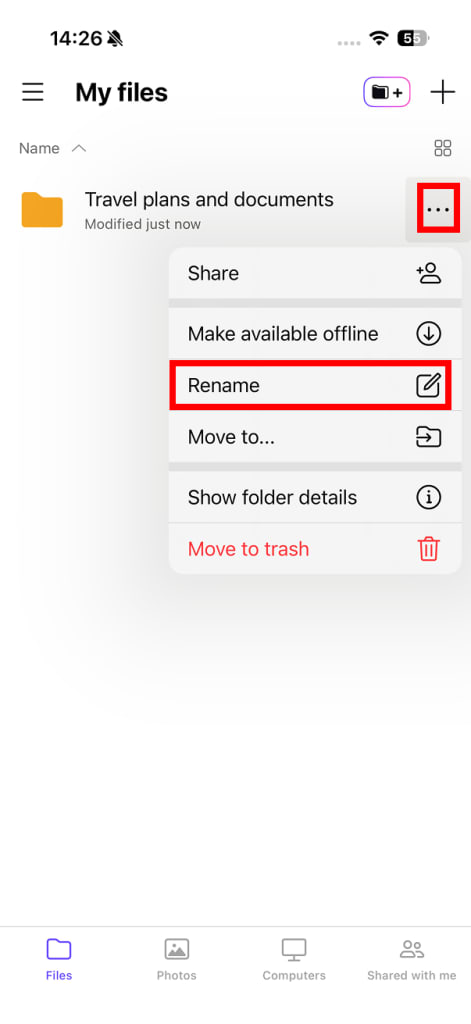
2. वर्टिकल एलिप्सिस (तीन डॉट्स ⋮) पे टैप करें और मेन्यू से नाम बदलें… चुनें।
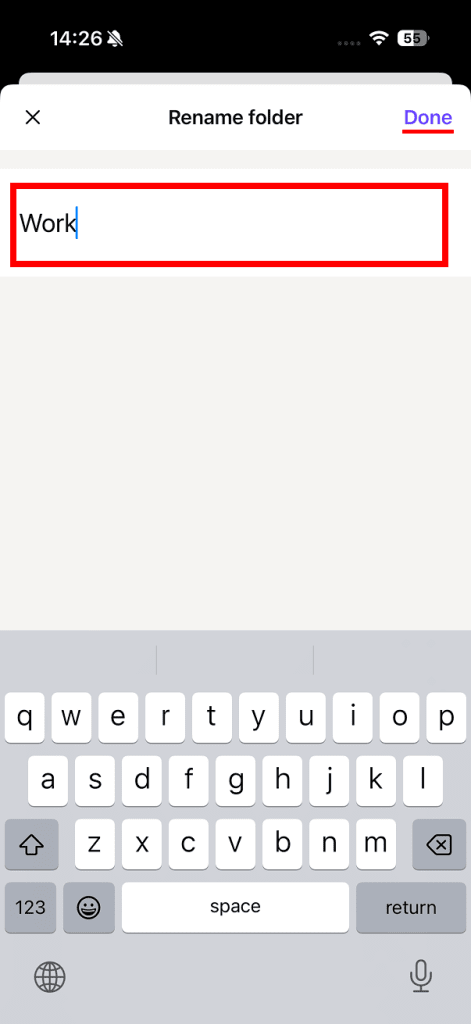
3. नया नाम दर्ज करें और फिर पूरा हुआ पे टैप करें।
फ़ाइल या फोल्डर मिटाएं
- Proton Drive ऐप खोलें और वो फ़ाइल या फोल्डर खोजें जिसे आप मिटाना चाहते हैं।
2. वर्टिकल एलिप्सिस (तीन डॉट्स ⋮) पे टैप करें और मेन्यू से कूड़ेदान में ले जाएं चुनें।
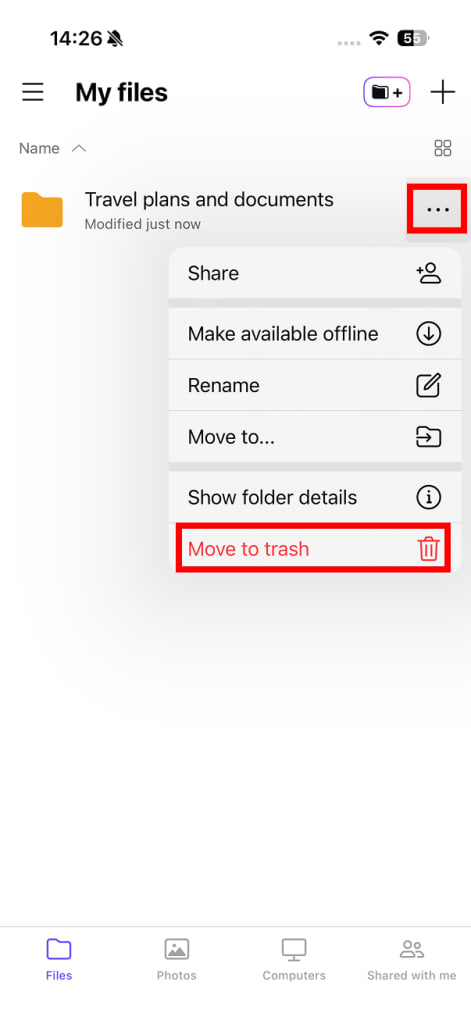
3. पक्का करने के लिए फोल्डर हटाएं पे टैप करें।
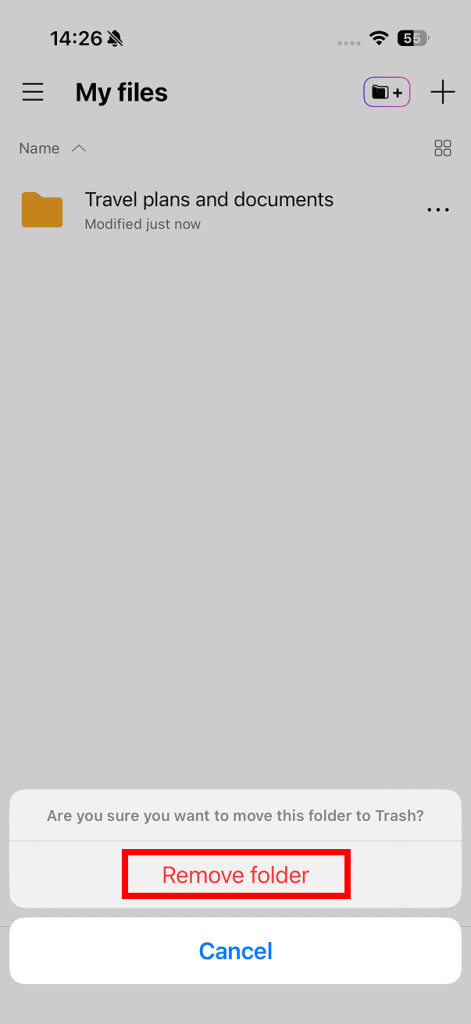
आइटम अब आपके कचरा फोल्डर में है। इसे हमेशा के लिए मिटाने के लिए:
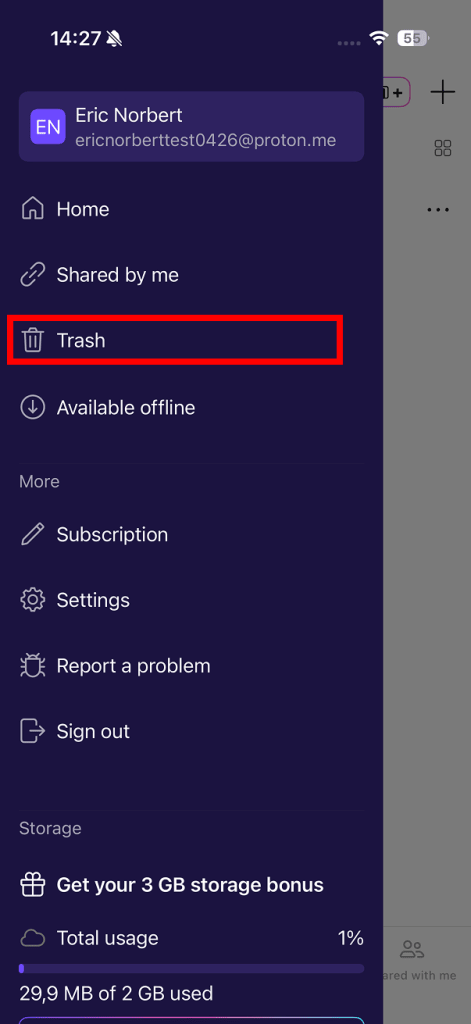
4. साइडबार खोलें (☰ पे टैप करें) और मेन्यू से कचरा चुनें।
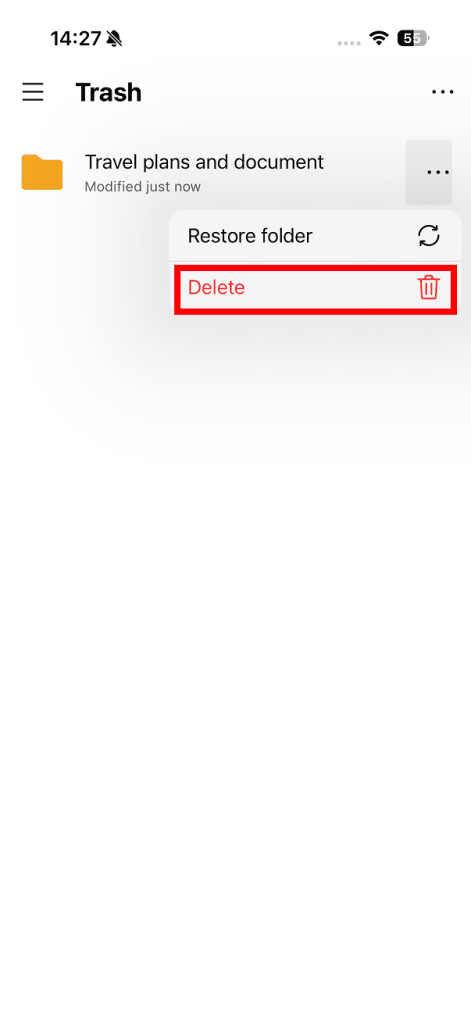
5. वो आइटम खोजें जिसे आप मिटाना चाहते हैं और वर्टिकल एलिप्सिस (तीन डॉट्स ⋮) पे टैप करें। मिटाएं चुनें।
6. इससे आइटम Proton Drive से हमेशा के लिए मिट जाएगा। इसे रीस्टोर नहीं किया जा सकता। अगर आप जारी रखना चाहते हैं, तो फोल्डर मिटाएं पे टैप करें।
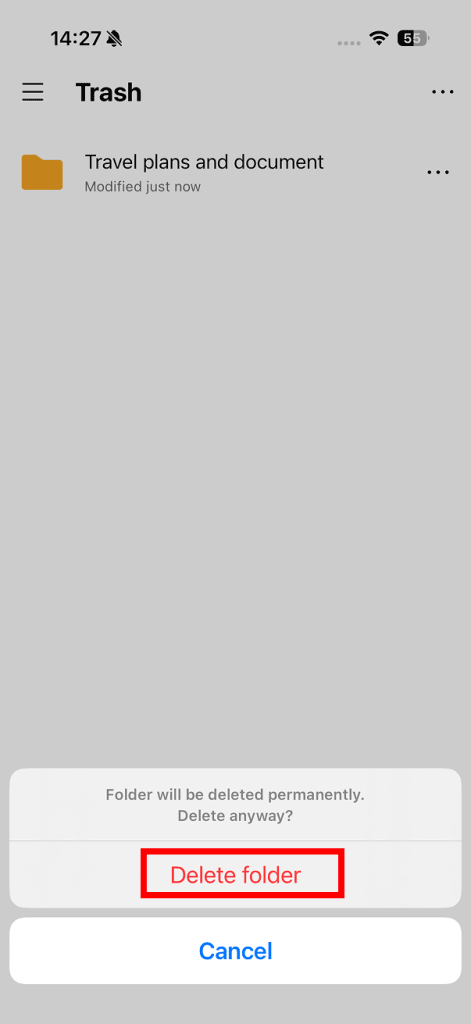
हो गया। आपकी फ़ाइल हमेशा के लिए मिट गई है।
एंड्रॉयड
फ़ोल्डर बनाएं
- + (प्लस आइकन) पे टैप करें और मेन्यू से फोल्डर बनाएं चुनें।
- अपने फोल्डर का नाम दर्ज करें और बनाएं पे टैप करें।
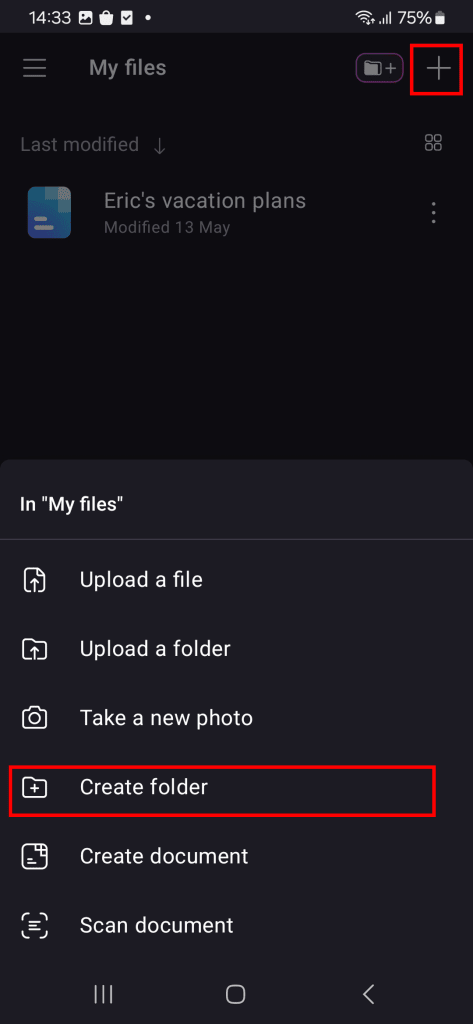
आपका फोल्डर बन गया है।
सबफोल्डर बनाने के लिए, अपना नया फोल्डर खोलें, दोबारा + (प्लस आइकन) पे टैप करें और फोल्डर बनाएं चुनें।
आइटम को फोल्डर में ले जाएं
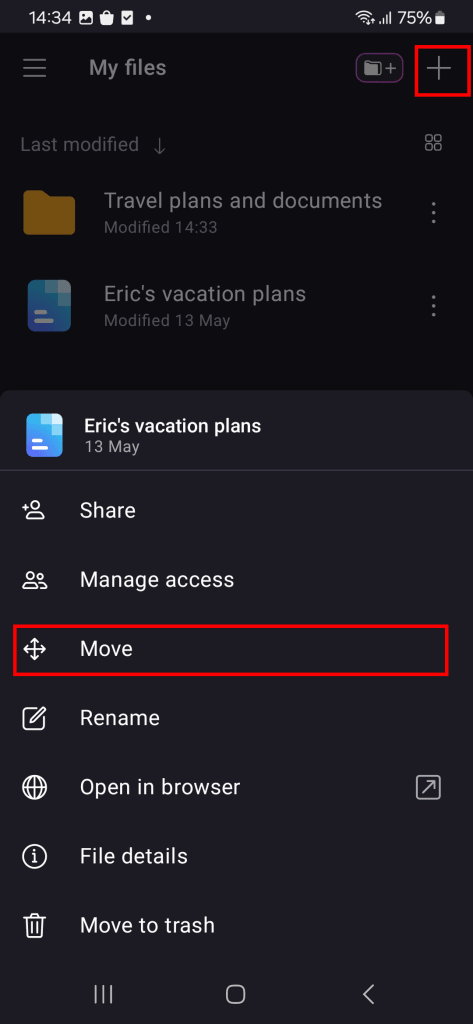
- जिस फ़ाइल या फोल्डर को आप ले जाना चाहते हैं उसके बगल में वर्टिकल तीन डॉट्स (⋮) पे टैप करें।
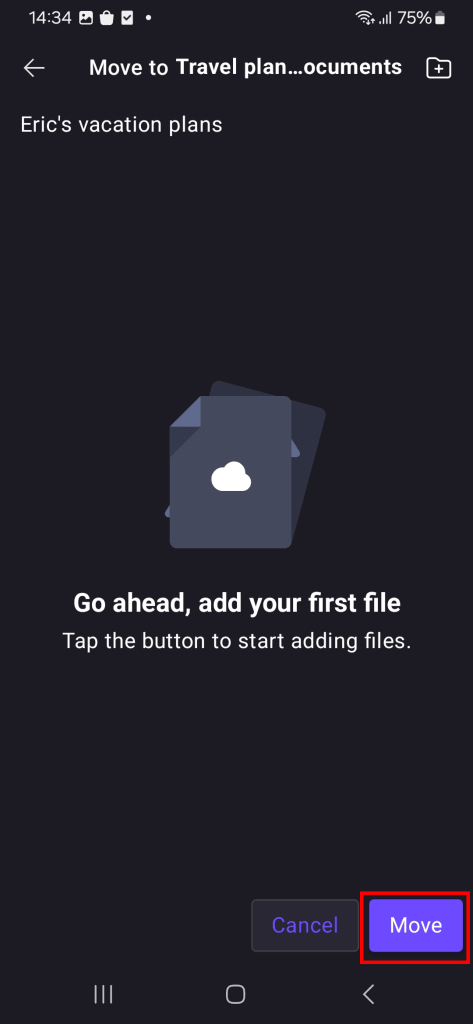
- मेन्यू से ले जाएं चुनें।
3. अपना गंतव्य फोल्डर चुनें।
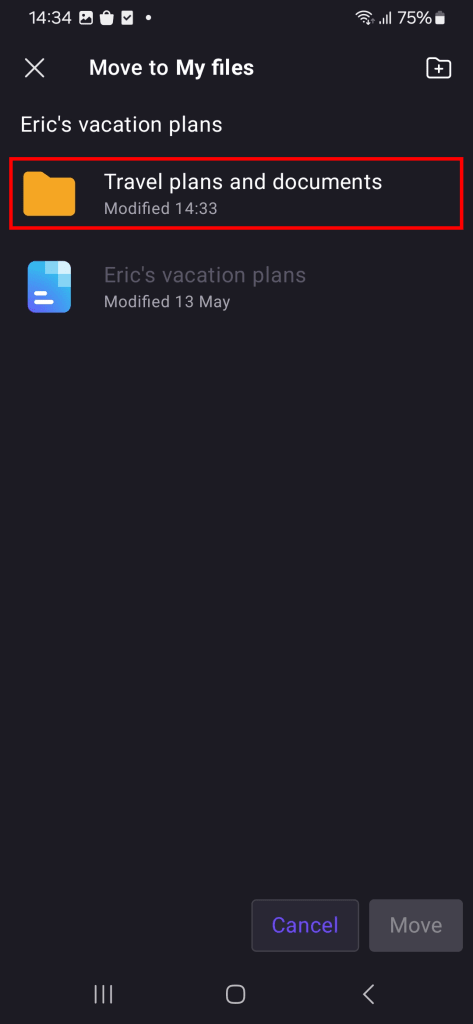
4. पक्का करने के लिए ले जाएं पे टैप करें।
फ़ाइल या फोल्डर का नाम बदलें
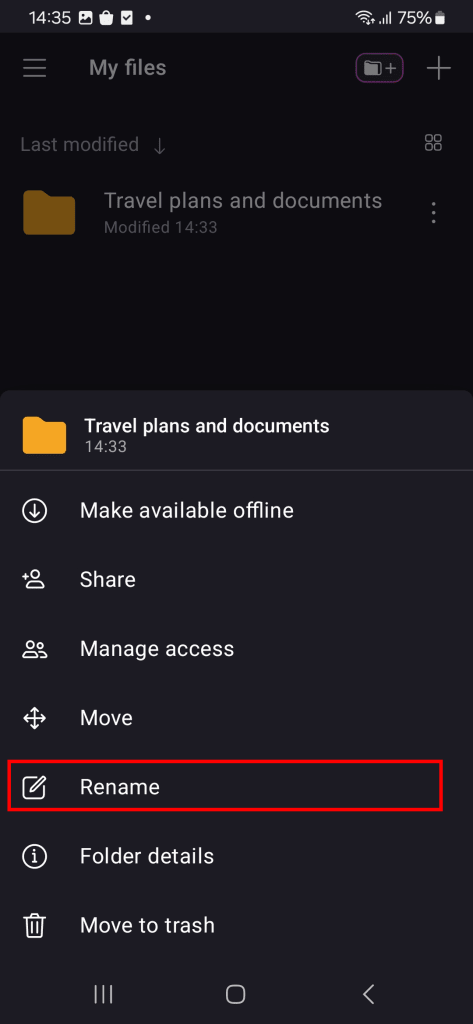
- जिस फ़ाइल या फोल्डर का नाम आप बदलना चाहते हैं उसके बगल में वर्टिकल तीन डॉट्स ( ⋮) पे टैप करें।
- मेन्यू से नाम बदलें चुनें।
- नया नाम दर्ज करें, फिर नाम बदलें पे टैप करें।
फ़ाइल या फोल्डर मिटाएं
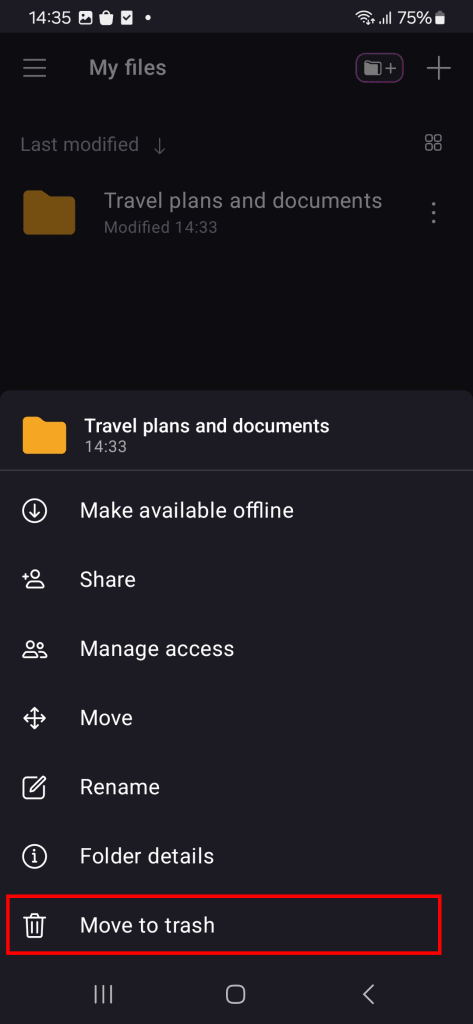
- जिस आइटम को आप मिटाना चाहते हैं उसके बगल में वर्टिकल तीन डॉट्स ( ⋮) पे टैप करें।
- मेन्यू से कूड़ेदान में ले जाएं चुनें।
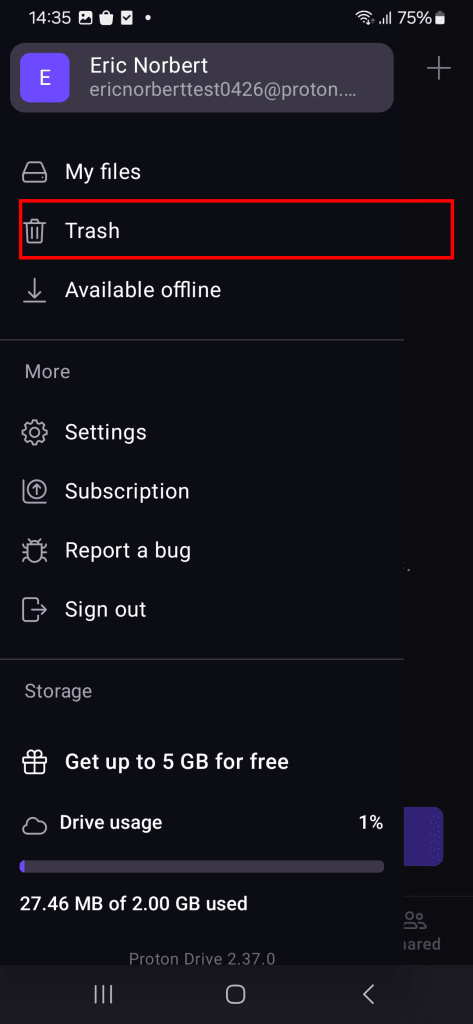
आइटम अब आपके कचरा फोल्डर में है। इसे हमेशा के लिए मिटाने के लिए:
3. साइडबार खोलें (☰ पे टैप करें) और मेन्यू से कचरा चुनें।
4. जिस आइटम को आप मिटाना चाहते हैं उसके बगल में वर्टिकल तीन डॉट्स ( ⋮) पे टैप करें। मिटाएं चुनें।
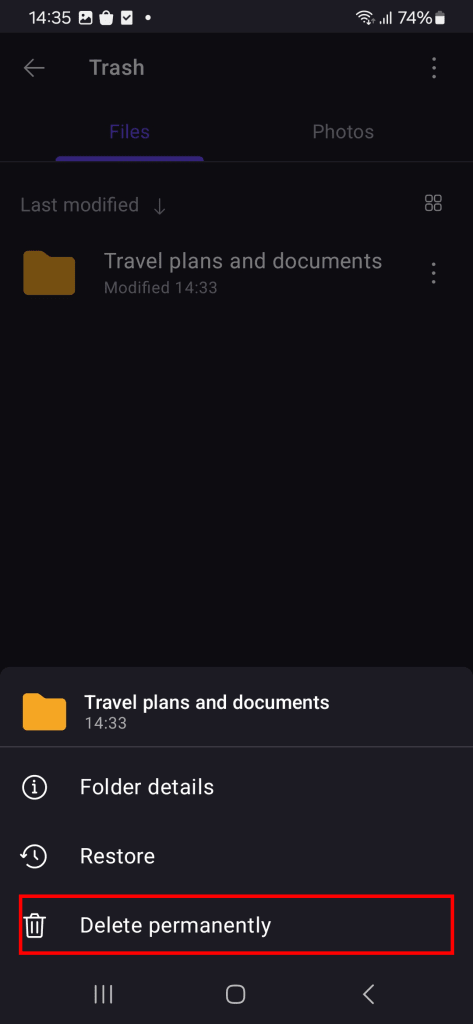
5. इससे आइटम Proton Drive से हमेशा के लिए मिट जाएगा। इसे रीस्टोर नहीं किया जा सकता। अगर आप जारी रखना चाहते हैं, तो हमेशा के लिए मिटाएं पे टैप करें।
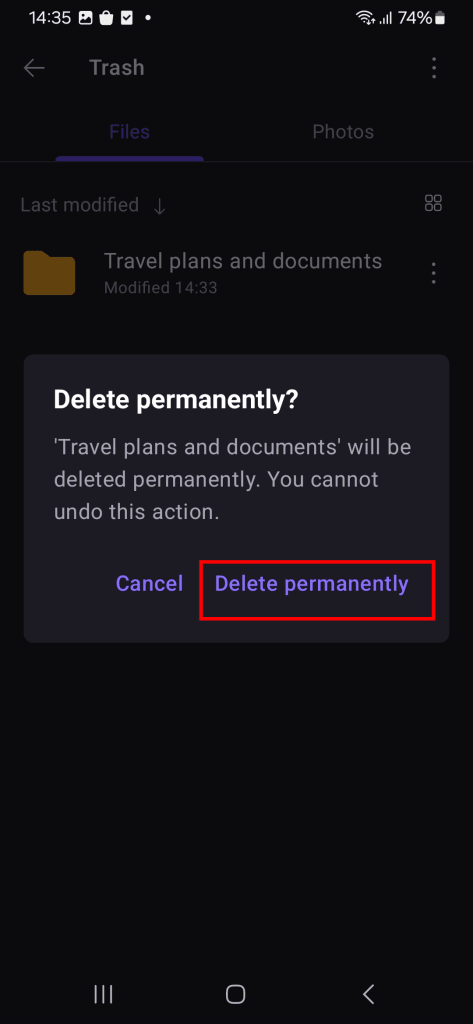
फ़ाइल या फोल्डर Proton Drive से हमेशा के लिए मिटा दिया गया है।