
Cách quản lý tệp và thư mục Proton Drive trên ứng dụng di động
- Đọc
- 5 phút
- Danh mục
- Ứng dụng di động
Các ứng dụng di động Proton Drive cho phép dễ dàng lưu trữ, chia sẻ và quản lý tệp cũng như thư mục từ iPhone/iPad hoặc điện thoại hay máy tính bảng Android.
Bài viết này giải thích cách tạo thư mục và cách xóa, đổi tên, cũng như di chuyển tệp và thư mục.
iOS
Tạo thư mục
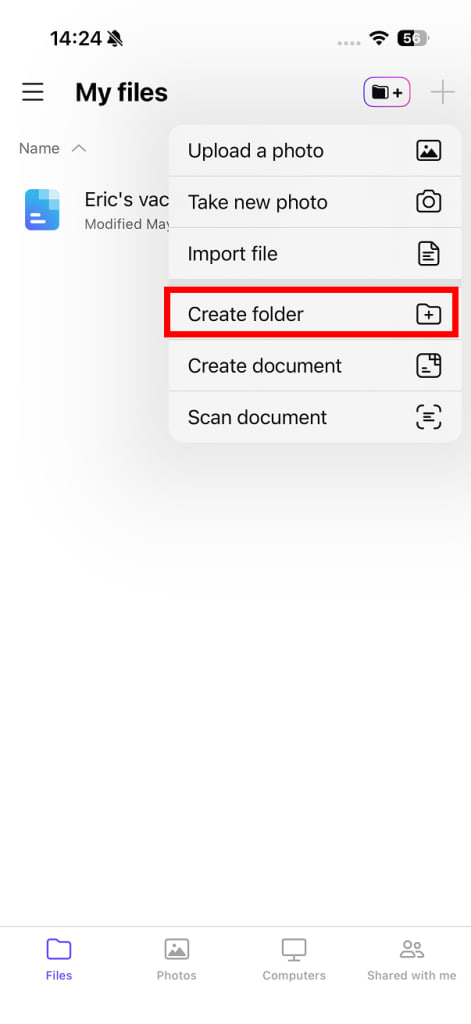
- Mở ứng dụng Proton Drive. Chạm vào + (biểu tượng dấu cộng) và chọn Tạo thư mục từ menu.
2. Thêm tên cho thư mục của bạn và chạm vào Xong.
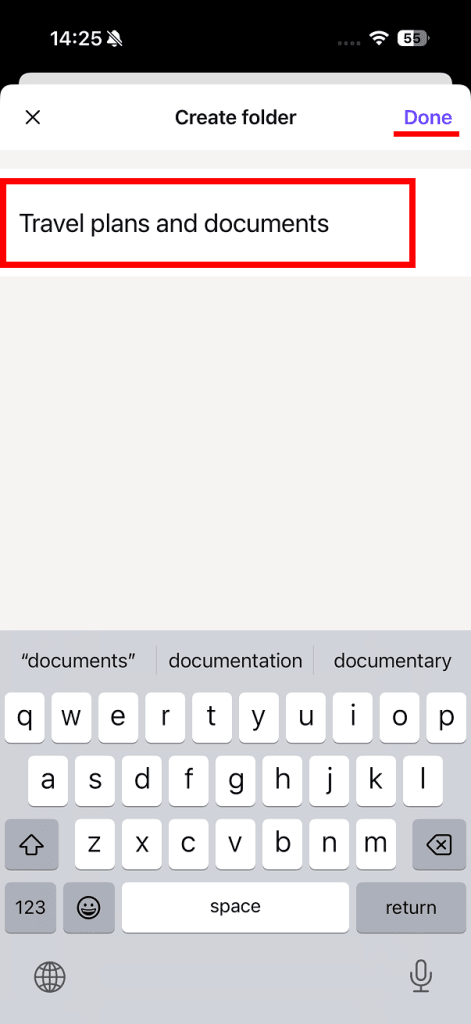
Thư mục của bạn đã được tạo.
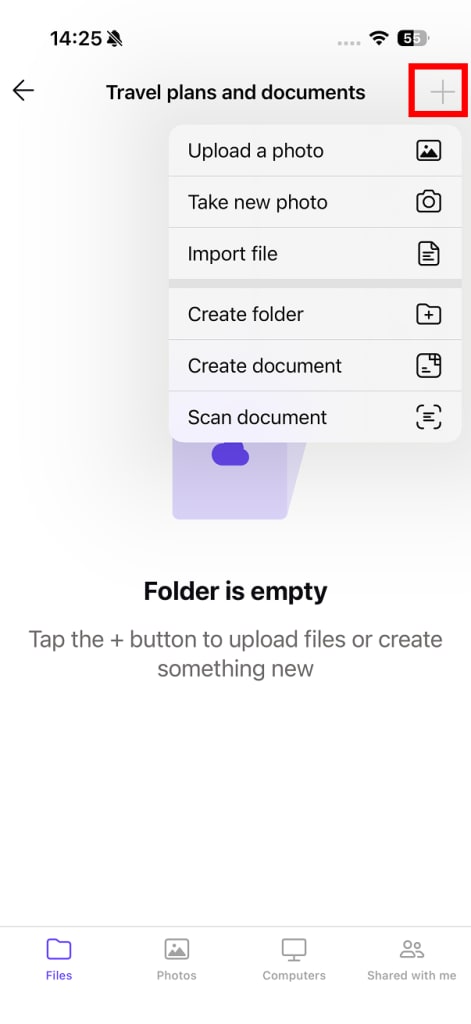
Để tạo thư mục con, hãy mở thư mục mới của bạn, chạm vào + (biểu tượng dấu cộng) lần nữa, và chọn Tạo thư mục.
Di chuyển tệp (hoặc thư mục) vào một thư mục
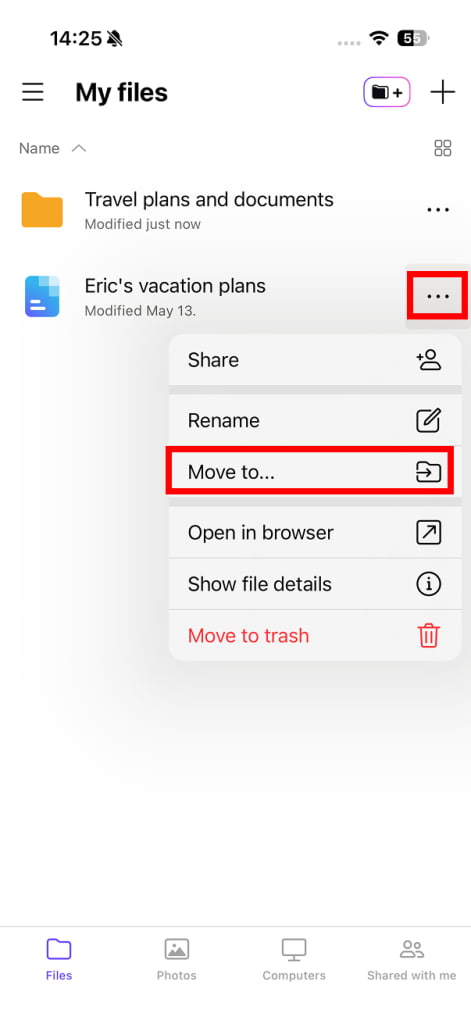
- Mở ứng dụng Proton Drive và tìm tệp hoặc thư mục bạn muốn di chuyển.
2. Chạm vào dấu ba chấm dọc (⋮). Chọn Di chuyển tới… từ menu.
3. Chọn thư mục đích của bạn.
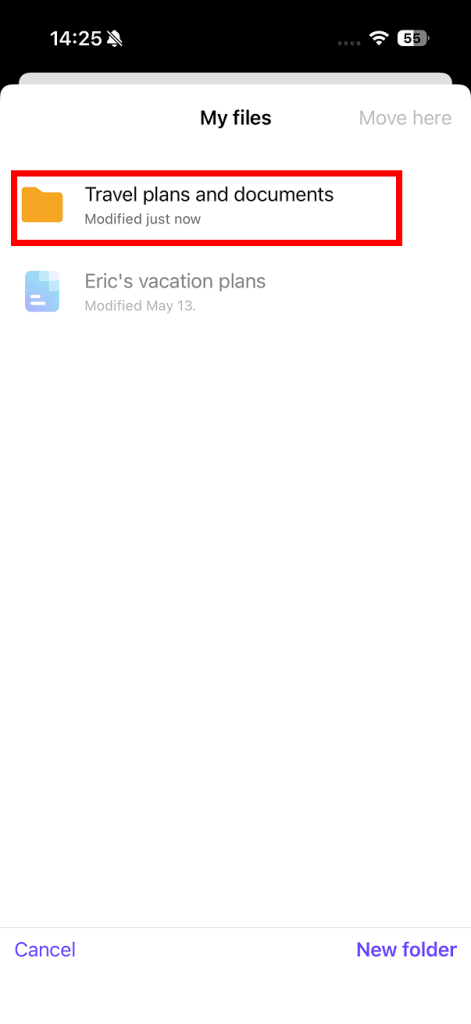
4. Chạm vào Di chuyển tới đây để xác nhận.
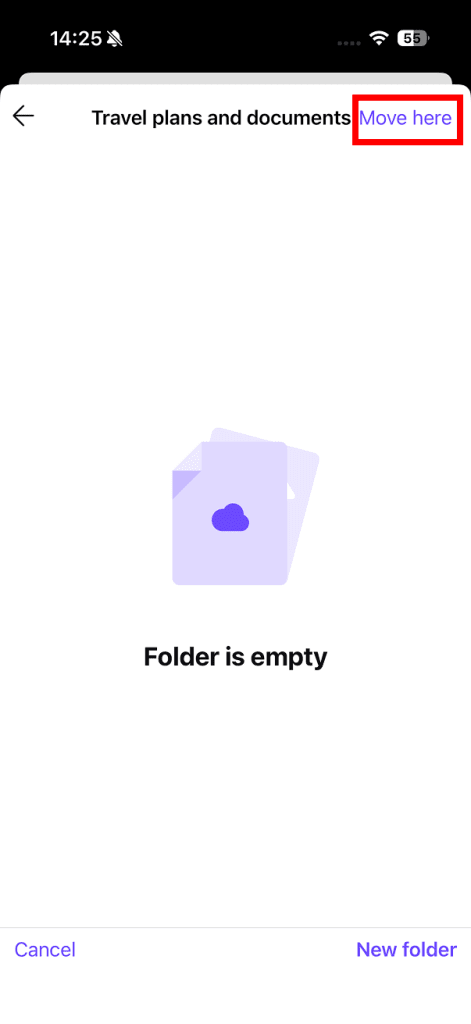
Tệp của bạn đã được di chuyển.
Đổi tên tệp hoặc thư mục
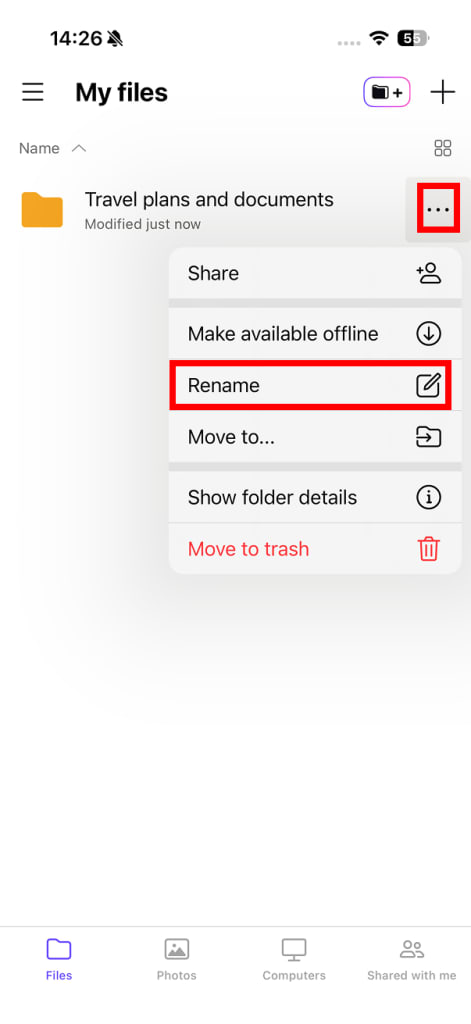
- Mở ứng dụng Proton Drive và tìm thư mục bạn muốn đổi tên.
2. Chạm vào dấu ba chấm dọc (⋮) và chọn Đổi tên… từ menu.
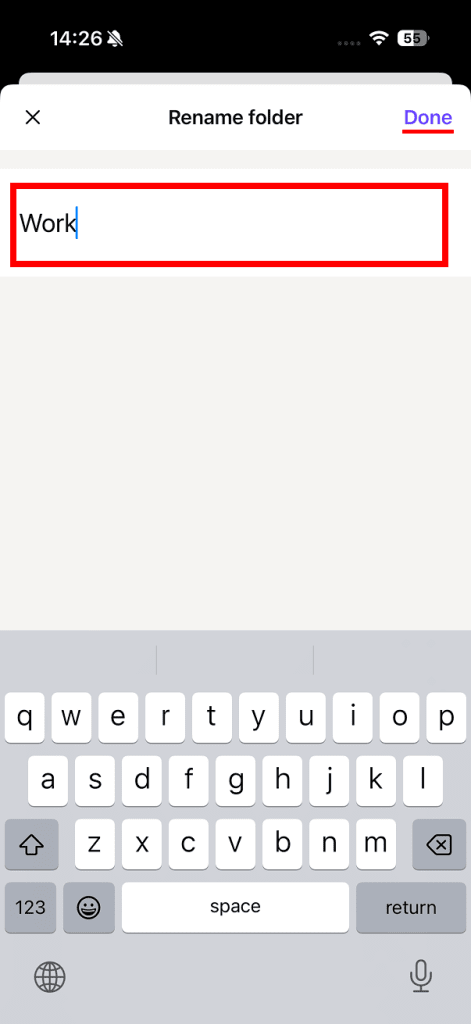
3. Nhập tên mới và sau đó chạm vào Xong.
Xóa một tệp hoặc thư mục
- Mở ứng dụng Proton Drive và tìm tệp hoặc thư mục bạn muốn xóa.
2. Chạm vào dấu ba chấm dọc (⋮) và chọn Di chuyển vào thùng rác từ menu.
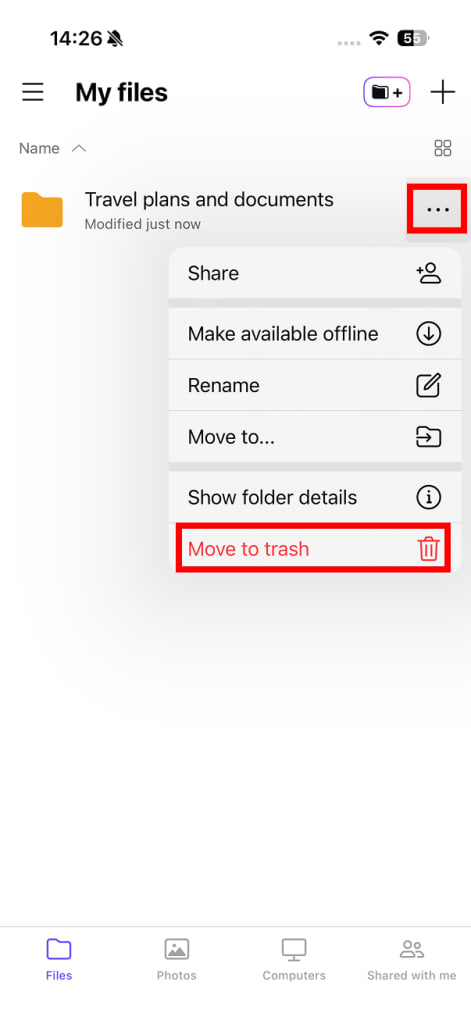
3. Chạm vào Xóa thư mục để xác nhận.
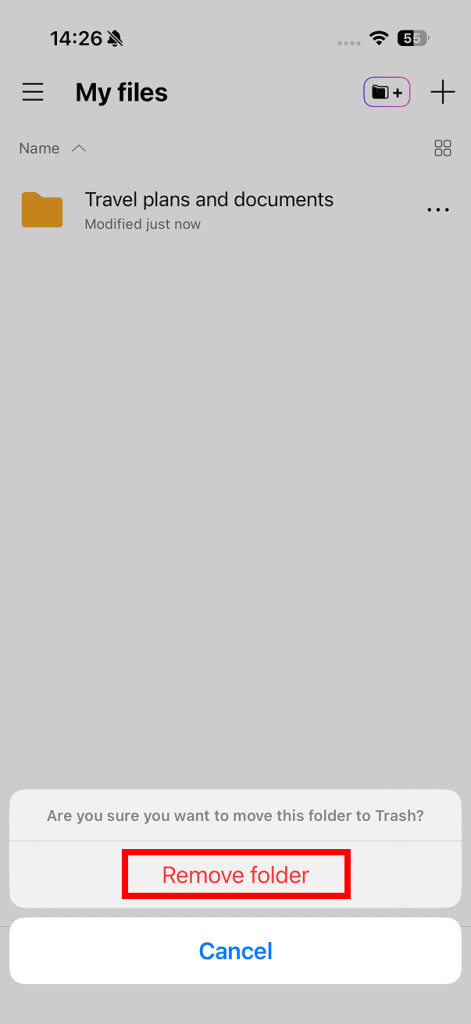
Mục này hiện đã nằm trong thư mục thùng rác của bạn. Để xóa vĩnh viễn:
4. Mở thanh bên (chạm ☰) và chọn Thùng rác từ menu.
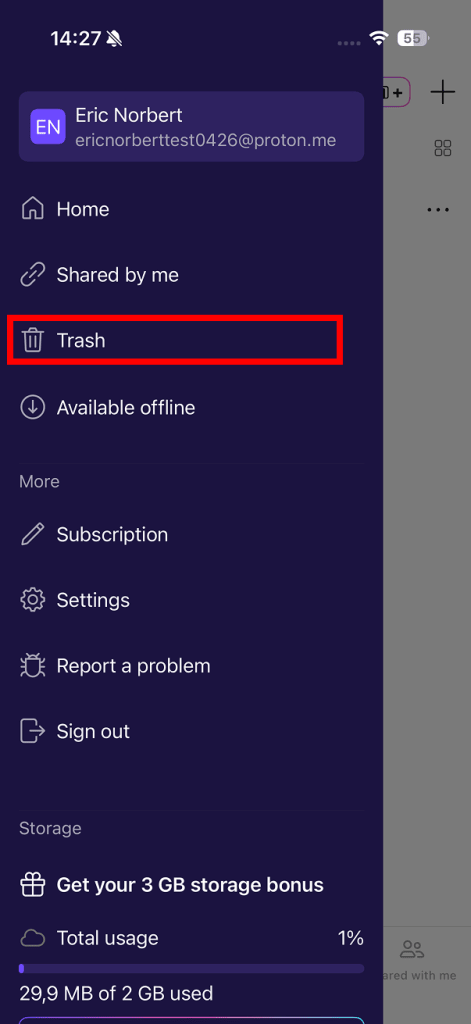
5. Tìm mục bạn muốn xóa và chạm vào dấu ba chấm dọc (⋮). Chọn Xóa.
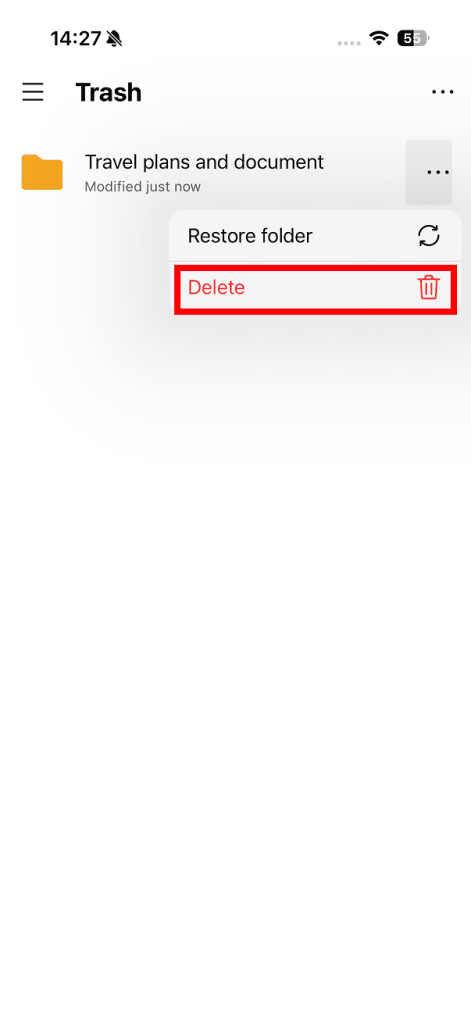
6. Thao tác này sẽ xóa vĩnh viễn mục đó khỏi Proton Drive. Không thể khôi phục mục này. Nếu bạn chắc chắn muốn tiếp tục, hãy chạm vào Xóa thư mục.
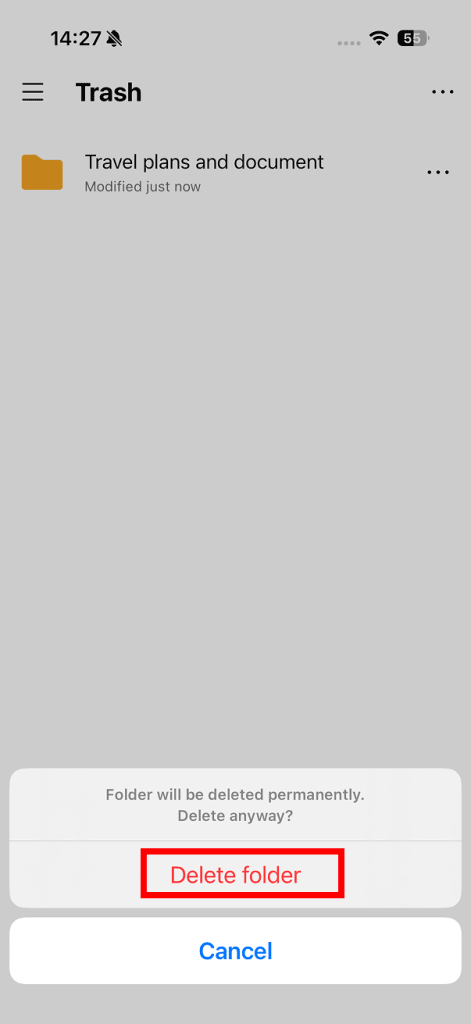
Đã xong. Tệp của bạn đã bị xóa vĩnh viễn.
Android
Tạo thư mục
- Chạm vào + (biểu tượng dấu cộng) và chọn Tạo thư mục từ menu.
- Nhập tên thư mục của bạn và chạm vào Tạo.
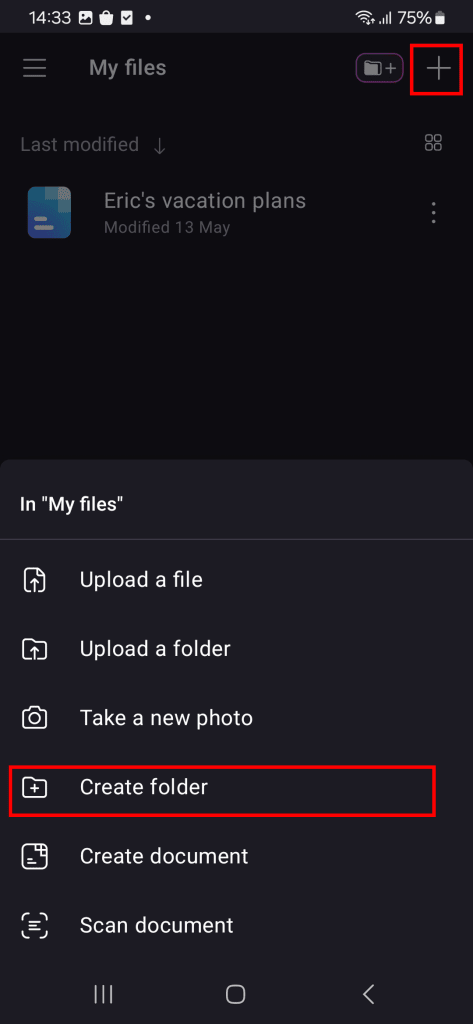
Thư mục của bạn đã được tạo.
Để tạo thư mục con, hãy mở thư mục mới của bạn, chạm vào + (biểu tượng dấu cộng) lần nữa, và chọn Tạo thư mục.
Di chuyển một mục vào thư mục
- Chạm vào dấu ba chấm dọc (⋮) bên cạnh tệp hoặc thư mục bạn muốn di chuyển.
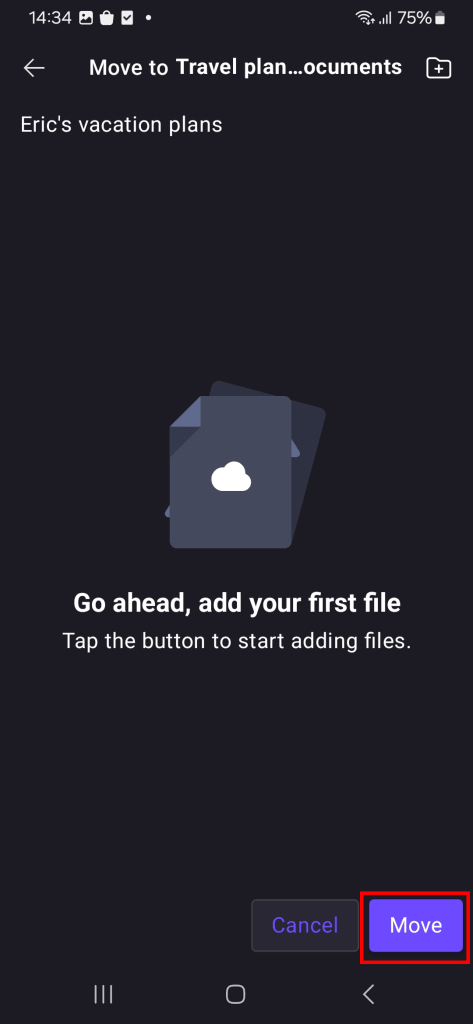
- Chọn Di chuyển từ menu.
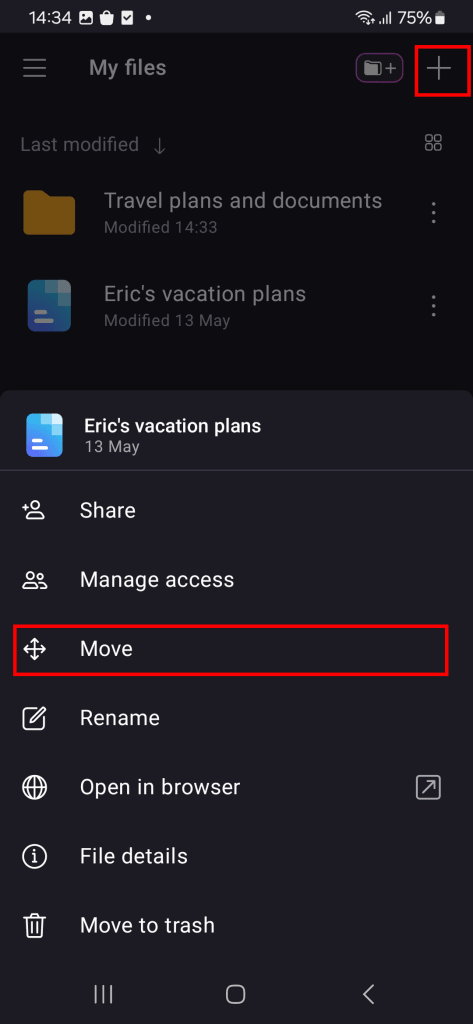
3. Chọn thư mục đích của bạn.
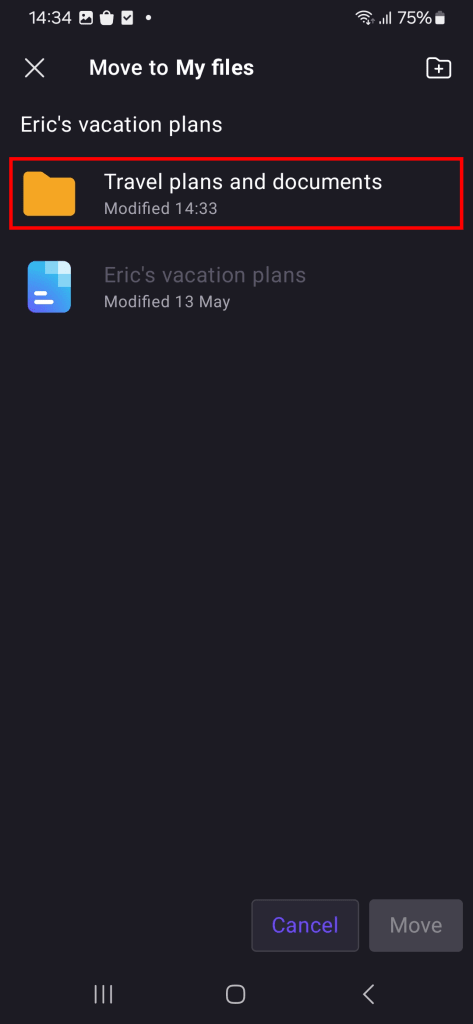
4. Chạm vào Di chuyển để xác nhận.
Đổi tên tệp hoặc thư mục
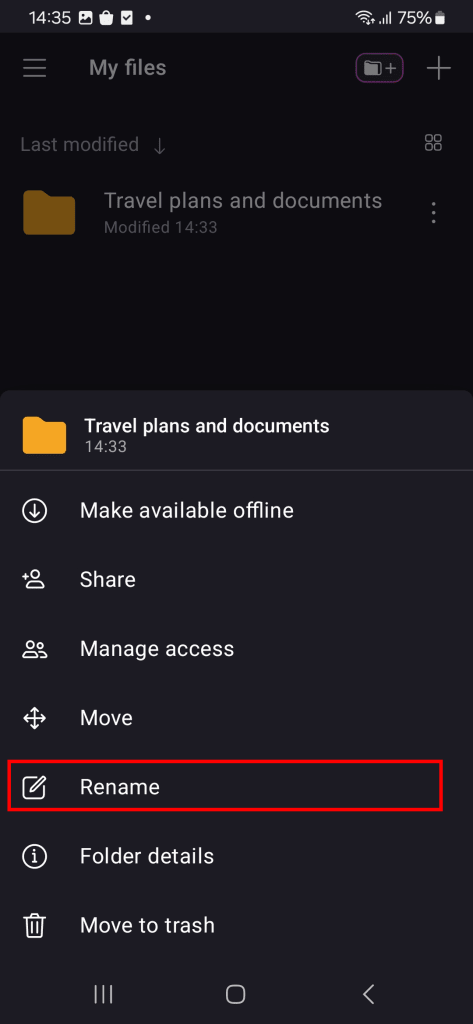
- Chạm vào dấu ba chấm dọc ( ⋮) bên cạnh tệp hoặc thư mục bạn muốn đổi tên.
- Chọn Đổi tên từ menu.
- Nhập tên mới, sau đó chạm vào Đổi tên.
Xóa một tệp hoặc thư mục
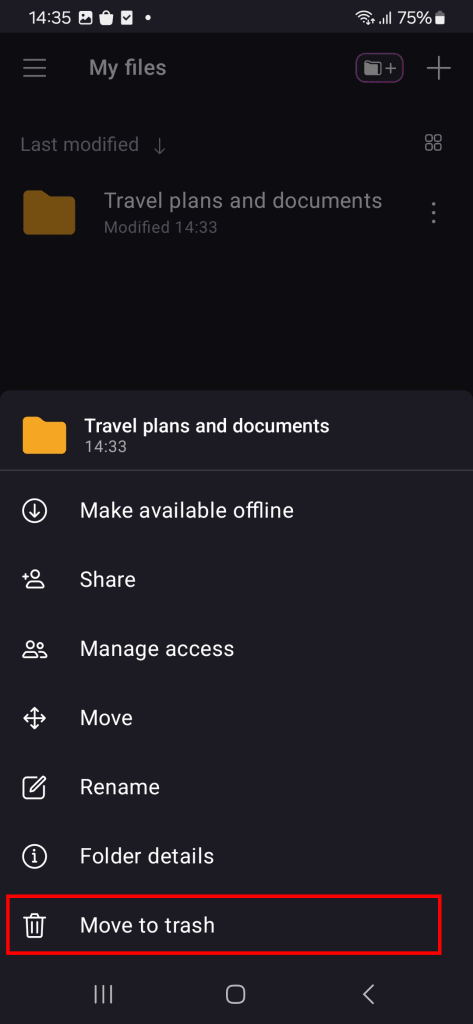
- Chạm vào dấu ba chấm dọc ( ⋮) bên cạnh mục bạn muốn xóa.
- Chọn Di chuyển vào thùng rác từ menu.
Mục này hiện đã nằm trong thư mục thùng rác của bạn. Để xóa vĩnh viễn:
3. Mở thanh bên (chạm vào ☰) và chọn Thùng rác từ menu.
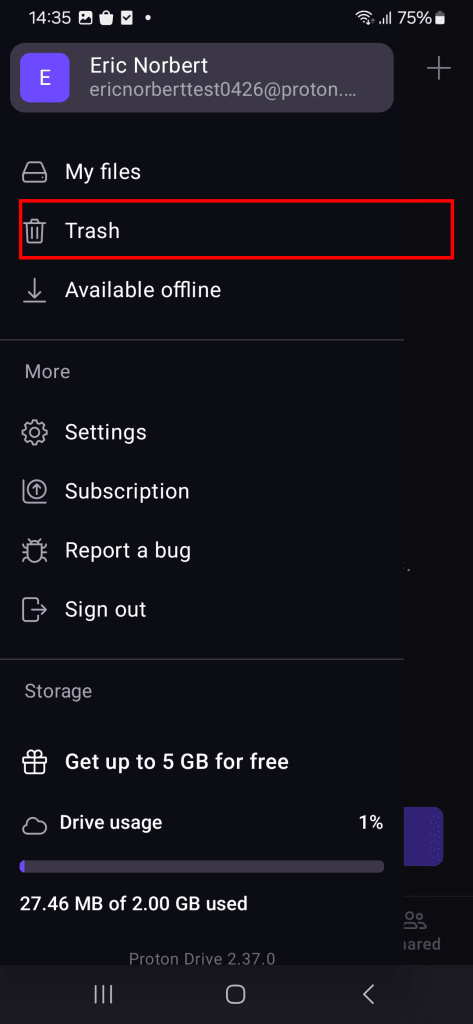
4. Chạm vào dấu ba chấm dọc ( ⋮) bên cạnh mục bạn muốn xóa. Chọn Xóa.
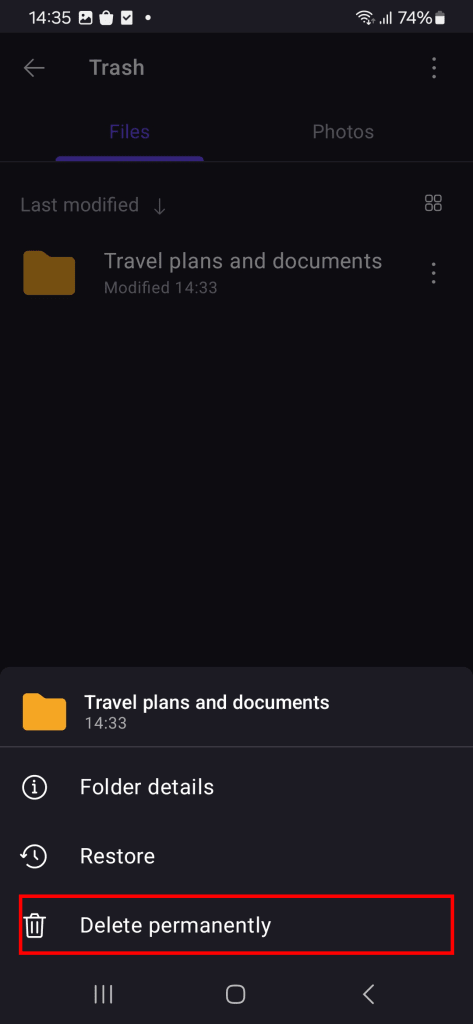
5. Hành động này sẽ xóa vĩnh viễn mục đó khỏi Proton Drive. Nó không thể được khôi phục. Nếu bạn chắc chắn muốn tiếp tục, hãy chạm vào Xóa vĩnh viễn.
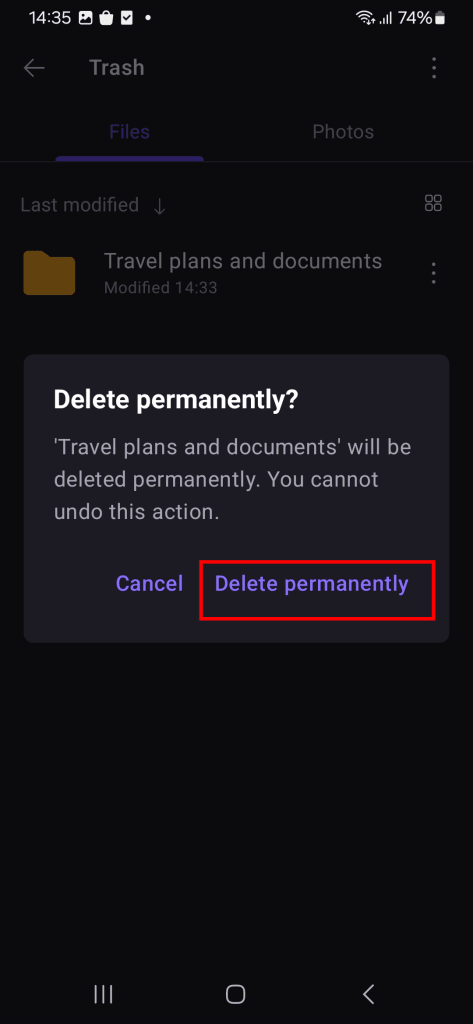
Tệp hoặc thư mục đã bị xóa vĩnh viễn khỏi Proton Drive.