
วิธีจัดการไฟล์และโฟลเดอร์ Proton Drive บนแอปมือถือ
- เวลาอ่าน
- 0 นาที
- หมวดหมู่
- แอปพลิเคชั่นมือถือ
แอป Proton Drive บนมือถือ ช่วยให้จัดเก็บ แชร์ และจัดการไฟล์และโฟลเดอร์จาก iPhone/iPad หรือโทรศัพท์และแท็บเล็ต Android ได้อย่างสะดวก
บทความนี้อธิบายวิธีการสร้างโฟลเดอร์ รวมถึงวิธีการลบ เปลี่ยนชื่อ และย้ายไฟล์และโฟลเดอร์
iOS
สร้างโฟลเดอร์
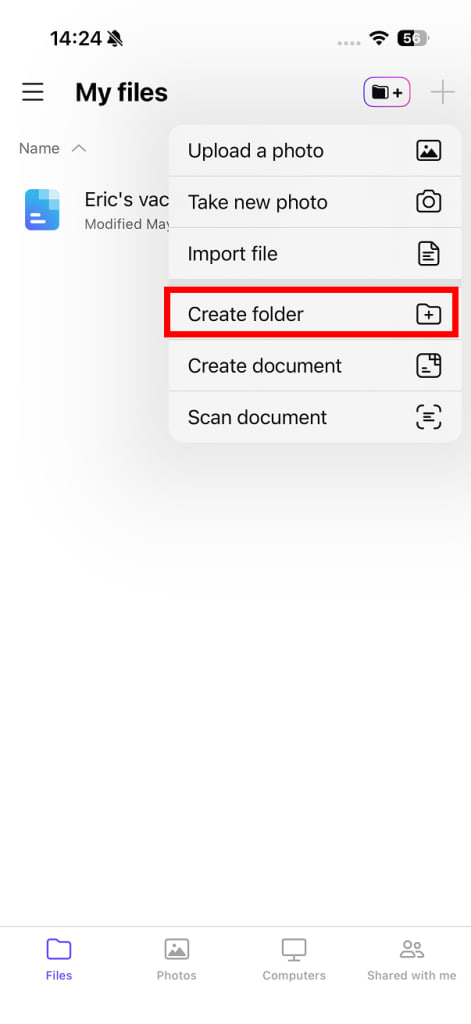
- เปิดแอป Proton Drive แตะ + (ไอคอนบวก) และเลือก สร้างโฟลเดอร์ จากเมนู
2. ตั้งชื่อโฟลเดอร์และแตะ เสร็จสมบูรณ์
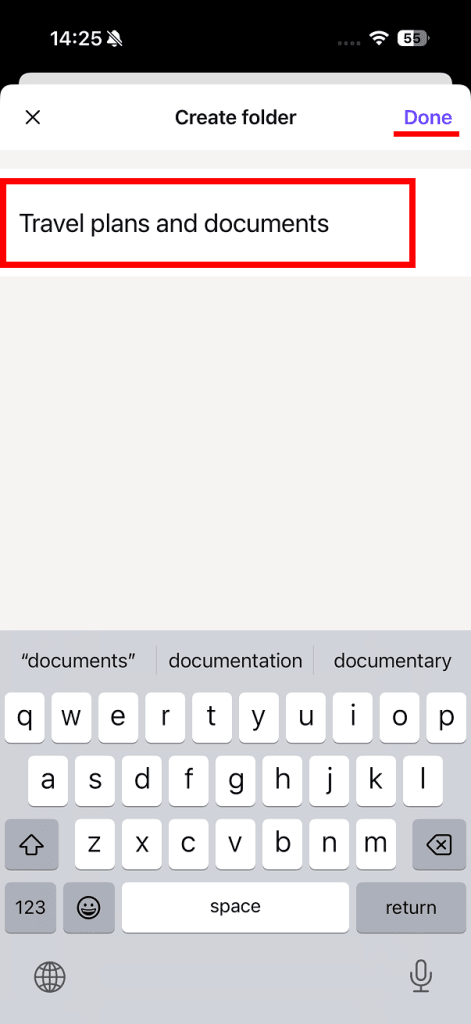
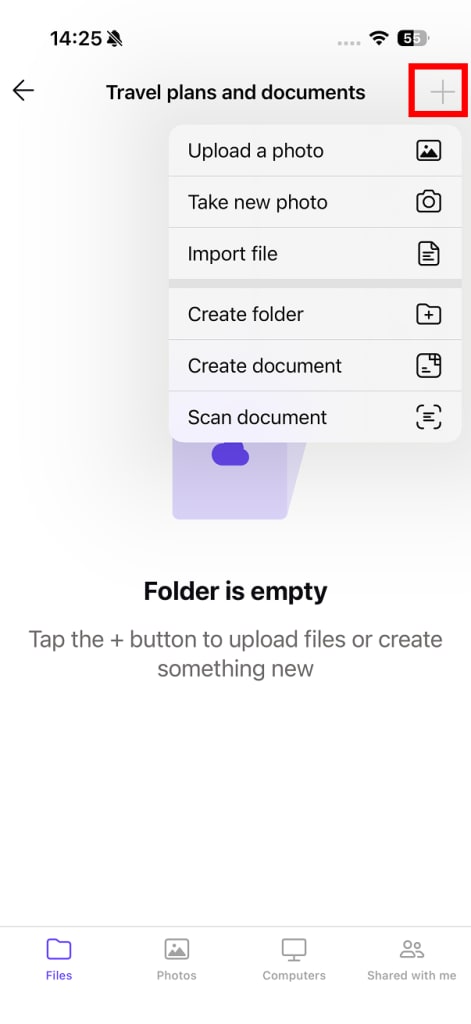
สร้างโฟลเดอร์เรียบร้อยแล้ว
หากต้องการสร้างโฟลเดอร์ย่อย ให้เปิดโฟลเดอร์ใหม่ แตะ + (ไอคอนบวก) อีกครั้ง และเลือก สร้างโฟลเดอร์
ย้ายไฟล์ (หรือโฟลเดอร์) ไปยังโฟลเดอร์
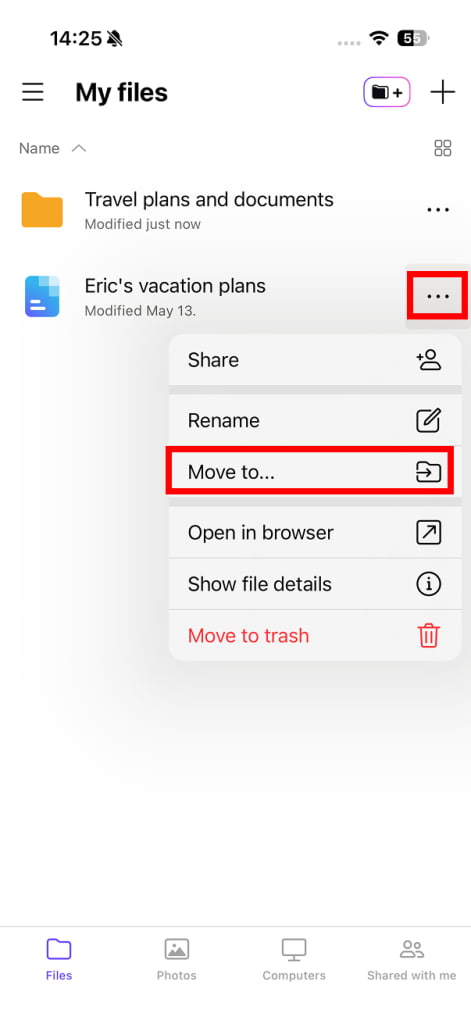
- เปิดแอป Proton Drive และค้นหาไฟล์หรือโฟลเดอร์ที่ต้องการย้าย
2. แตะจุดแนวตั้งสามจุด (⋮) และเลือก ย้ายไปที่… จากเมนู
3. เลือกโฟลเดอร์ปลายทาง
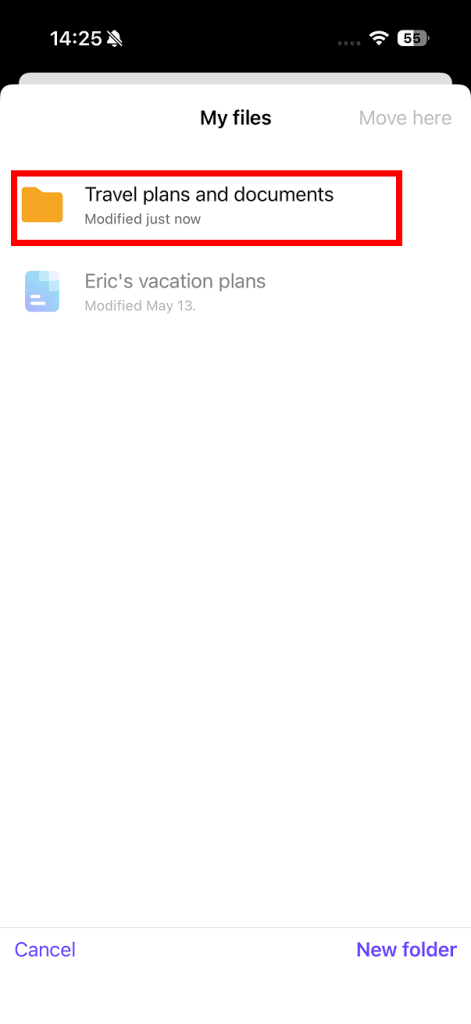
4. แตะ ย้ายมาที่นี่ เพื่อยืนยัน
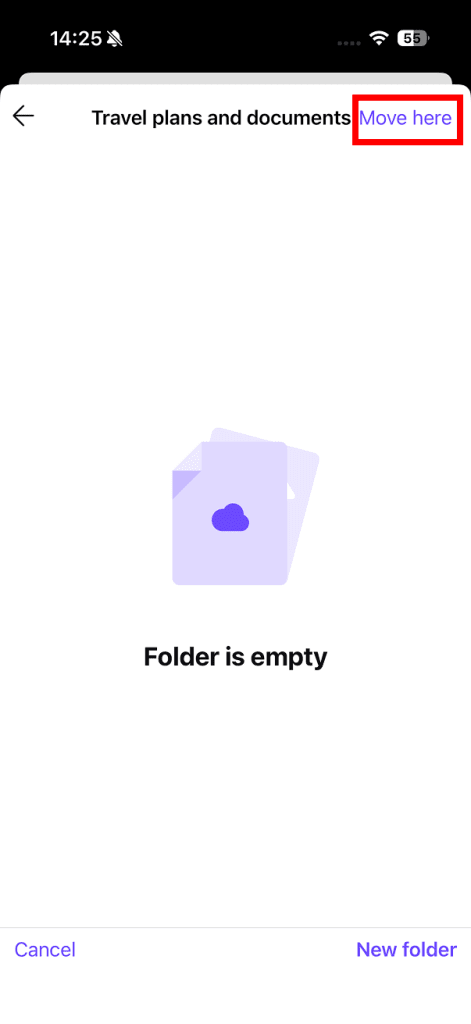
ไฟล์ถูกย้ายเรียบร้อยแล้ว
เปลี่ยนชื่อไฟล์หรือโฟลเดอร์
- เปิดแอป Proton Drive และค้นหาโฟลเดอร์ที่ต้องการเปลี่ยนชื่อ
2. แตะจุดแนวตั้งสามจุด (⋮) และเลือก เปลี่ยนชื่อ… จากเมนู
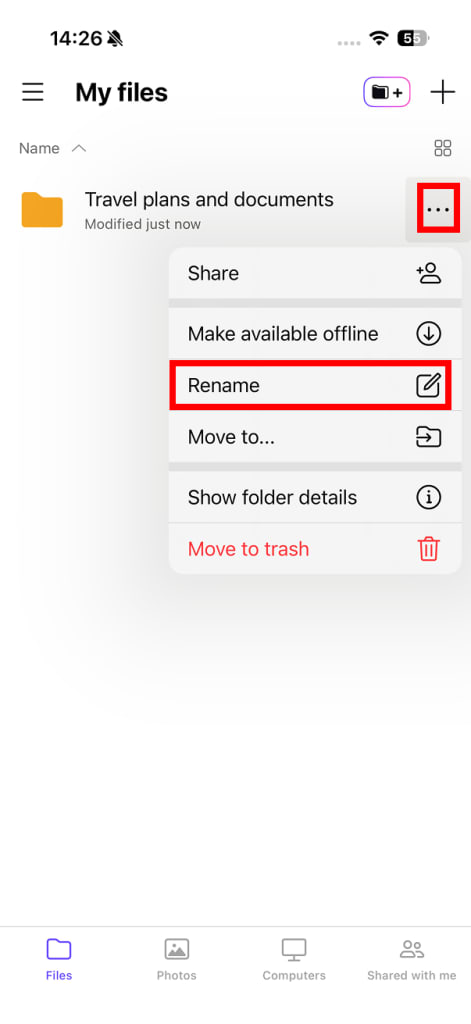
3. ป้อนชื่อใหม่แล้วแตะ เสร็จสมบูรณ์
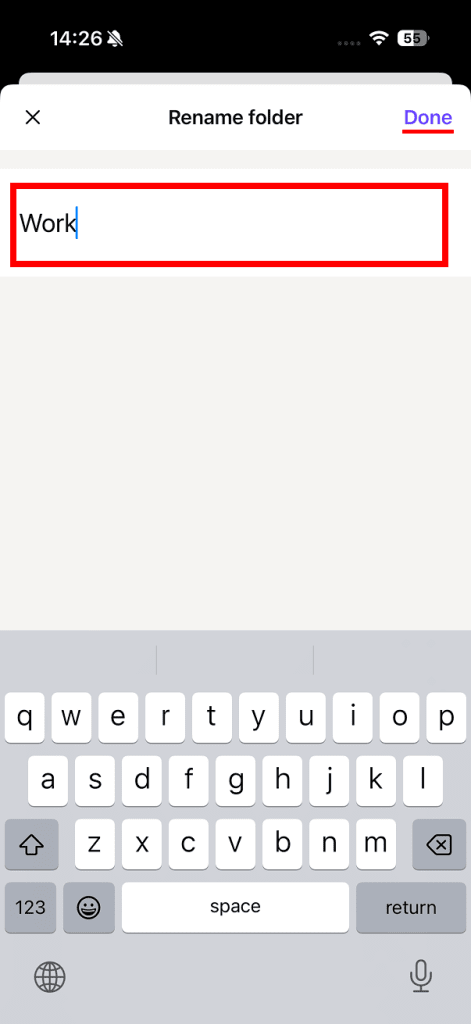
ลบไฟล์หรือโฟลเดอร์
- เปิดแอป Proton Drive และค้นหาไฟล์หรือโฟลเดอร์ที่ต้องการลบ
2. แตะจุดแนวตั้งสามจุด (⋮) และเลือก ย้ายไปที่ถังขยะ จากเมนู
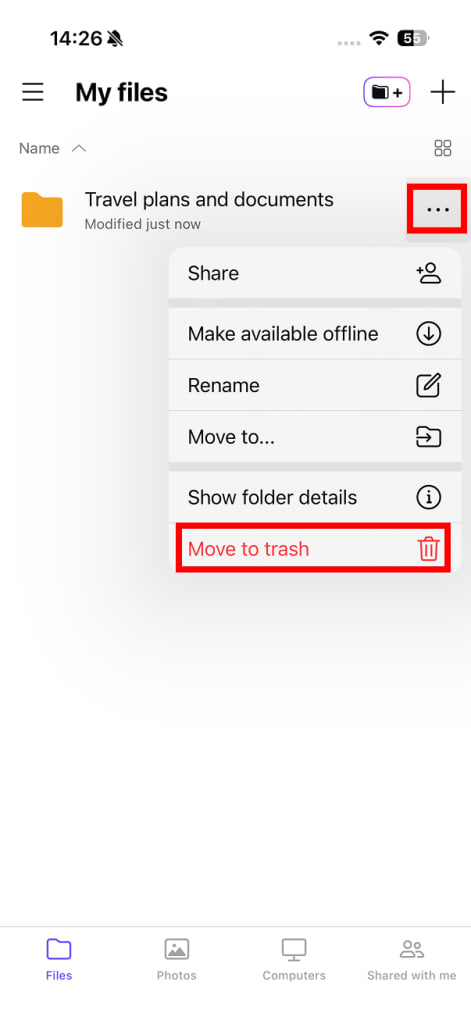
3. แตะ ลบโฟลเดอร์ เพื่อยืนยัน
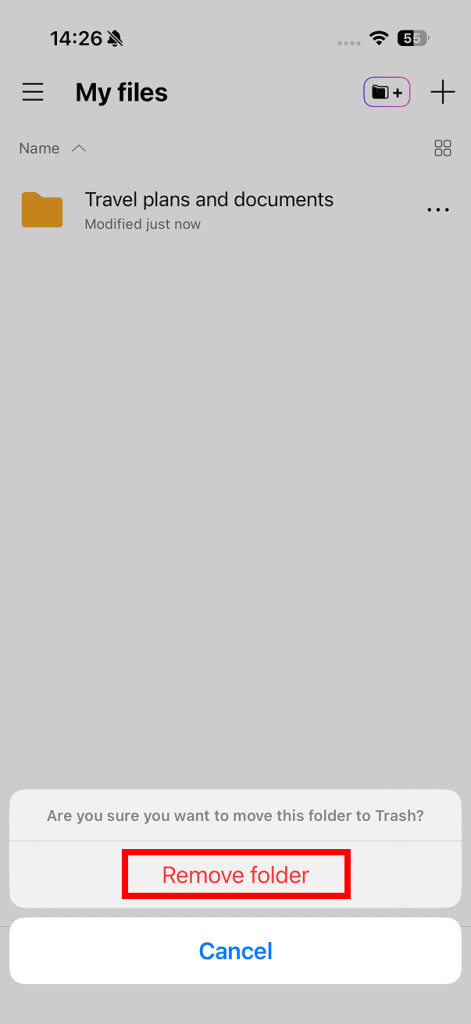
รายการอยู่ในถังขยะแล้ว หากต้องการลบถาวร:
4. เปิดแถบด้านข้าง (แตะ ☰) และเลือก ถังขยะ จากเมนู
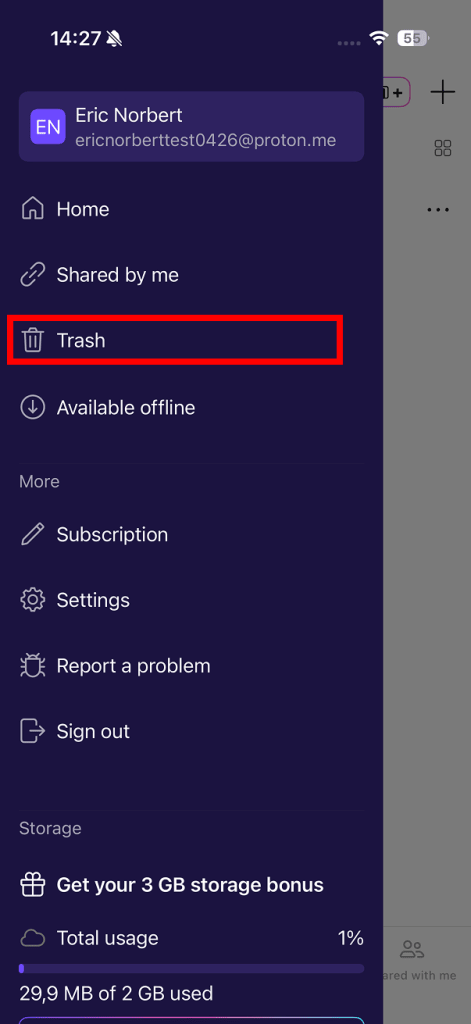
5. ค้นหารายการที่ต้องการลบและแตะจุดแนวตั้งสามจุด (⋮) แล้วเลือก ลบ
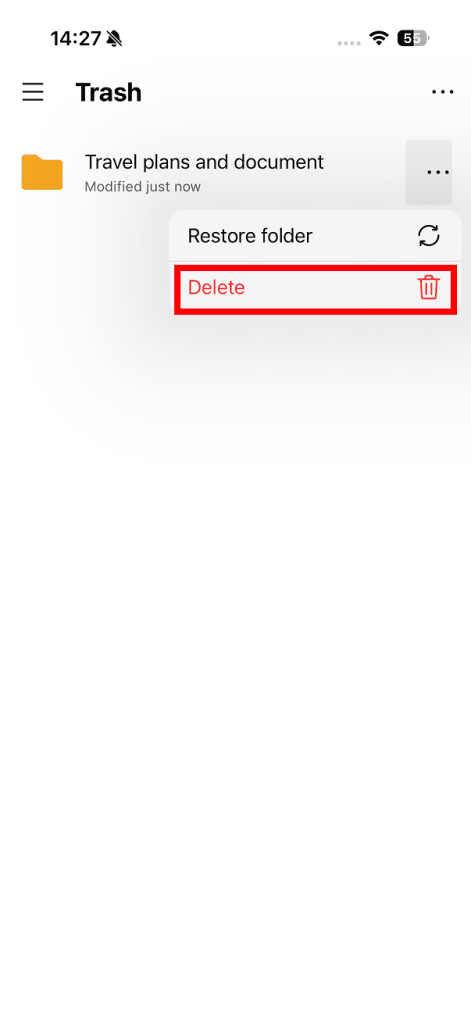
6. การดำเนินการนี้จะลบรายการออกจาก Proton Drive อย่างถาวรและไม่สามารถกู้คืนได้ หากแน่ใจว่าต้องการดำเนินการต่อ ให้แตะ ลบโฟลเดอร์
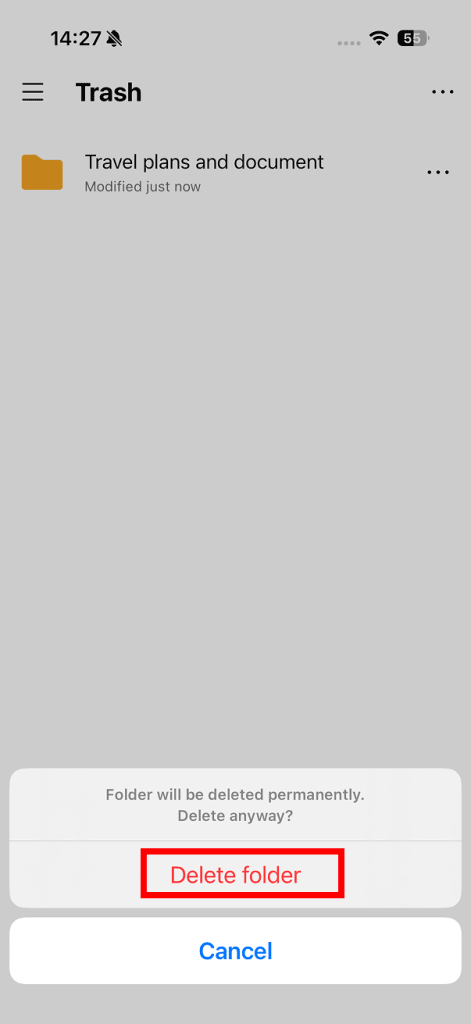
เสร็จสิ้น ไฟล์ถูกลบถาวรแล้ว
Android
สร้างโฟลเดอร์
- แตะ + (ไอคอนบวก) และเลือก สร้างโฟลเดอร์ จากเมนู
- ป้อนชื่อโฟลเดอร์แล้วแตะ สร้าง
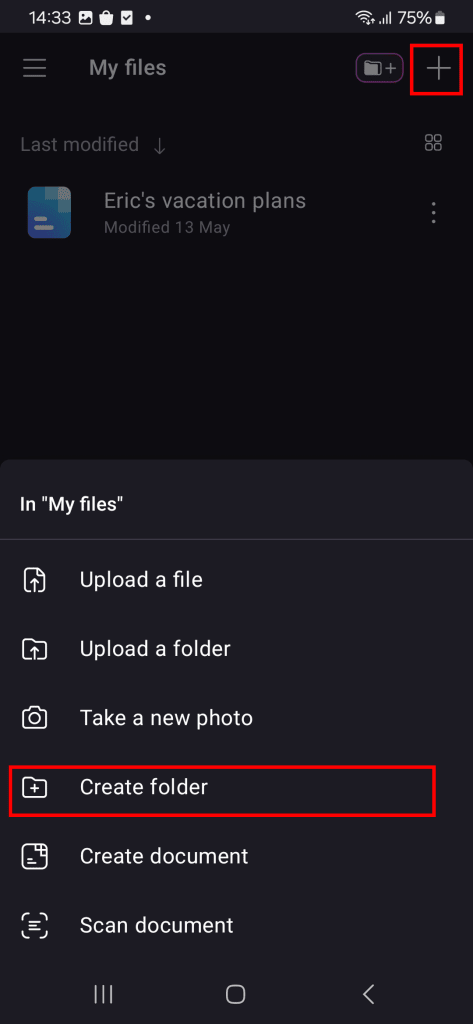
สร้างโฟลเดอร์เรียบร้อยแล้ว
หากต้องการสร้างโฟลเดอร์ย่อย ให้เปิดโฟลเดอร์ใหม่ แตะ + (ไอคอนบวก) อีกครั้ง และเลือก สร้างโฟลเดอร์
ย้ายรายการไปยังโฟลเดอร์
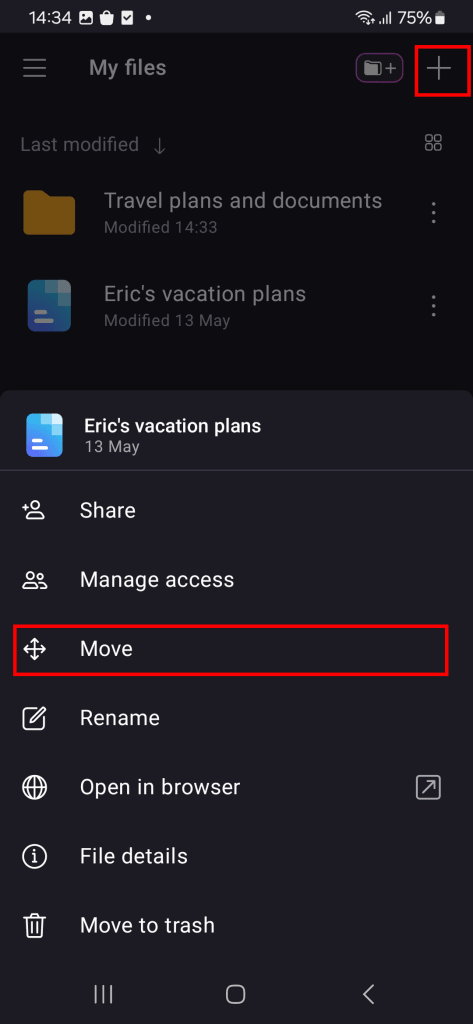
- แตะจุดแนวตั้งสามจุด (⋮) ข้างไฟล์หรือโฟลเดอร์ที่ต้องการย้าย
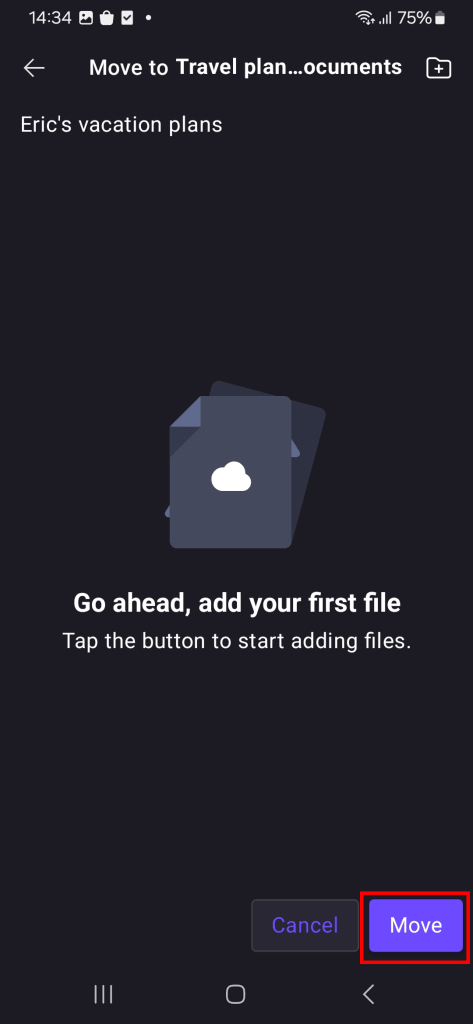
- เลือก ย้าย จากเมนู
3. เลือกโฟลเดอร์ปลายทาง
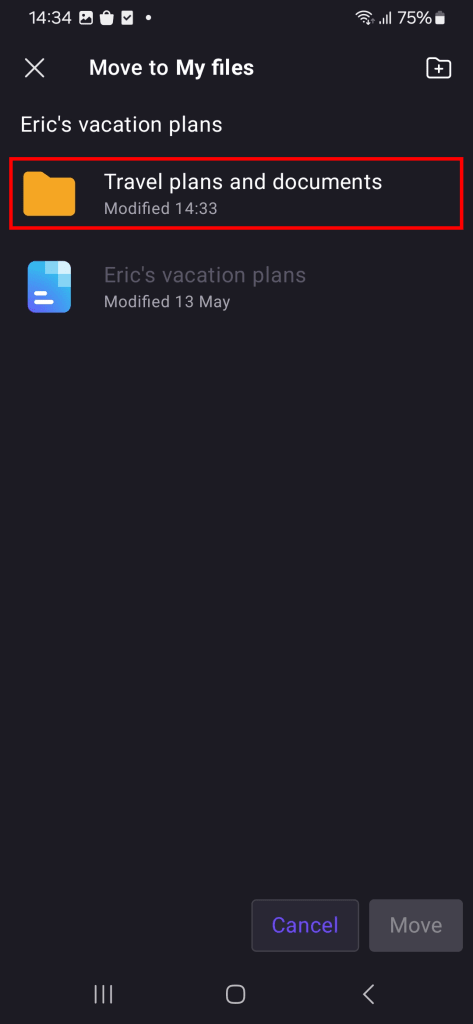
4. แตะ ย้าย เพื่อยืนยัน
เปลี่ยนชื่อไฟล์หรือโฟลเดอร์
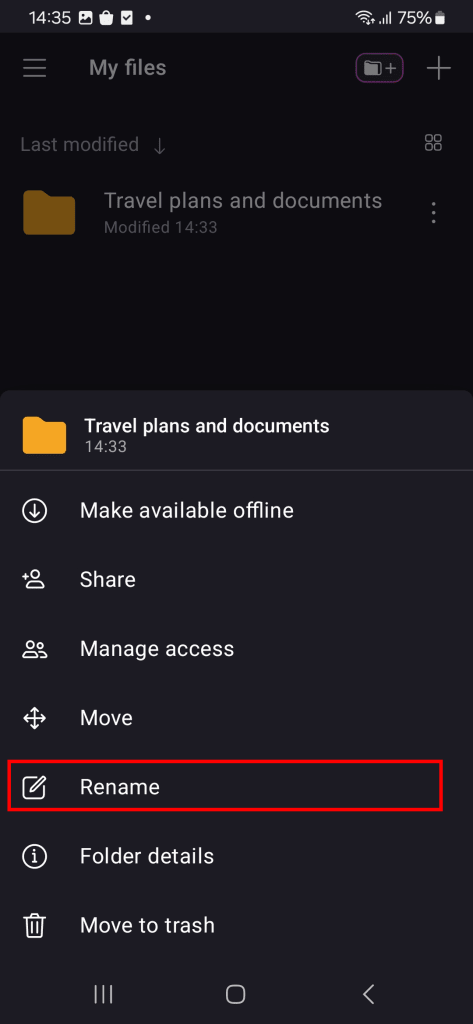
- แตะจุดแนวตั้งสามจุด ( ⋮) ข้างไฟล์หรือโฟลเดอร์ที่ต้องการเปลี่ยนชื่อ
- เลือก เปลี่ยนชื่อ จากเมนู
- ป้อนชื่อใหม่แล้วแตะ เปลี่ยนชื่อ
ลบไฟล์หรือโฟลเดอร์
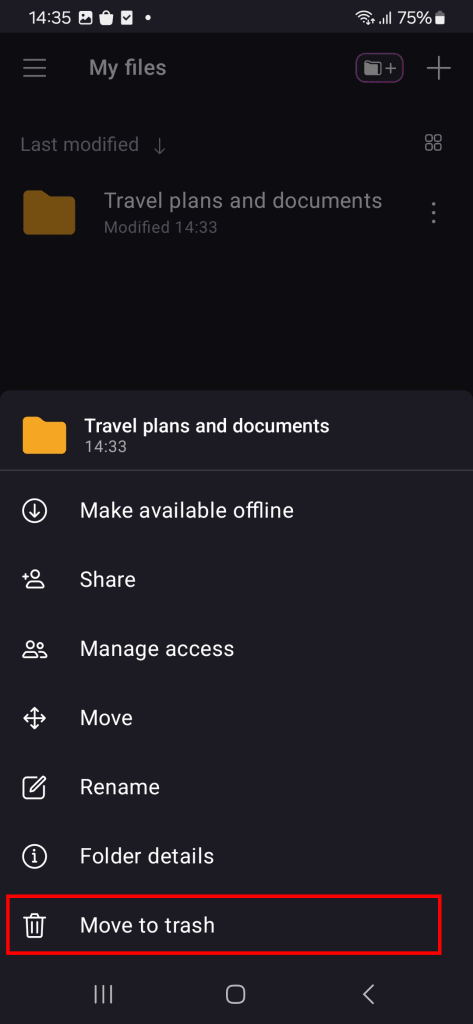
- แตะจุดแนวตั้งสามจุด ( ⋮) ข้างรายการที่ต้องการลบ
- เลือก ย้ายไปที่ถังขยะ จากเมนู
รายการอยู่ในถังขยะแล้ว หากต้องการลบถาวร:
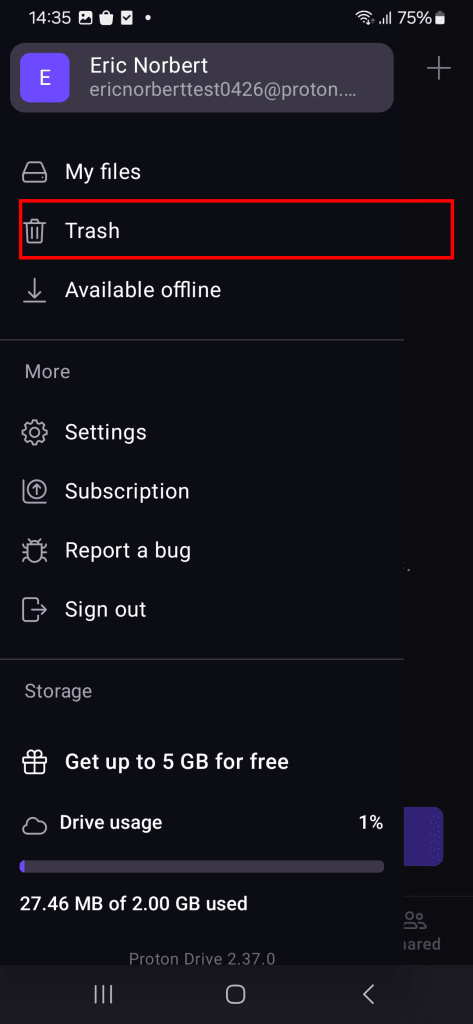
3. เปิดแถบด้านข้าง (แตะ ☰) และเลือก ถังขยะ จากเมนู
4. แตะจุดแนวตั้งสามจุด (⋮) ข้างรายการที่ต้องการลบ และเลือก ลบ
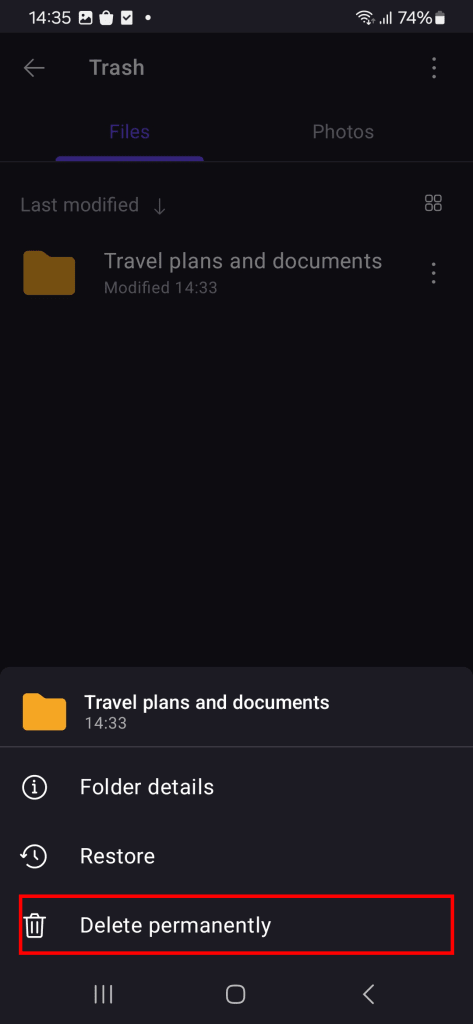
5. การดำเนินการนี้จะลบรายการออกจาก Proton Drive อย่างถาวรและไม่สามารถกู้คืนได้ หากแน่ใจว่าต้องการดำเนินการต่อ ให้แตะ ลบถาวร
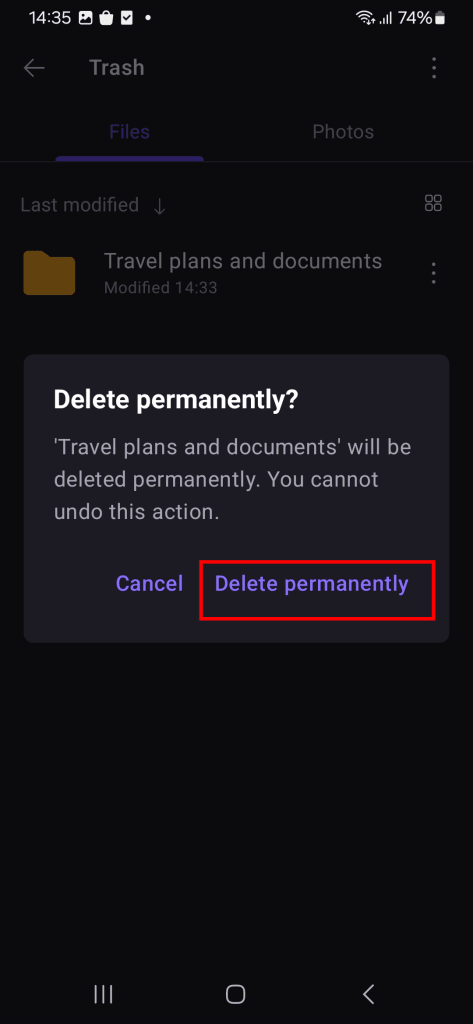
ไฟล์หรือโฟลเดอร์ถูกลบออกจาก Proton Drive อย่างถาวรแล้ว