
如何在行動應用程式上管理 Proton Drive 檔案和資料夾
- 閱讀
- 0 分鐘
- 類別
- 行動應用程式
Proton Drive 行動應用程式可讓您便利地從 iPhone/iPad 或 Android 手機或平板電腦中儲存、分享和管理檔案與資料夾。
本文將說明如何建立資料夾,以及如何刪除、重新命名和移動檔案與資料夾。
iOS
建立資料夾
- 開啟 Proton Drive 應用程式。輕點 +(加號圖示),然後從選單中選取建立資料夾。
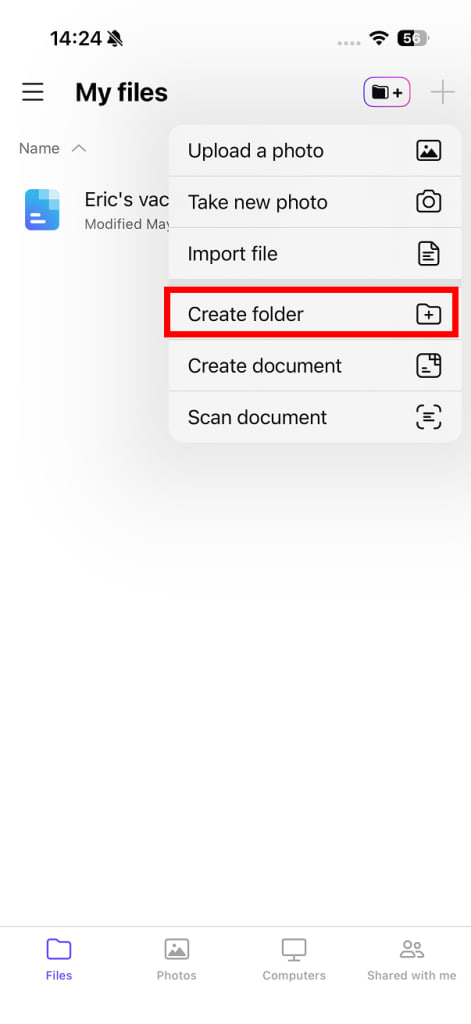
2. 為您的資料夾命名,然後輕點完成。
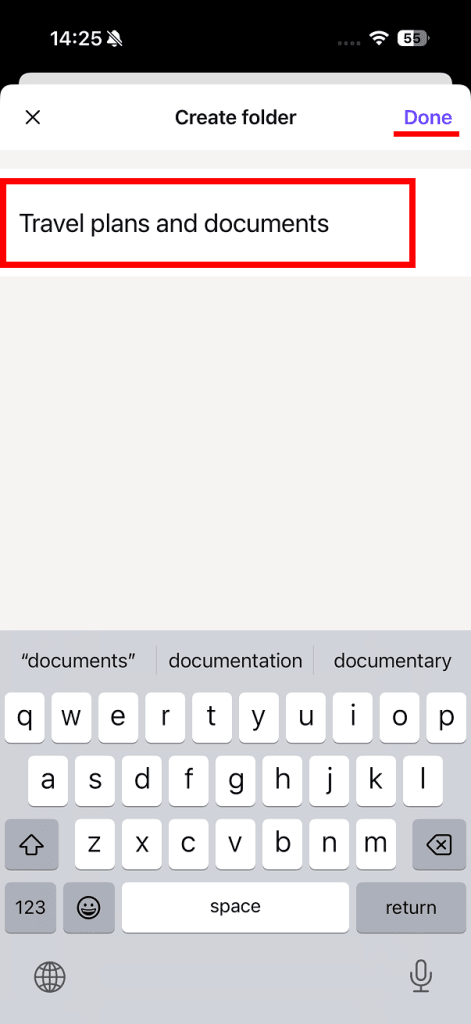
您的資料夾已建立。
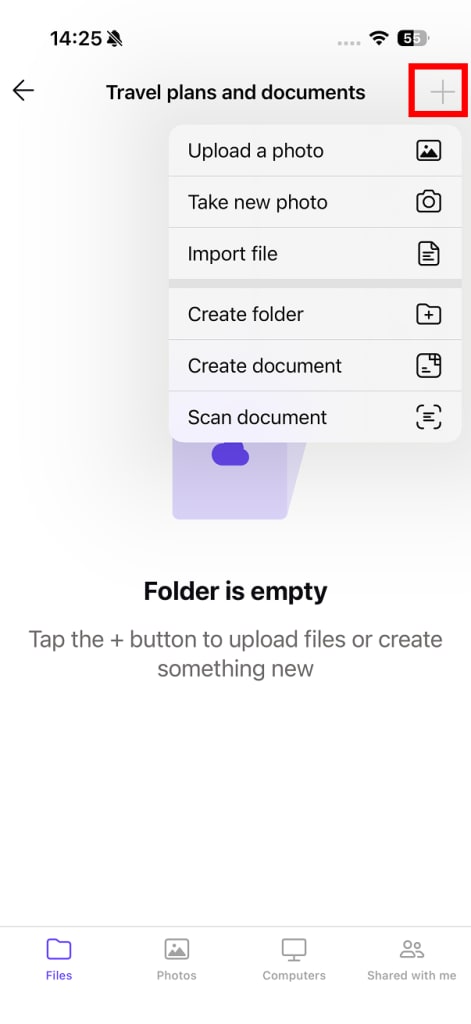
若要建立子資料夾,請開啟您的新資料夾,再次輕點 +(加號圖示),然後選取建立資料夾。
將檔案(或資料夾)移動到資料夾中
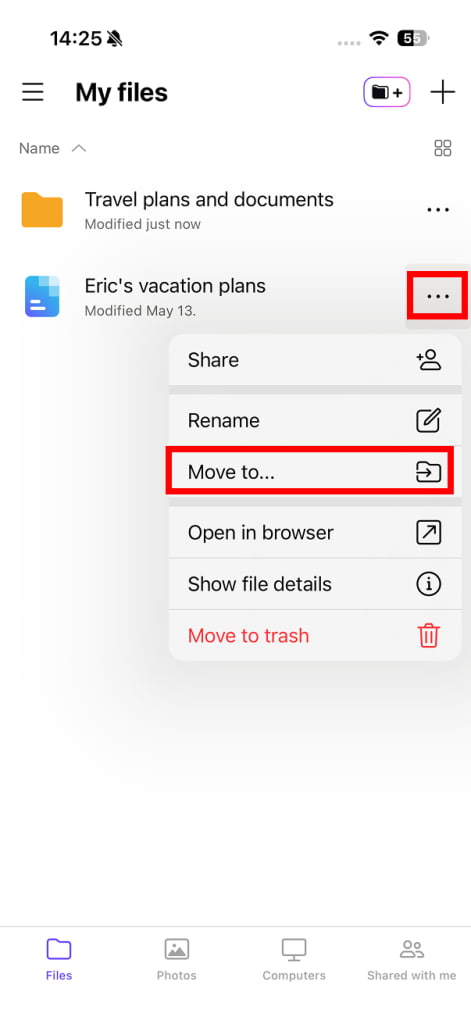
- 開啟 Proton Drive 應用程式,並尋找您要移動的檔案或資料夾。
2. 輕點垂直省略號(三個點 ⋮)。從選單中選取移至…。
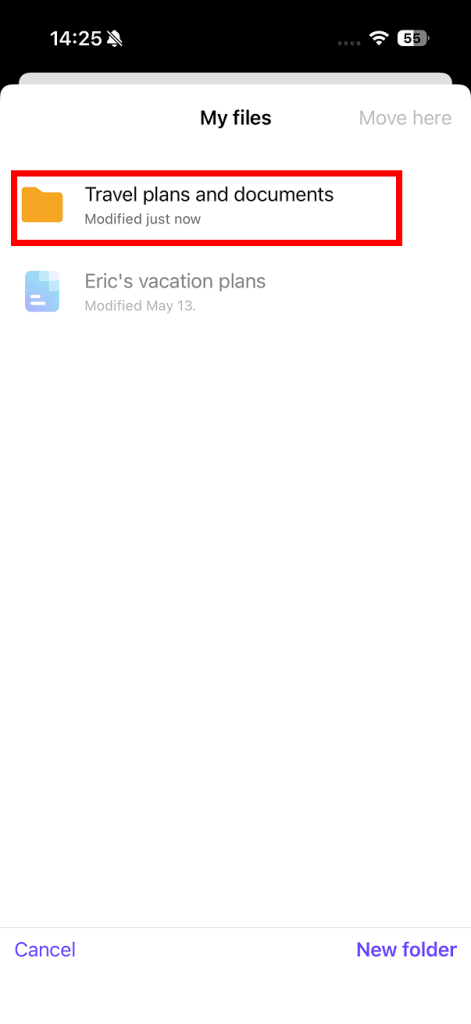
3. 選取您的目的地資料夾。
4. 輕點移至此處以確認。
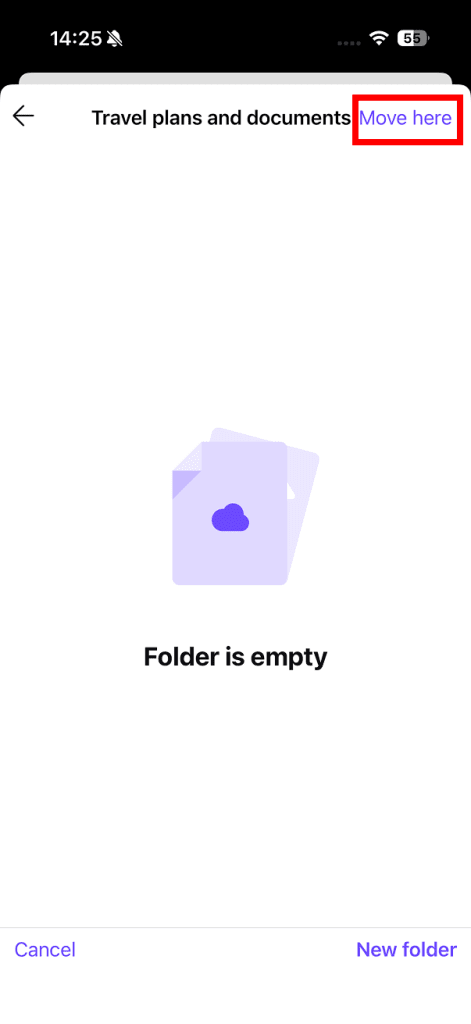
您的檔案已移動。
重新命名檔案或資料夾
- 開啟 Proton Drive 應用程式,並尋找您要重新命名的資料夾。
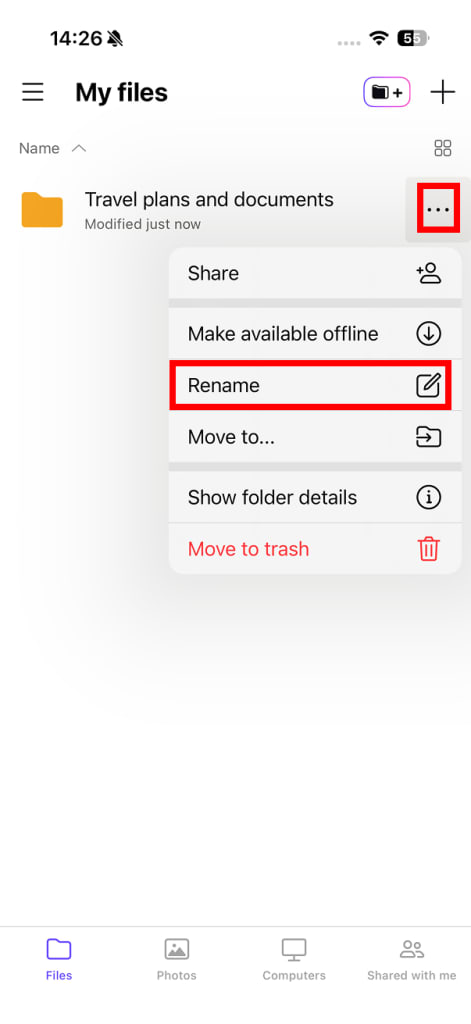
2. 輕點垂直省略號(三個點 ⋮),並從選單中選取重新命名…。
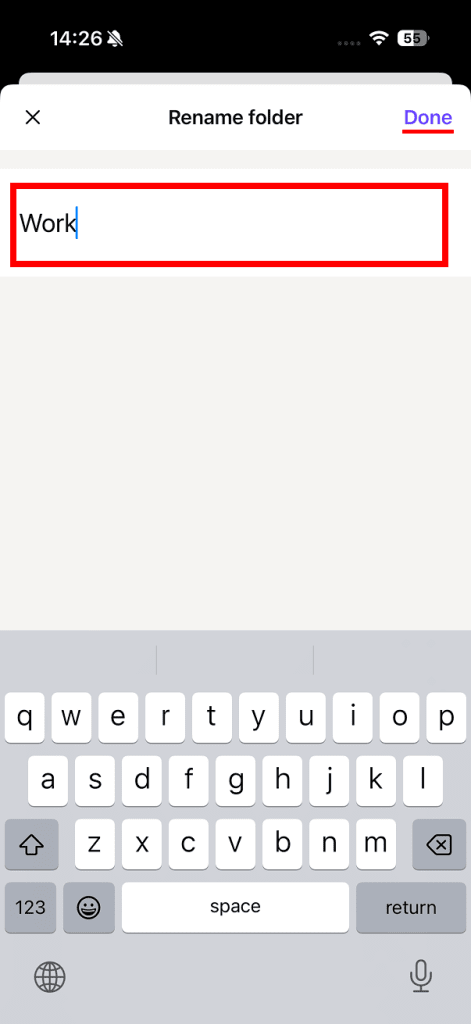
3. 輸入新名稱,然後輕點完成。
刪除檔案或資料夾
- 開啟 Proton Drive 應用程式,並尋找您要刪除的檔案或資料夾。
2. 輕點垂直省略號(三個點 ⋮),並從選單中選取移至垃圾桶 。
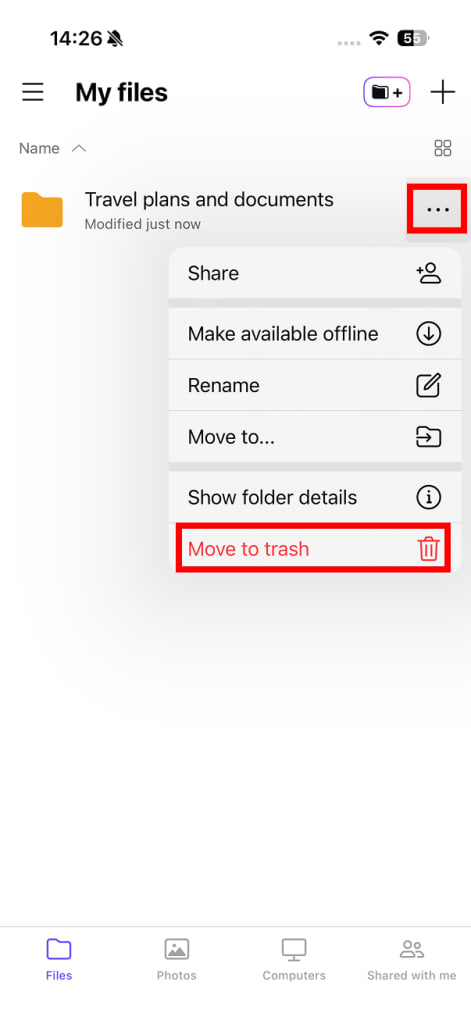
3. 輕點移除資料夾以確認。
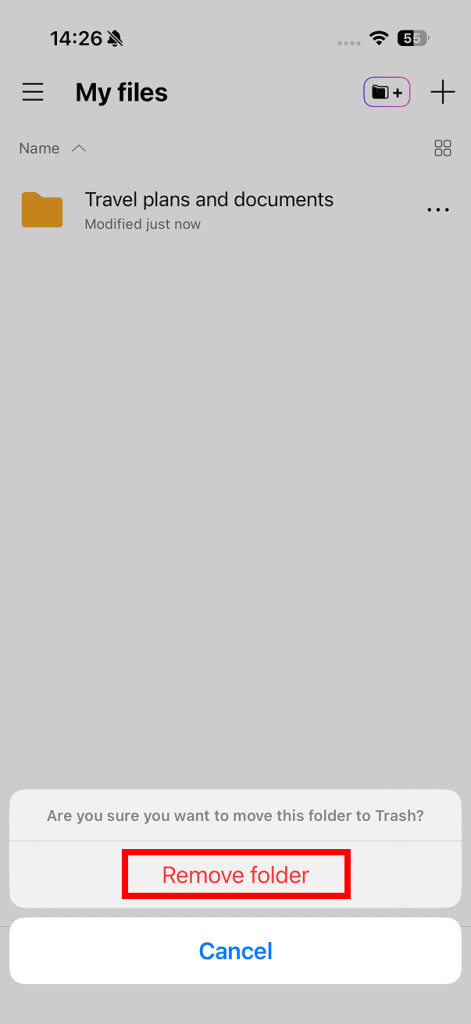
該項目現在已放入您的垃圾桶資料夾。若要永久刪除:
4. 開啟側邊欄(輕點 ☰),並從選單中選取垃圾桶。
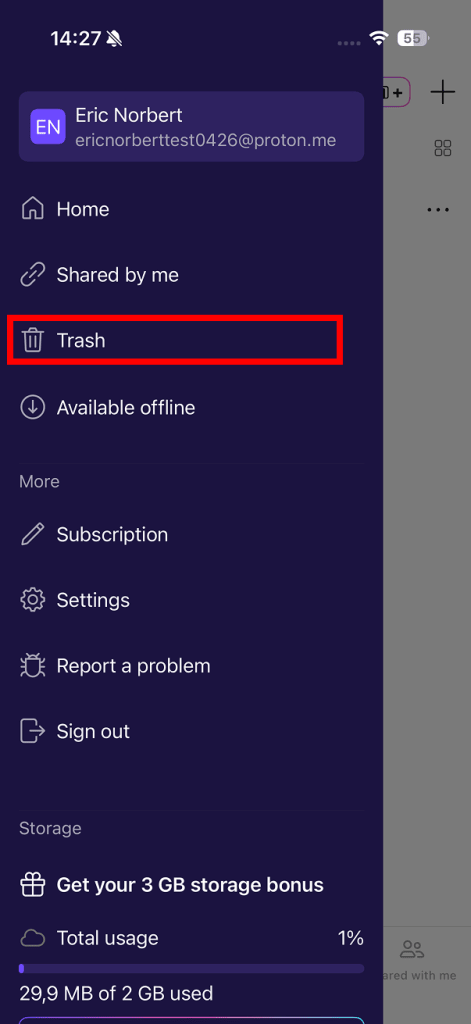
5. 尋找您要刪除的項目,然後輕點垂直省略號(三個點 ⋮)。選取刪除。
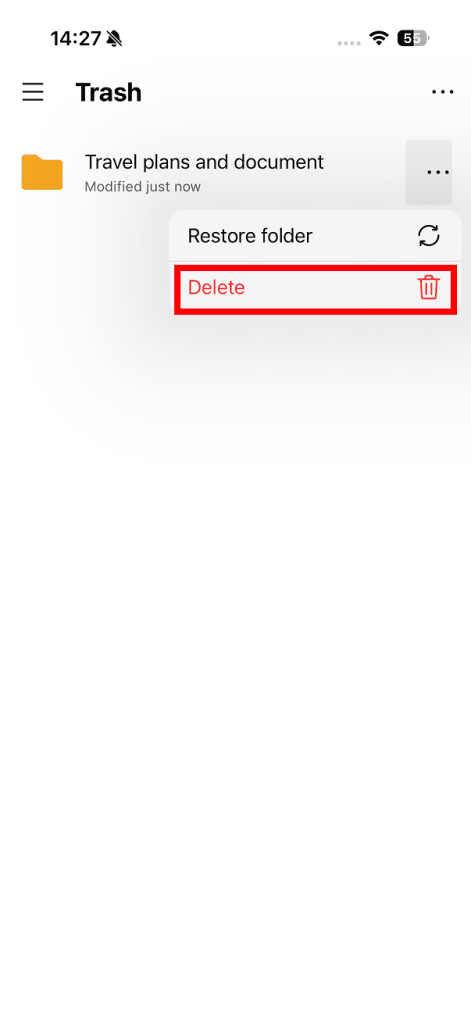
6. 這將從 Proton Drive 中永久刪除該項目,且無法還原。若您確定要繼續,請輕點刪除資料夾。
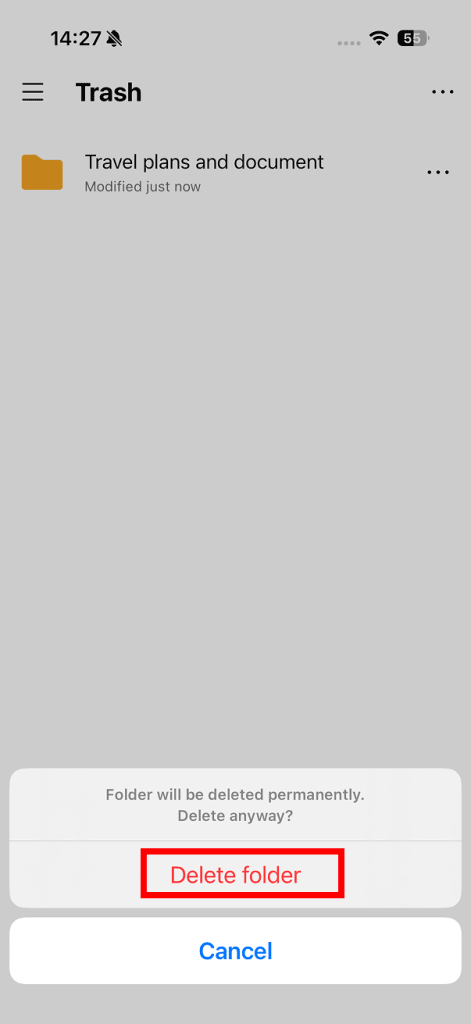
大功告成。您的檔案已永久刪除。
Android
建立資料夾
- 輕點 +(加號圖示),然後從選單中選取建立資料夾。
- 輸入您的資料夾名稱,然後輕點建立。
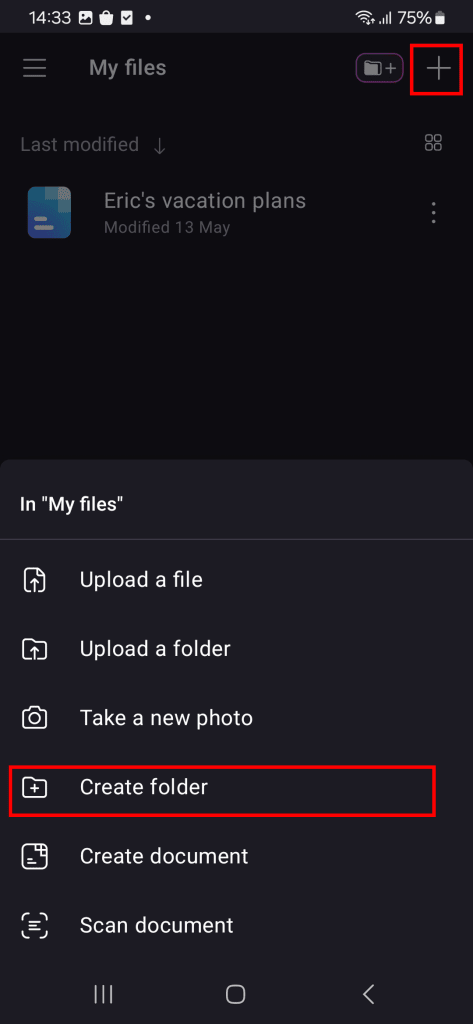
您的資料夾已建立。
若要建立子資料夾,請開啟您的新資料夾,再次輕點 +(加號圖示),然後選取建立資料夾。
將項目移動到資料夾中
- 輕點您要移動的檔案或資料夾旁的垂直三個點(⋮)。
- 從選單中選取移動。
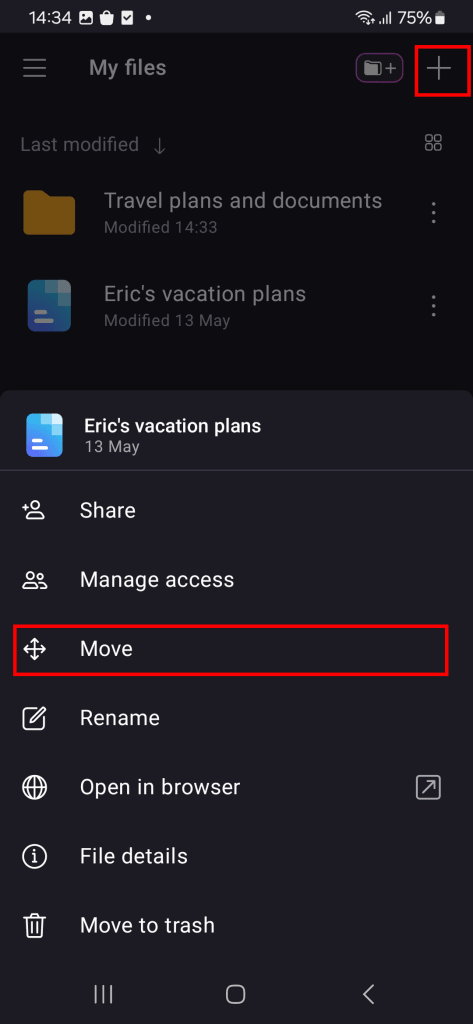
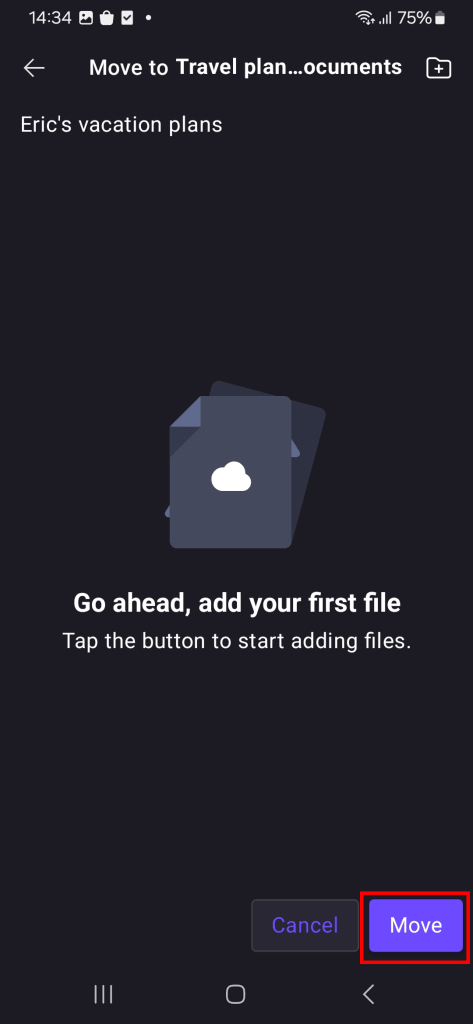
3. 選取您的目的地資料夾。
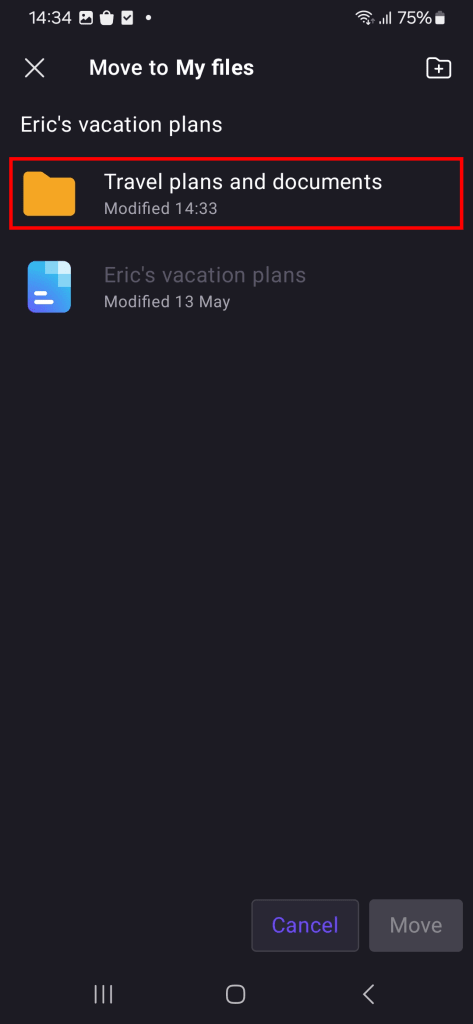
4. 輕點移動以確認。
重新命名檔案或資料夾
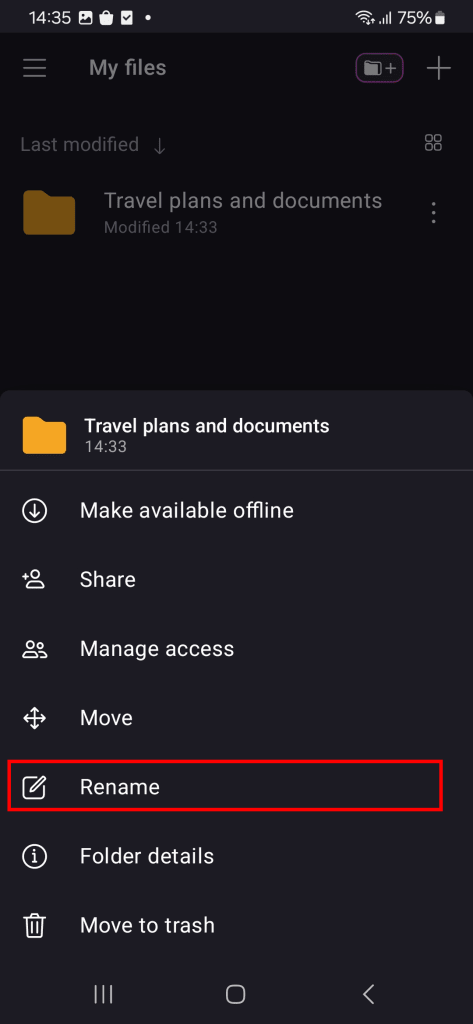
- 輕點您要重新命名的檔案或資料夾旁的垂直三個點( ⋮)。
- 從選單中選取重新命名。
- 輸入新名稱,然後輕點重新命名。
刪除檔案或資料夾
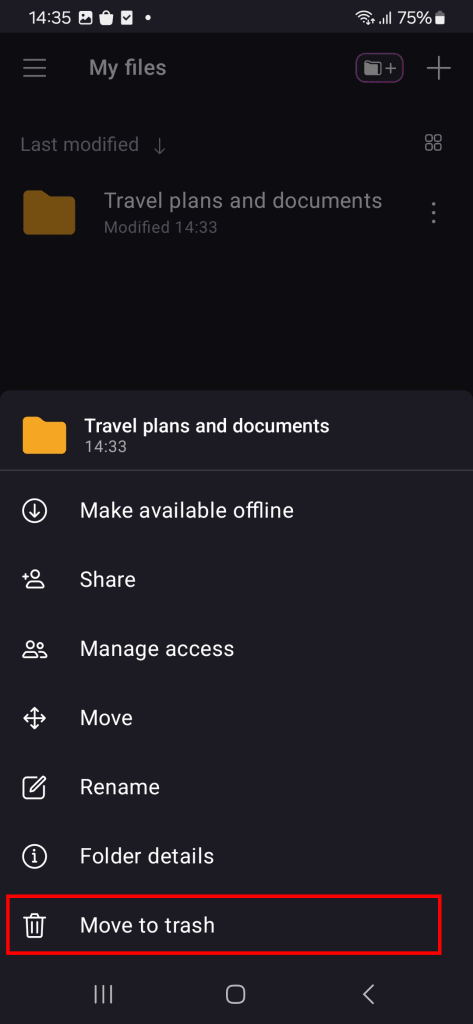
- 輕點您要刪除的項目旁的垂直三個點( ⋮)。
- 從選單中選取移至垃圾桶。
該項目現在已放入您的垃圾桶資料夾。若要永久刪除:
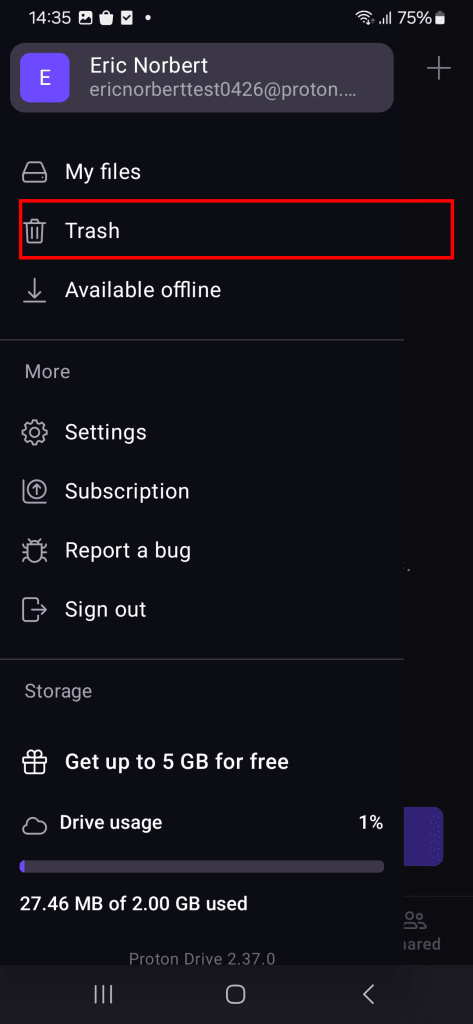
3. 開啟側邊欄(輕點 ☰),並從選單中選取垃圾桶。
4. 輕點您要刪除的項目旁的垂直三個點( ⋮)。選取刪除。
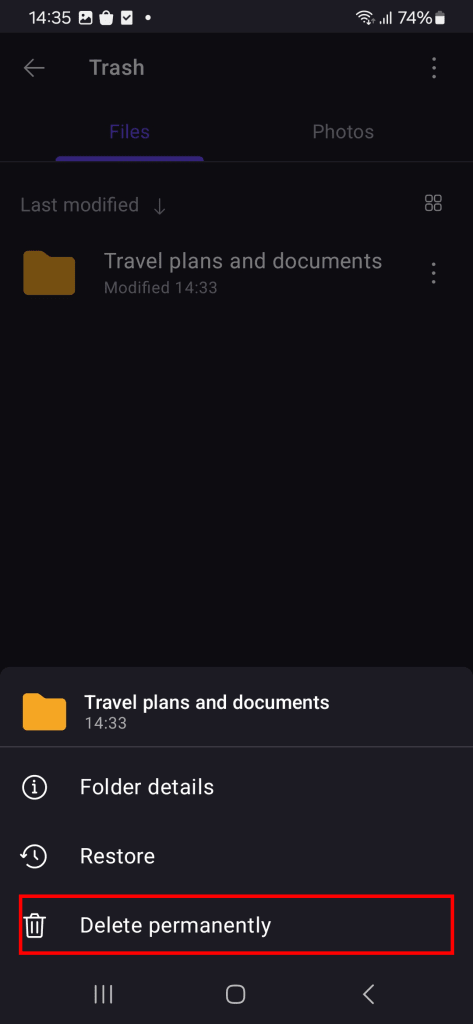
5. 這將從 Proton Drive 中永久刪除該項目,且無法還原。若您確定要繼續,請輕點永久刪除。
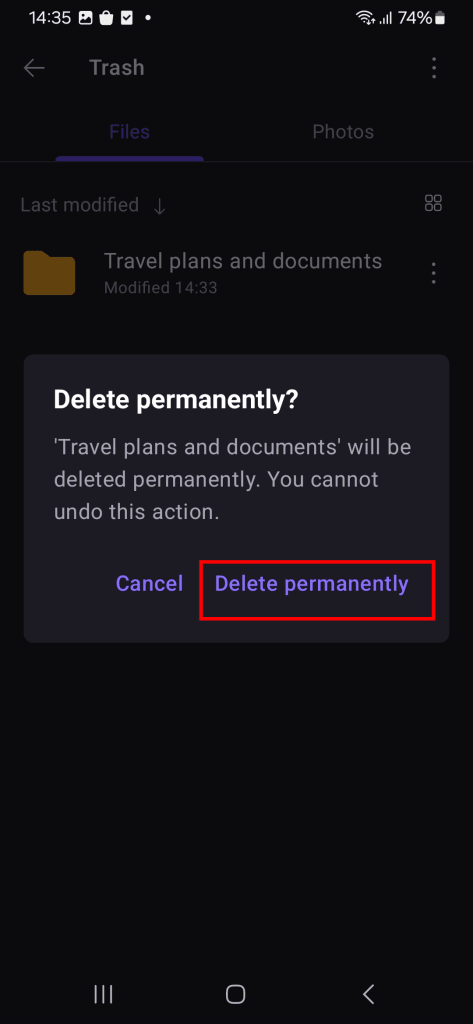
檔案或資料夾已從 Proton Drive 中永久刪除。