
Como gerir ficheiros e pastas do Proton Drive em aplicações móveis
- Leitura
- 3 min
- Categoria
- Aplicações móveis
As aplicações móveis do Proton Drive permitem-lhe armazenar, partilhar e gerir convenientemente ficheiros e pastas a partir do seu iPhone/iPad ou telemóvel ou tablet Android.
Este artigo explica como criar pastas e como eliminar, alterar o nome e mover ficheiros e pastas.
iOS
Criar uma pasta
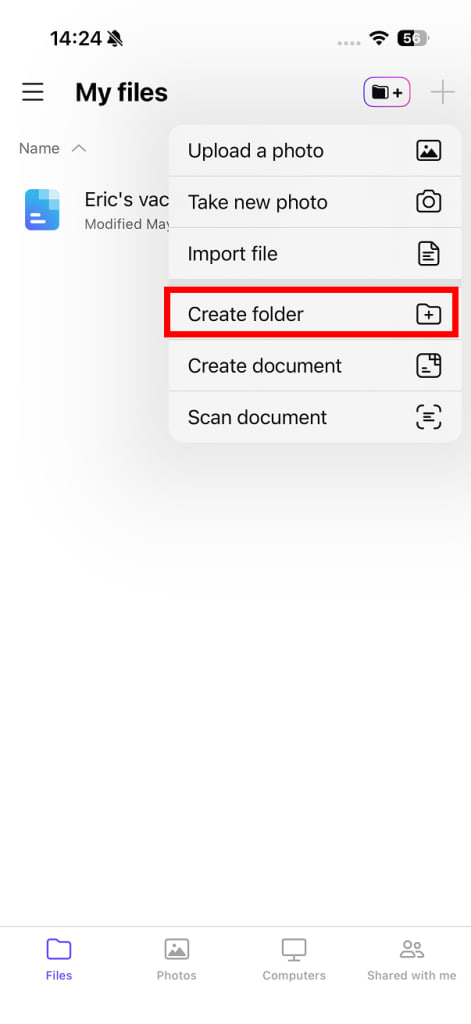
- Abra a aplicação Proton Drive. Toque em + (ícone de mais) e selecione Criar pasta no menu.
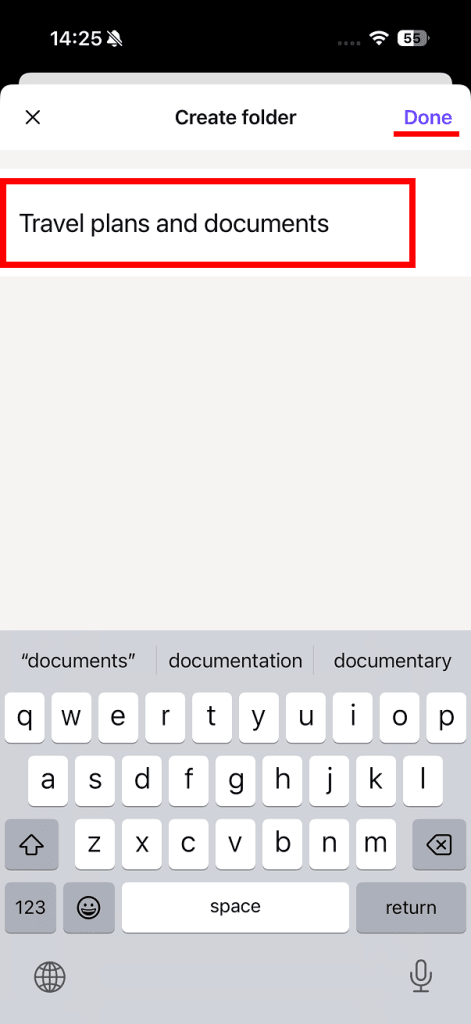
2. Adicione um nome para a sua pasta e toque em Terminado.
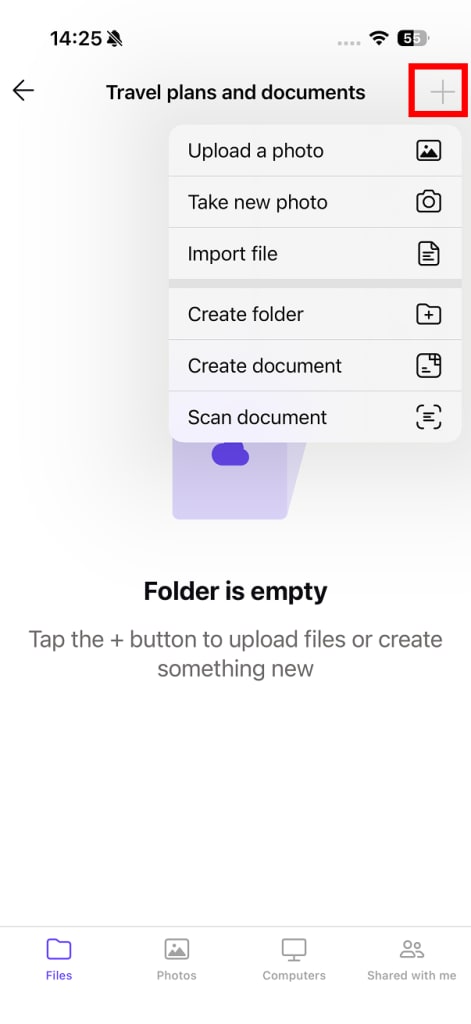
A sua pasta foi criada.
Para criar uma subpasta, abra a sua nova pasta, toque novamente em + (ícone de mais) e selecione Criar pasta.
Mover um ficheiro (ou pasta) para uma pasta
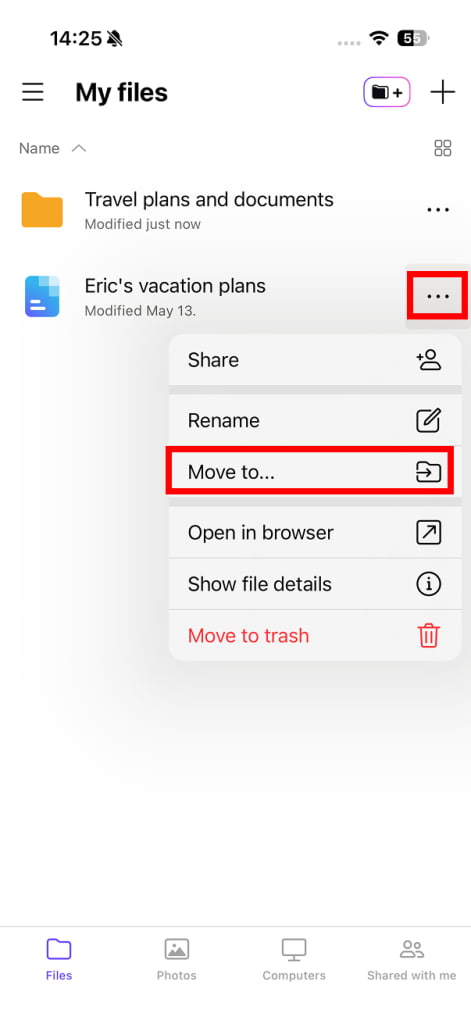
- Abra a aplicação Proton Drive e encontre o ficheiro ou pasta que pretende mover.
2. Toque nas reticências verticais (três pontos ⋮). Selecione Mover para… no menu.
3. Selecione a sua pasta de destino.
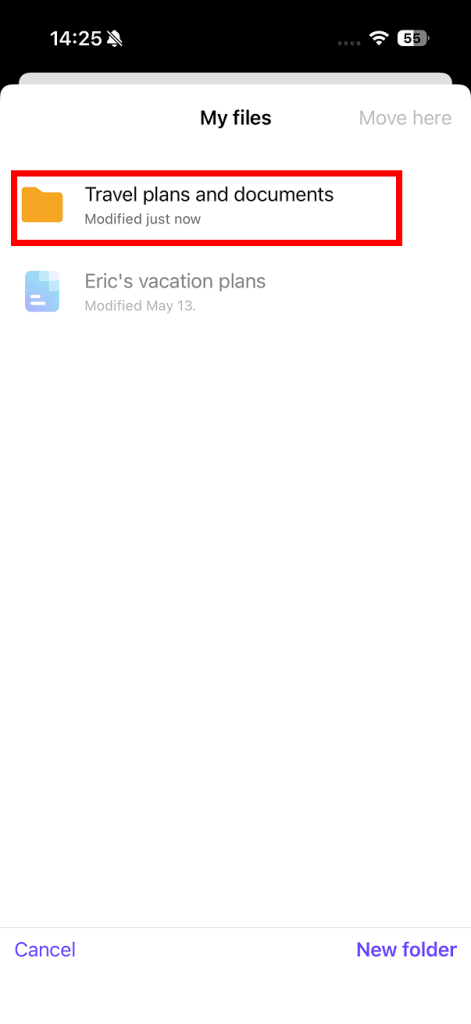
4. Toque em Mover aqui para confirmar.
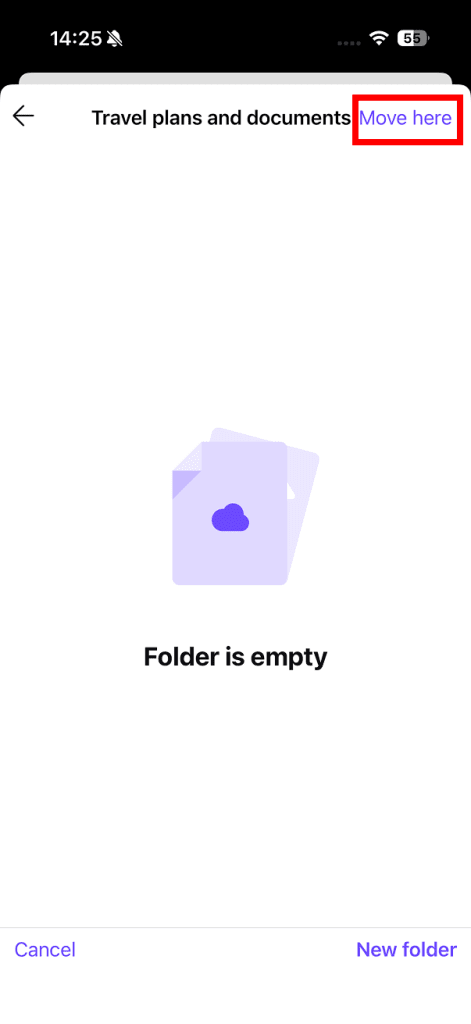
O seu ficheiro foi movido.
Alterar o nome de um ficheiro ou pasta
- Abra a aplicação Proton Drive e encontre a pasta cujo nome pretende alterar.
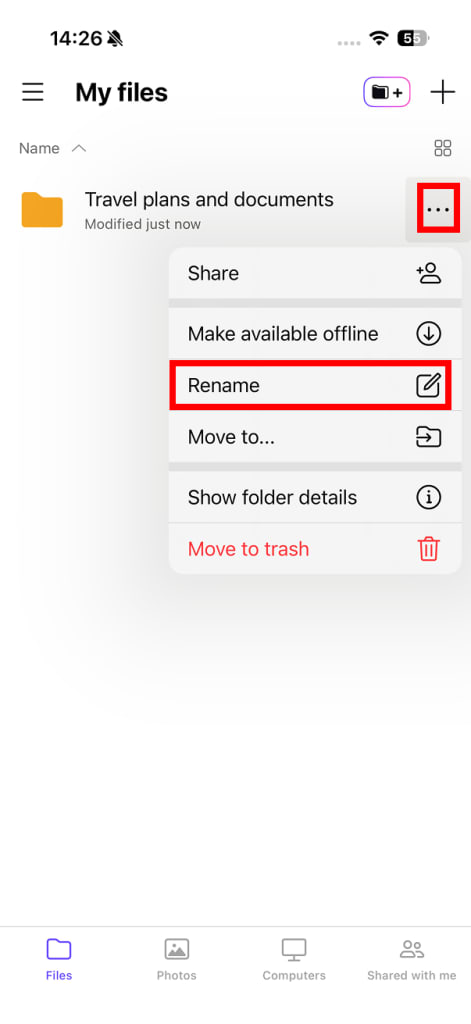
2. Toque nas reticências verticais (três pontos ⋮) e selecione Alterar o nome… no menu.
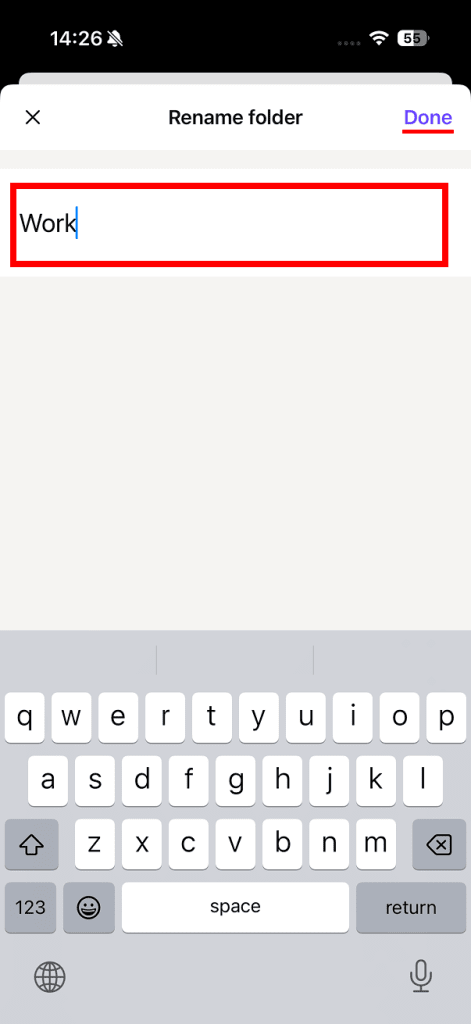
3. Introduza um novo nome e, em seguida, toque em Terminado.
Eliminar um ficheiro ou pasta
- Abra a aplicação Proton Drive e encontre o ficheiro ou pasta que pretende eliminar.
2. Toque nas reticências verticais (três pontos ⋮) e selecione Mover para o lixo no menu.
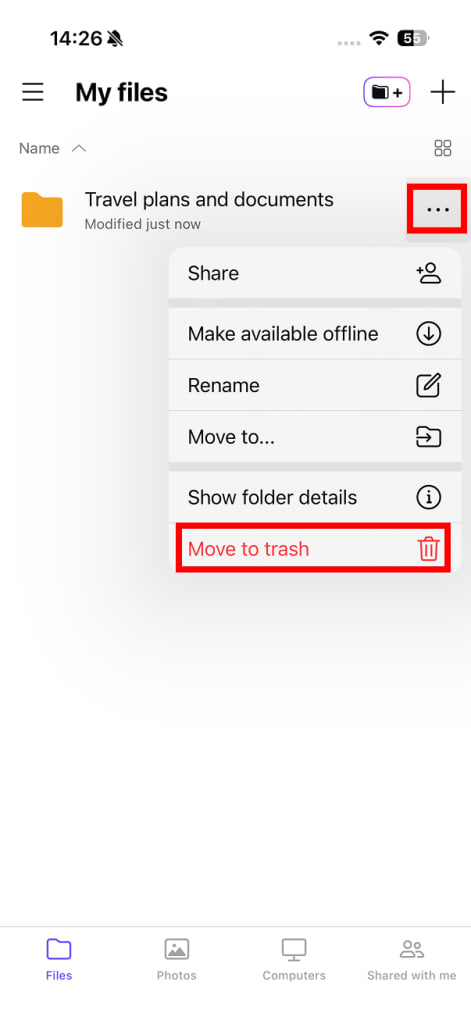
3. Toque em Remover a pasta para confirmar.
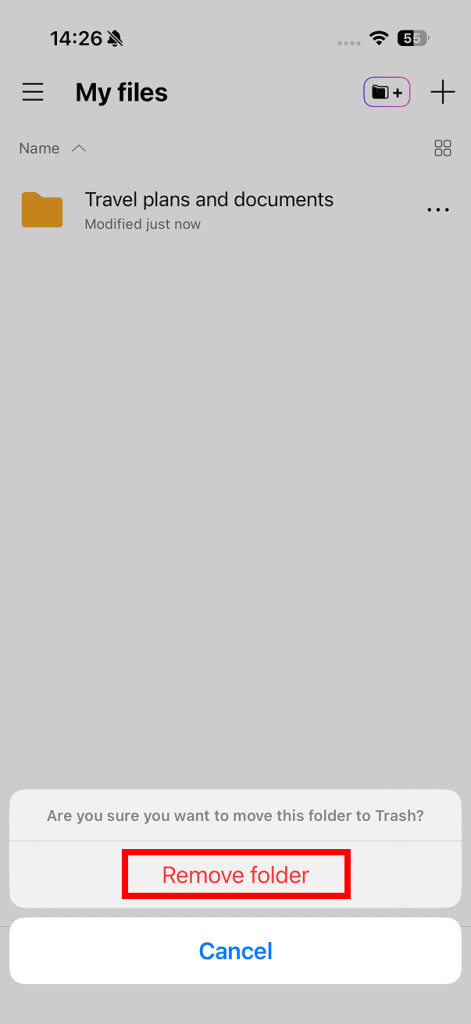
O item está agora na sua pasta do lixo. Para o eliminar permanentemente:
4. Abra a barra lateral (toque em ☰) e selecione Lixo no menu.
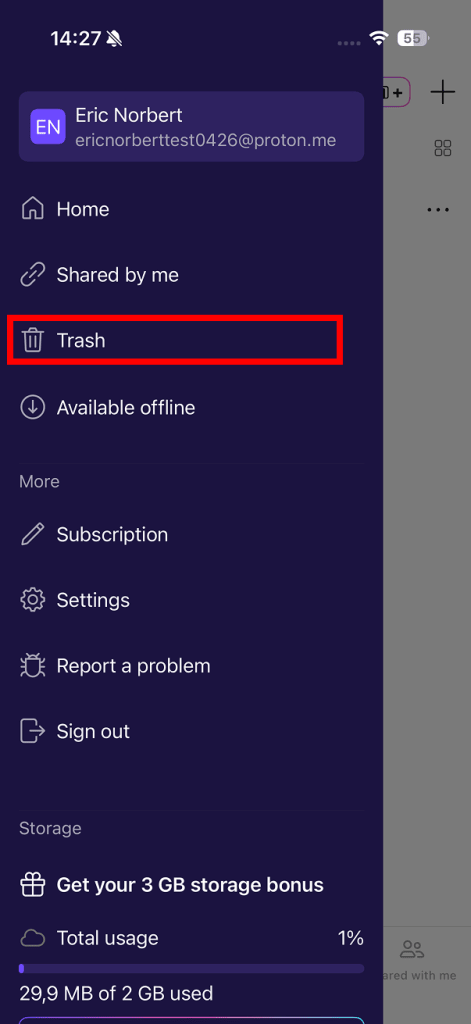
5. Encontre o item que pretende eliminar e toque nas reticências verticais (três pontos ⋮). Selecione Eliminar.
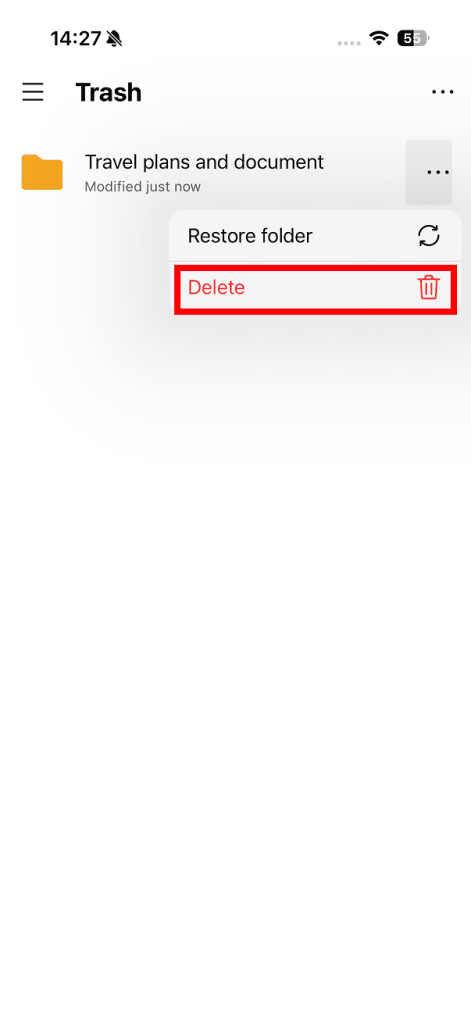
6. Isto irá eliminar permanentemente o item do Proton Drive. Não pode ser restaurado. Se tiver a certeza de que pretende continuar, toque em Eliminar pasta.
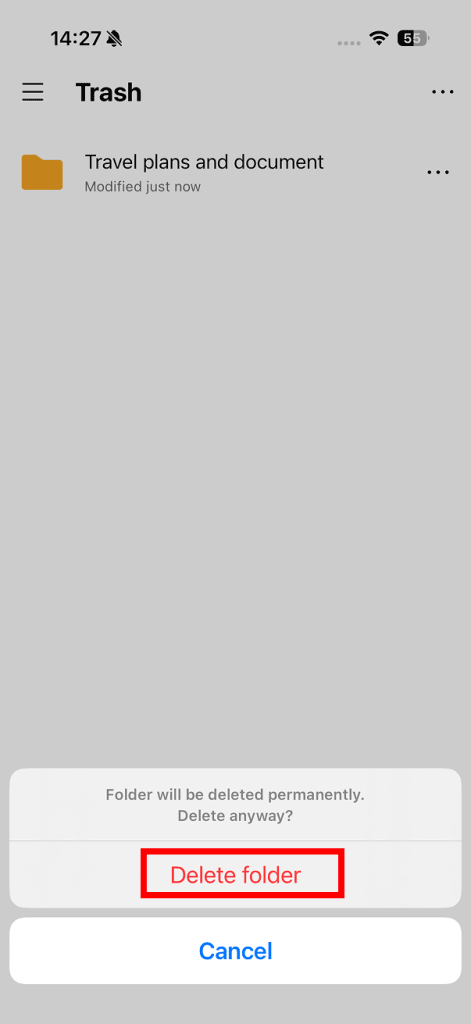
Tudo concluído. O seu ficheiro foi eliminado permanentemente.
Android
Criar uma pasta
- Toque em + (ícone de mais) e selecione Criar pasta no menu.
- Introduza o nome da sua pasta e toque em Criar.
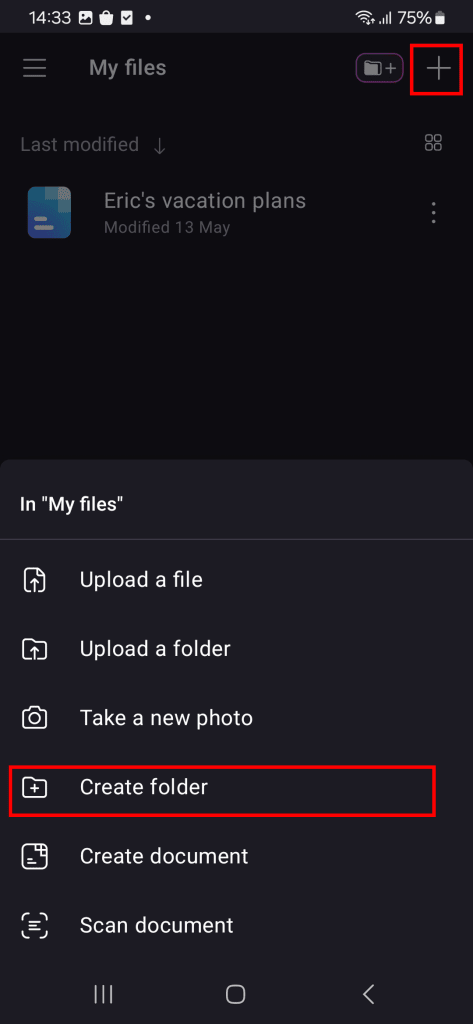
A sua pasta foi criada.
Para criar uma subpasta, abra a sua nova pasta, toque novamente em + (ícone de mais) e selecione Criar pasta.
Mover um item para uma pasta
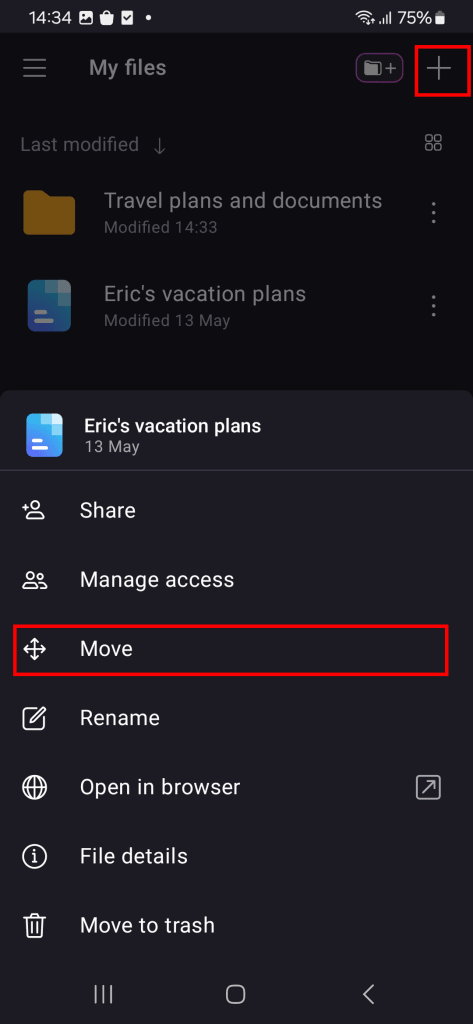
- Toque nos três pontos verticais (⋮) ao lado do ficheiro ou pasta que pretende mover.
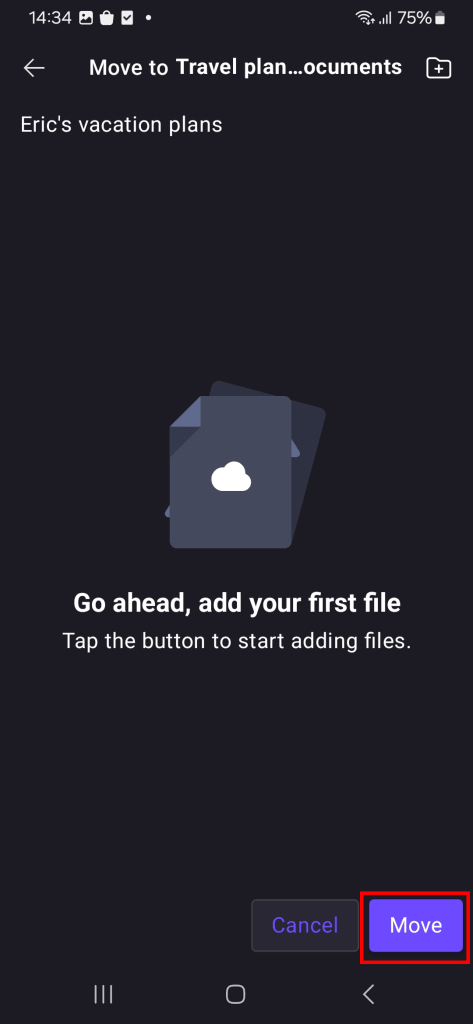
- Selecione Mover no menu.
3. Selecione a sua pasta de destino.
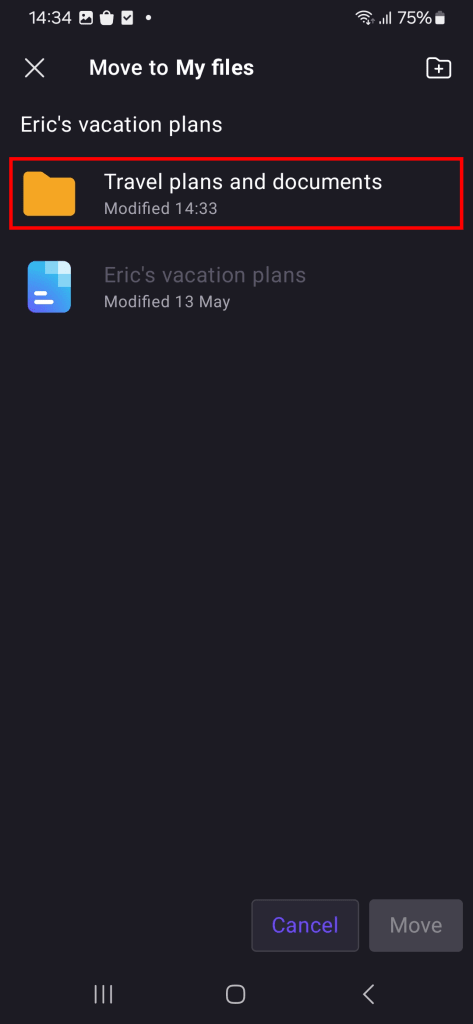
4. Toque em Mover para confirmar.
Alterar o nome de um ficheiro ou pasta
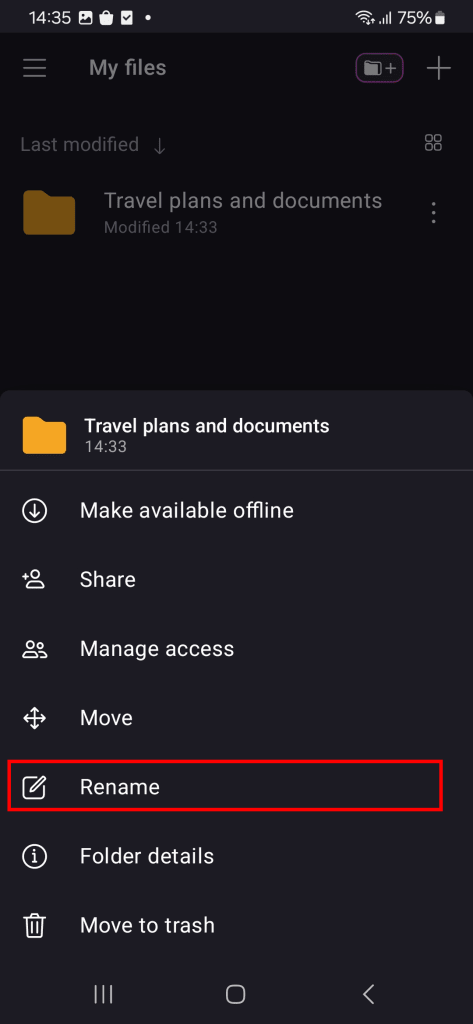
- Toque nos três pontos verticais ( ⋮) ao lado do ficheiro ou pasta cujo nome pretende alterar.
- Selecione Alterar o nome no menu.
- Introduza um novo nome e, em seguida, toque em Alterar o nome.
Eliminar um ficheiro ou pasta
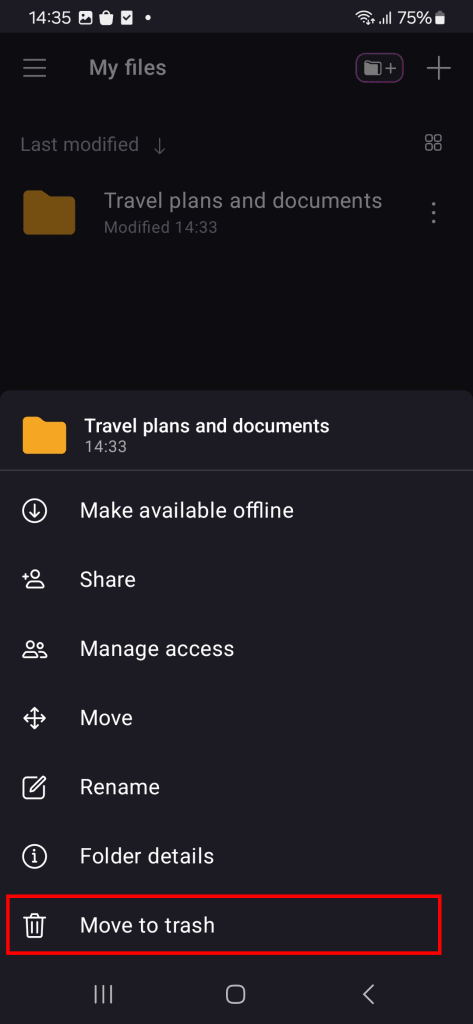
- Toque nos três pontos verticais ( ⋮) ao lado do item que pretende eliminar.
- Selecione Mover para o lixo no menu.
O item está agora na sua pasta do lixo. Para o eliminar permanentemente:
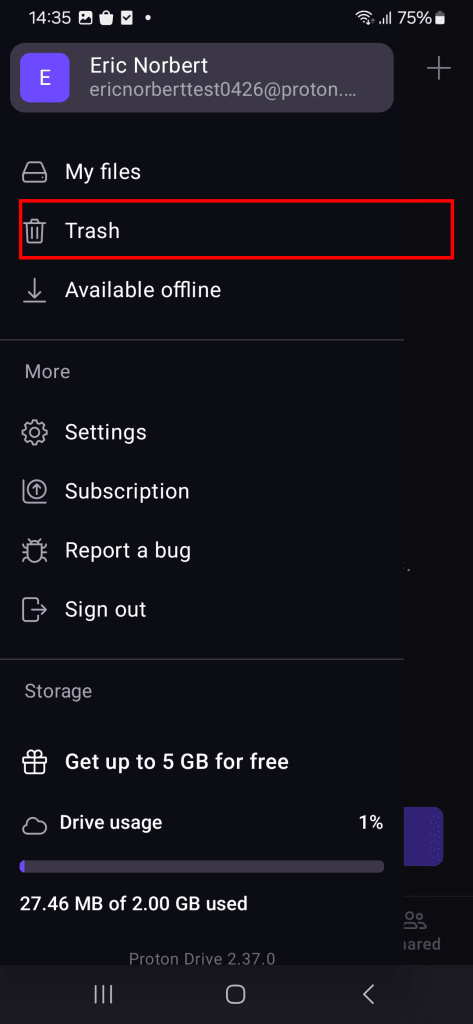
3. Abra a barra lateral (toque em ☰) e selecione Lixo no menu.
4. Toque nos três pontos verticais ( ⋮) ao lado do item que pretende eliminar. Selecione Eliminar.
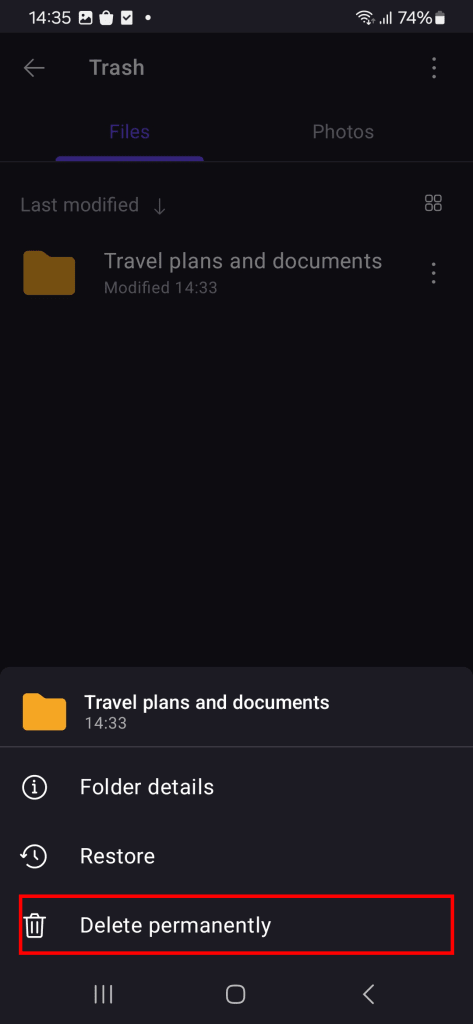
5. Isto irá eliminar permanentemente o item do Proton Drive. Não pode ser restaurado. Se tiver a certeza de que pretende continuar, toque em Eliminar permanentemente.
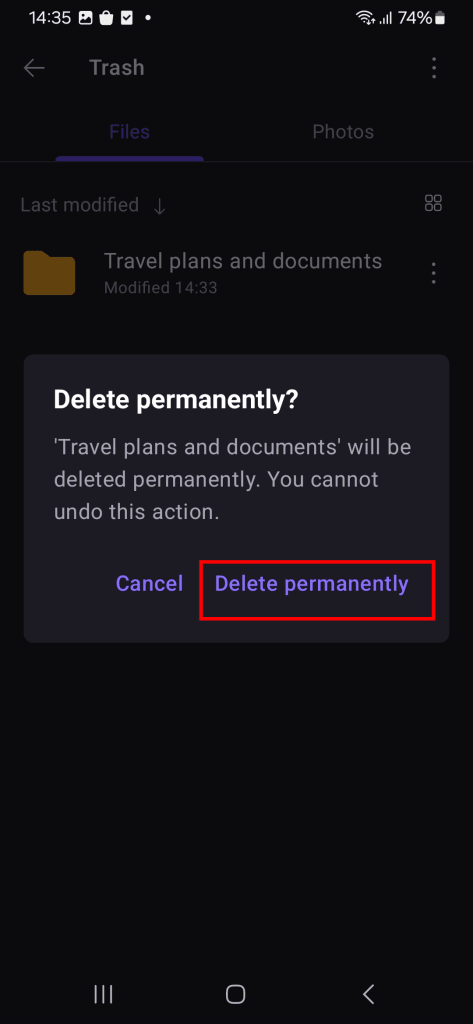
O ficheiro ou pasta foi eliminado permanentemente do Proton Drive.