
Proton Drive-bestanden en -mappen beheren op mobiele apps
- Lezen
- 3 min
- Categorie
- Mobiele toepassingen
Met de mobiele apps van Proton Drive kunt u eenvoudig bestanden en mappen opslaan, delen en beheren vanaf uw iPhone/iPad of Android-telefoon of -tablet.
Dit artikel legt uit hoe u mappen aanmaakt en hoe u bestanden en mappen verwijdert, hernoemt en verplaatst.
iOS
Een map aanmaken
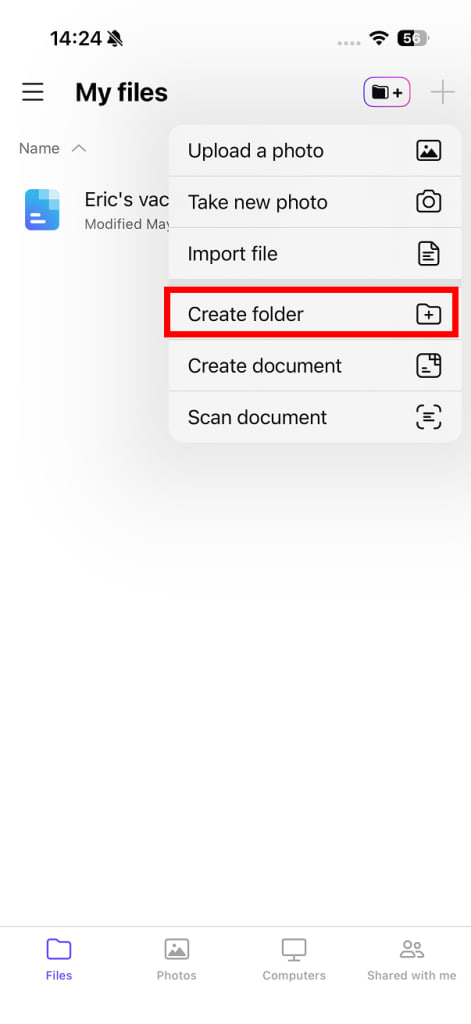
- Open de Proton Drive-app. Tik op + (plus-pictogram) en selecteer Map maken in het menu.
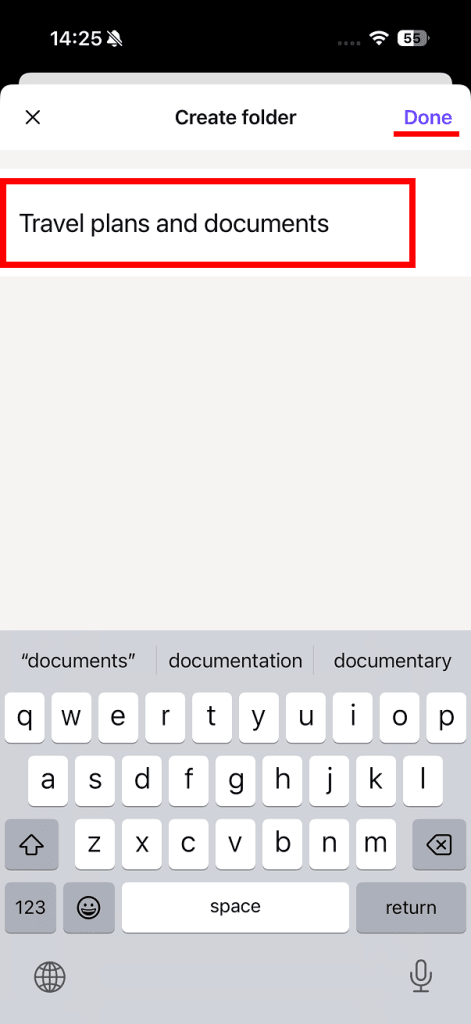
2. Voeg een naam toe voor uw map en tik op Klaar.
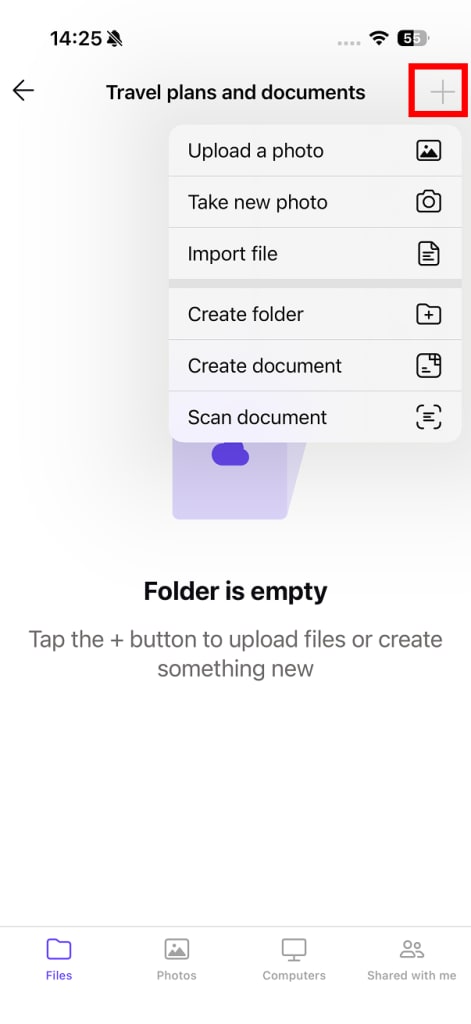
Uw map is aangemaakt.
Om een submap aan te maken, opent u uw nieuwe map, tikt u nogmaals op + (plus-pictogram) en selecteert u Map maken.
Een bestand (of map) naar een map verplaatsen
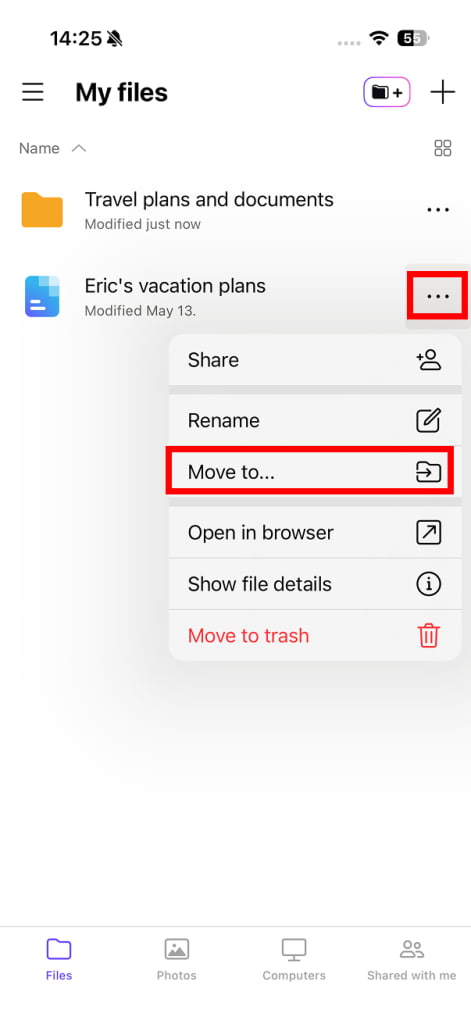
- Open de Proton Drive-app en zoek het bestand of de map die u wilt verplaatsen.
2. Tik op het verticale weglatingsteken (drie puntjes ⋮). Selecteer Verplaatsen naar… in het menu.
3. Selecteer uw doelmap.
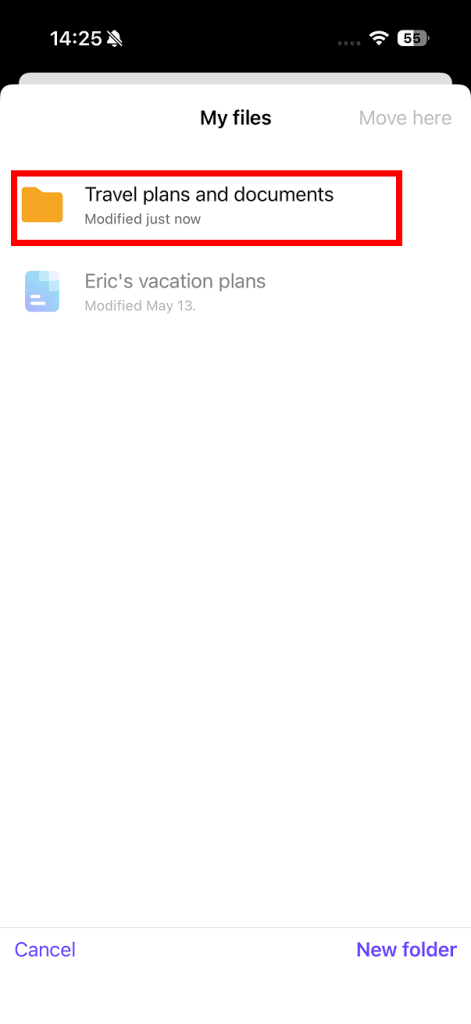
4. Tik op Hierheen verplaatsen om te bevestigen.
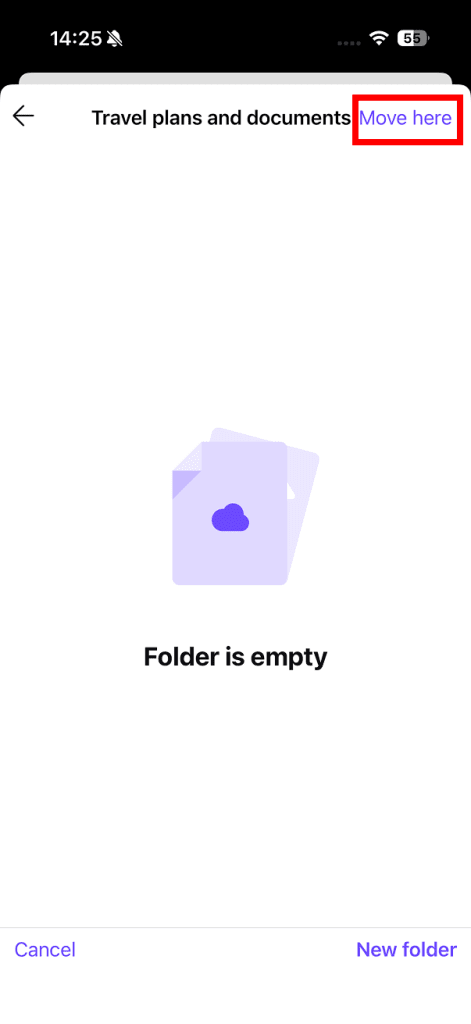
Uw bestand is verplaatst.
Een bestand of map hernoemen
- Open de Proton Drive-app en zoek de map die u wilt hernoemen.
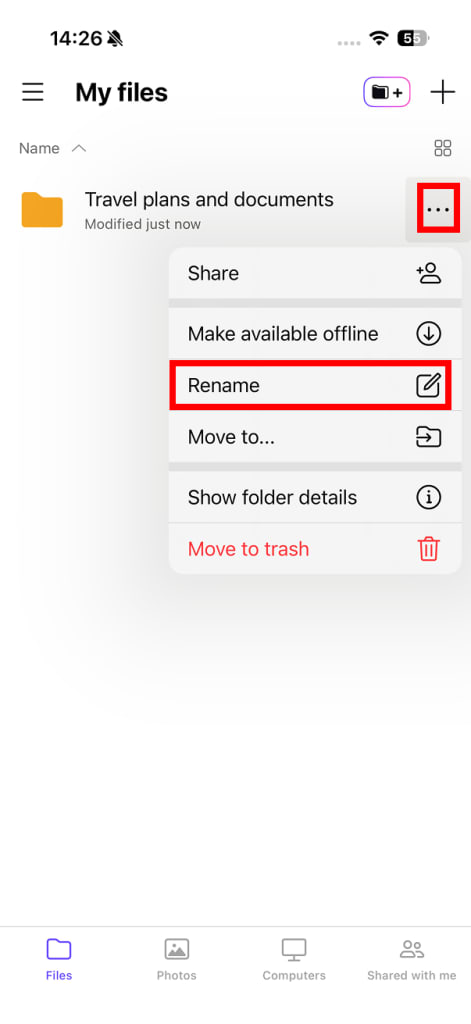
2. Tik op het verticale weglatingsteken (drie puntjes ⋮) en selecteer Hernoemen… in het menu.
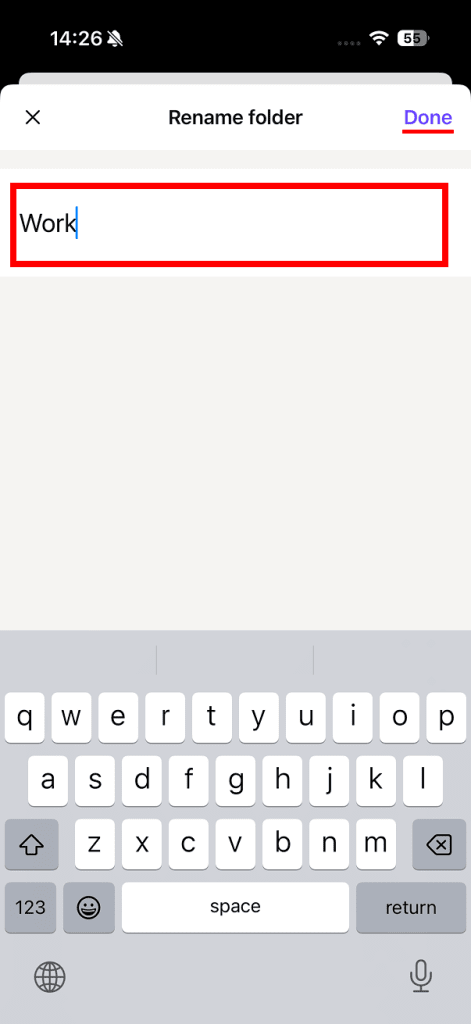
3. Voer een nieuwe naam in en tik vervolgens op Klaar.
Een bestand of map verwijderen
- Open de Proton Drive-app en zoek het bestand of de map die u wilt verwijderen.
2. Tik op het verticale weglatingsteken (drie puntjes ⋮) en selecteer Naar prullenbak verplaatsen in het menu.
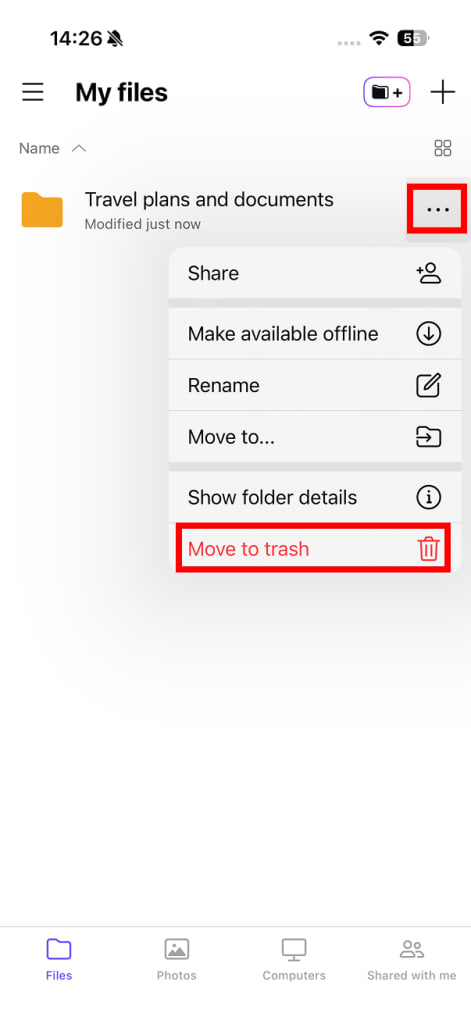
3. Tik op Map verwijderen om te bevestigen.
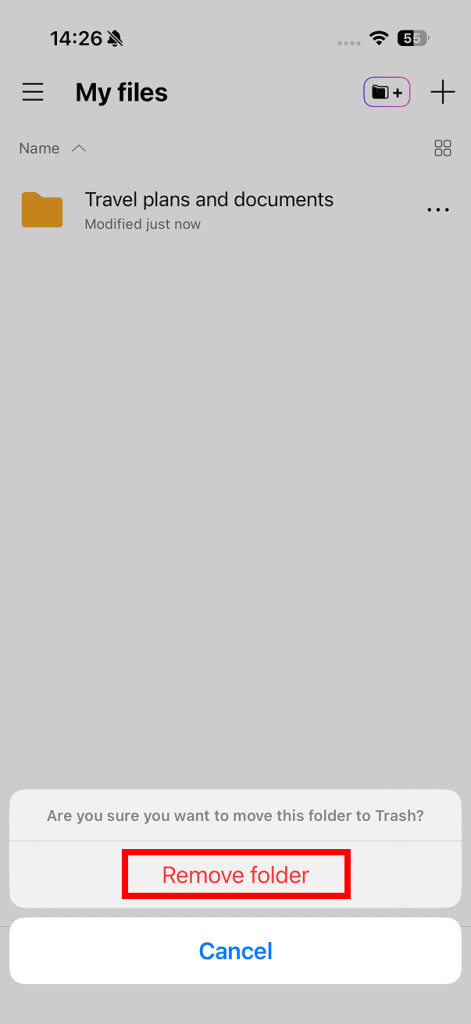
Het item bevindt zich nu in uw prullenbak. Om het permanent te verwijderen:
4. Open de zijbalk (tik op ☰) en selecteer Prullenbak in het menu.
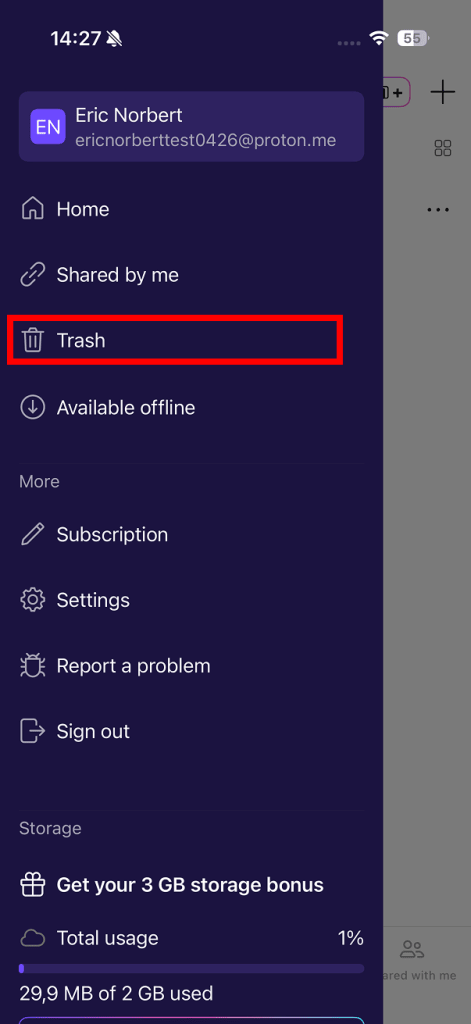
5. Zoek het item dat u wilt verwijderen en tik op het verticale weglatingsteken (drie puntjes ⋮). Selecteer Verwijderen.
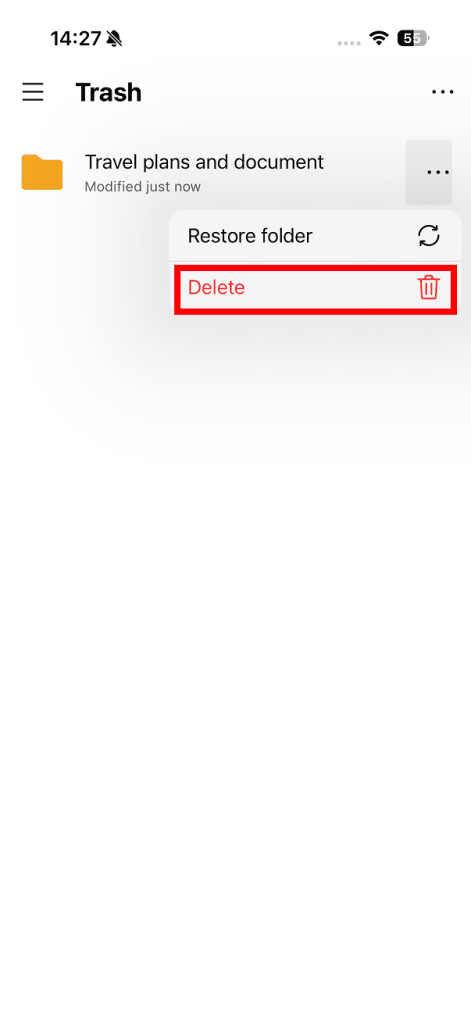
6. Hiermee wordt het item permanent verwijderd uit Proton Drive. Dit kan niet worden hersteld. Als u zeker weet dat u wilt doorgaan, tikt u op Map verwijderen.
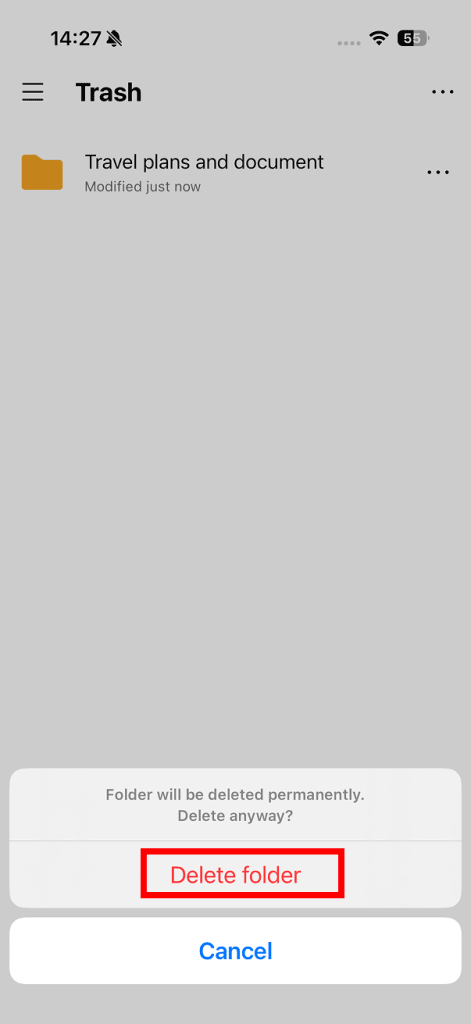
Helemaal klaar. Uw bestand is permanent verwijderd.
Android
Een map aanmaken
- Tik op + (plus-pictogram) en selecteer Map maken in het menu.
- Voer uw mapnaam in en tik op Aanmaken.
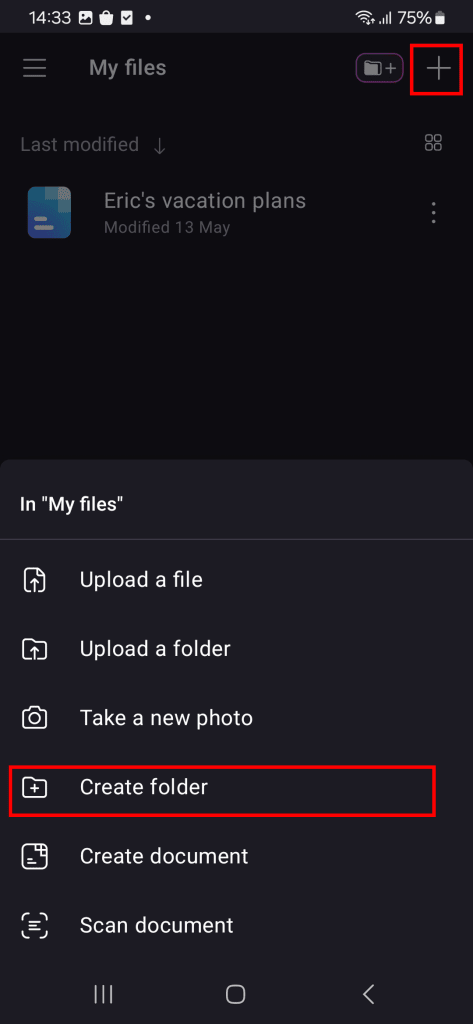
Uw map is aangemaakt.
Om een submap aan te maken, opent u uw nieuwe map, tikt u nogmaals op + (plus-pictogram) en selecteert u Map maken.
Een item naar een map verplaatsen
- Tik op de verticale drie puntjes (⋮) naast het bestand of de map die u wilt verplaatsen.
- Selecteer Verplaatsen in het menu.
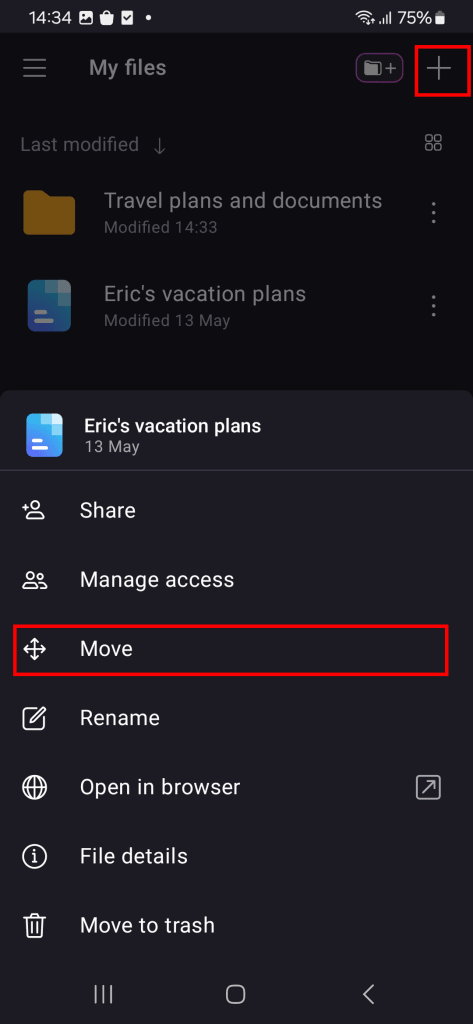
3. Selecteer uw doelmap.
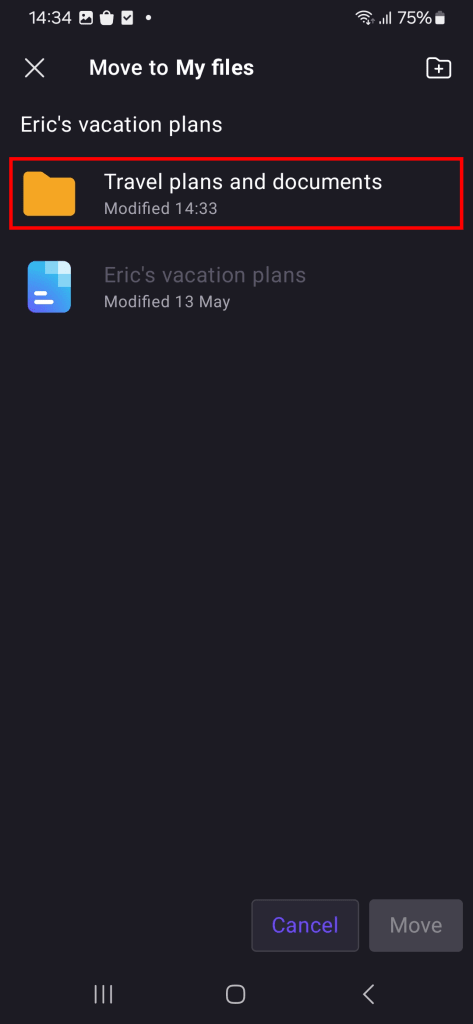
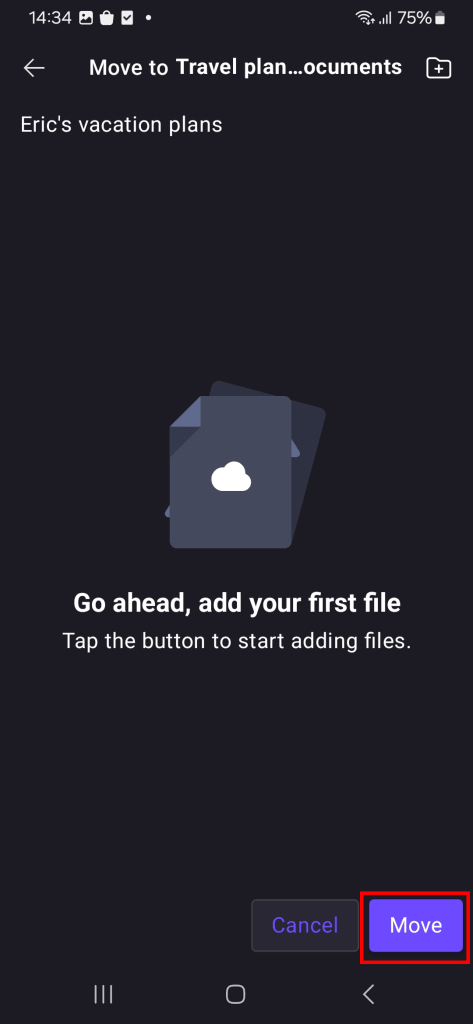
4. Tik op Verplaatsen om te bevestigen.
Een bestand of map hernoemen
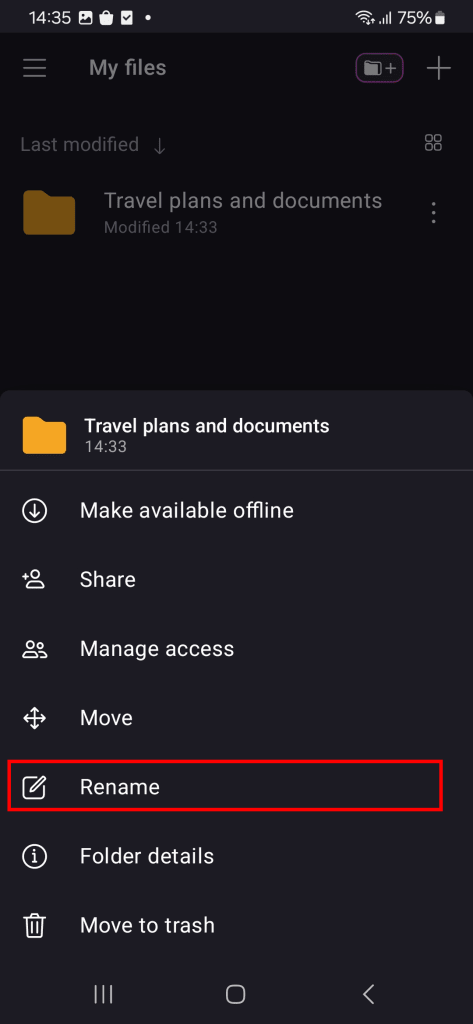
- Tik op de verticale drie puntjes ( ⋮) naast het bestand of de map die u wilt hernoemen.
- Selecteer Hernoemen in het menu.
- Voer een nieuwe naam in en tik vervolgens op Hernoemen.
Een bestand of map verwijderen
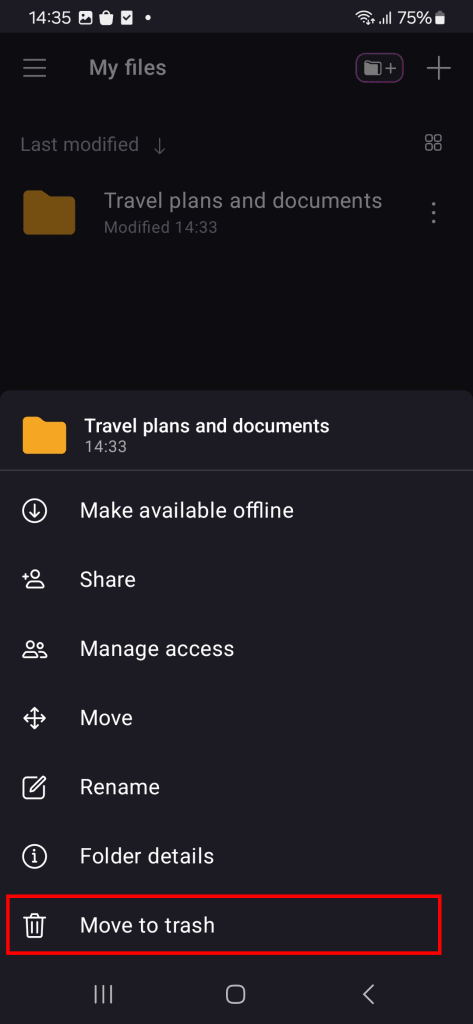
- Tik op de verticale drie puntjes ( ⋮) naast het item dat u wilt verwijderen.
- Selecteer Naar prullenbak verplaatsen in het menu.
Het item bevindt zich nu in uw prullenbak. Om het permanent te verwijderen:
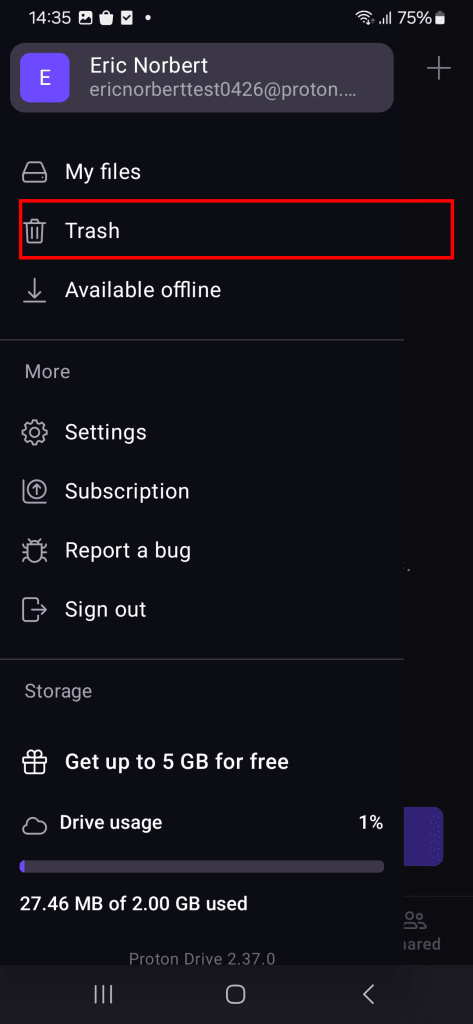
3. Open de zijbalk (tik op ☰) en selecteer Prullenbak in het menu.
4. Tik op de verticale drie puntjes ( ⋮) naast het item dat u wilt verwijderen. Selecteer Verwijderen.
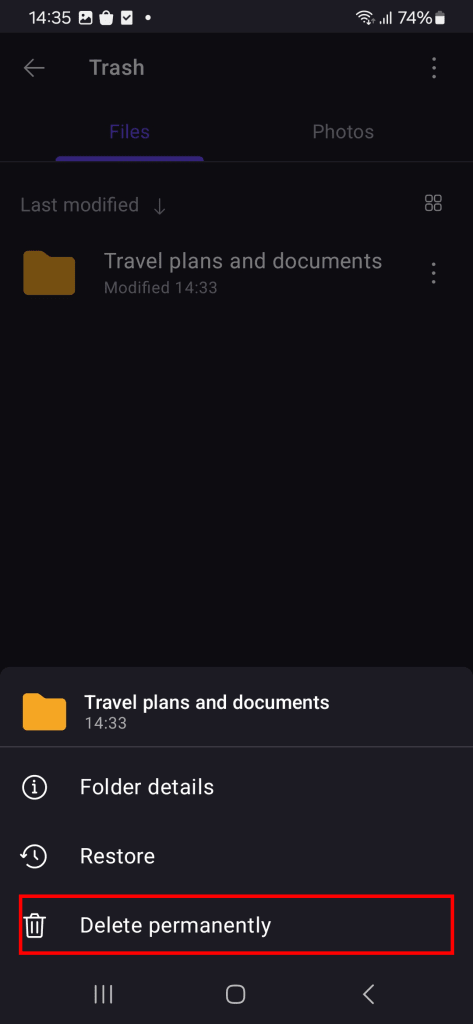
5. Hiermee wordt het item permanent verwijderd uit Proton Drive. Dit kan niet worden hersteld. Als u zeker weet dat u wilt doorgaan, tikt u op Permanent verwijderen.
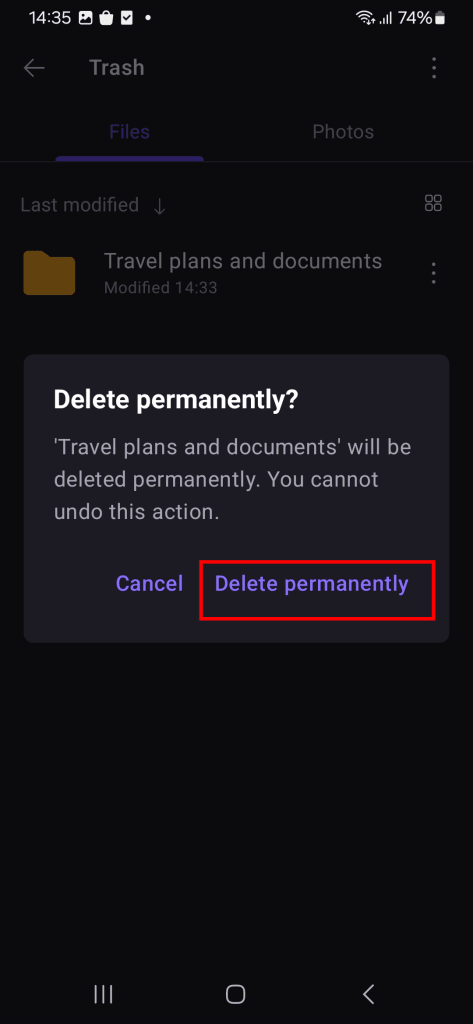
Het bestand of de map is permanent verwijderd uit Proton Drive.