
Hur du hanterar Proton Drive-filer och -mappar i mobilappar
- Lästid
- 3 min
- Kategori
- Mobilapplikationer
Proton Drives mobilappar gör att du smidigt kan lagra, dela och hantera filer och mappar från din iPhone/iPad eller Android-telefon eller -surfplatta.
Denna artikel förklarar hur du skapar mappar och hur du tar bort, byter namn på och flyttar filer och mappar.
iOS
Skapa en mapp
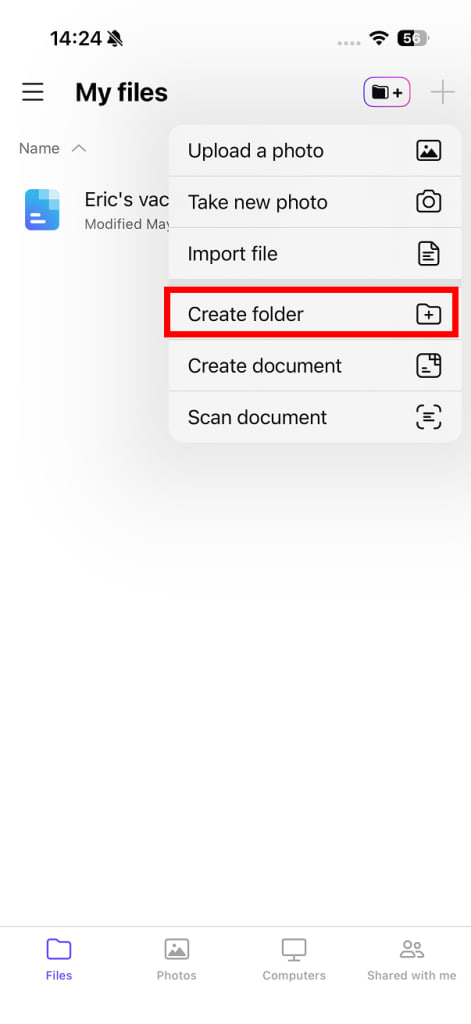
- Öppna Proton Drive-appen. Tryck på + (plusikonen) och välj Skapa mapp från menyn.
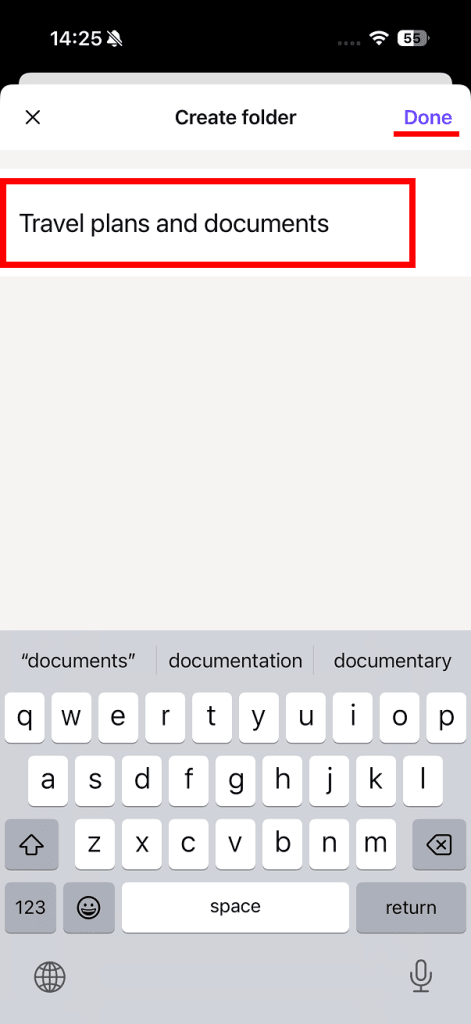
2. Lägg till ett namn för din mapp och tryck på Klar.
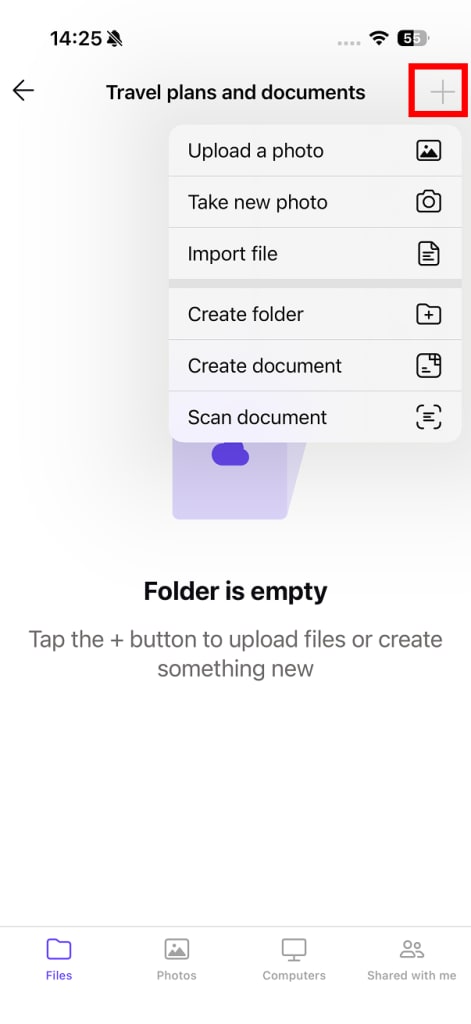
Din mapp är skapad.
För att skapa en undermapp, öppna din nya mapp, tryck på + (plusikonen) igen och välj Skapa mapp.
Flytta en fil (eller mapp) till en mapp
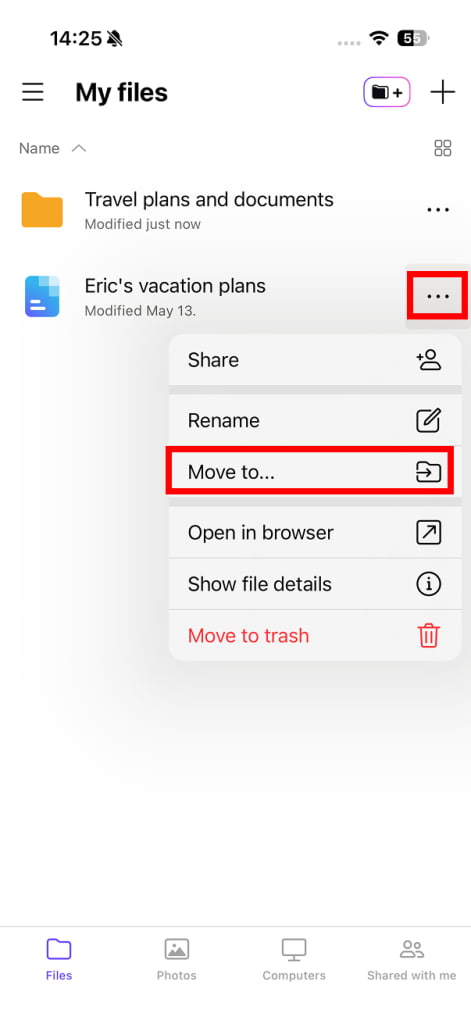
- Öppna Proton Drive-appen och hitta den fil eller mapp du vill flytta.
2. Tryck på den vertikala ellipsen (tre prickar ⋮). Välj Flytta till… från menyn.
3. Välj din destinationsmapp.
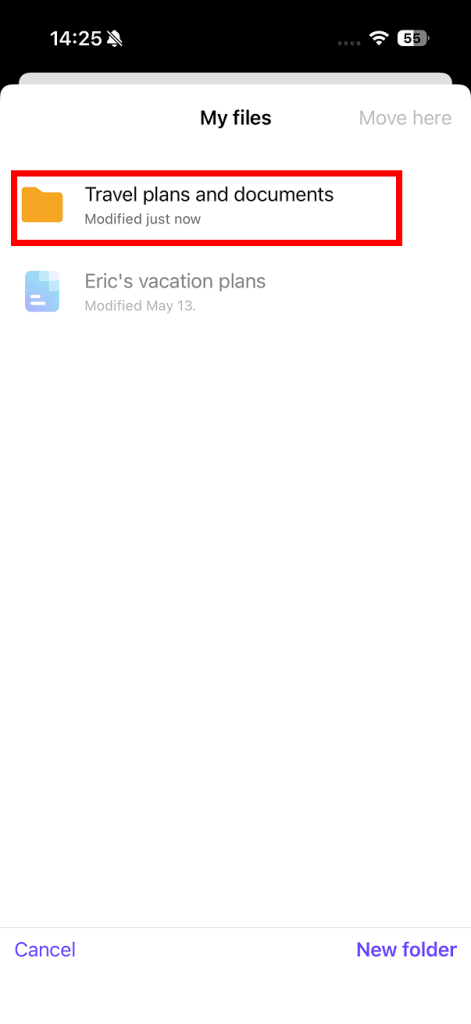
4. Tryck på Flytta hit för att bekräfta.
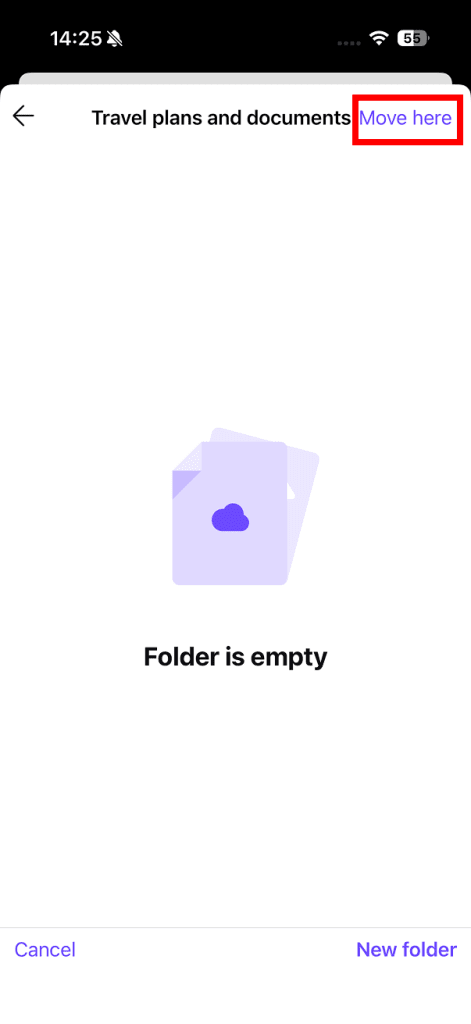
Din fil har flyttats.
Byt namn på en fil eller mapp
- Öppna Proton Drive-appen och hitta den mapp du vill byta namn på.
2. Tryck på den vertikala ellipsen (tre prickar ⋮) och välj Ändra namn… från menyn.
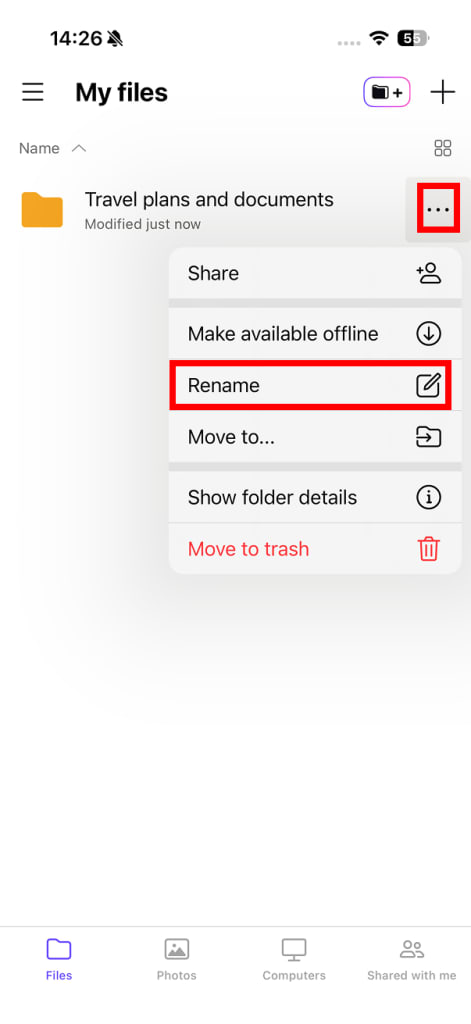
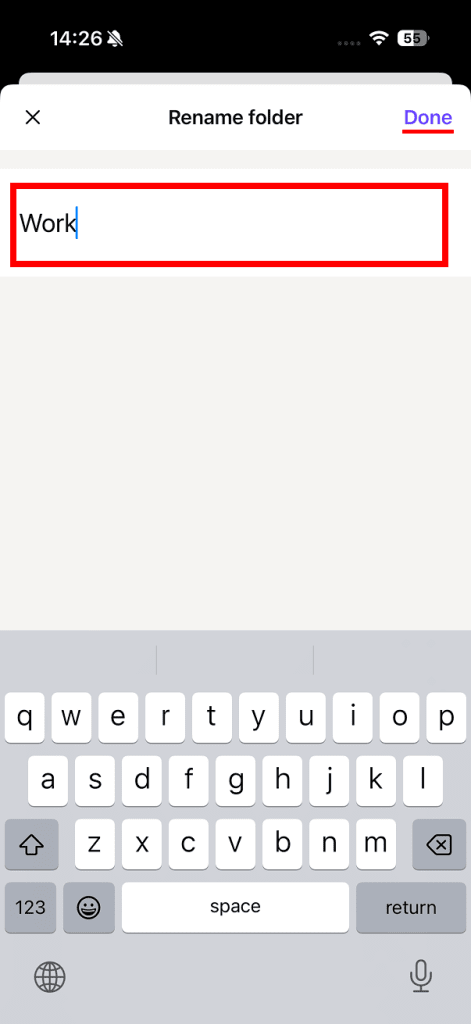
3. Ange ett nytt namn och tryck sedan på Klar.
Ta bort en fil eller mapp
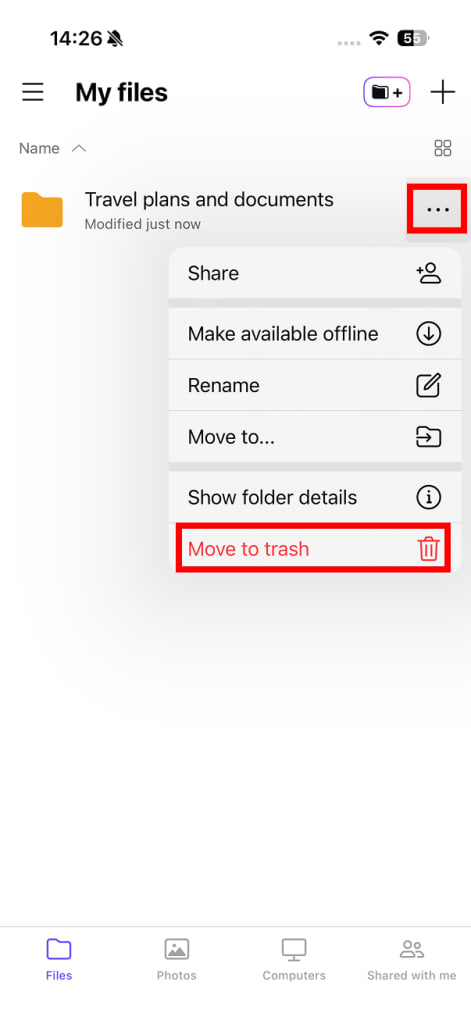
- Öppna Proton Drive-appen och hitta den fil eller mapp du vill ta bort.
2. Tryck på den vertikala ellipsen (tre prickar ⋮) och välj Flytta till papperskorg från menyn.
3. Tryck på Ta bort mapp för att bekräfta.
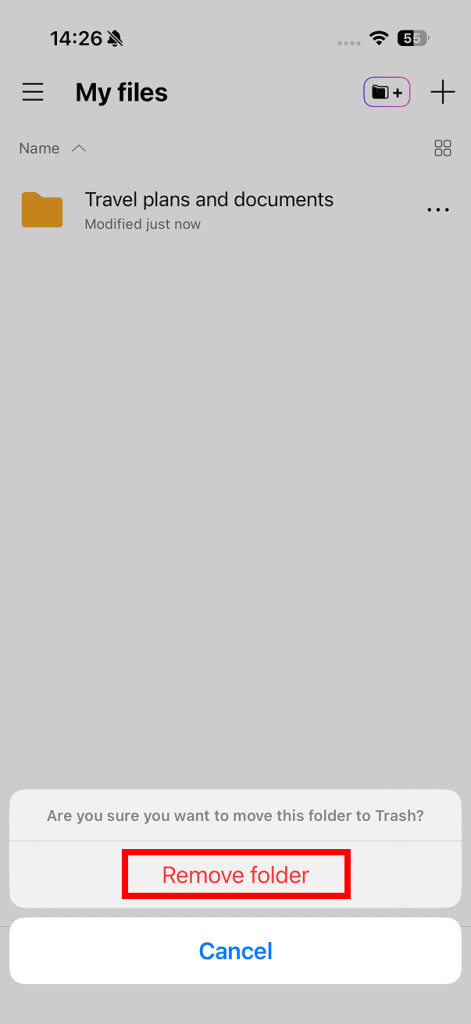
Objektet ligger nu i din papperskorg. För att ta bort det permanent:
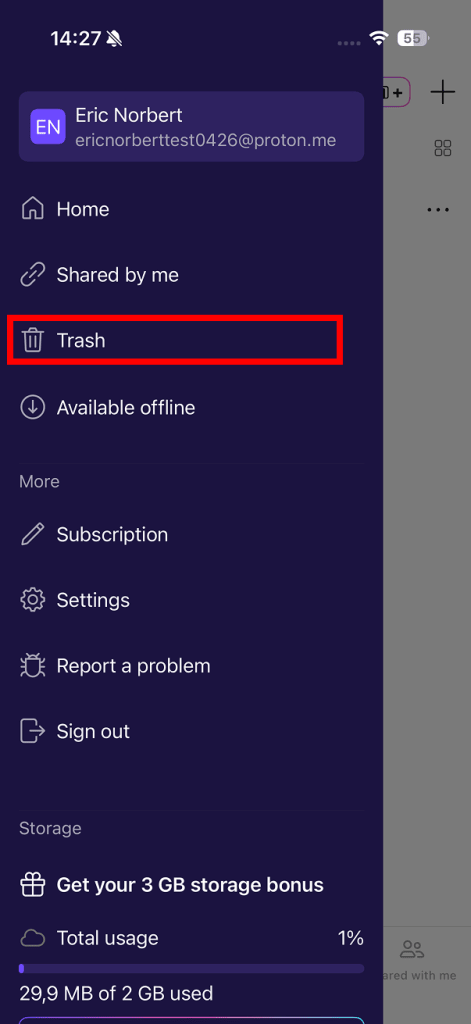
4. Öppna sidofältet (tryck på ☰) och välj Papperskorg från menyn.
5. Hitta objektet du vill ta bort och tryck på den vertikala ellipsen (tre prickar ⋮). Välj Ta bort.
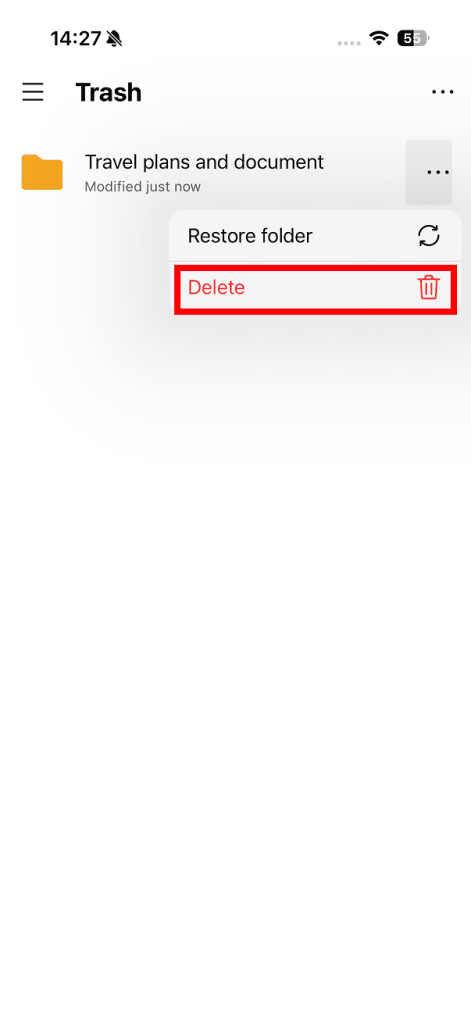
6. Detta kommer permanent att ta bort objektet från Proton Drive. Det kan inte återställas. Om du är säker på att du vill fortsätta, tryck på Ta bort mapp.
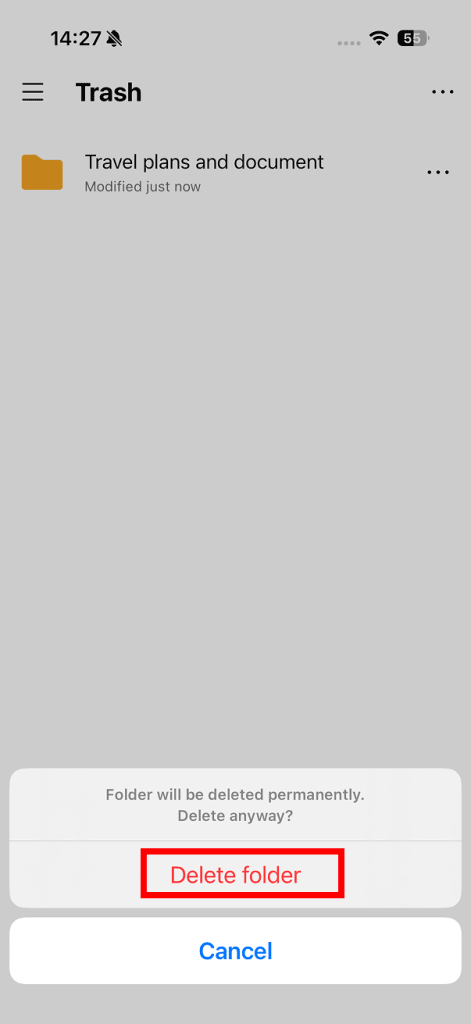
Klart. Din fil är permanent borttagen.
Android
Skapa en mapp
- Tryck på + (plusikonen) och välj Skapa mapp från menyn.
- Ange ditt mappnamn och tryck på Skapa.
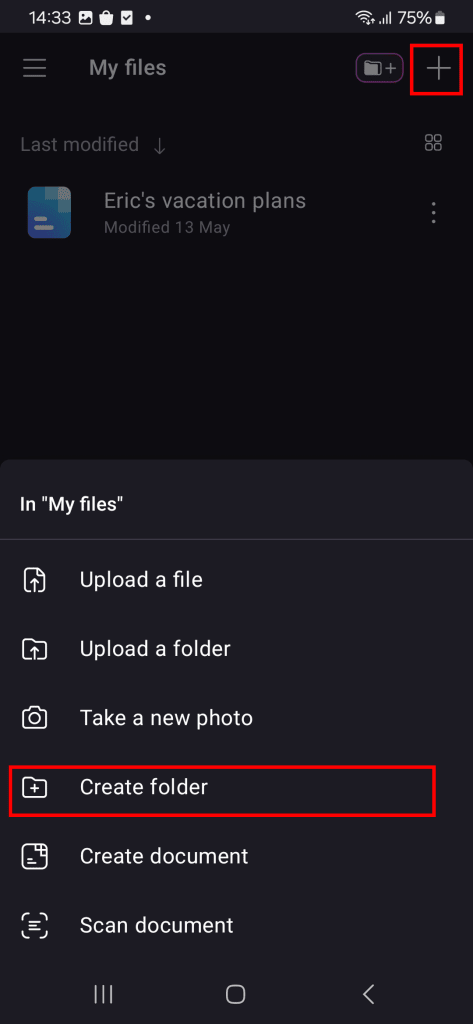
Din mapp är skapad.
För att skapa en undermapp, öppna din nya mapp, tryck på + (plusikonen) igen och välj Skapa mapp.
Flytta ett objekt till en mapp
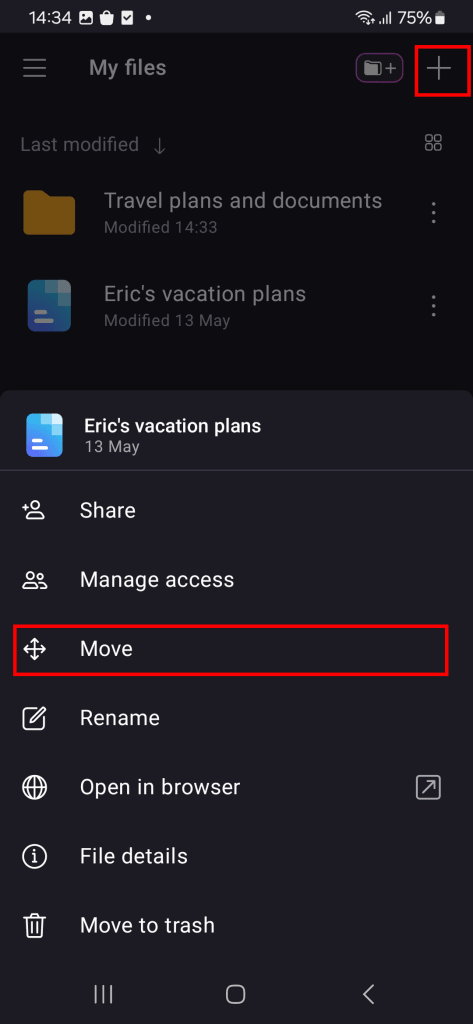
- Tryck på de vertikala tre prickarna (⋮) bredvid filen eller mappen du vill flytta.
- Välj Flytta från menyn.
3. Välj din destinationsmapp.
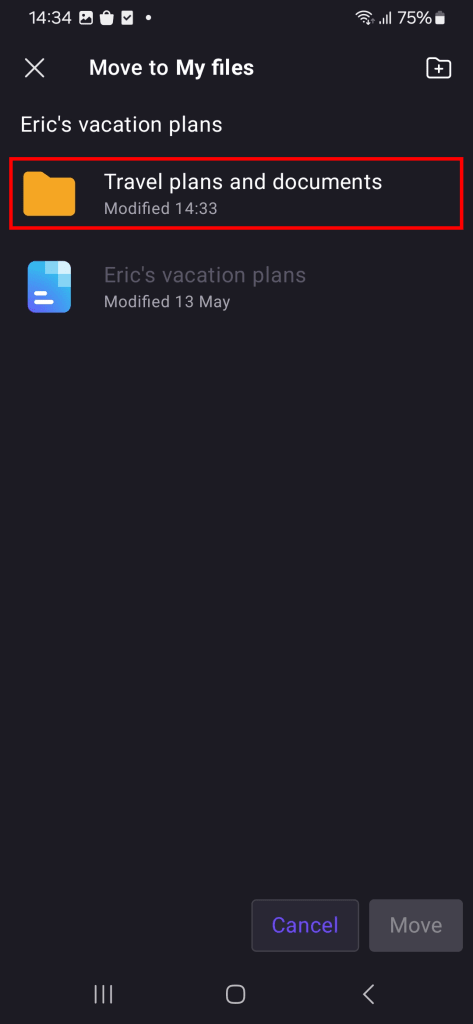
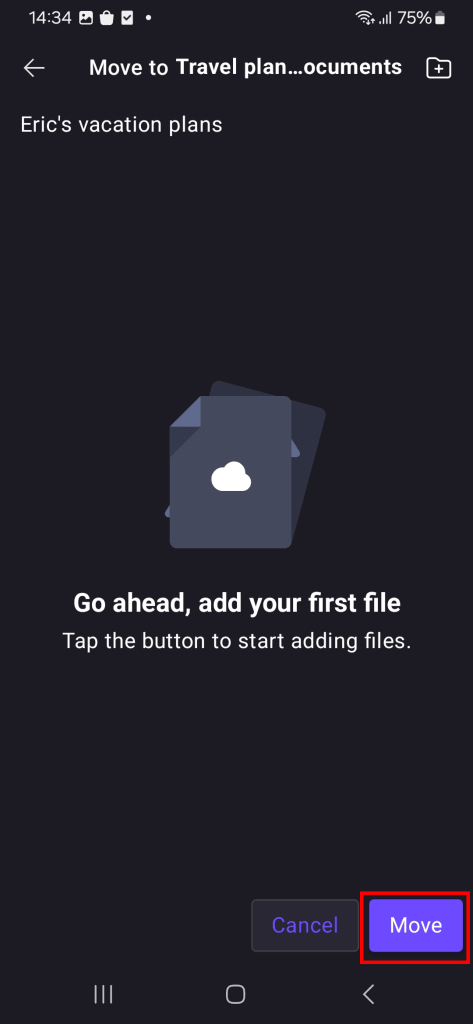
4. Tryck på Flytta för att bekräfta.
Byt namn på en fil eller mapp
- Tryck på de vertikala tre prickarna ( ⋮) bredvid filen eller mappen du vill byta namn på.
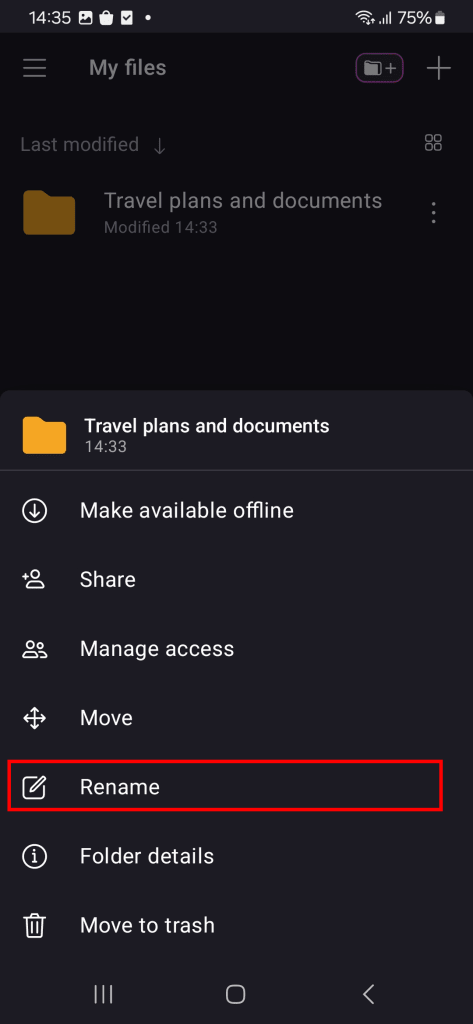
- Välj Ändra namn från menyn.
- Ange ett nytt namn och tryck sedan på Ändra namn.
Ta bort en fil eller mapp
- Tryck på de vertikala tre prickarna ( ⋮) bredvid objektet du vill ta bort.
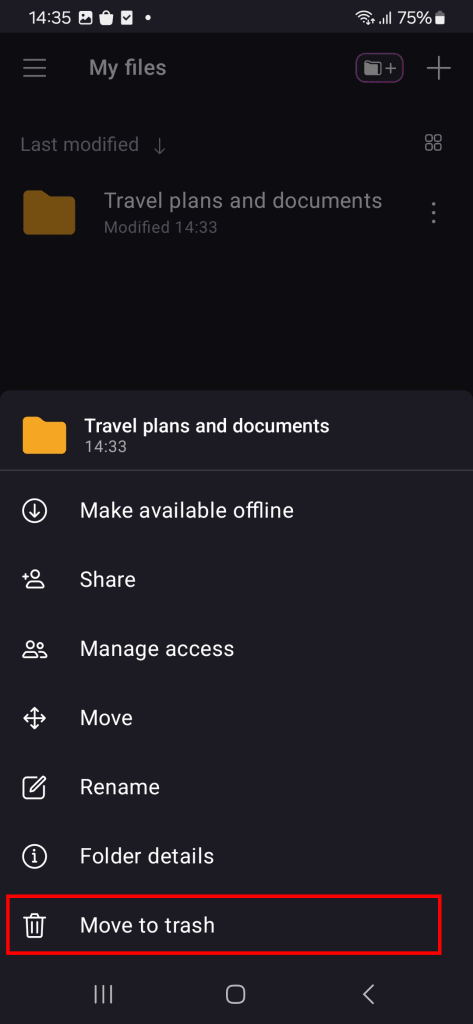
- Välj Flytta till papperskorg från menyn.
Objektet ligger nu i din papperskorg. För att ta bort det permanent:
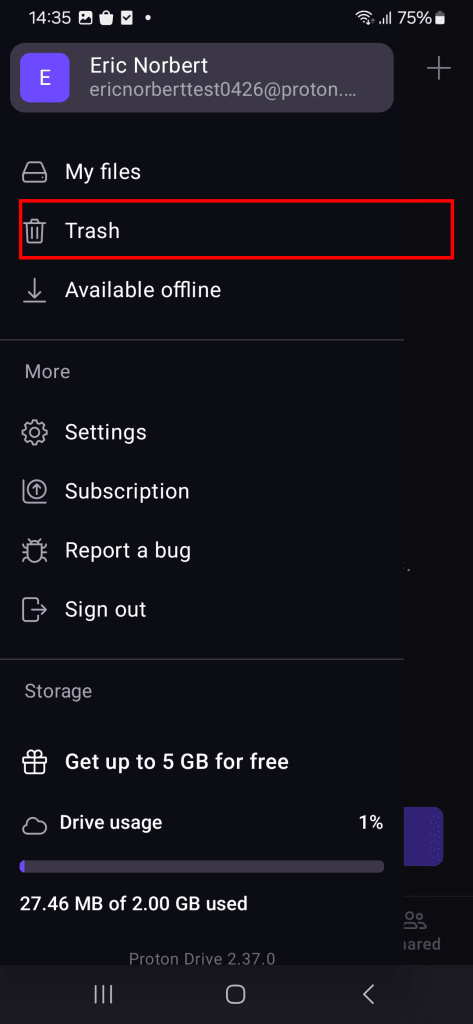
3. Öppna sidofältet (tryck på ☰) och välj Papperskorg från menyn.
4. Tryck på de vertikala tre prickarna ( ⋮) bredvid objektet du vill ta bort. Välj Ta bort.
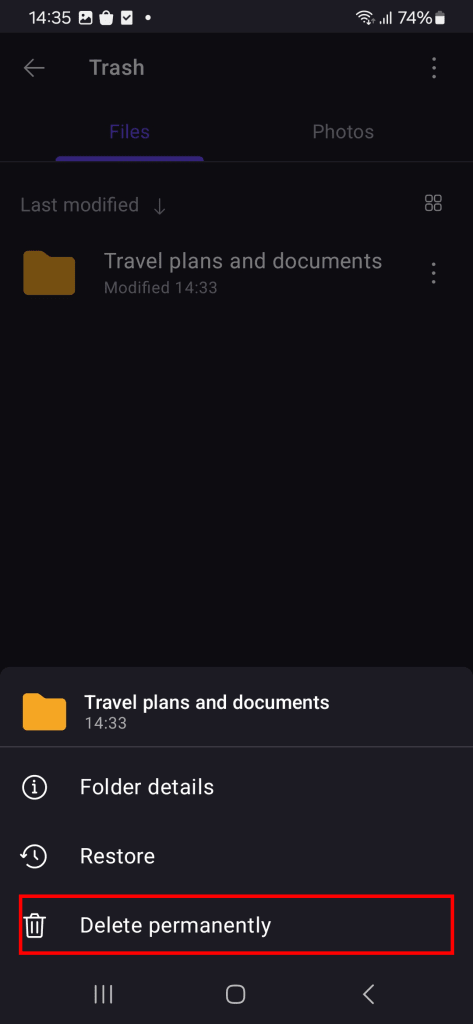
5. Detta kommer permanent att ta bort objektet från Proton Drive. Det kan inte återställas. Om du är säker på att du vill fortsätta, tryck på Ta bort permanent.
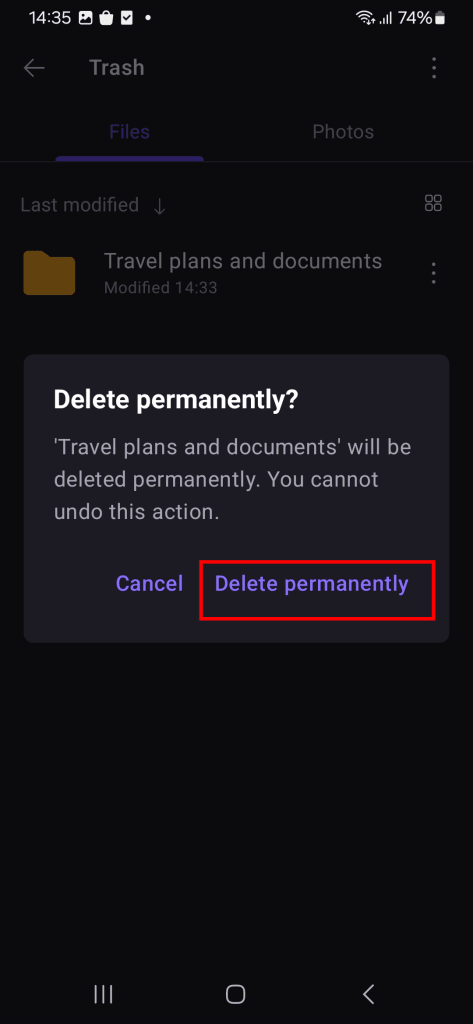
Filen eller mappen har blivit permanent borttagen från Proton Drive.