
Cómo administrar archivos y carpetas de Proton Drive en aplicaciones móviles
- Lectura
- 3 min
- Categoría
- Aplicaciones móviles
Las aplicaciones móviles de Proton Drive te permiten almacenar, compartir y administrar archivos y carpetas de forma cómoda desde tu iPhone/iPad o teléfono o tableta Android.
Este artículo explica cómo crear carpetas y cómo eliminar, cambiar el nombre y mover archivos y carpetas.
iOS
Crear una carpeta
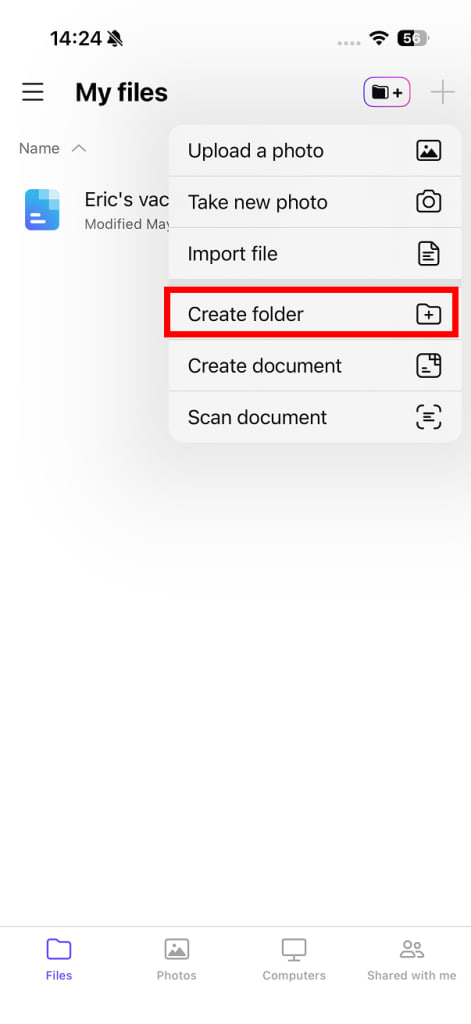
- Abre la aplicación Proton Drive. Pulsa + (icono de más) y selecciona Crear carpeta en el menú.
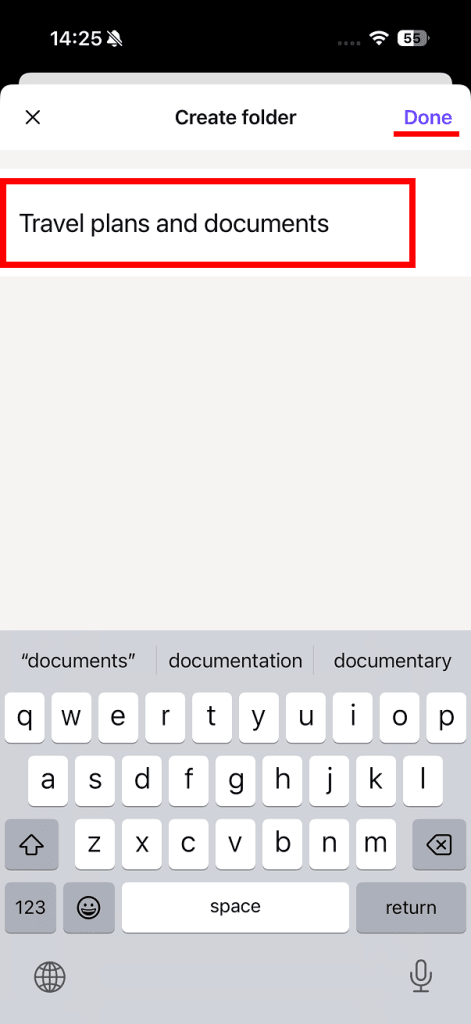
2. Añade un nombre para tu carpeta y pulsa Hecho.
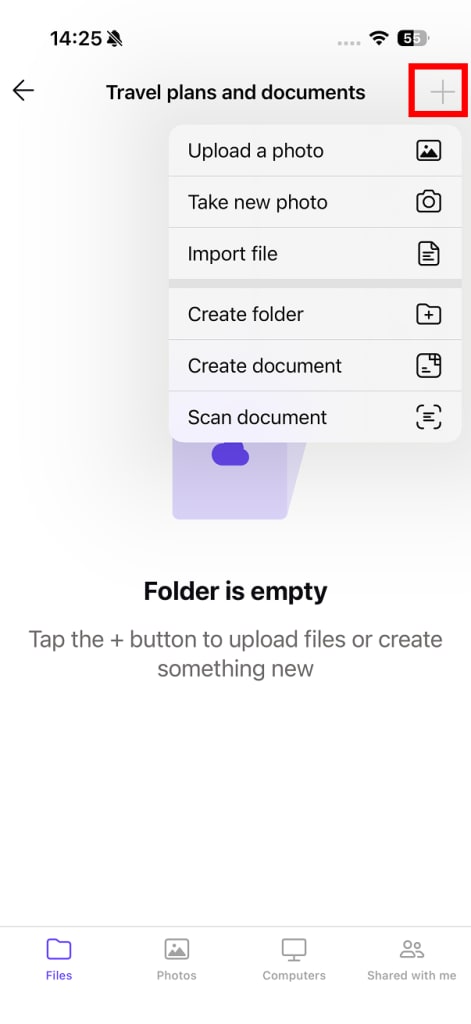
Tu carpeta se ha creado.
Para crear una subcarpeta, abre tu nueva carpeta, pulsa + (icono de más) de nuevo y selecciona Crear carpeta.
Mover un archivo (o carpeta) a una carpeta
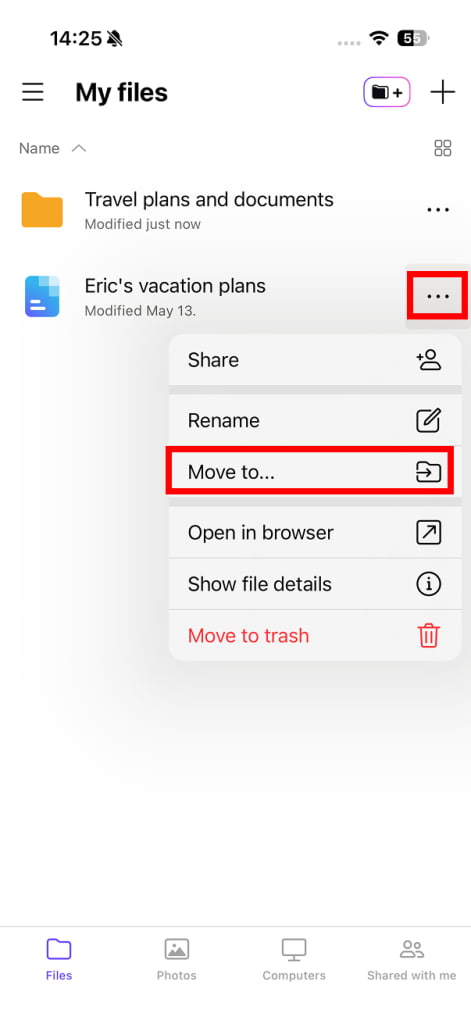
- Abre la aplicación Proton Drive y busca el archivo o la carpeta que quieras mover.
2. Pulsa los puntos suspensivos verticales (tres puntos ⋮). Selecciona Mover a… en el menú.
3. Selecciona tu carpeta de destino.
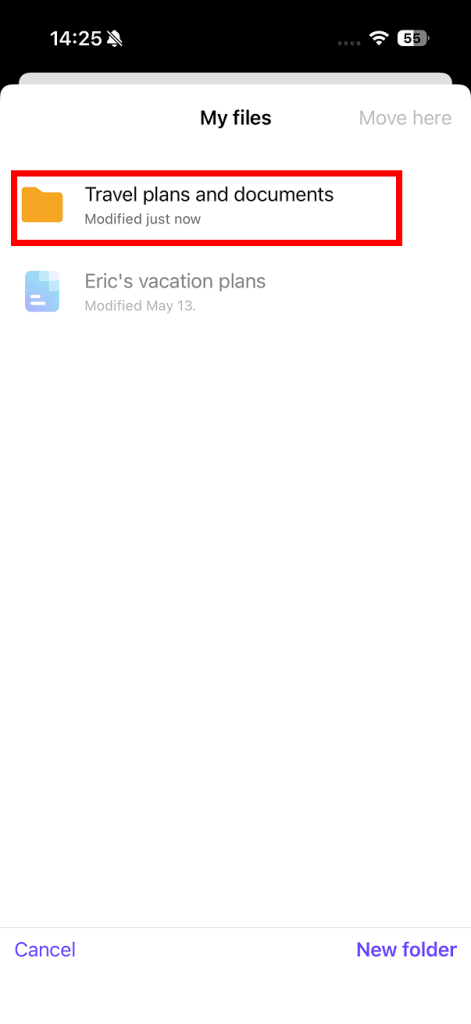
4. Pulsa Mover aquí para confirmar.
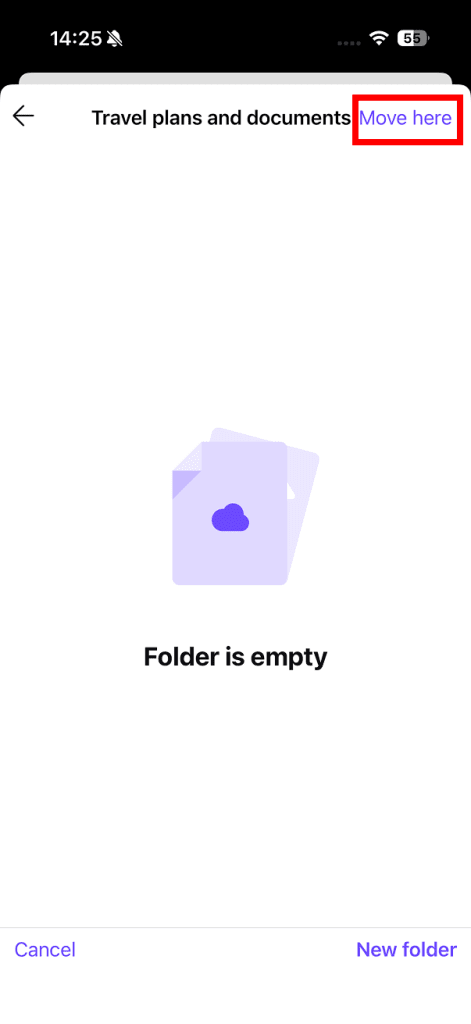
Tu archivo se ha movido.
Cambiar el nombre de un archivo o carpeta
- Abre la aplicación Proton Drive y busca la carpeta que quieras renombrar.
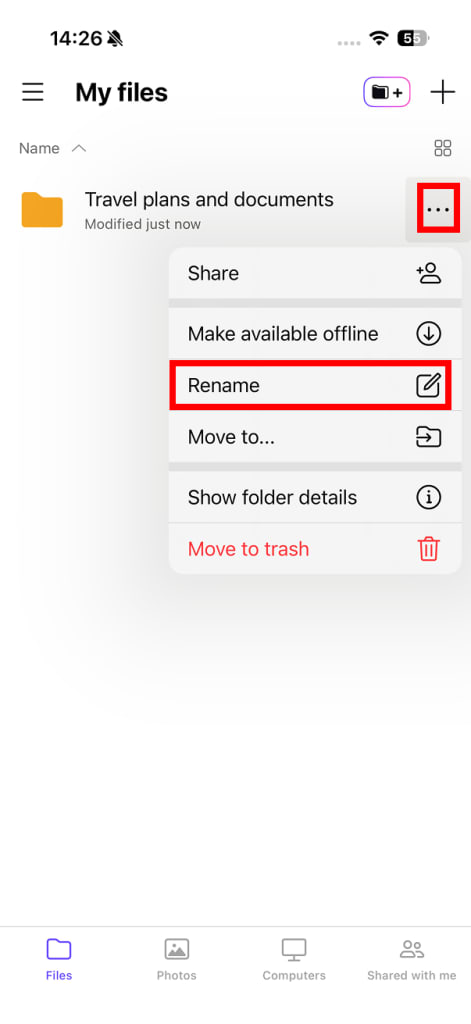
2. Pulsa los puntos suspensivos verticales (tres puntos ⋮) y selecciona Renombrar… en el menú.
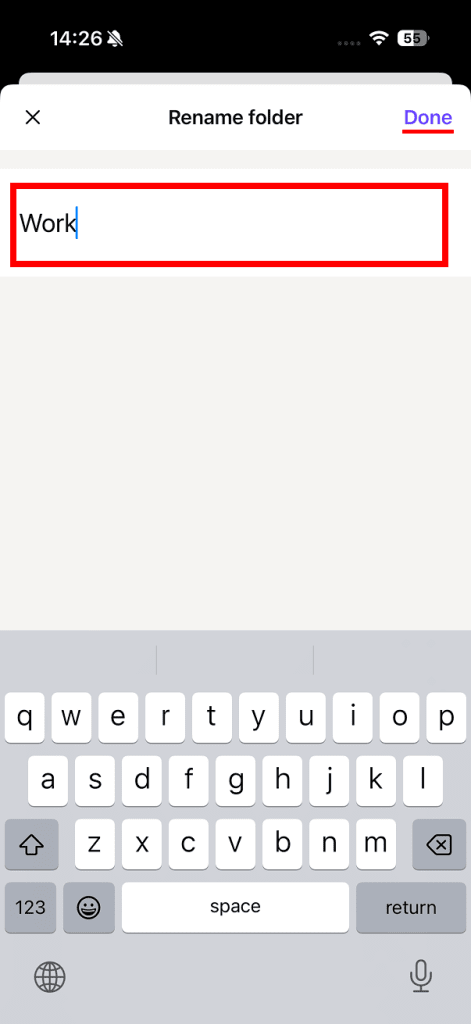
3. Introduce un nombre nuevo y luego pulsa Hecho.
Eliminar un archivo o carpeta
- Abre la aplicación Proton Drive y busca el archivo o la carpeta que quieras eliminar.
2. Pulsa los puntos suspensivos verticales (tres puntos ⋮) y selecciona Mover a la papelera en el menú.
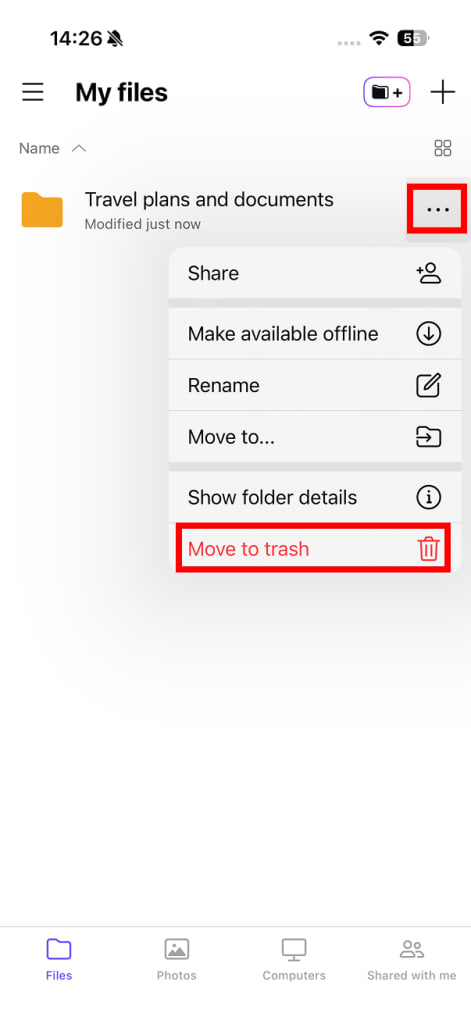
3. Pulsa Eliminar la carpeta para confirmar.
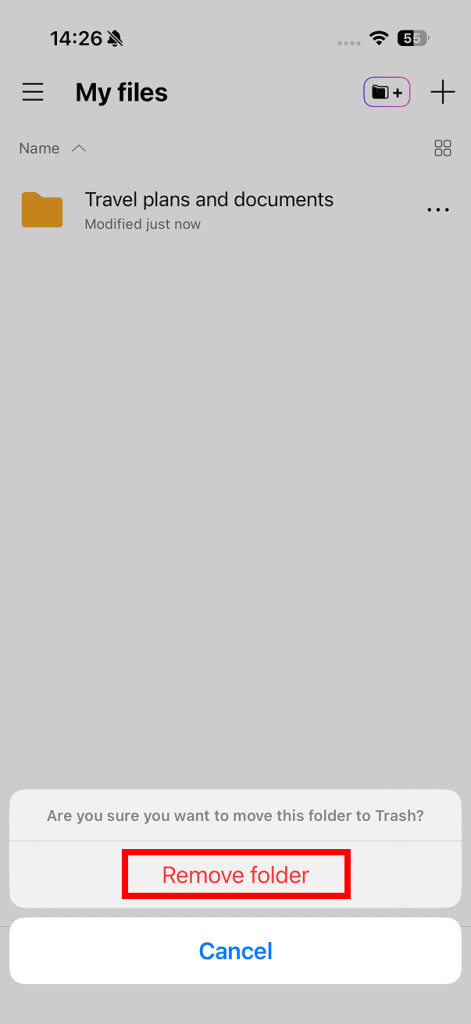
El elemento ahora está en tu carpeta de papelera. Para eliminarlo permanentemente:
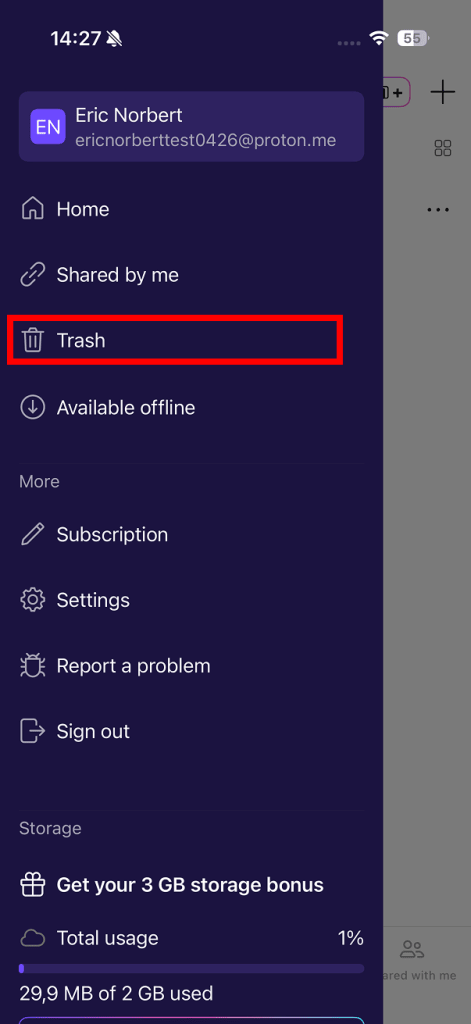
4. Abre la barra lateral (pulsa ☰) y selecciona Papelera en el menú.
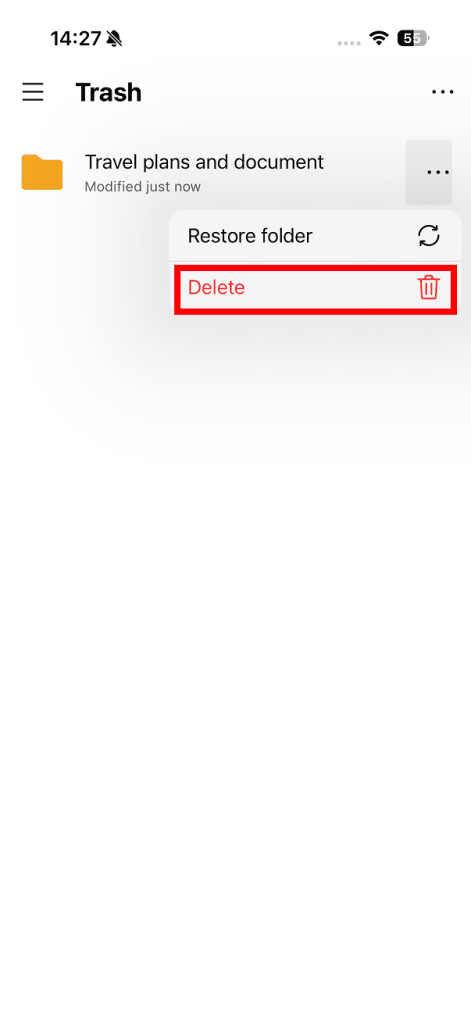
5. Busca el elemento que quieras eliminar y pulsa los puntos suspensivos verticales (tres puntos ⋮). Selecciona Eliminar.
6. Esto eliminará permanentemente el elemento de Proton Drive. No se puede restaurar. Si estás seguro de que quieres continuar, pulsa Eliminar carpeta.
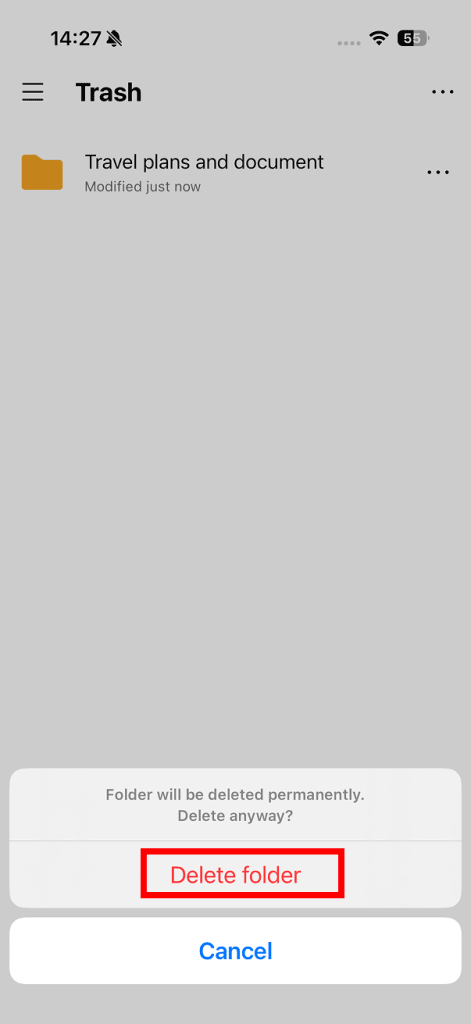
Todo listo. Tu archivo se ha eliminado permanentemente.
Android
Crear una carpeta
- Pulsa + (icono de más) y selecciona Crear carpeta en el menú.
- Introduce el nombre de tu carpeta y pulsa Crear.
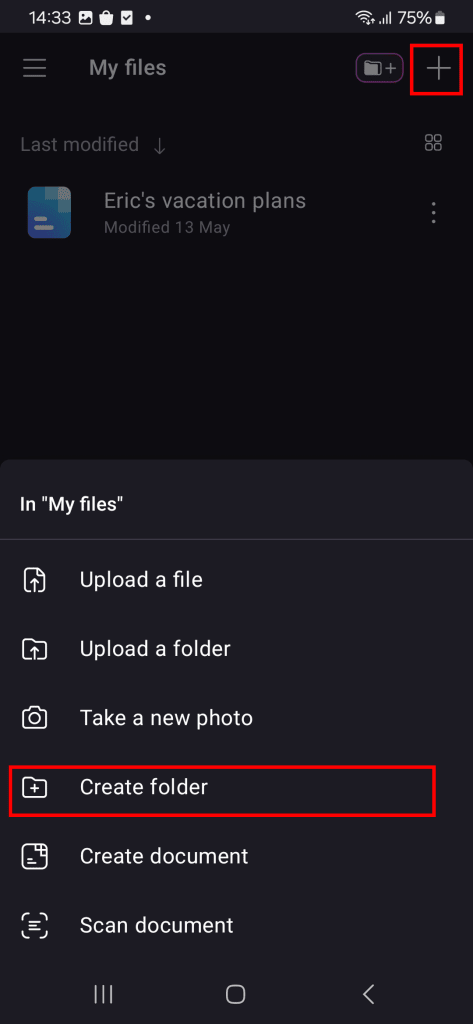
Tu carpeta se ha creado.
Para crear una subcarpeta, abre tu nueva carpeta, pulsa + (icono de más) de nuevo y selecciona Crear carpeta.
Mover un elemento a una carpeta
- Pulsa los tres puntos verticales (⋮) junto al archivo o la carpeta que quieras mover.
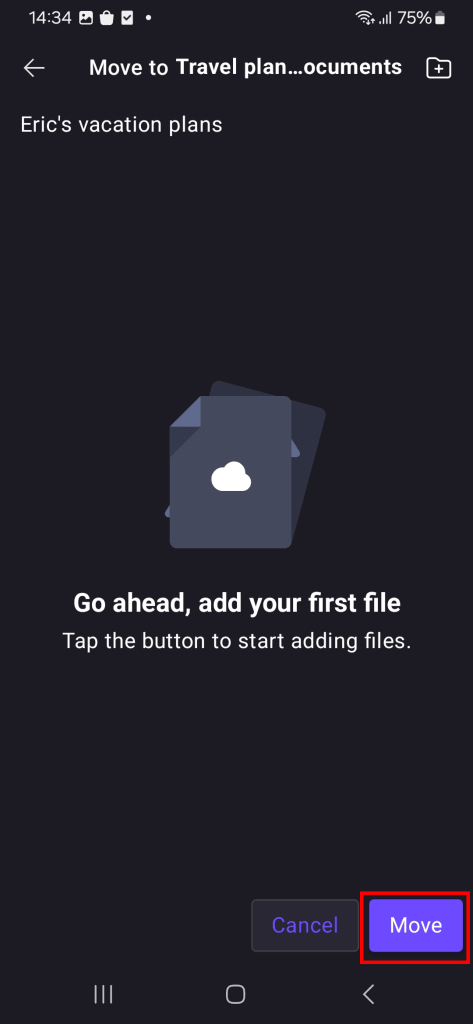
- Selecciona Mover en el menú.
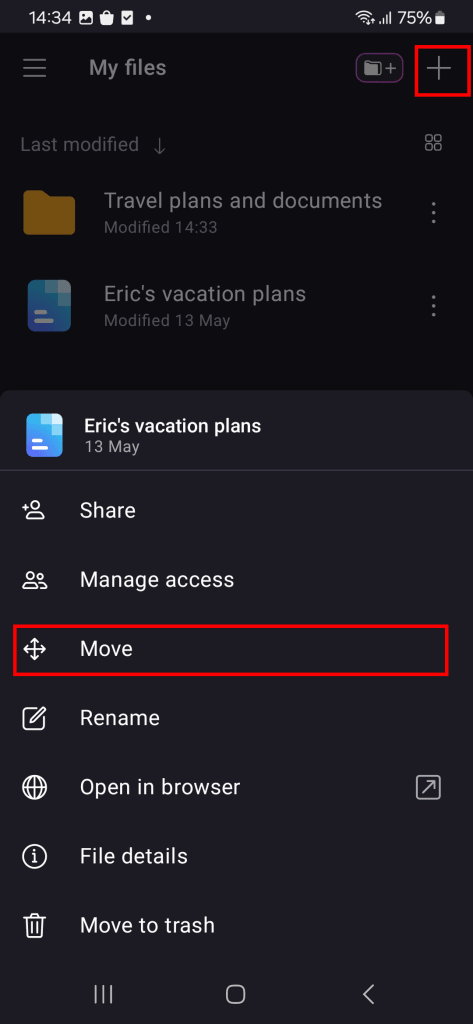
3. Selecciona tu carpeta de destino.
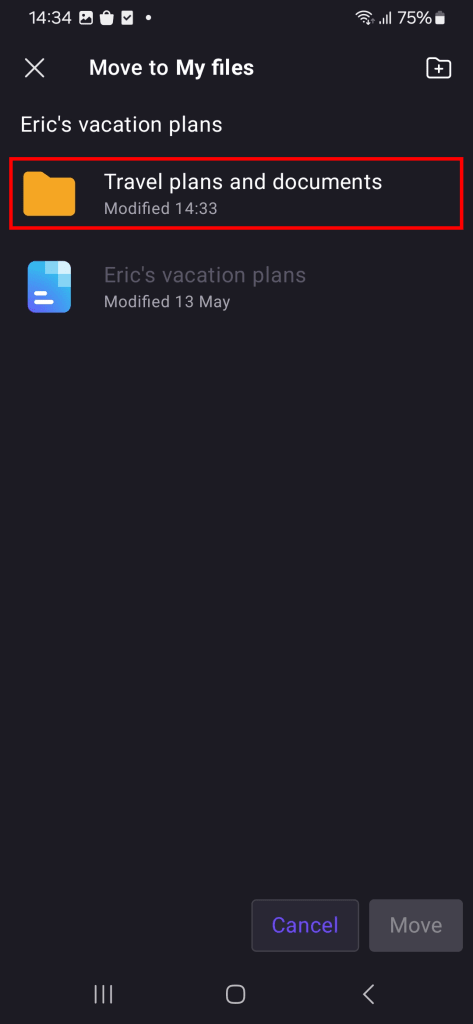
4. Pulsa Mover para confirmar.
Cambiar el nombre de un archivo o carpeta
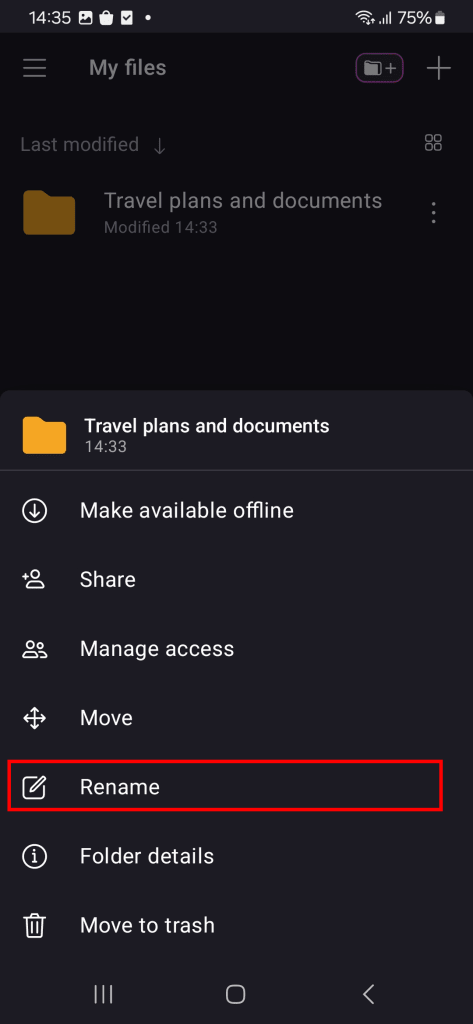
- Pulsa los tres puntos verticales ( ⋮) junto al archivo o la carpeta que quieras renombrar.
- Selecciona Renombrar en el menú.
- Introduce un nombre nuevo y luego pulsa Renombrar.
Eliminar un archivo o carpeta
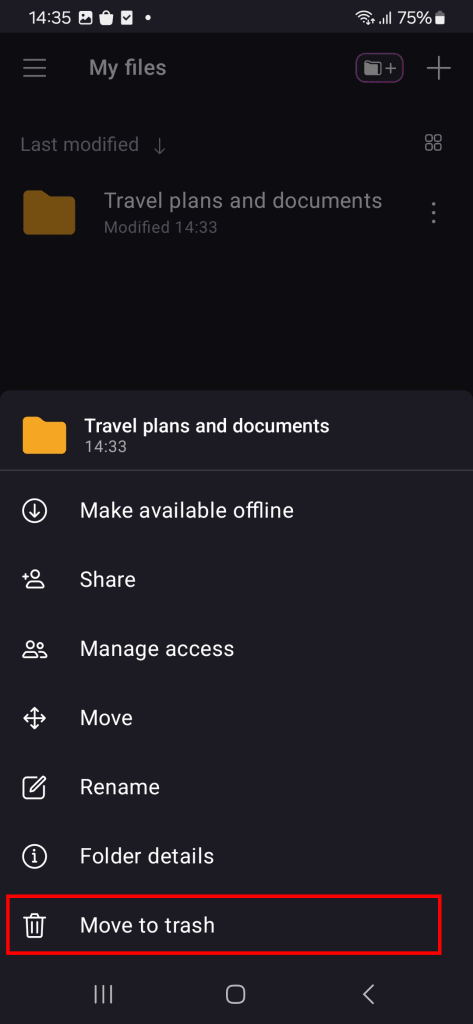
- Pulsa los tres puntos verticales ( ⋮) junto al elemento que quieras eliminar.
- Selecciona Mover a la papelera en el menú.
El elemento ahora está en tu carpeta de papelera. Para eliminarlo permanentemente:
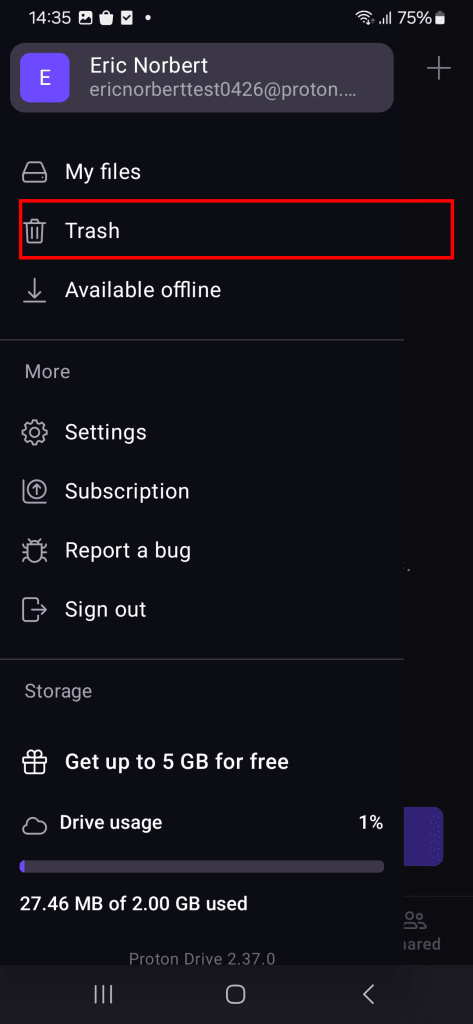
3. Abre la barra lateral (pulsa ☰) y selecciona Papelera en el menú.
4. Pulsa los tres puntos verticales ( ⋮) junto al elemento que quieras eliminar. Selecciona Eliminar.
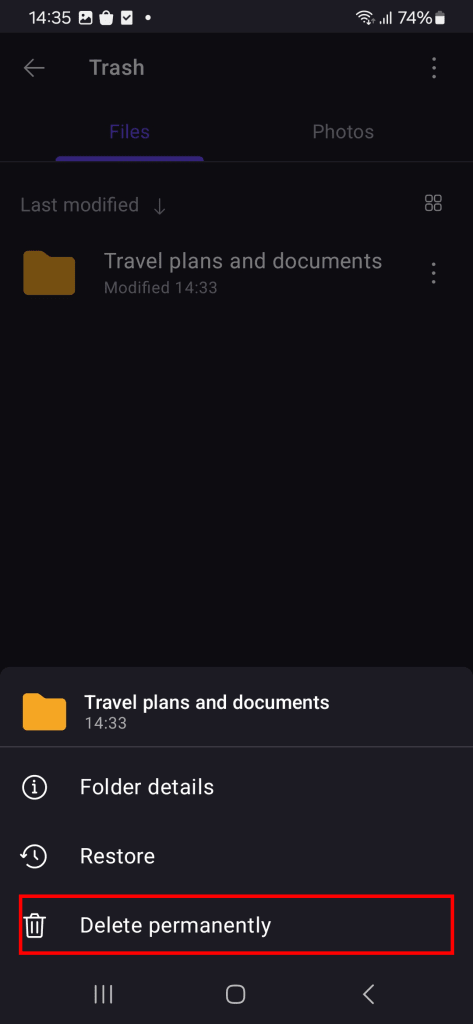
5. Esto eliminará permanentemente el elemento de Proton Drive. No se puede restaurar. Si estás seguro de que quieres continuar, pulsa Eliminar permanentemente.
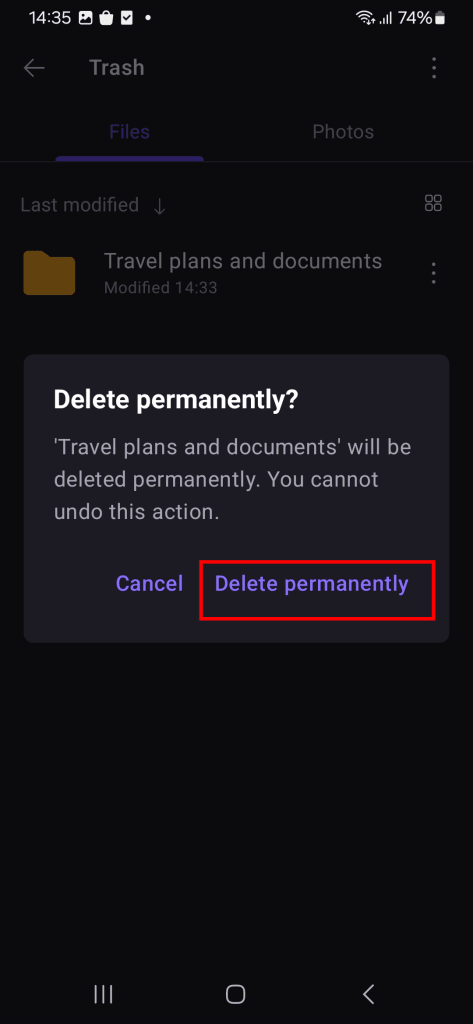
El archivo o la carpeta se ha eliminado permanentemente de Proton Drive.