
モバイルアプリでProton Driveのファイルとフォルダーを管理する方法
- 閲覧中
- 0 分
- カテゴリー
- モバイルアプリ
Proton Driveモバイルアプリを使用すると、iPhone/iPad、またはAndroidのスマートフォンやタブレットから、ファイルやフォルダーを便利に保存、共有、管理できます。
この記事では、フォルダーの作成方法、およびファイルやフォルダーの削除、名前の変更、移動を行う方法について説明します。
iOS
フォルダーを作成する
- Proton Driveアプリを開きます。+(プラスアイコン)をタップし、メニューからフォルダーの作成を選択します。
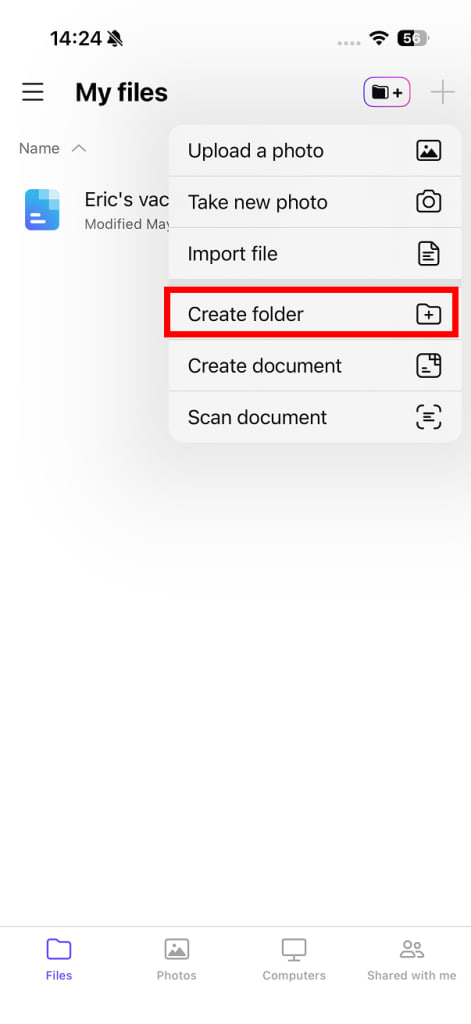
2. フォルダーの名前を入力し、完了をタップします。
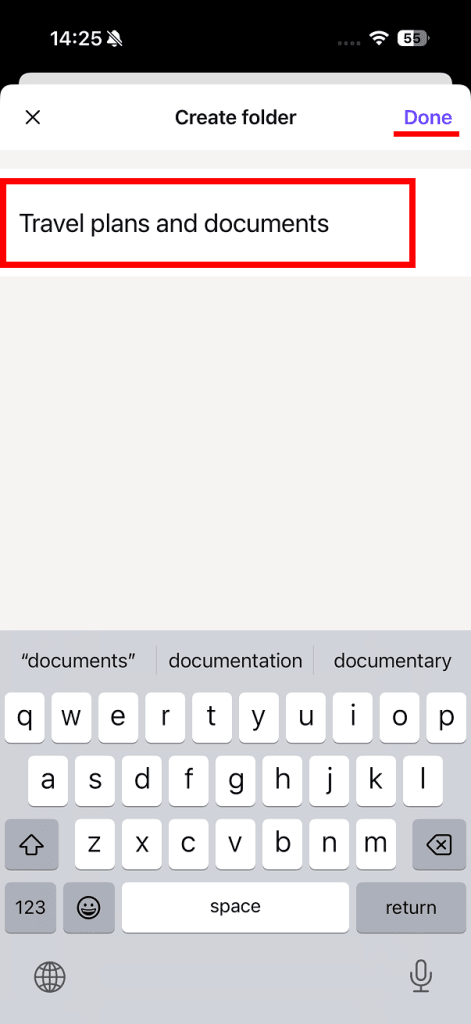
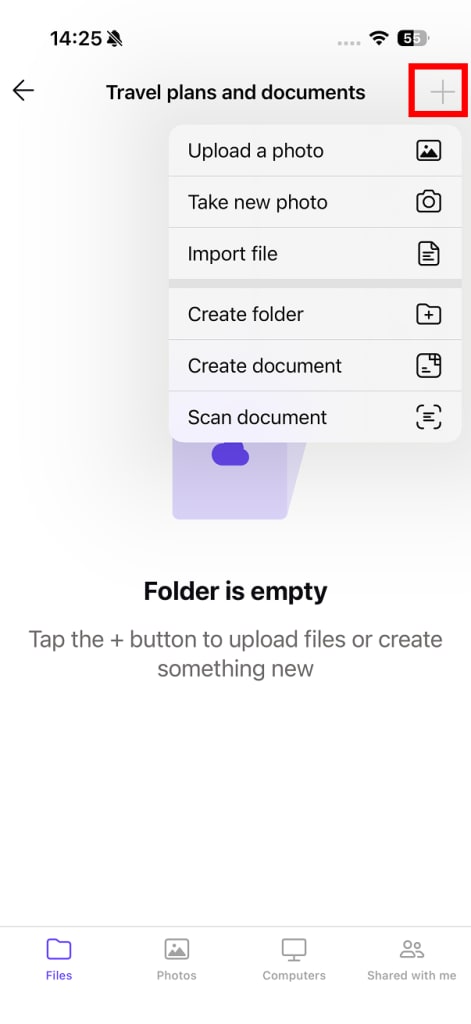
フォルダーが作成されました。
サブフォルダーを作成するには、新しいフォルダーを開き、もう一度 +(プラスアイコン)をタップして、フォルダーの作成を選択します。
ファイル(またはフォルダー)をフォルダーに移動する
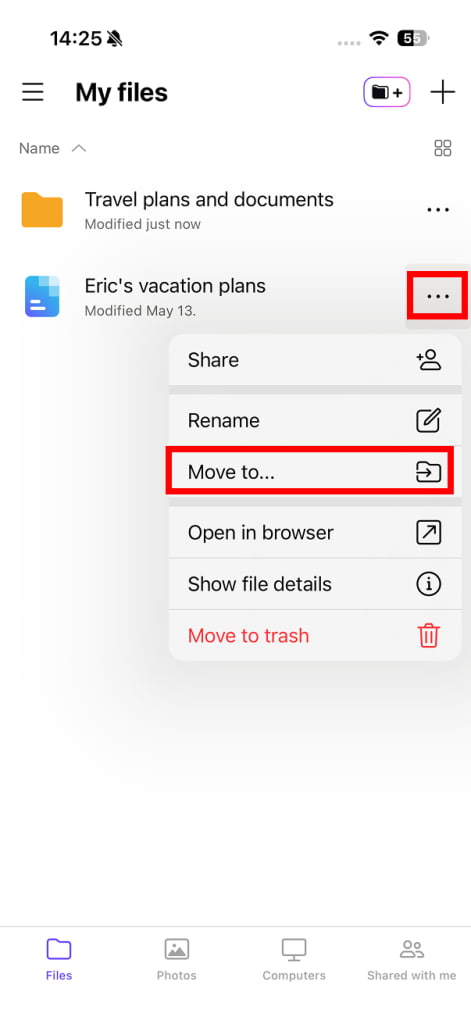
- Proton Driveアプリを開き、移動するファイルまたはフォルダーを見つけます。
2. 縦の三点リーダー(縦の3つのドット⋮)をタップします。メニューから移動先…を選択します。
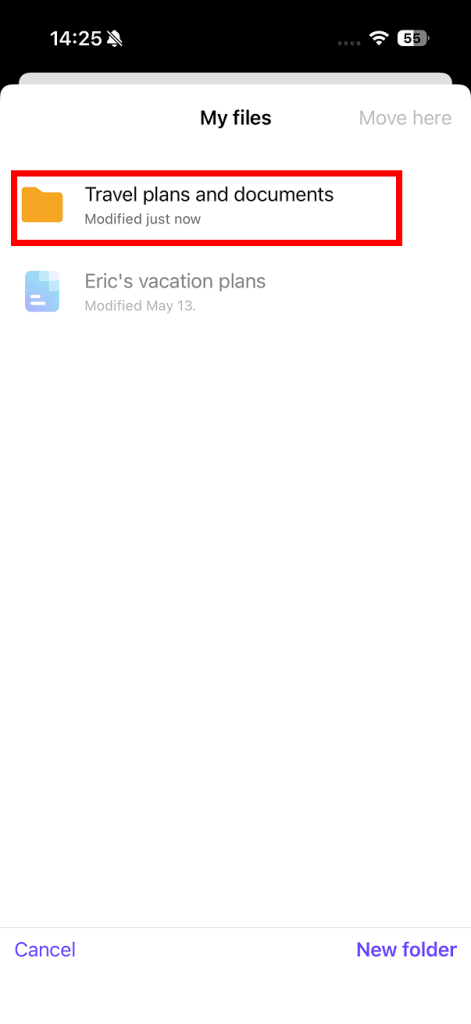
3. 移動先のフォルダーを選択します。
4. ここに移動をタップして確定します。
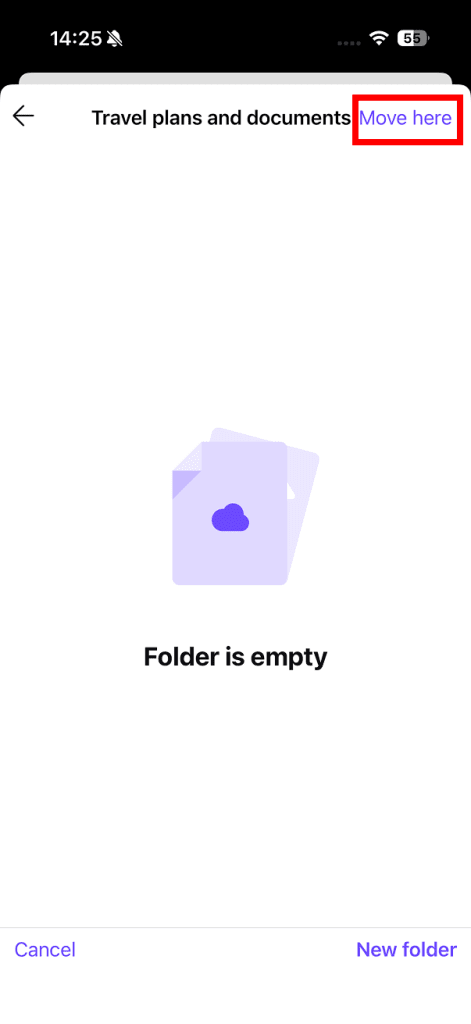
ファイルが移動されました。
ファイルまたはフォルダーの名前を変更する
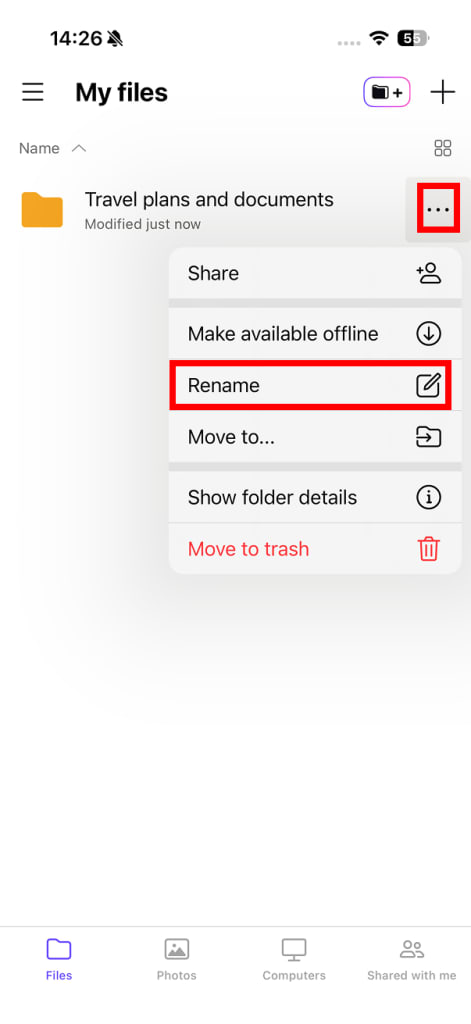
- Proton Driveアプリを開き、名前を変更するフォルダーを見つけます。
2. 縦の三点リーダー(縦の3つのドット⋮)をタップし、メニューから名前の変更…を選択します。
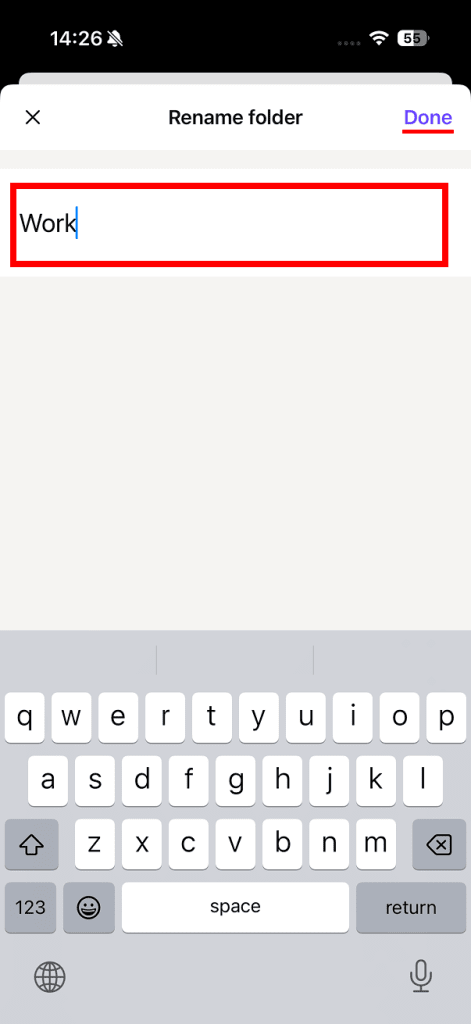
3. 新しい名前を入力し、完了をタップします。
ファイルまたはフォルダーを削除する
- Proton Driveアプリを開き、削除するファイルまたはフォルダーを見つけます。
2. 縦の三点リーダー(縦の3つのドット⋮)をタップし、メニューからごみ箱に移動 を選択します。
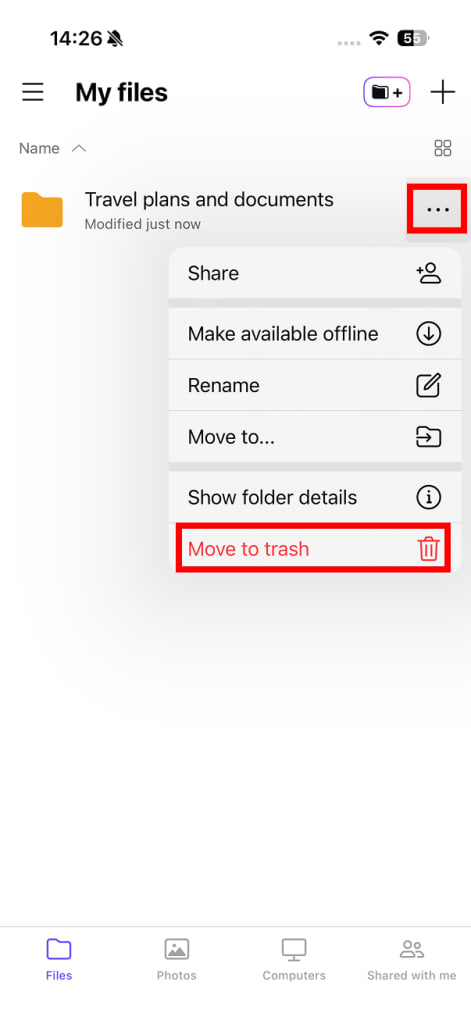
3. フォルダーを削除をタップして確定します。
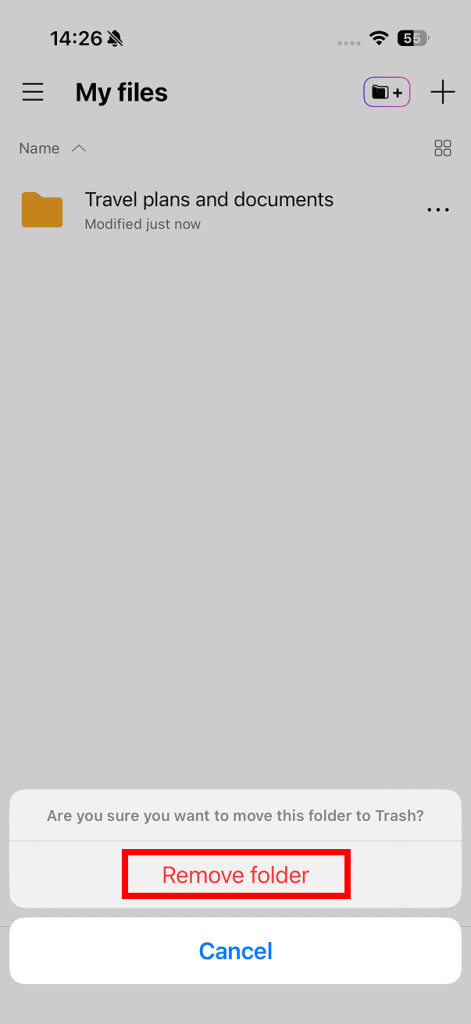
アイテムはごみ箱フォルダーにあります。完全に削除するには:
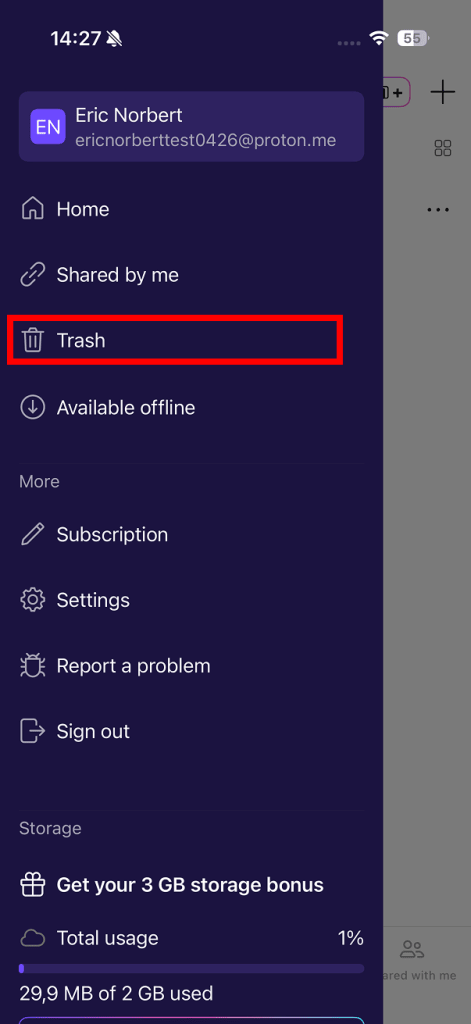
4. サイドバーを開き(☰をタップ)、メニューからごみ箱を選択します。
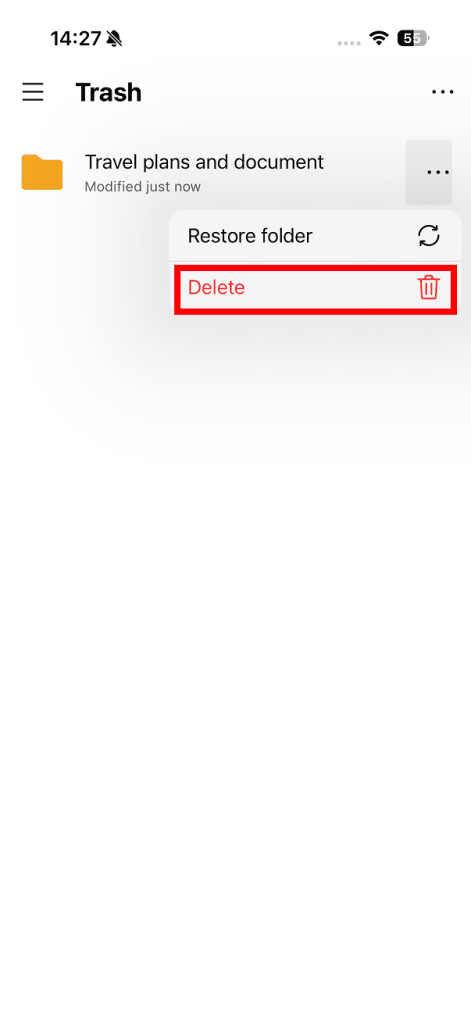
5. 削除するアイテムを見つけ、縦の三点リーダー(縦の3つのドット⋮)をタップします。削除を選択します。
6. これにより、Proton Driveからアイテムが完全に削除されます。復元することはできません。続行する場合は、フォルダーを削除をタップします。
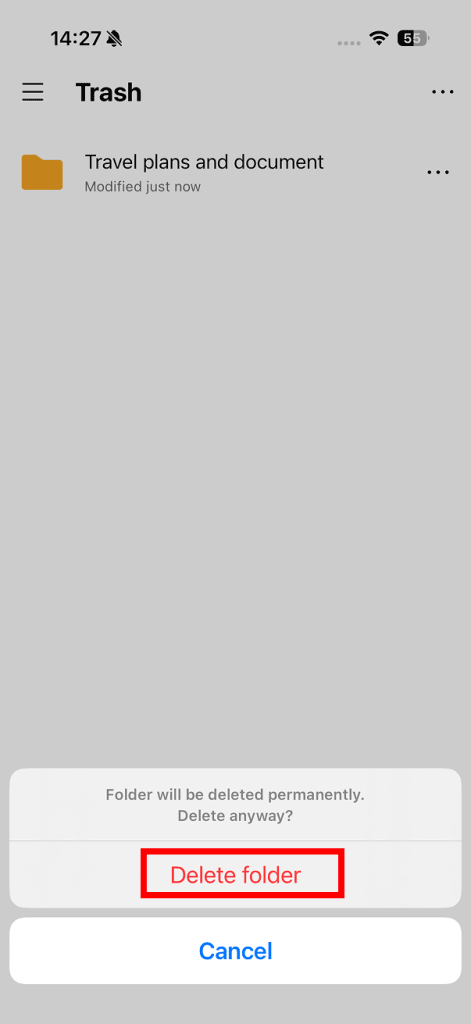
すべて完了しました。ファイルが完全に削除されました。
Android
フォルダーを作成する
- +(プラスアイコン)をタップし、メニューからフォルダーの作成を選択します。
- フォルダー名を入力し、作成をタップします。
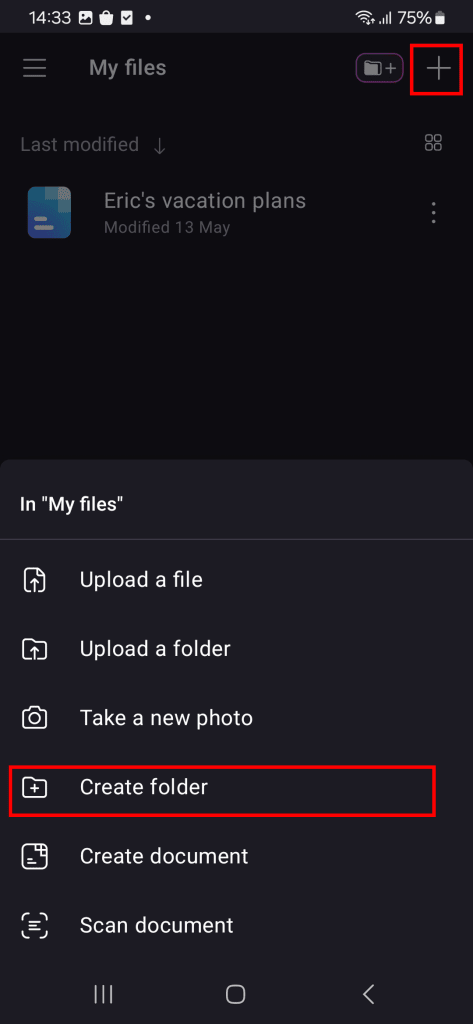
フォルダーが作成されました。
サブフォルダーを作成するには、新しいフォルダーを開き、もう一度 +(プラスアイコン)をタップして、フォルダーの作成を選択します。
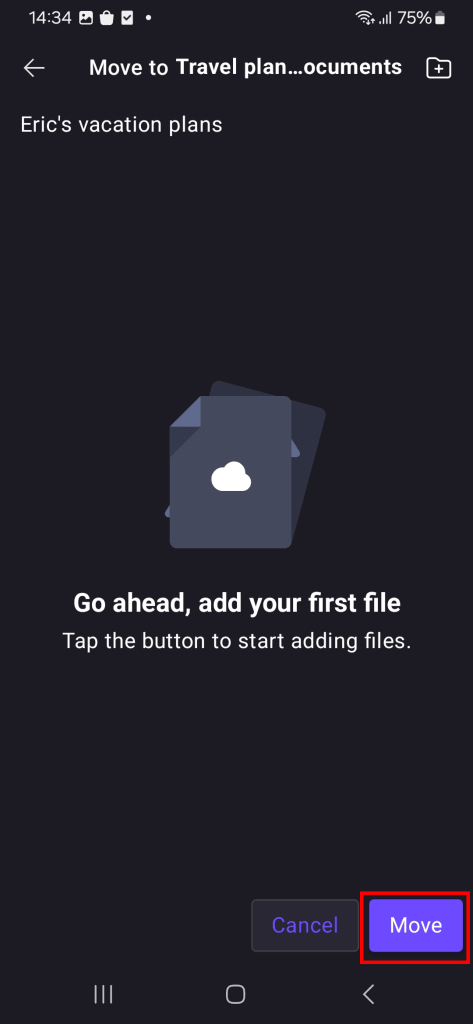
アイテムをフォルダーに移動する
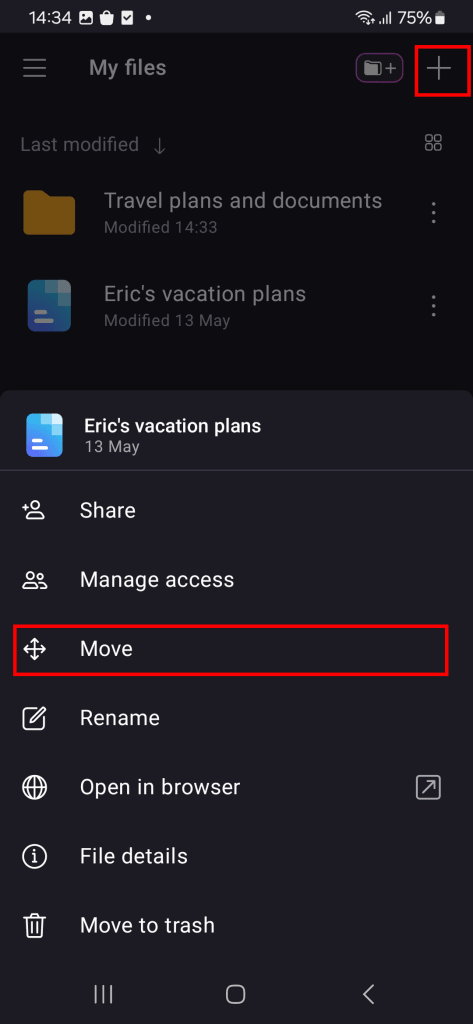
- 移動するファイルまたはフォルダーの横にある縦の3つのドット(⋮)をタップします。
- メニューから移動を選択します。
3. 移動先のフォルダーを選択します。
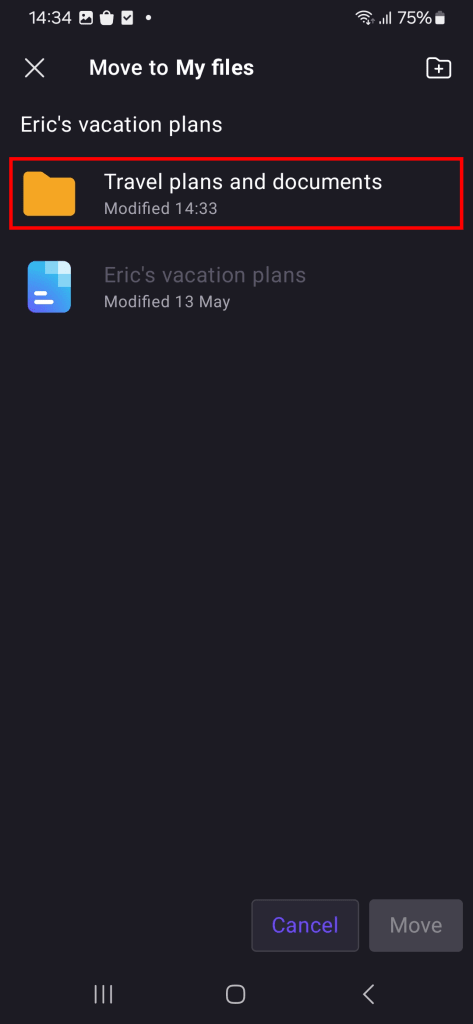
4. 移動をタップして確定します。
ファイルまたはフォルダーの名前を変更する
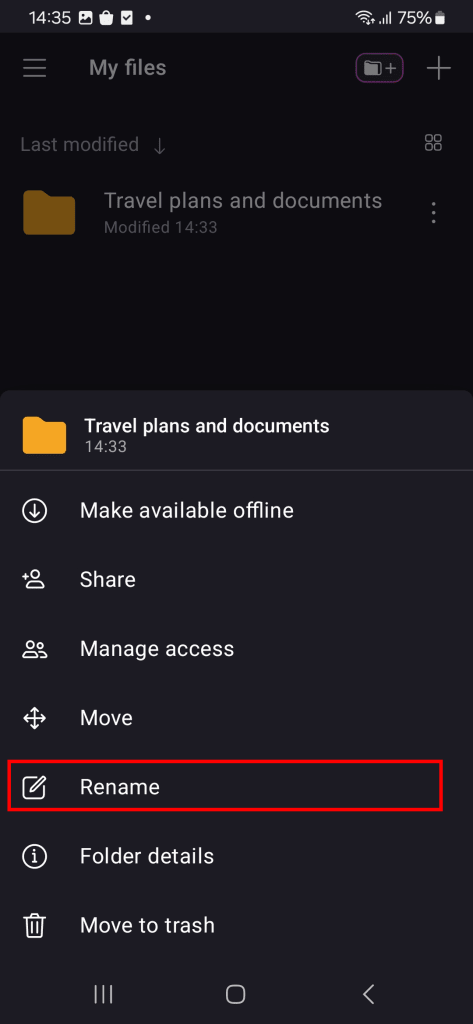
- 名前を変更するファイルまたはフォルダーの横にある縦の3つのドット( ⋮)をタップします。
- メニューから名前を変更を選択します。
- 新しい名前を入力し、名前を変更をタップします。
ファイルまたはフォルダーを削除する
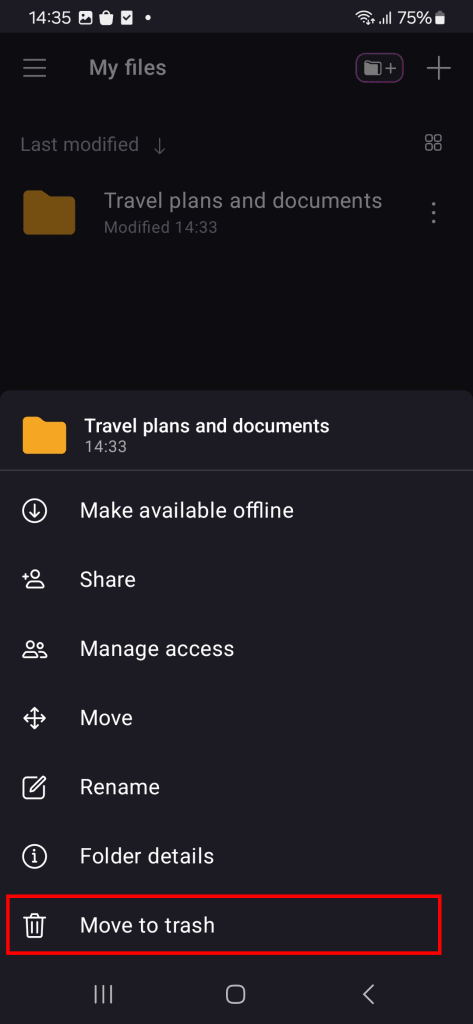
- 削除するアイテムの横にある縦の3つのドット( ⋮)をタップします。
- メニューからごみ箱に移動を選択します。
アイテムはごみ箱フォルダーにあります。完全に削除するには:
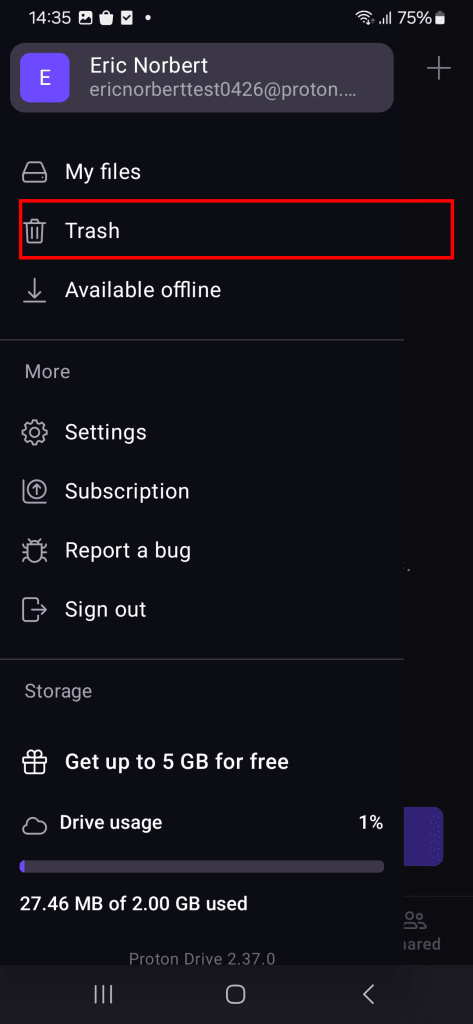
3. サイドバーを開き(☰をタップ)、メニューからごみ箱を選択します。
4. 削除するアイテムの横にある縦の3つのドット( ⋮)をタップします。削除を選択します。
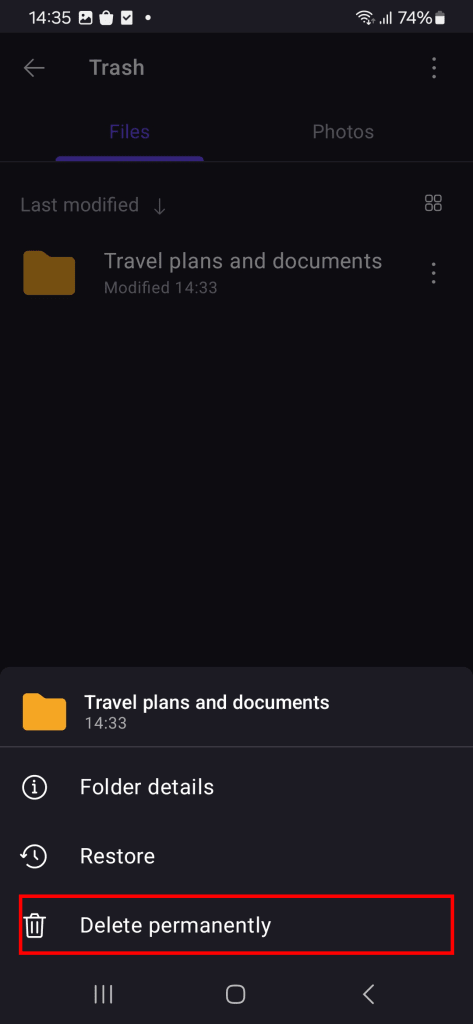
5. これにより、Proton Driveからアイテムが完全に削除されます。復元することはできません。続行する場合は、完全に削除をタップします。
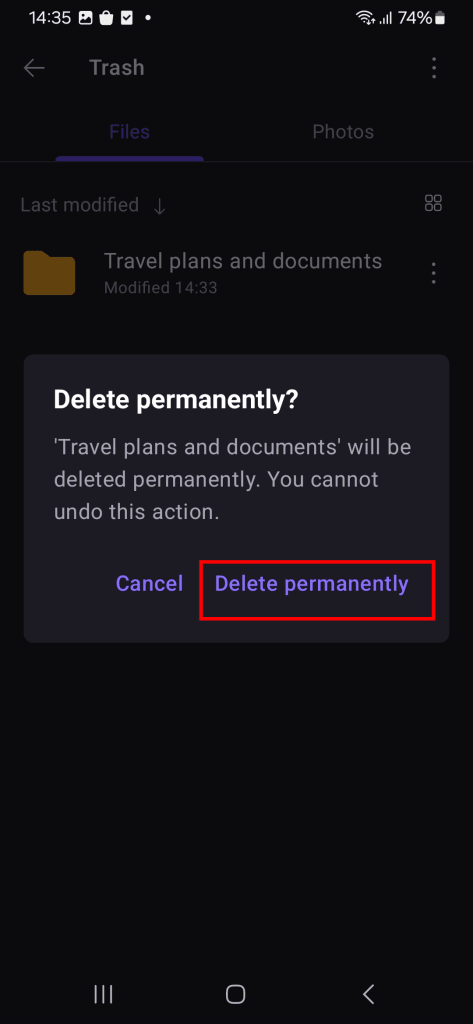
ファイルまたはフォルダーがProton Driveから完全に削除されました。