
Miten Proton Driven tiedostoja ja kansioita hallitaan mobiilisovelluksissa
- Luetaan
- 2 min
- Kategoria
- Mobiilisovellukset
Proton Driven mobiilisovellusten avulla voitte kätevästi tallentaa, jakaa ja hallita tiedostoja ja kansioita iPhone- tai iPad-laitteestanne tai Android-puhelimestanne tai -tabletiltanne.
Tässä artikkelissa kerrotaan, kuinka kansioita luodaan sekä kuinka tiedostoja ja kansioita poistetaan, nimetään uudelleen ja siirretään.
iOS
Luo kansio
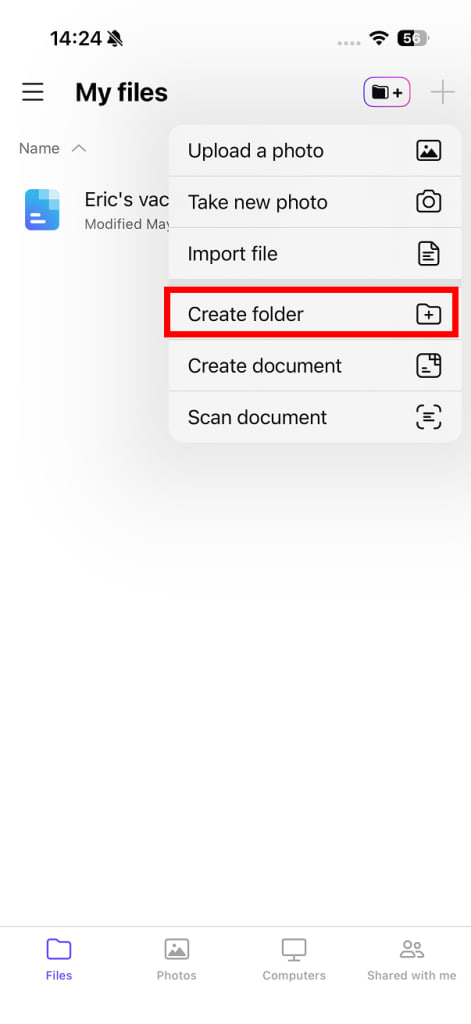
- Avatkaa Proton Drive -sovellus. Napauttakaa +-merkkiä (plus-kuvaketta) ja valitkaa valikosta Luo kansio.
2. Lisätkää nimi kansiollenne ja napauttakaa Valmis.
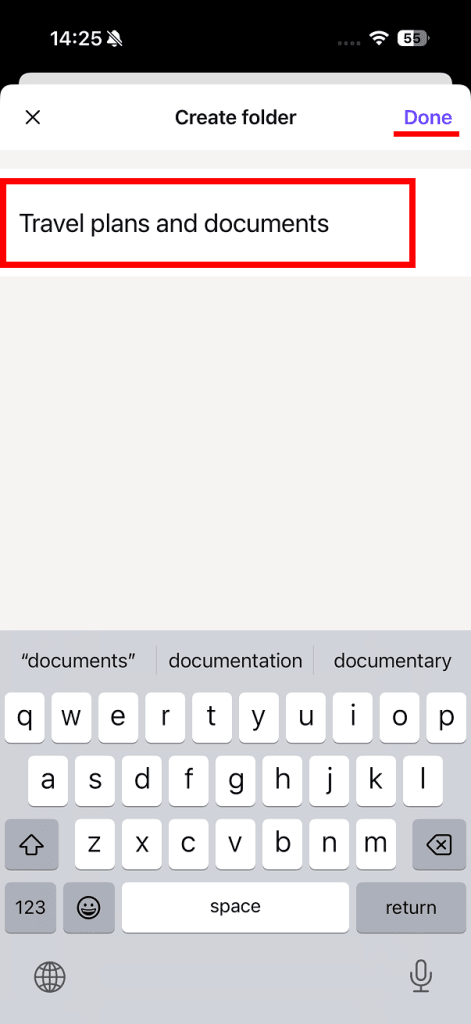
Kansionne on luotu.
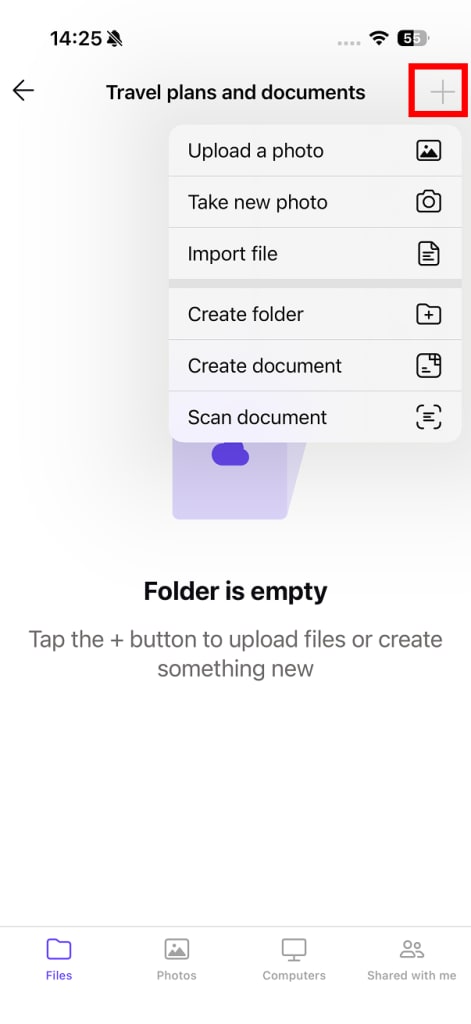
Luodaksenne alikansion avatkaa uusi kansionne, napauttakaa uudelleen +-merkkiä (plus-kuvaketta) ja valitkaa Luo kansio.
Siirrä tiedosto (tai kansio) kansioon
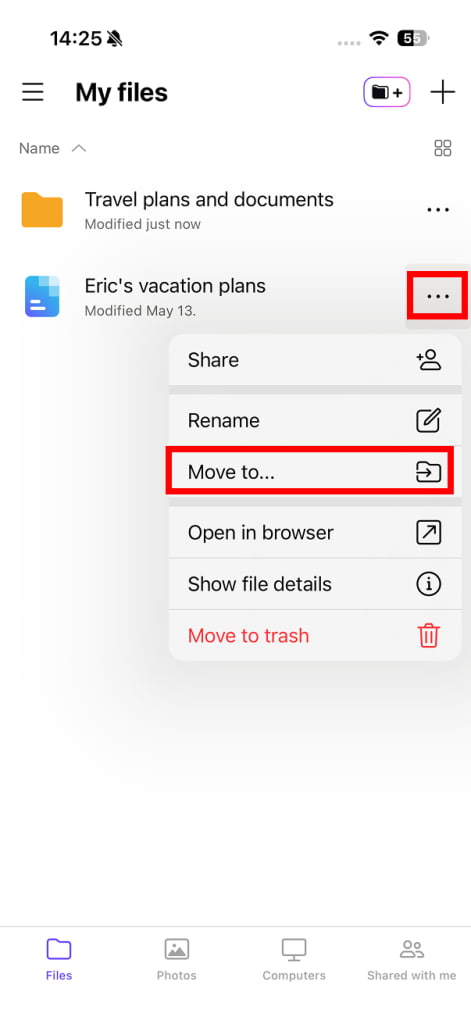
- Avatkaa Proton Drive -sovellus ja etsikää tiedosto tai kansio, jonka haluatte siirtää.
2. Napauttakaa kolmea pystysuoraa pistettä (⋮). Valitkaa valikosta Siirrä kohteeseen….
3. Valitkaa kohdekansionne.
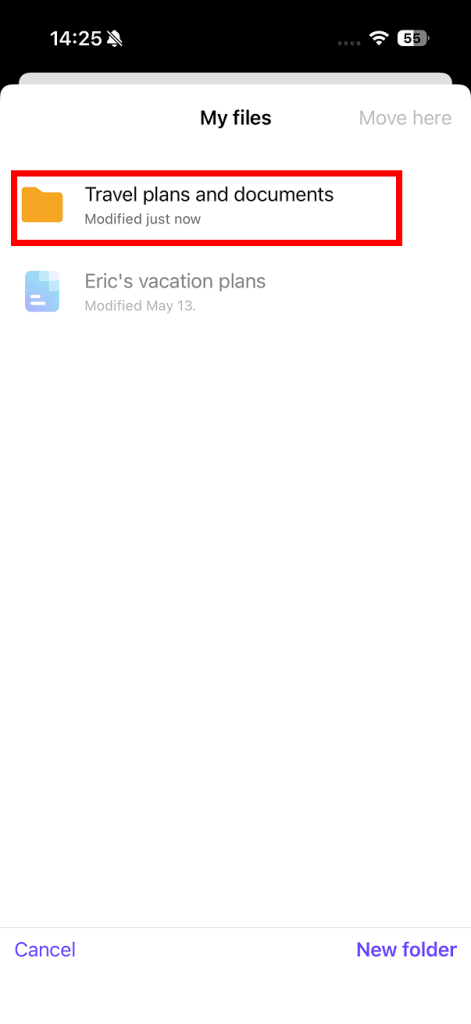
4. Napauttakaa Siirrä tähän vahvistaaksenne.
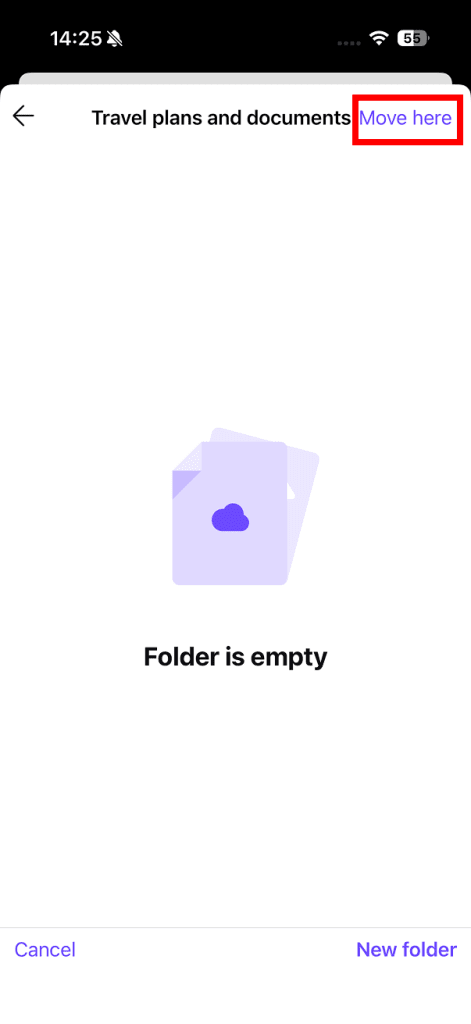
Tiedostonne on siirretty.
Nimeä tiedosto tai kansio uudelleen
- Avatkaa Proton Drive -sovellus ja etsikää kansio, jonka haluatte nimetä uudelleen.
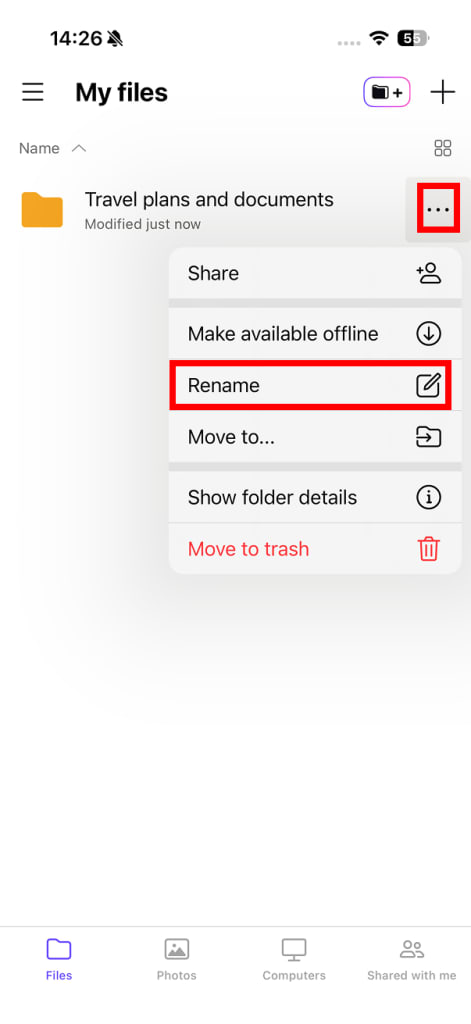
2. Napauttakaa kolmea pystysuoraa pistettä (⋮) ja valitkaa valikosta Nimeä uudelleen….
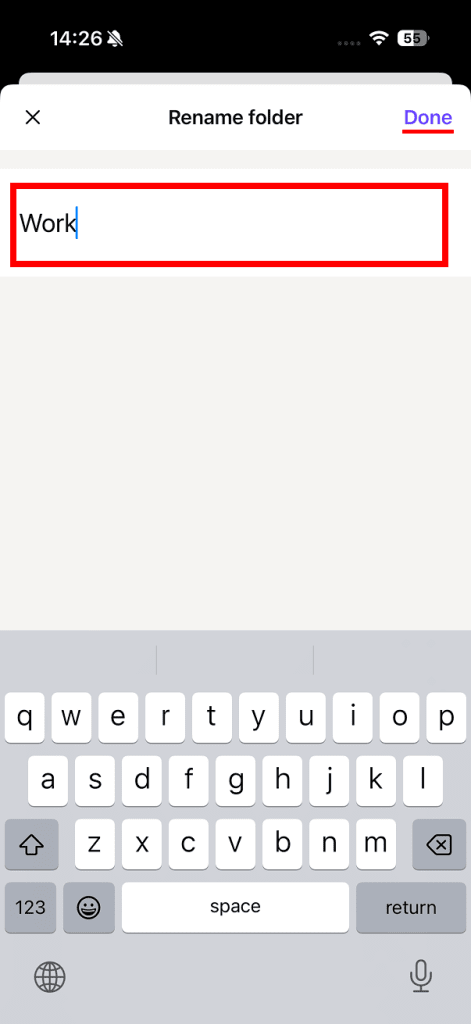
3. Syöttäkää uusi nimi ja napauttakaa sitten Valmis.
Poista tiedosto tai kansio
- Avatkaa Proton Drive -sovellus ja etsikää tiedosto tai kansio, jonka haluatte poistaa.
2. Napauttakaa kolmea pystysuoraa pistettä (⋮) ja valitkaa valikosta Siirrä roskakoriin .
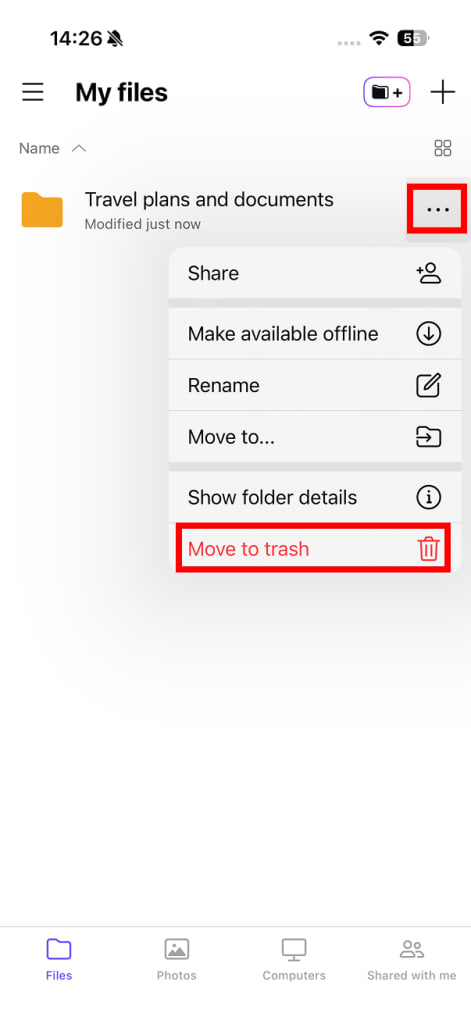
3. Napauttakaa Poista kansio vahvistaaksenne.
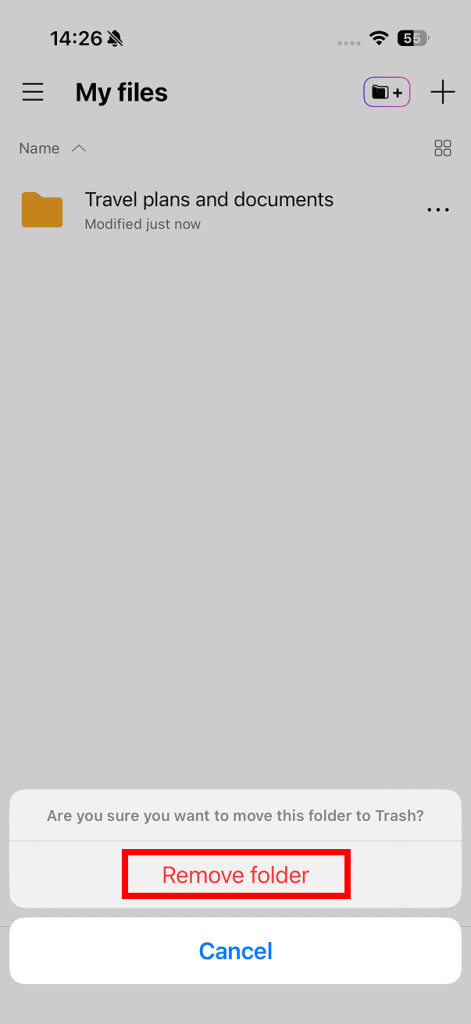
Kohde on nyt roskakorissanne. Poistaaksenne sen pysyvästi:
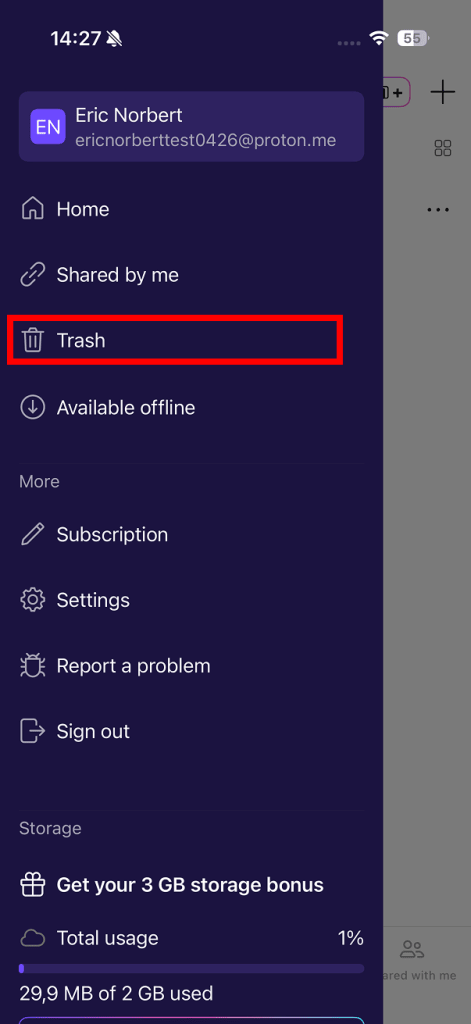
4. Avatkaa sivupalkki (napauttakaa ☰) ja valitkaa valikosta Roskakori.
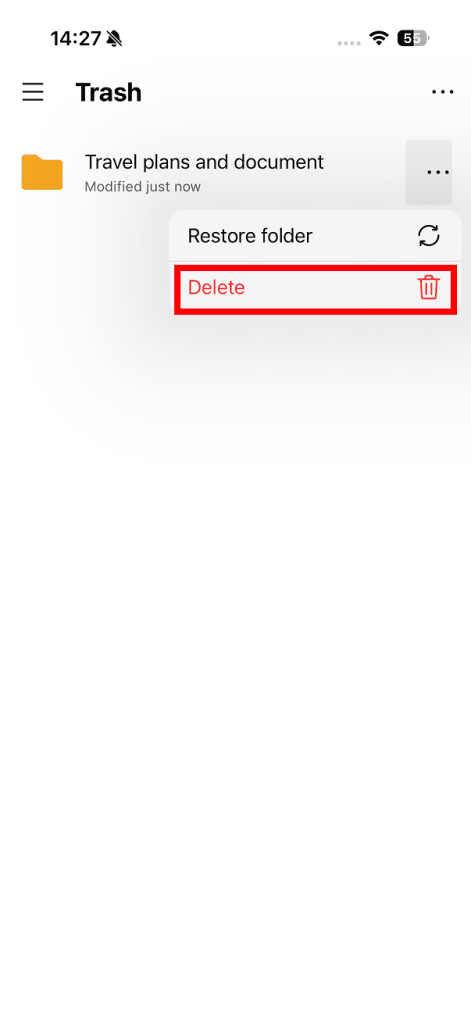
5. Etsikää kohde, jonka haluatte poistaa, ja napauttakaa kolmea pystysuoraa pistettä (⋮). Valitkaa Poista.
6. Tämä poistaa kohteen pysyvästi Proton Drivesta. Sitä ei voi palauttaa. Jos olette varma, että haluatte jatkaa, napauttakaa Poista kansio.
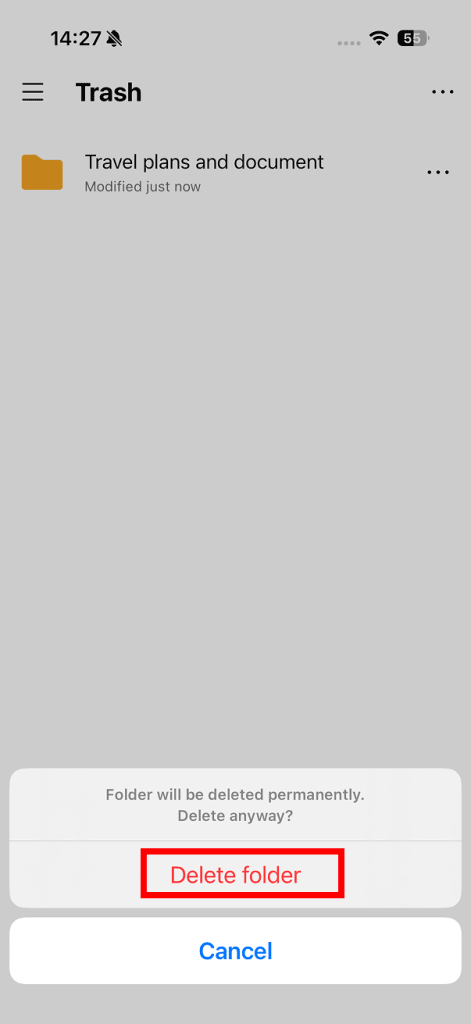
Valmista. Tiedostonne on poistettu pysyvästi.
Android
Luo kansio
- Napauttakaa +-merkkiä (plus-kuvaketta) ja valitkaa valikosta Luo kansio.
- Syöttäkää kansionne nimi ja napauttakaa Luo.
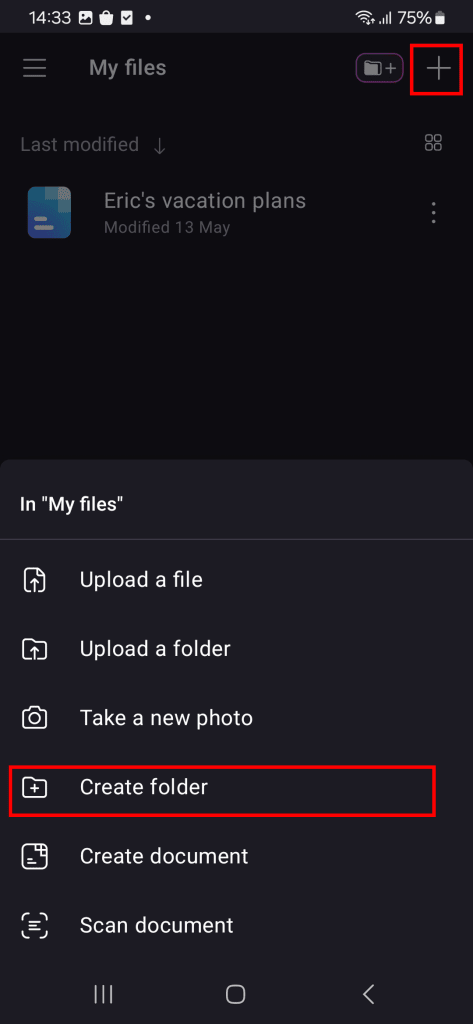
Kansionne on luotu.
Luodaksenne alikansion avatkaa uusi kansionne, napauttakaa uudelleen +-merkkiä (plus-kuvaketta) ja valitkaa Luo kansio.
Siirrä kohde kansioon
- Napauttakaa pystysuoraa kolmea pistettä (⋮) sen tiedoston tai kansion vieressä, jonka haluatte siirtää.
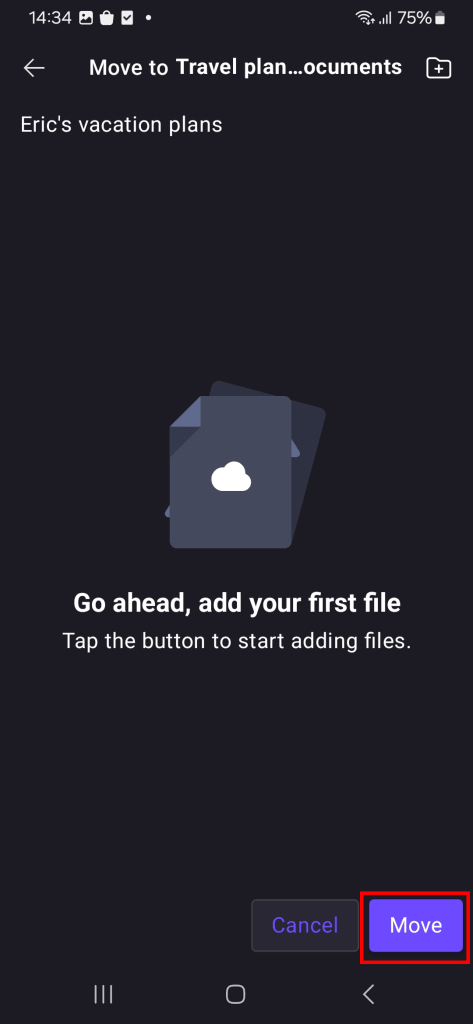
- Valitkaa valikosta Siirrä.
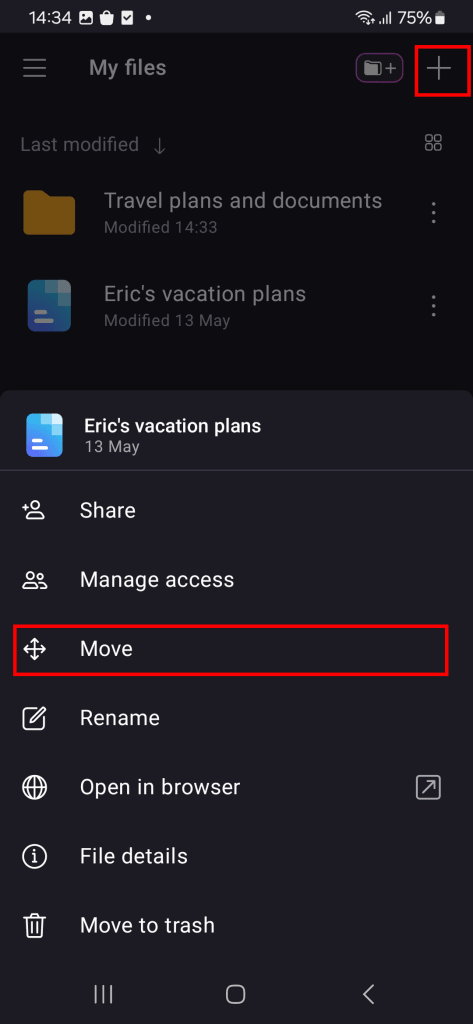
3. Valitkaa kohdekansionne.
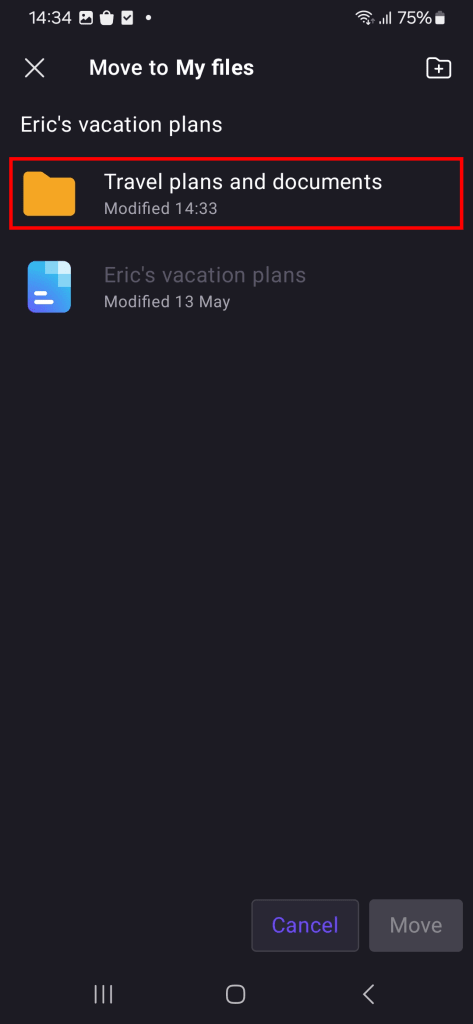
4. Napauttakaa Siirrä vahvistaaksenne.
Nimeä tiedosto tai kansio uudelleen
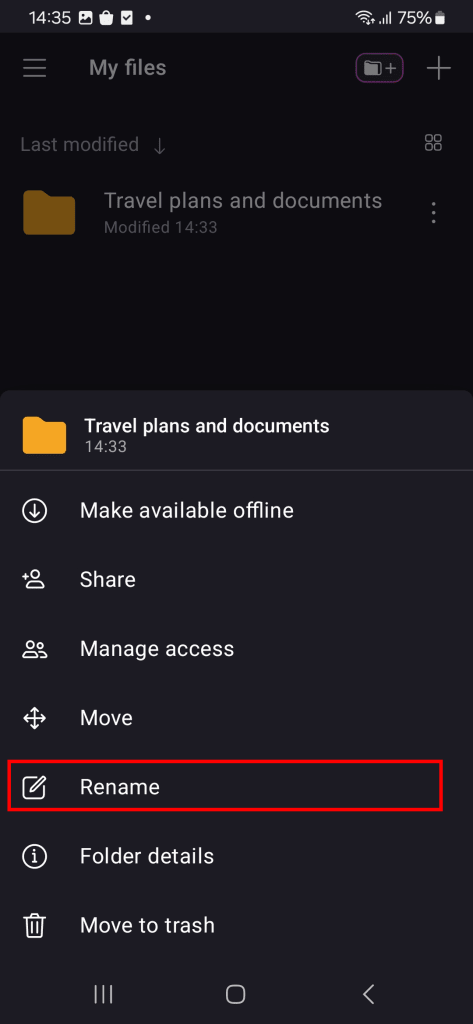
- Napauttakaa pystysuoraa kolmea pistettä ( ⋮) sen tiedoston tai kansion vieressä, jonka haluatte nimetä uudelleen.
- Valitkaa valikosta Nimeä uudelleen.
- Syöttäkää uusi nimi ja napauttakaa sitten Nimeä uudelleen.
Poista tiedosto tai kansio
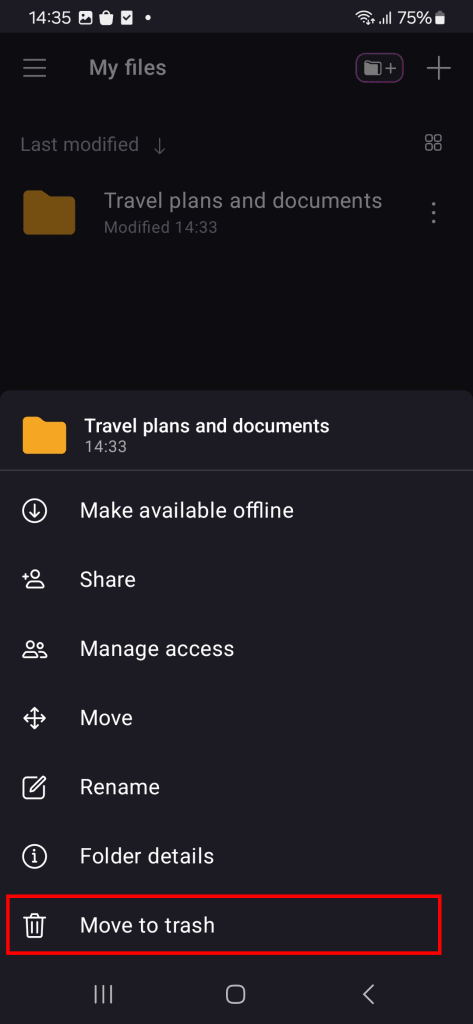
- Napauttakaa pystysuoraa kolmea pistettä ( ⋮) sen kohteen vieressä, jonka haluatte poistaa.
- Valitkaa valikosta Siirrä roskakoriin.
Kohde on nyt roskakorissanne. Poistaaksenne sen pysyvästi:
3. Avatkaa sivupalkki (napauttakaa ☰) ja valitkaa valikosta Roskakori.
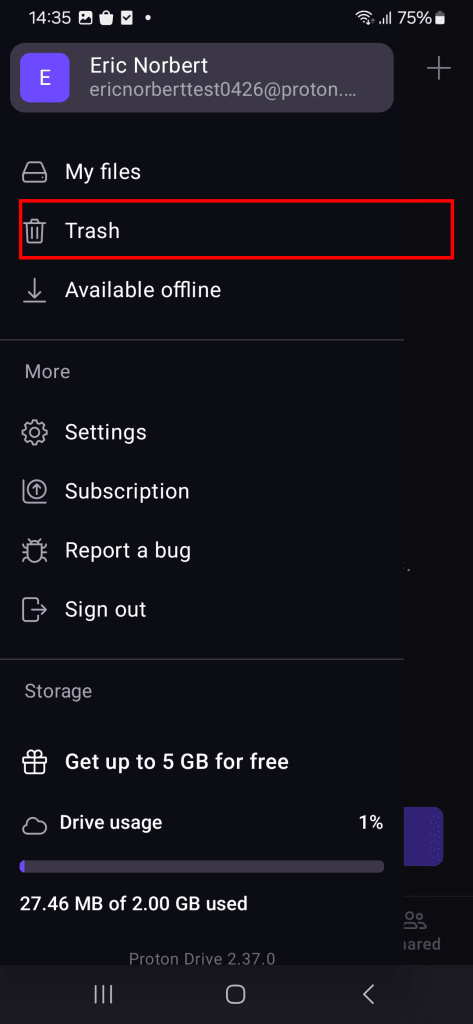
4. Napauttakaa pystysuoraa kolmea pistettä ( ⋮) sen kohteen vieressä, jonka haluatte poistaa. Valitkaa Poista.
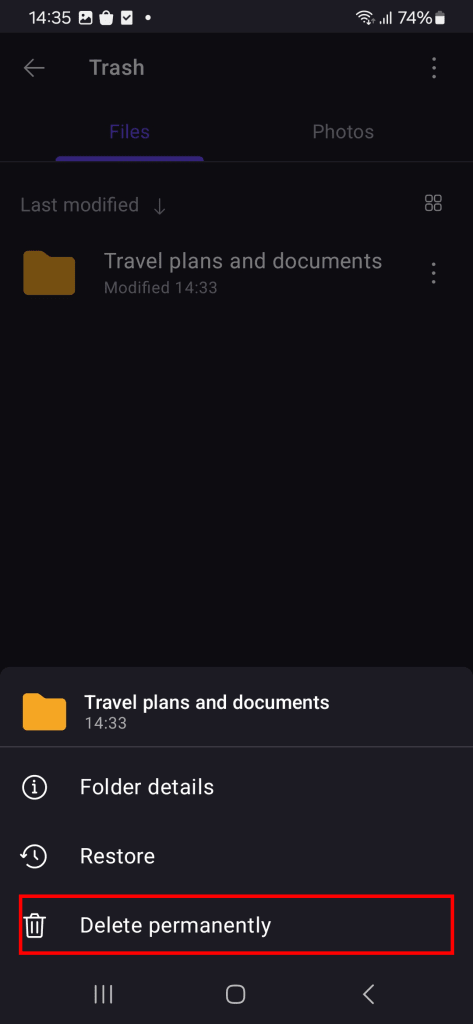
5. Tämä poistaa kohteen pysyvästi Proton Drivesta. Sitä ei voi palauttaa. Jos olette varma, että haluatte jatkaa, napauttakaa Poista pysyvästi.
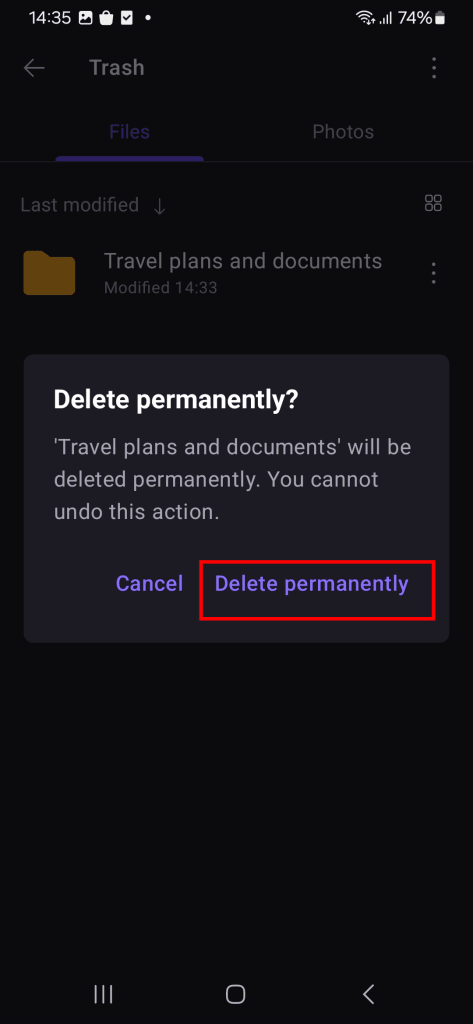
Tiedosto tai kansio on poistettu pysyvästi Proton Drivesta.