
So verwaltest du Proton Drive-Dateien und -Ordner in mobilen Apps
- Lesen
- 3 Min.
- Kategorie
- Mobile Anwendungen
Mit den mobilen Proton Drive-Apps kannst du Dateien und Ordner ganz einfach auf deinem iPhone/iPad oder Android-Telefon oder -Tablet speichern, teilen und verwalten.
In diesem Artikel wird erklärt, wie du Ordner erstellst und wie du Dateien und Ordner löschst, umbenennst und verschiebst.
iOS
Einen Ordner erstellen
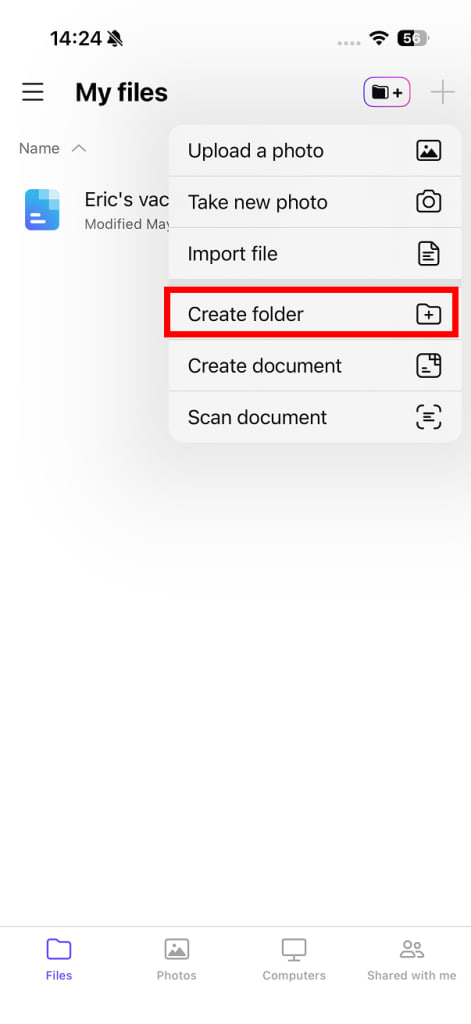
- Öffne die Proton Drive-App. Tippe auf das + (Plus-Symbol) und wähle Ordner erstellen aus dem Menü.
2. Gib einen Namen für deinen Ordner ein und tippe auf Fertig.
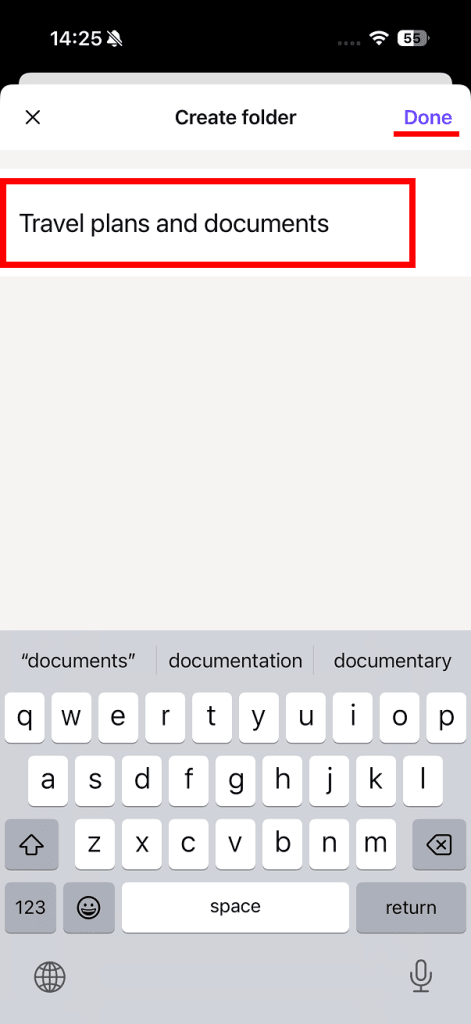
Dein Ordner wurde erstellt.
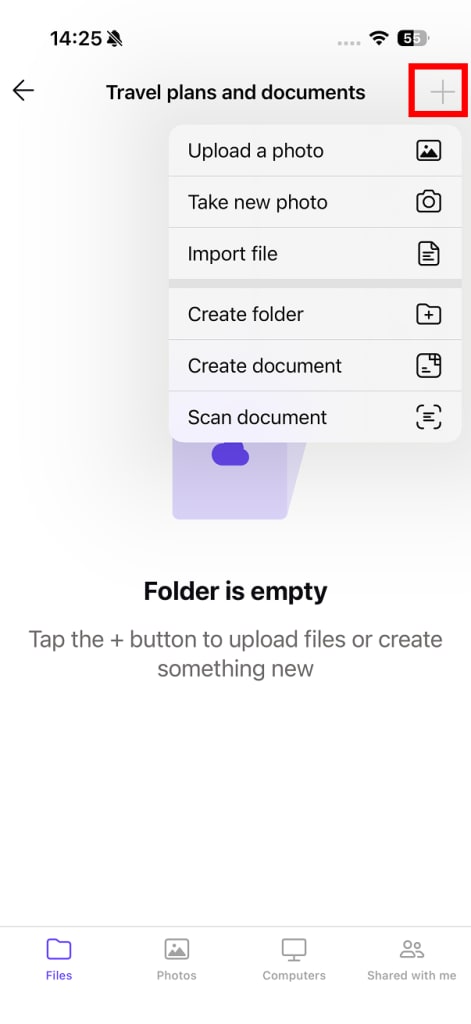
Um einen Unterordner zu erstellen, öffne deinen neuen Ordner, tippe erneut auf das + (Plus-Symbol) und wähle Ordner erstellen.
Eine Datei (oder einen Ordner) in einen Ordner verschieben
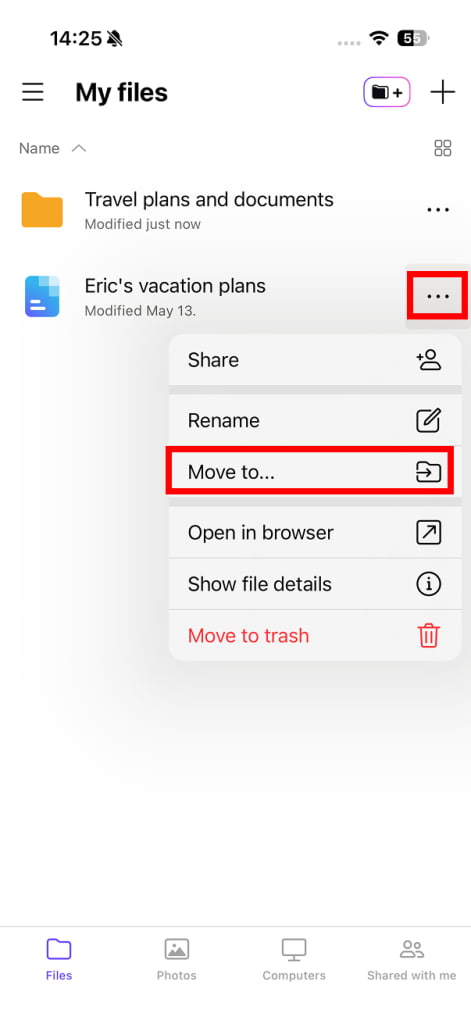
- Öffne die Proton Drive-App und suche die Datei oder den Ordner, die bzw. den du verschieben möchtest.
2. Tippe auf die drei vertikalen Punkte (⋮). Wähle Verschieben nach… aus dem Menü.
3. Wähle deinen Zielordner aus.
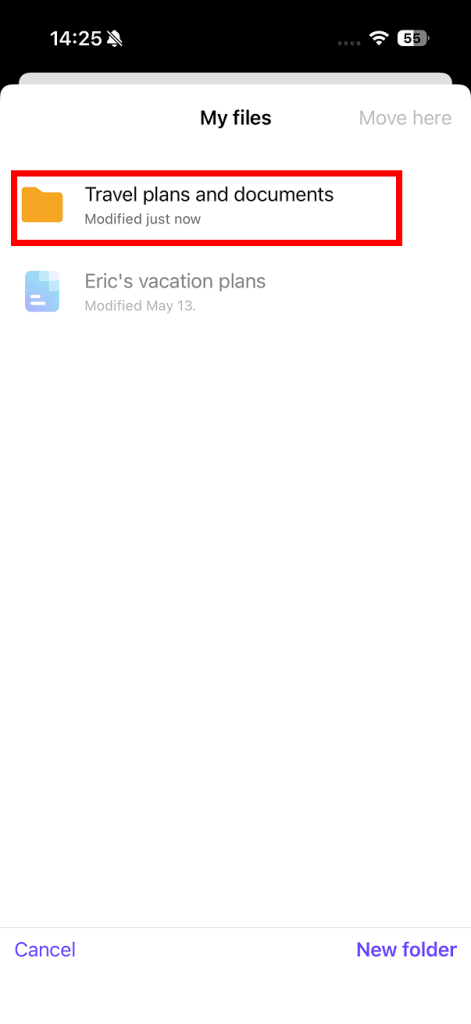
4. Tippe auf Hierhin verschieben, um zu bestätigen.
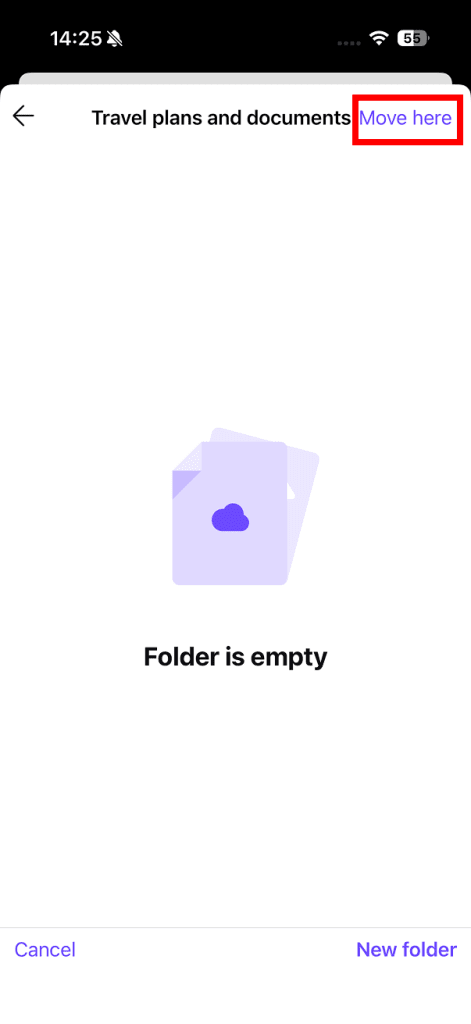
Deine Datei wurde verschoben.
Eine Datei oder einen Ordner umbenennen
- Öffne die Proton Drive-App und suche den Ordner, den du umbenennen möchtest.
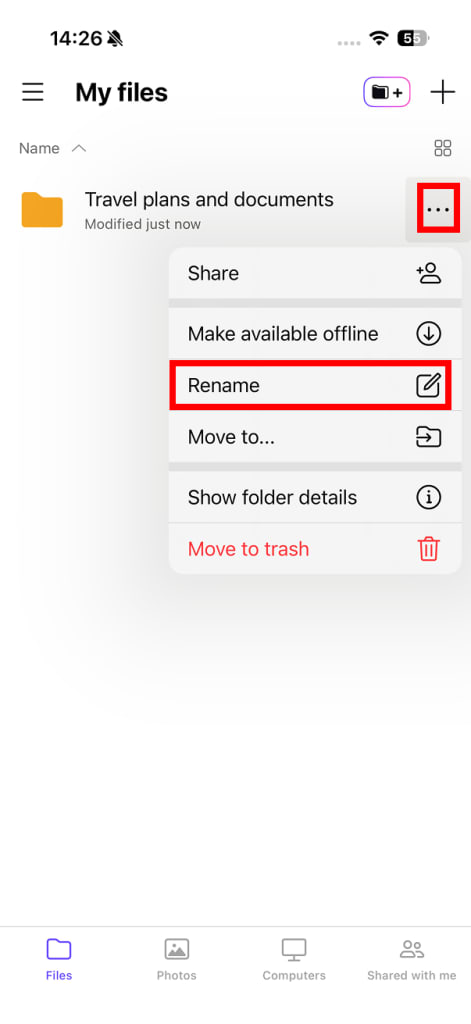
2. Tippe auf die drei vertikalen Punkte (⋮) und wähle Umbenennen… aus dem Menü.
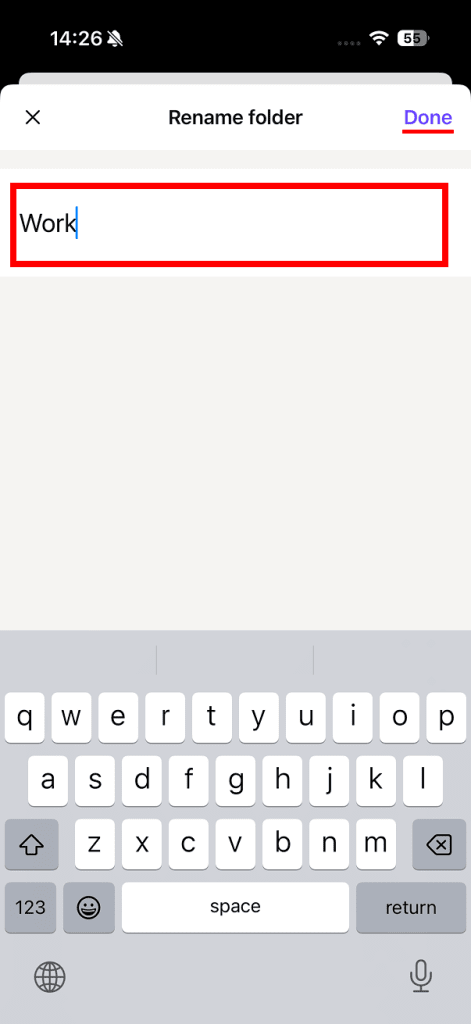
3. Gib einen neuen Namen ein und tippe dann auf Fertig.
Eine Datei oder einen Ordner löschen
- Öffne die Proton Drive-App und suche die Datei oder den Ordner, die bzw. den du löschen möchtest.
2. Tippe auf die drei vertikalen Punkte (⋮) und wähle In den Papierkorb verschieben aus dem Menü.
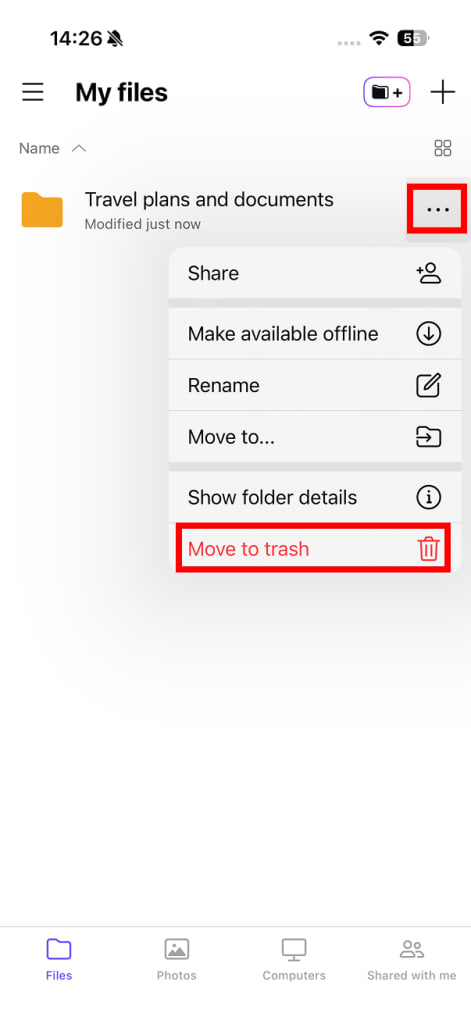
3. Tippe auf Ordner entfernen, um zu bestätigen.
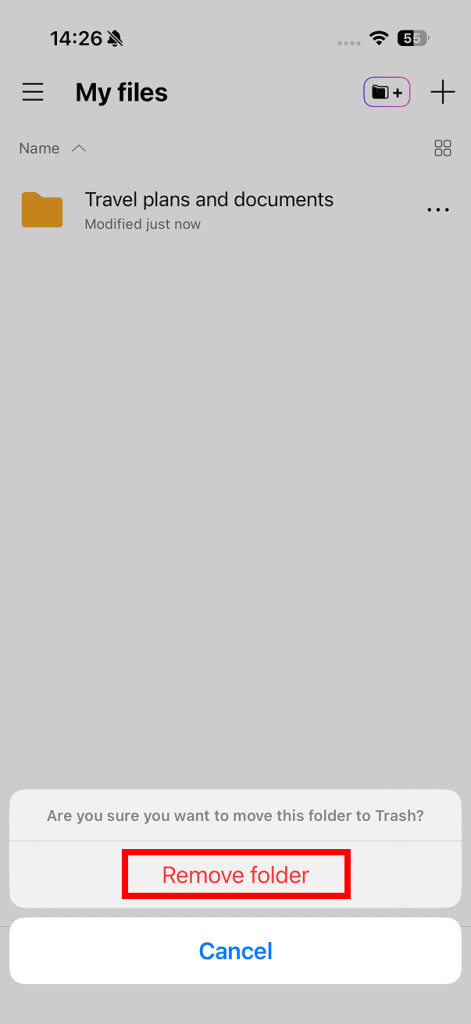
Der Eintrag befindet sich jetzt in deinem Papierkorb. So löschst du ihn dauerhaft:
4. Öffne die Seitenleiste (tippe auf ☰) und wähle Papierkorb aus dem Menü.
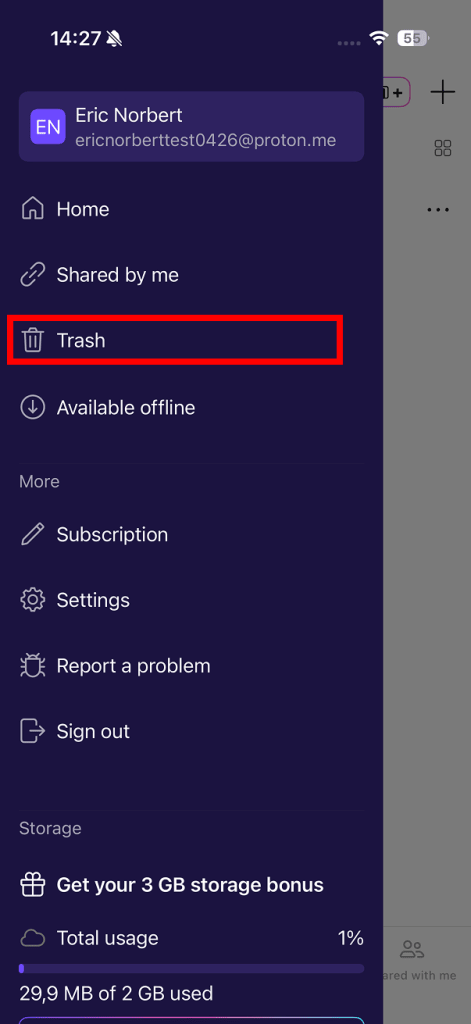
5. Suche den Eintrag, den du löschen möchtest, und tippe auf die drei vertikalen Punkte (⋮). Wähle Löschen.
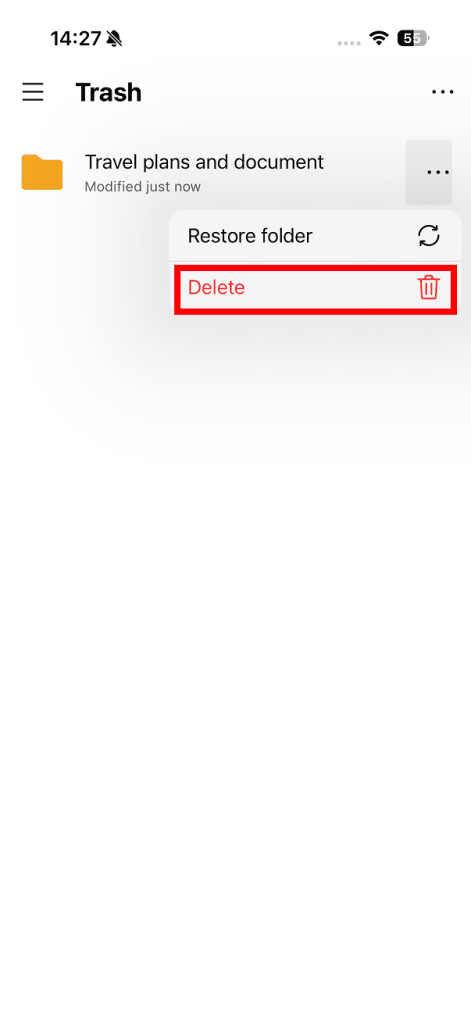
6. Dadurch wird der Eintrag dauerhaft aus Proton Drive gelöscht. Er kann nicht wiederhergestellt werden. Wenn du sicher bist, dass du fortfahren möchtest, tippe auf Ordner löschen.
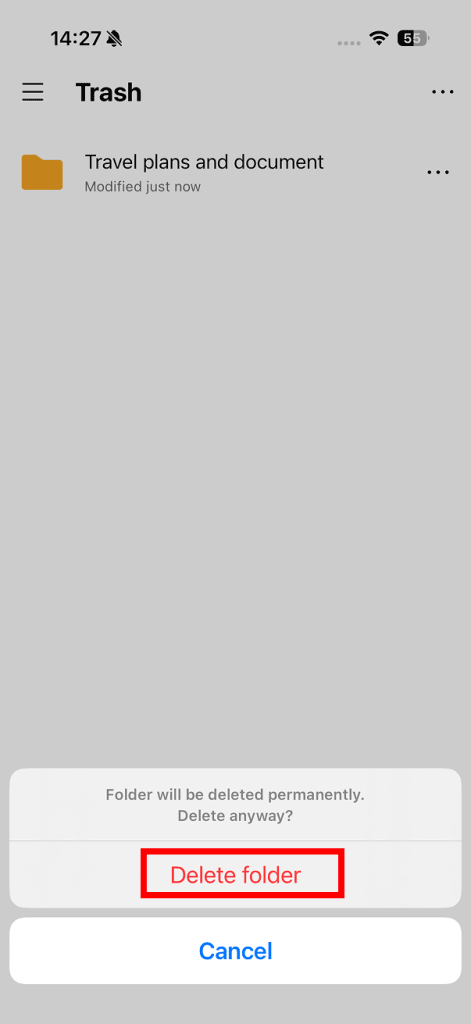
Alles erledigt. Deine Datei wurde dauerhaft gelöscht.
Android
Einen Ordner erstellen
- Tippe auf das + (Plus-Symbol) und wähle Ordner erstellen aus dem Menü.
- Gib deinen Ordnernamen ein und tippe auf Erstellen.
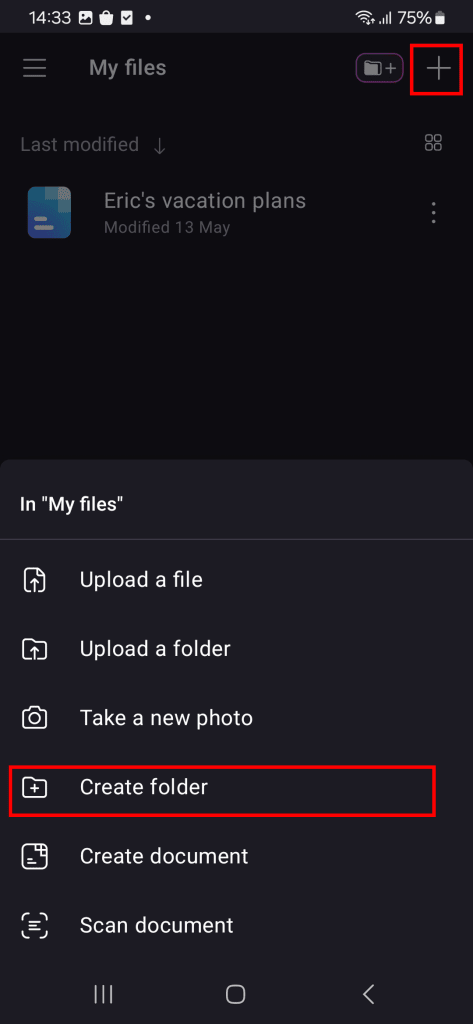
Dein Ordner wurde erstellt.
Um einen Unterordner zu erstellen, öffne deinen neuen Ordner, tippe erneut auf das + (Plus-Symbol) und wähle Ordner erstellen.
Einen Eintrag in einen Ordner verschieben
- Tippe auf die drei vertikalen Punkte (⋮) neben der Datei oder dem Ordner, die bzw. den du verschieben möchtest.
- Wähle Verschieben aus dem Menü.
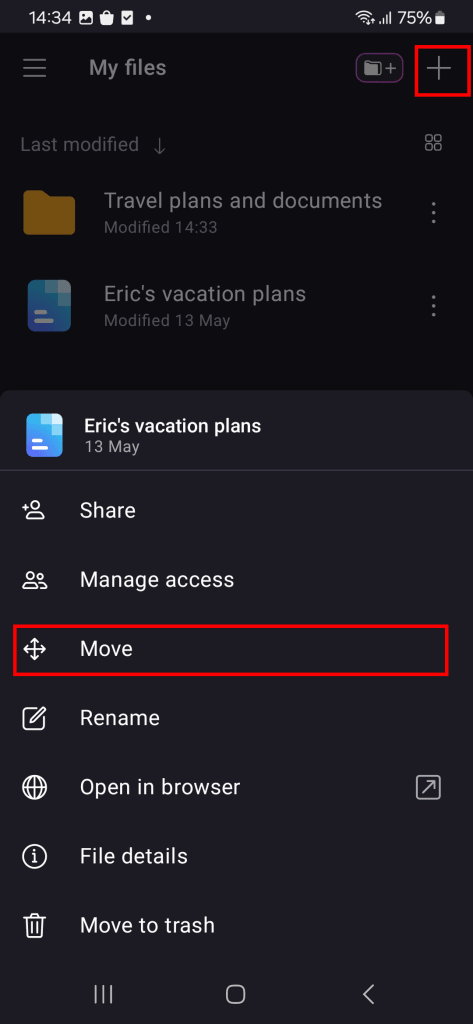
3. Wähle deinen Zielordner aus.
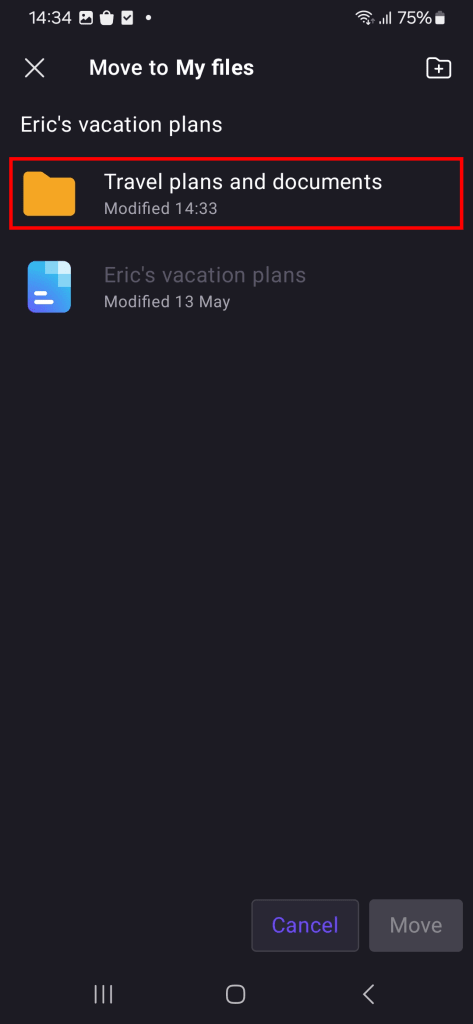
4. Tippe auf Verschieben, um zu bestätigen.
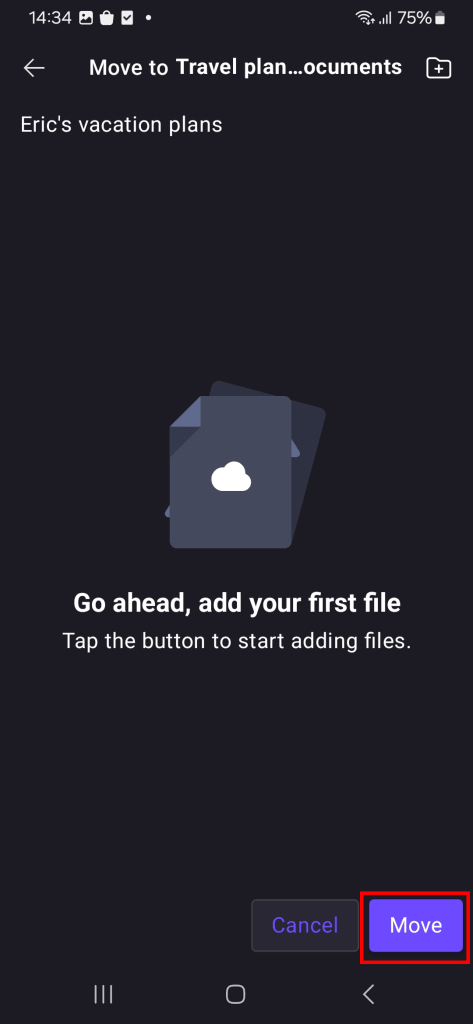
Eine Datei oder einen Ordner umbenennen
- Tippe auf die drei vertikalen Punkte ( ⋮) neben der Datei oder dem Ordner, die bzw. den du umbenennen möchtest.
- Wähle Umbenennen aus dem Menü.
- Gib einen neuen Namen ein und tippe dann auf Umbenennen.
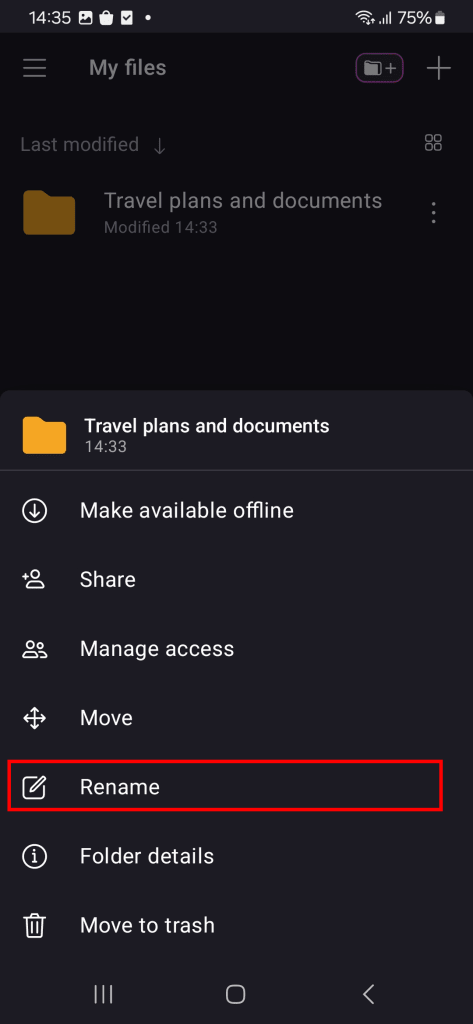
Eine Datei oder einen Ordner löschen
- Tippe auf die drei vertikalen Punkte ( ⋮) neben dem Eintrag, den du löschen möchtest.
- Wähle In den Papierkorb verschieben aus dem Menü.
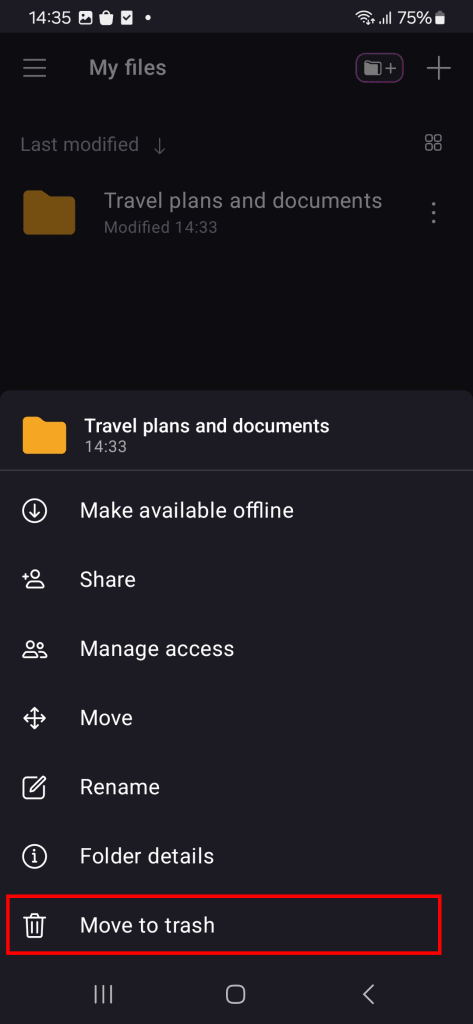
Der Eintrag befindet sich jetzt in deinem Papierkorb. So löschst du ihn dauerhaft:
3. Öffne die Seitenleiste (tippe auf ☰) und wähle Papierkorb aus dem Menü.
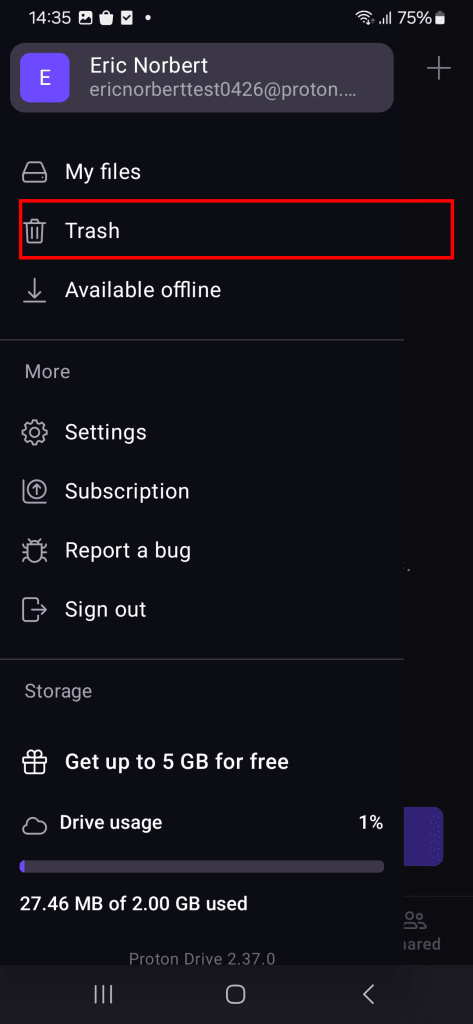
4. Tippe auf die drei vertikalen Punkte ( ⋮) neben dem Eintrag, den du löschen möchtest. Wähle Löschen.
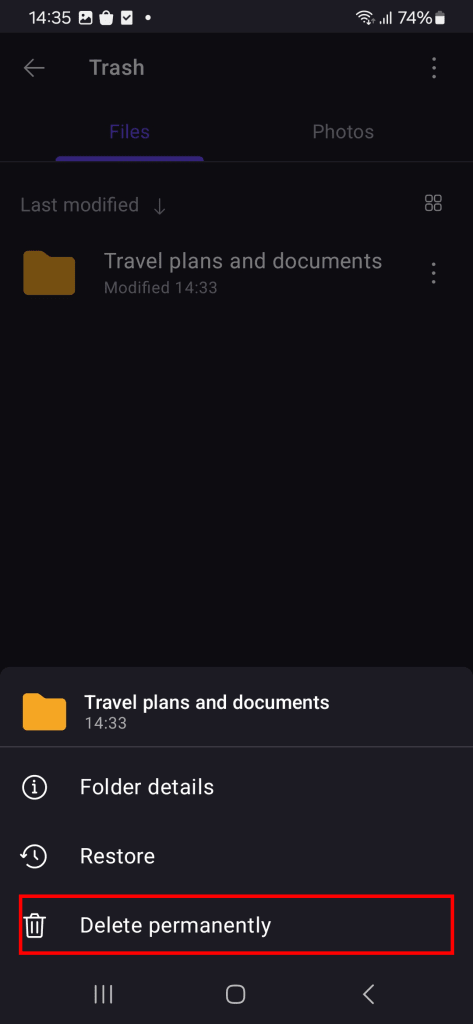
5. Dadurch wird der Eintrag dauerhaft aus Proton Drive gelöscht. Er kann nicht wiederhergestellt werden. Wenn du sicher bist, dass du fortfahren möchtest, tippe auf Dauerhaft löschen.
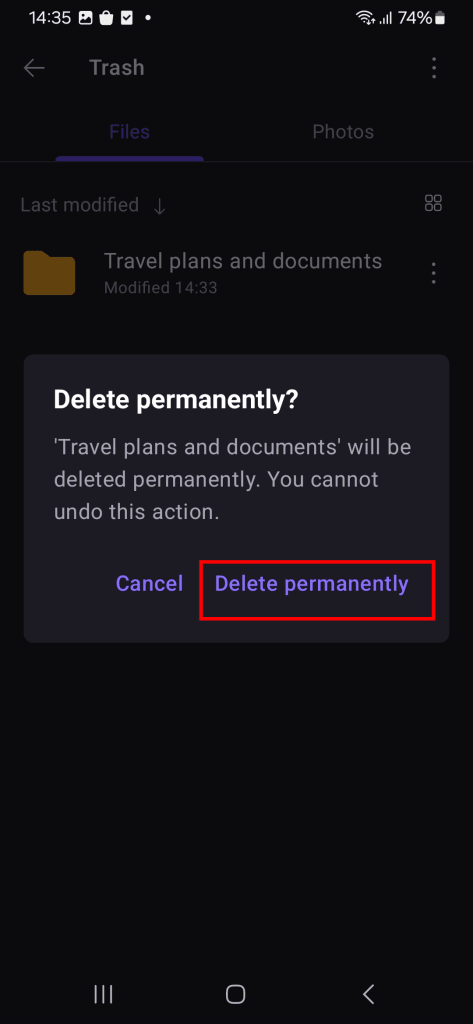
Die Datei oder der Ordner wurde dauerhaft aus Proton Drive gelöscht.