
Cum să gestionați fișierele și folderele Proton Drive în aplicațiile mobile
- Lectură
- 3 min
- Categorie
- Aplicații mobile
Aplicațiile mobile Proton Drive vă permit să stocați, să partajați și să gestionați în mod convenabil fișierele și folderele de pe iPhone/iPad sau de pe telefonul ori tableta dvs. Android.
Acest articol explică cum să creați foldere și cum să ștergeți, să redenumiți și să mutați fișiere și foldere.
iOS
Crearea unui folder
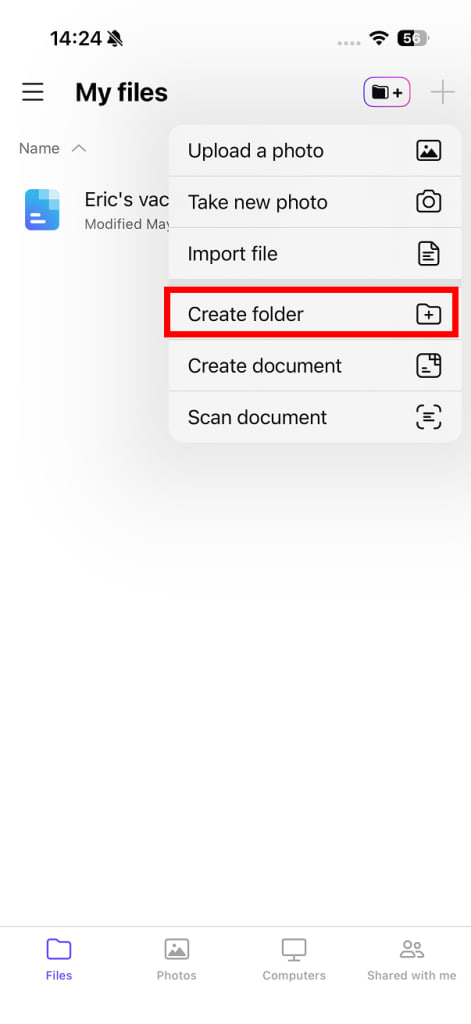
- Deschideți aplicația Proton Drive. Atingeți + (pictograma plus) și selectați Creare folder din meniu.
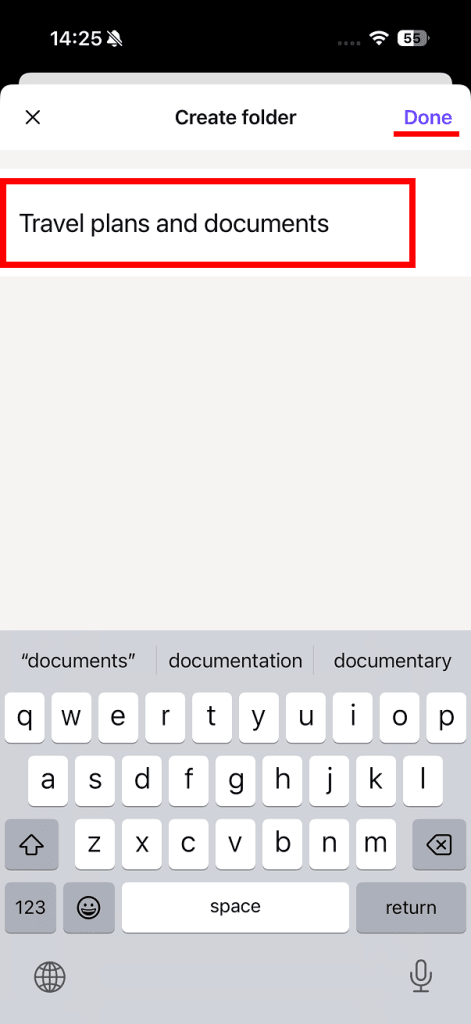
2. Adăugați un nume pentru folderul dvs. și atingeți Gata.
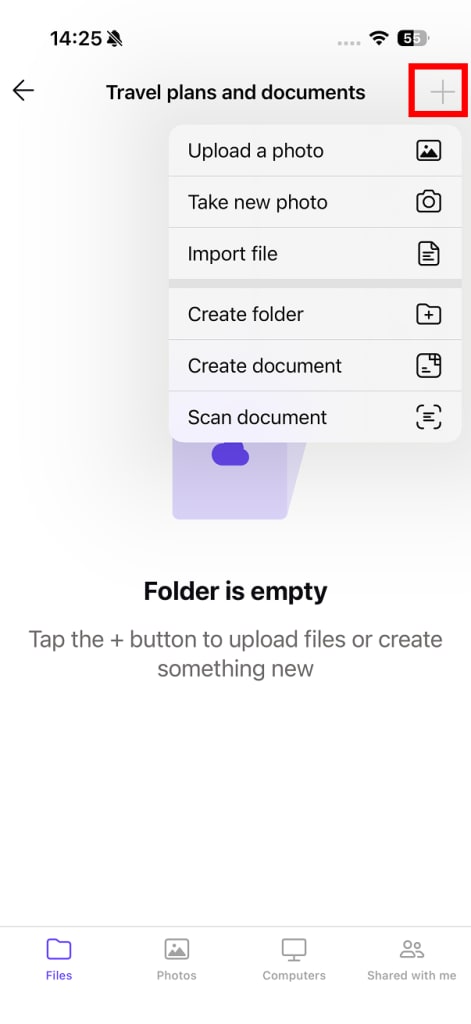
Folderul dvs. a fost creat.
Pentru a crea un subfolder, deschideți noul dvs. folder, atingeți din nou + (pictograma plus) și selectați Creare folder.
Mutarea unui fișier (sau folder) într-un folder
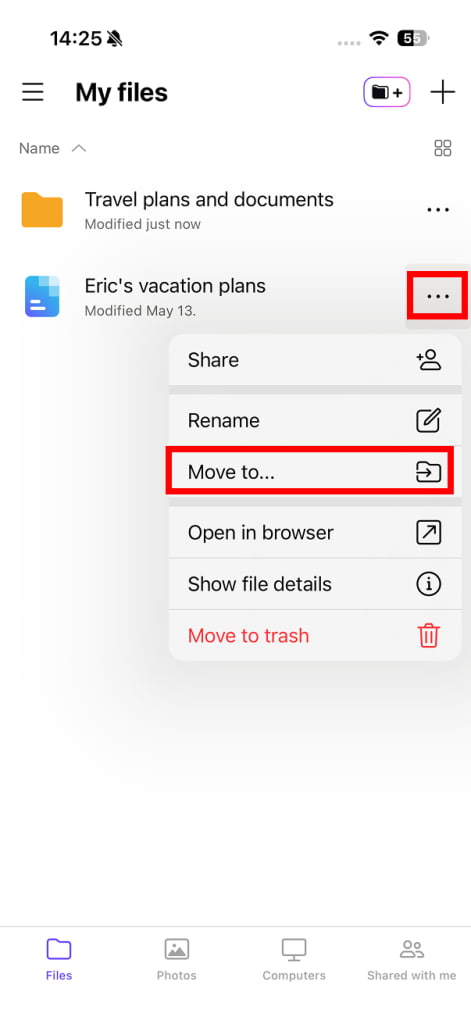
- Deschideți aplicația Proton Drive și găsiți fișierul sau folderul pe care doriți să îl mutați.
2. Atingeți punctele de suspensie verticale (trei puncte ⋮). Selectați Mutare în… din meniu.
3. Selectați folderul de destinație.
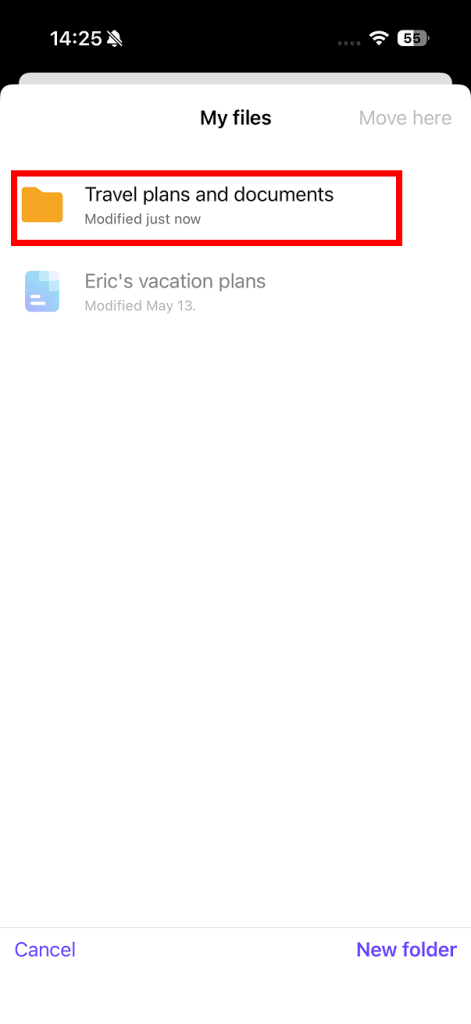
4. Atingeți Mutare aici pentru a confirma.
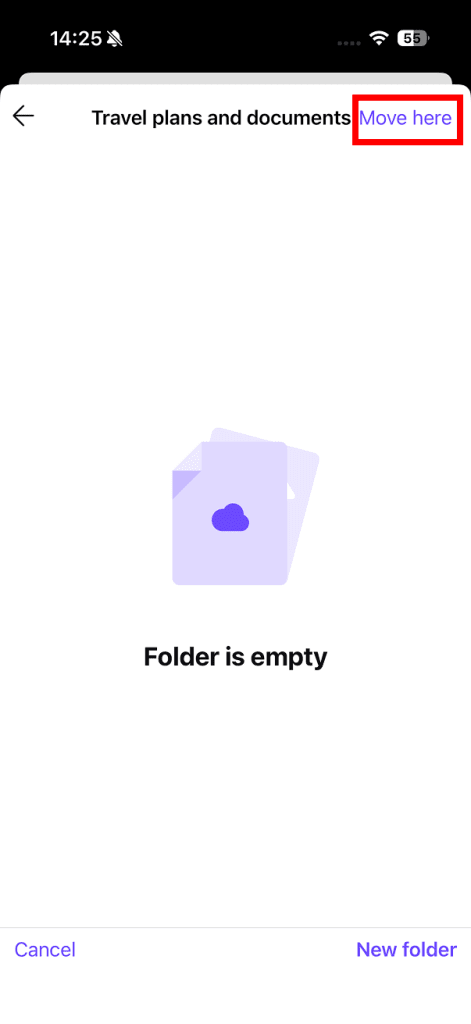
Fișierul dvs. a fost mutat.
Redenumirea unui fișier sau folder
- Deschideți aplicația Proton Drive și găsiți folderul pe care doriți să îl redenumiți.
2. Atingeți punctele de suspensie verticale (trei puncte ⋮) și selectați Redenumire… din meniu.
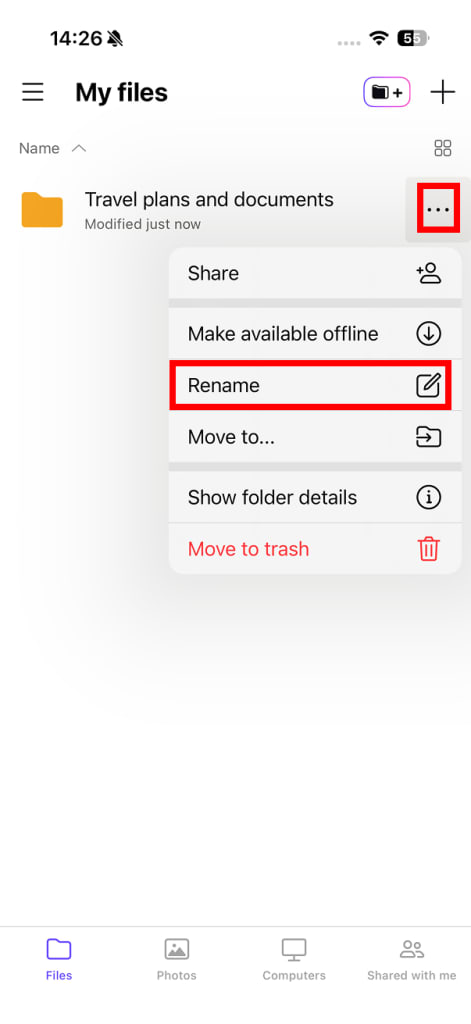
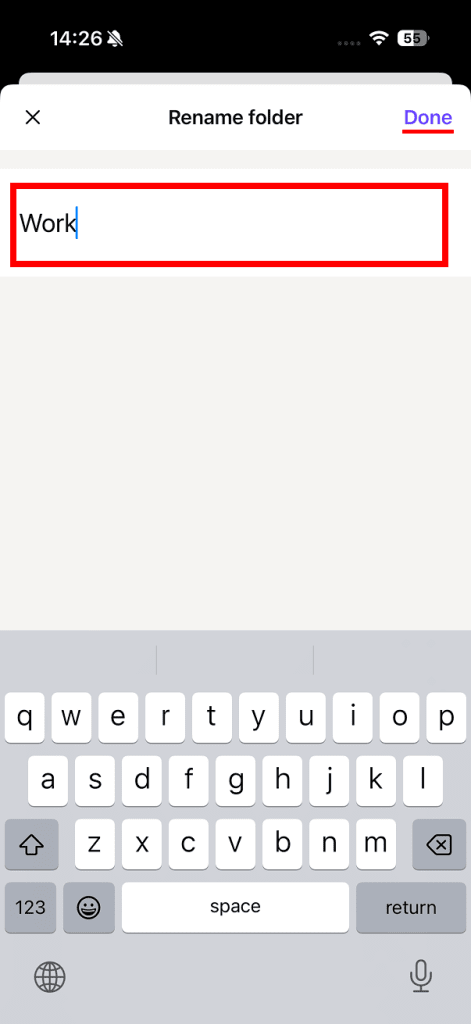
3. Introduceți un nume nou și apoi atingeți Gata.
Ștergerea unui fișier sau folder
- Deschideți aplicația Proton Drive și găsiți fișierul sau folderul pe care doriți să îl ștergeți.
2. Atingeți punctele de suspensie verticale (trei puncte ⋮) și selectați Mutare în «Gunoi» din meniu.
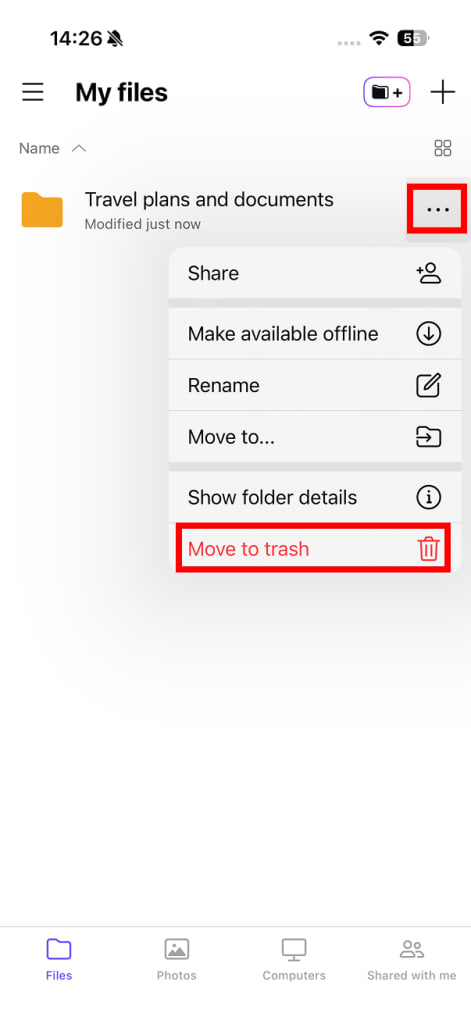
3. Atingeți Eliminare folder pentru a confirma.
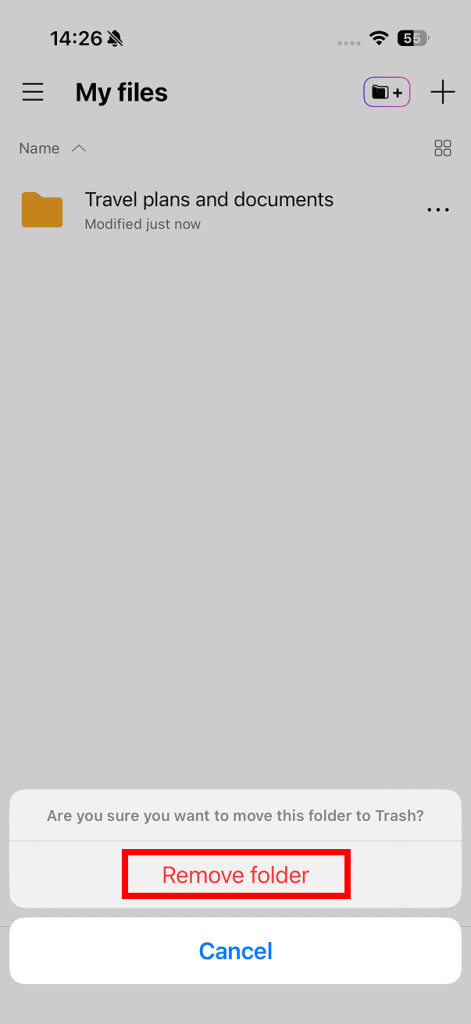
Elementul se află acum în folderul dvs. Gunoi. Pentru a-l șterge definitiv:
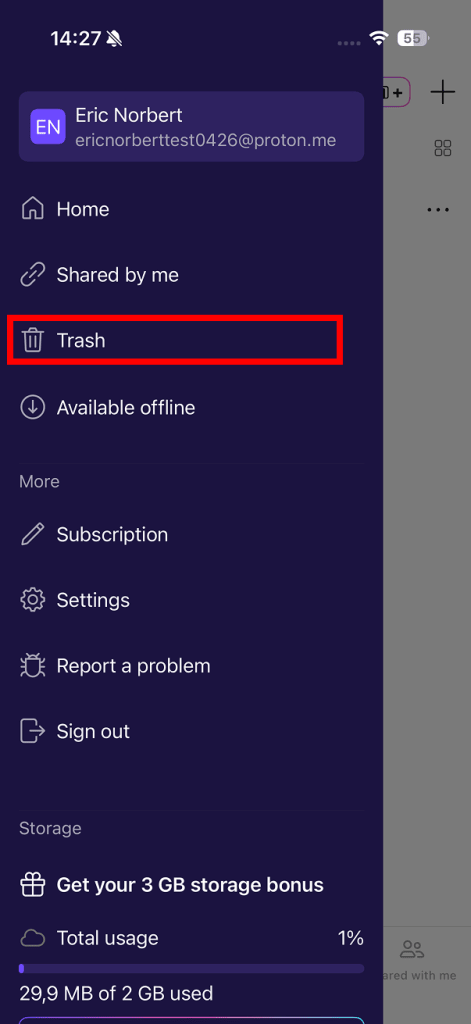
4. Deschideți bara laterală (atingeți ☰) și selectați Gunoi din meniu.
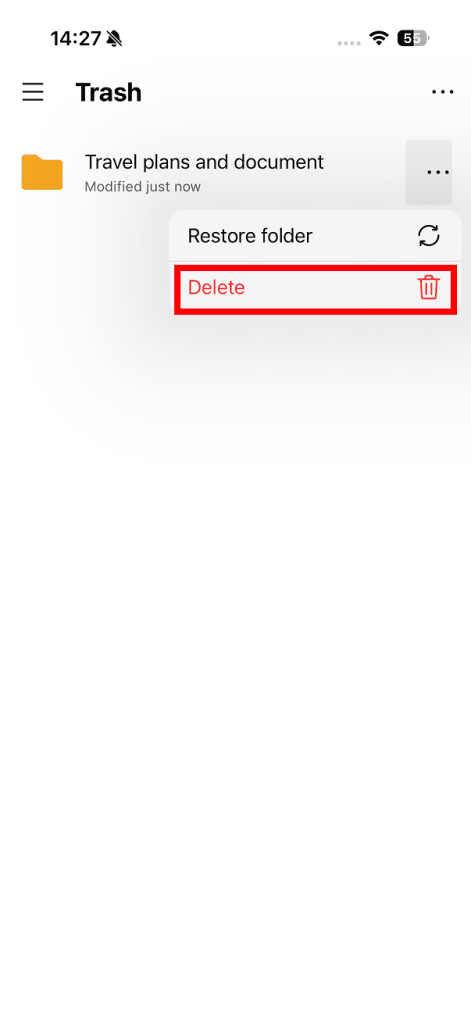
5. Găsiți elementul pe care doriți să îl ștergeți și atingeți punctele de suspensie verticale (trei puncte ⋮). Selectați Ștergere.
6. Această acțiune va șterge definitiv elementul din Proton Drive. Acesta nu mai poate fi restaurat. Dacă sunteți sigur că doriți să continuați, atingeți Ștergere folder.
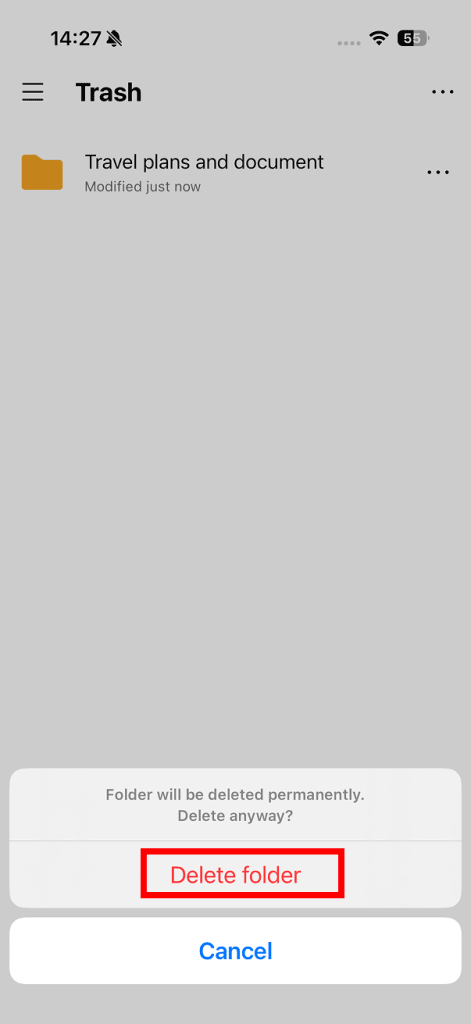
Gata. Fișierul dvs. a fost șters definitiv.
Android
Crearea unui folder
- Atingeți + (pictograma plus) și selectați Creare folder din meniu.
- Introduceți numele folderului dvs. și atingeți Creare.
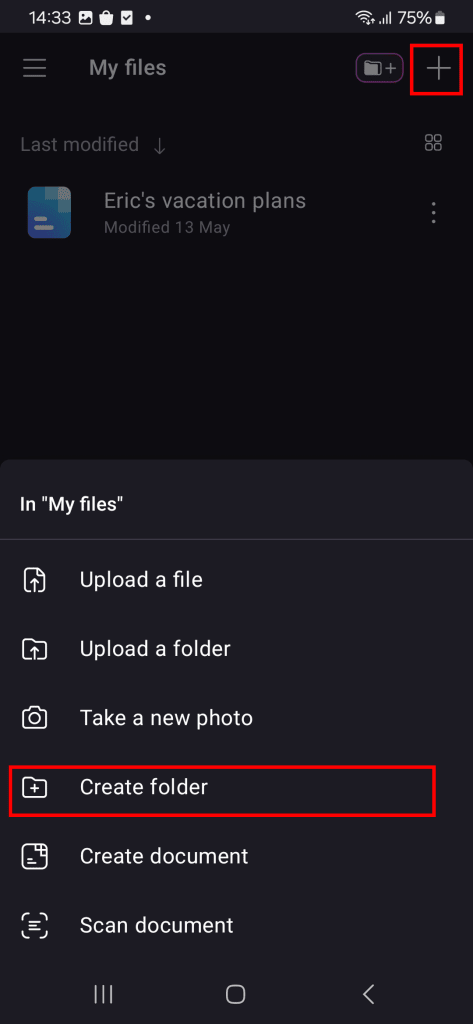
Folderul dvs. a fost creat.
Pentru a crea un subfolder, deschideți noul dvs. folder, atingeți din nou + (pictograma plus) și selectați Creare folder.
Mutarea unui element într-un folder
- Atingeți cele trei puncte verticale (⋮) de lângă fișierul sau folderul pe care doriți să îl mutați.
- Selectați Mutare din meniu.
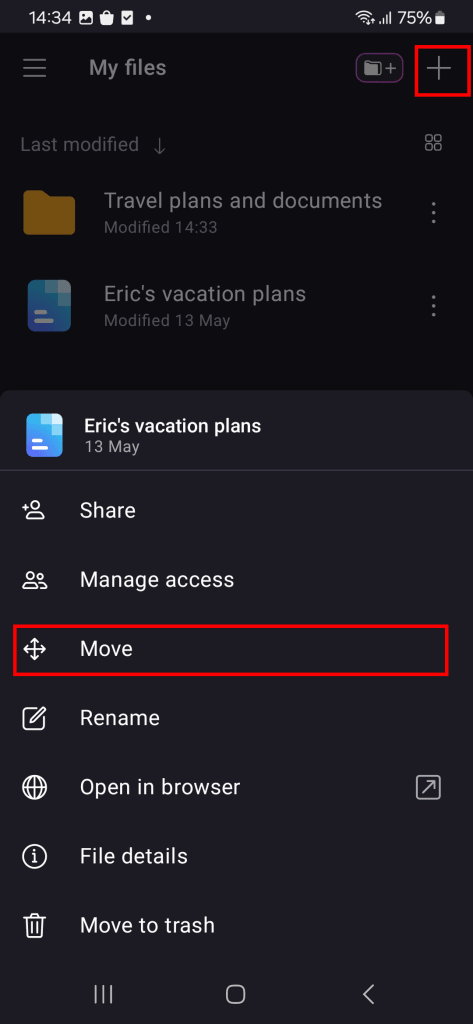
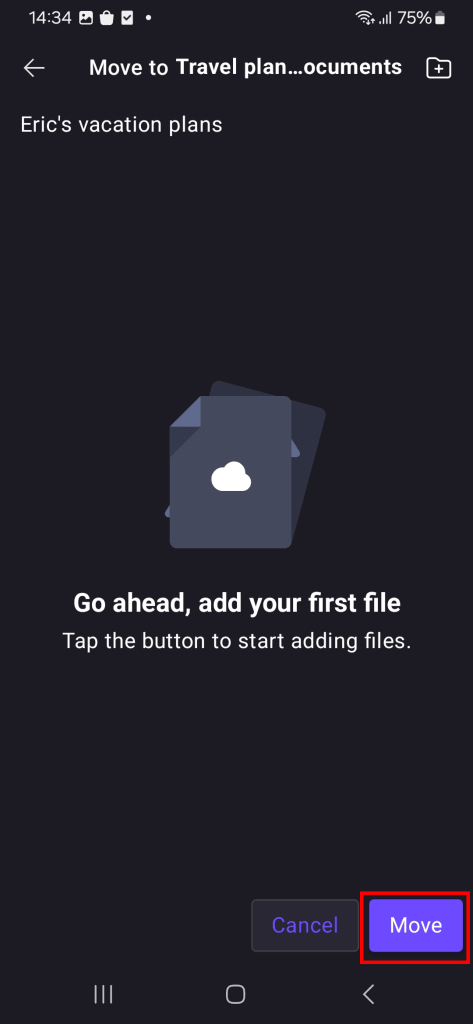
3. Selectați folderul de destinație.
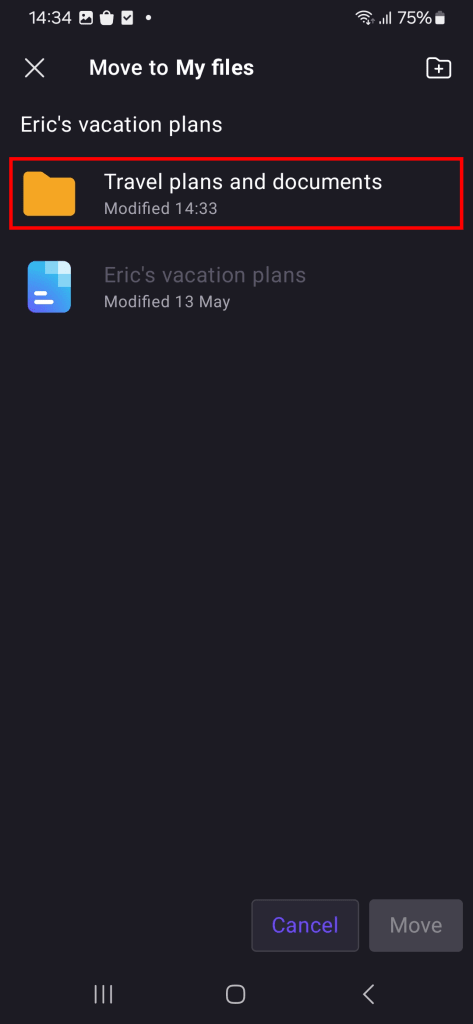
4. Atingeți Mutare pentru a confirma.
Redenumirea unui fișier sau folder
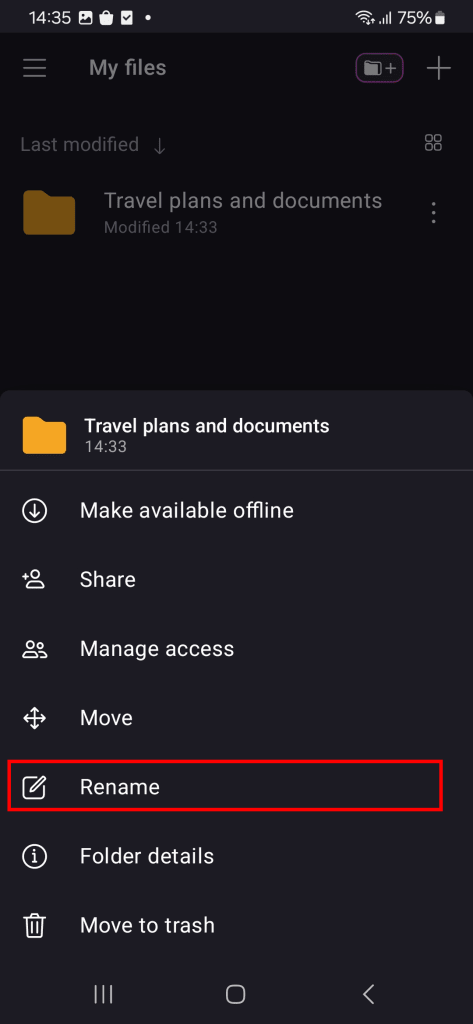
- Atingeți cele trei puncte verticale ( ⋮) de lângă fișierul sau folderul pe care doriți să îl redenumiți.
- Selectați Redenumire din meniu.
- Introduceți un nume nou, apoi atingeți Redenumire.
Ștergerea unui fișier sau folder
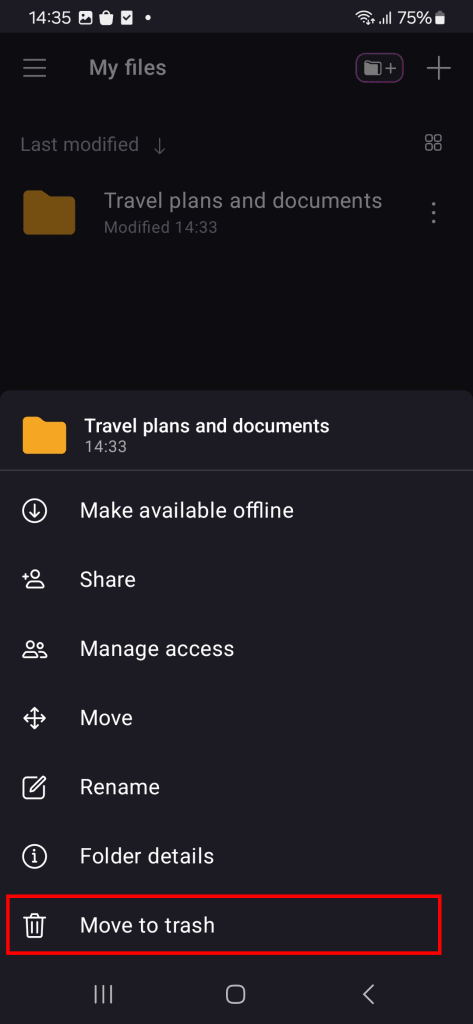
- Atingeți cele trei puncte verticale ( ⋮) de lângă elementul pe care doriți să îl ștergeți.
- Selectați Mutare în «Gunoi» din meniu.
Elementul se află acum în folderul dvs. Gunoi. Pentru a-l șterge definitiv:
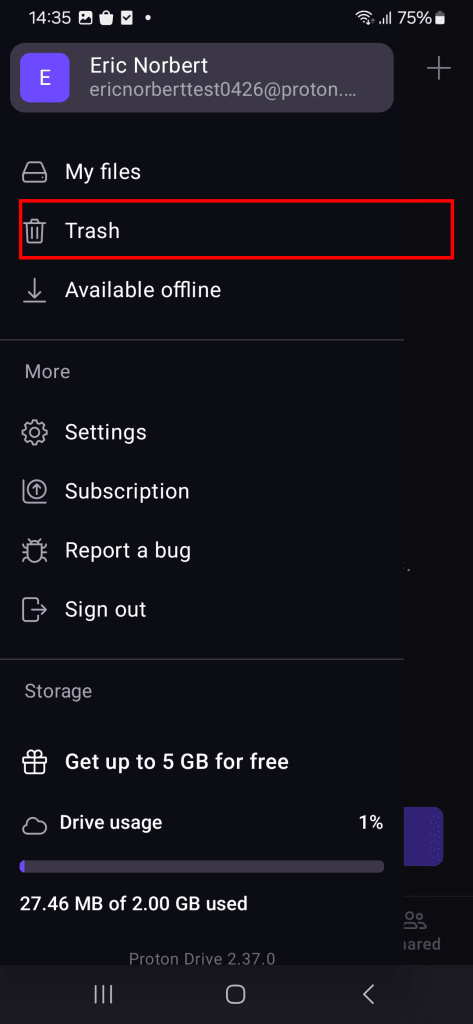
3. Deschideți bara laterală (atingeți ☰) și selectați Gunoi din meniu.
4. Atingeți cele trei puncte verticale ( ⋮) de lângă elementul pe care doriți să îl ștergeți. Selectați Ștergere.
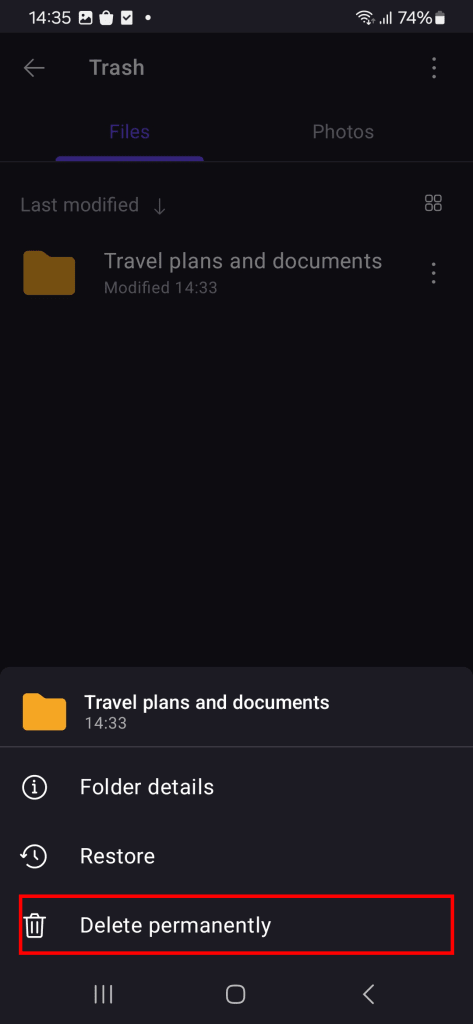
5. Această acțiune va șterge definitiv elementul din Proton Drive. Acesta nu mai poate fi restaurat. Dacă sunteți sigur că doriți să continuați, atingeți Ștergere permanentă.
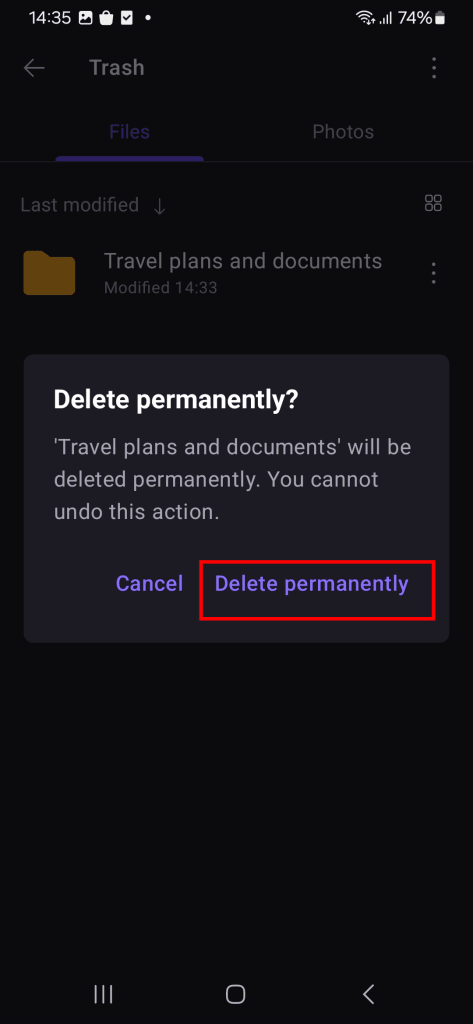
Fișierul sau folderul a fost șters definitiv din Proton Drive.