
如何在移动应用中管理 Proton Drive 文件和文件夹
- 阅读
- 0 分钟
- 类别
- 移动应用
Proton Drive 移动应用让您可以通过 iPhone/iPad 或 Android 手机或平板电脑,便捷地存储、分享和管理文件和文件夹。
本文介绍如何创建文件夹,以及如何删除、重命名和移动文件和文件夹。
iOS
新建文件夹
- 打开 Proton Drive 应用。轻点 +(加号图标),然后从菜单中选择新建文件夹。
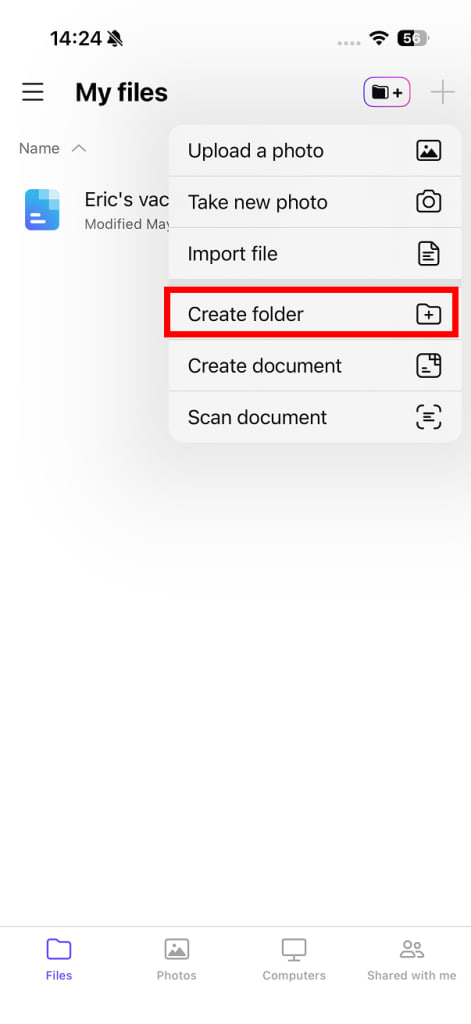
2. 为文件夹添加名称,然后轻点完成。
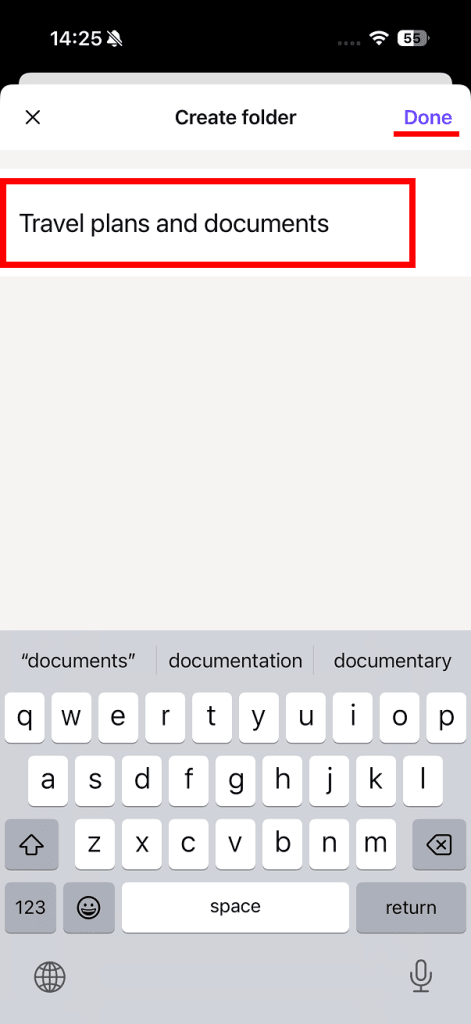
文件夹已创建。
要创建子文件夹,请打开您的新文件夹,再次轻点 +(加号图标),然后选择新建文件夹。
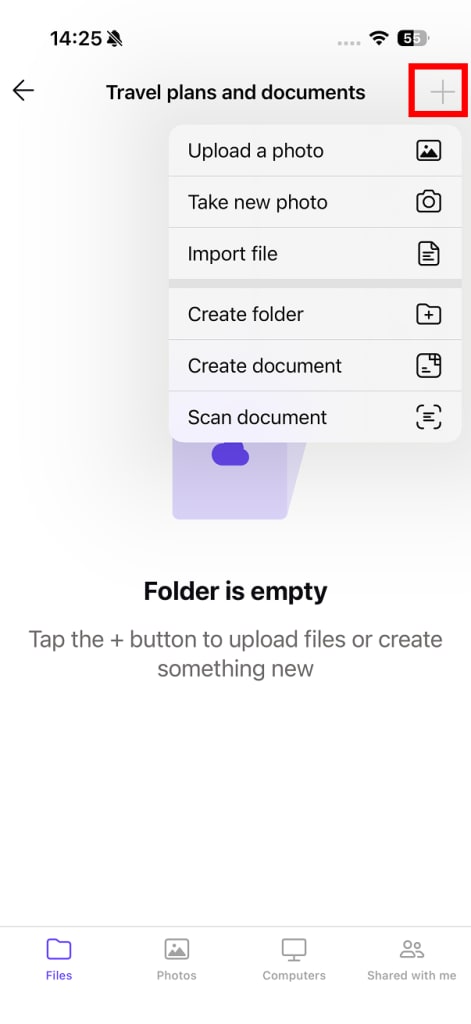
将文件(或文件夹)移动到文件夹中
- 打开 Proton Drive 应用,找到您要移动的文件或文件夹。
2. 轻点竖排省略号(三个点 ⋮),然后从菜单中选择移至…。
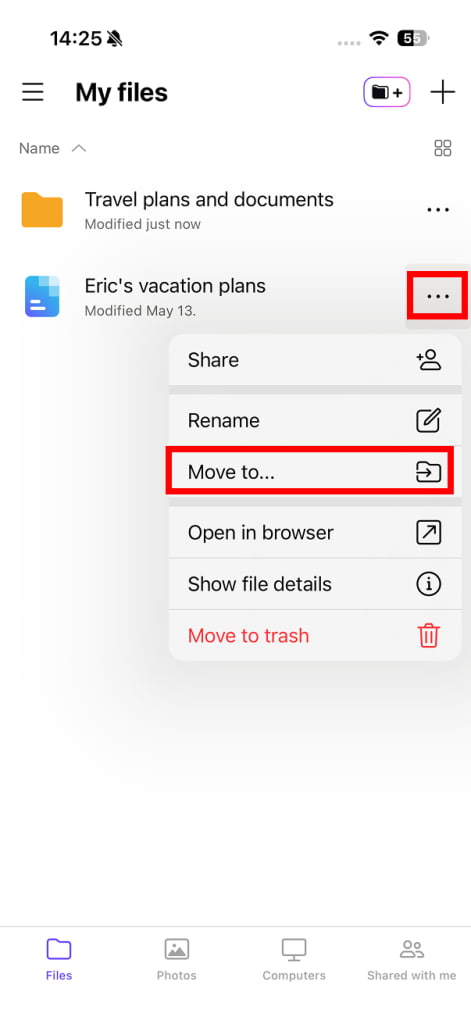
3. 选择目标文件夹。
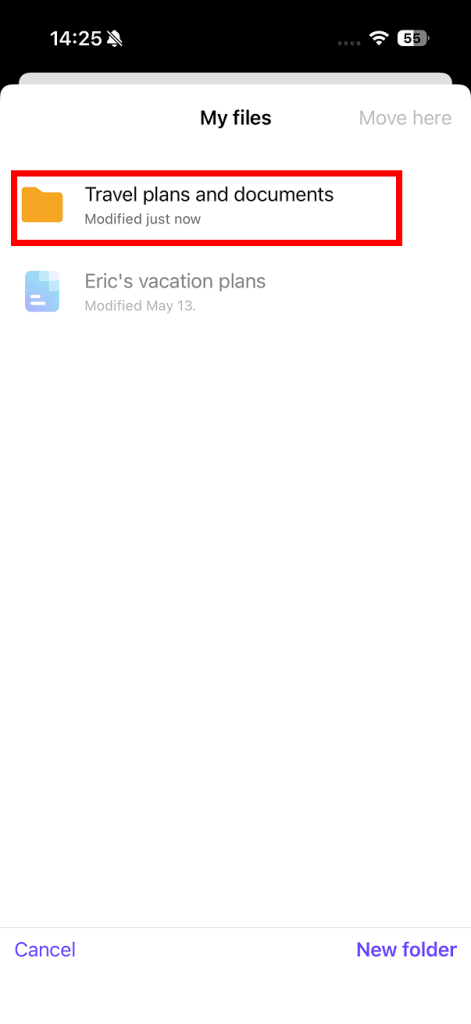
4. 轻点移到此处以确认。
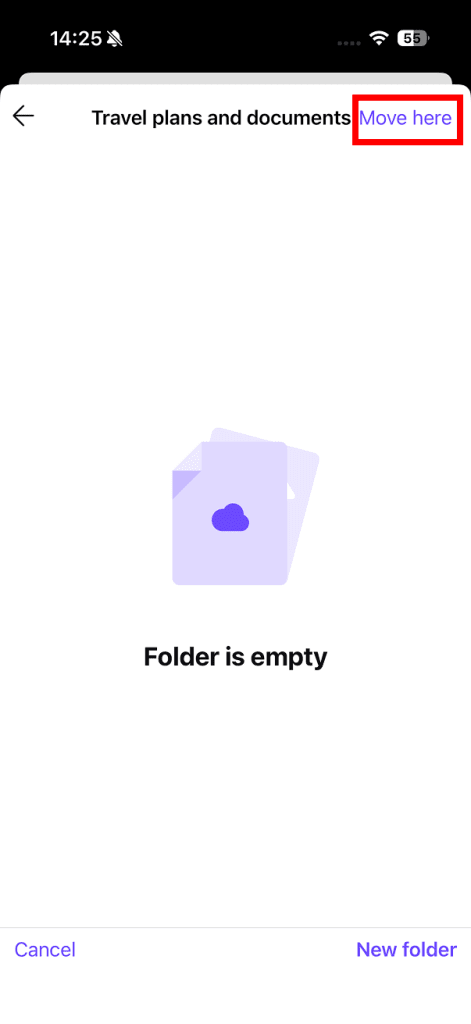
文件已移动。
重命名文件或文件夹
- 打开 Proton Drive 应用,找到您要重命名的文件夹。
2. 轻点竖排省略号(三个点 ⋮),然后从菜单中选择重命名…。
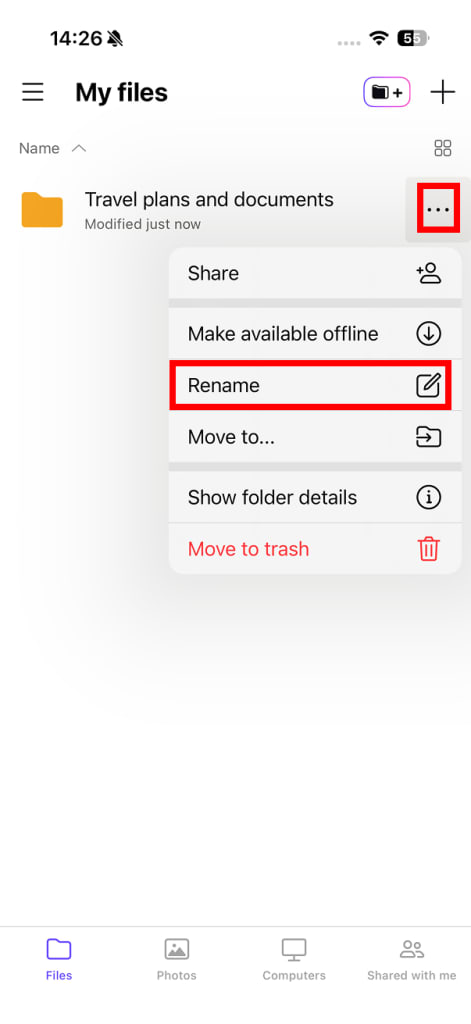
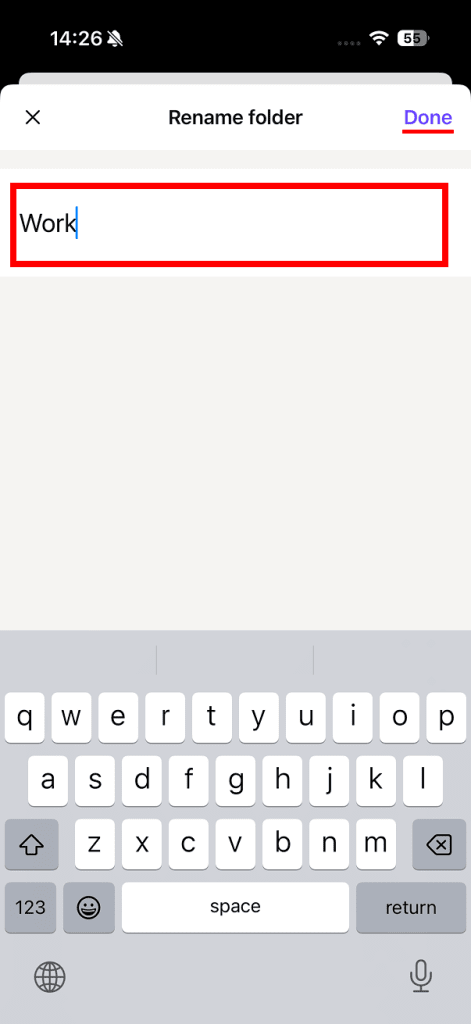
3. 输入新名称,然后轻点完成。
删除文件或文件夹
- 打开 Proton Drive 应用,找到您要删除的文件或文件夹。
2. 轻点竖排省略号(三个点 ⋮),然后从菜单中选择移至回收站。
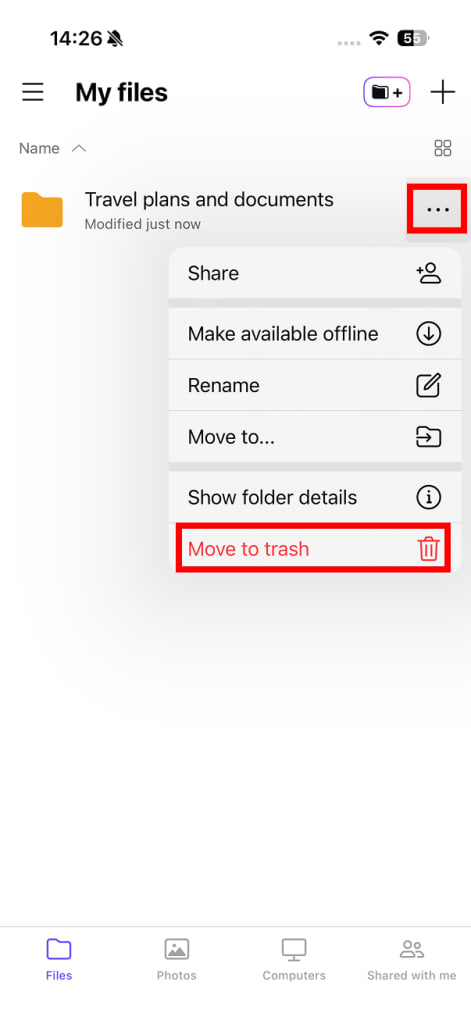
3. 轻点删除文件夹以确认。
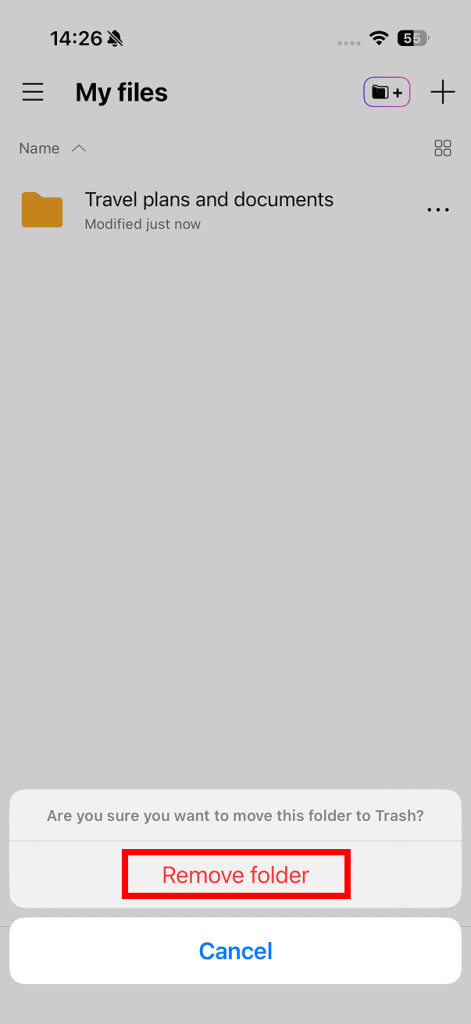
该项目现在位于回收站中。若要永久删除该项目:
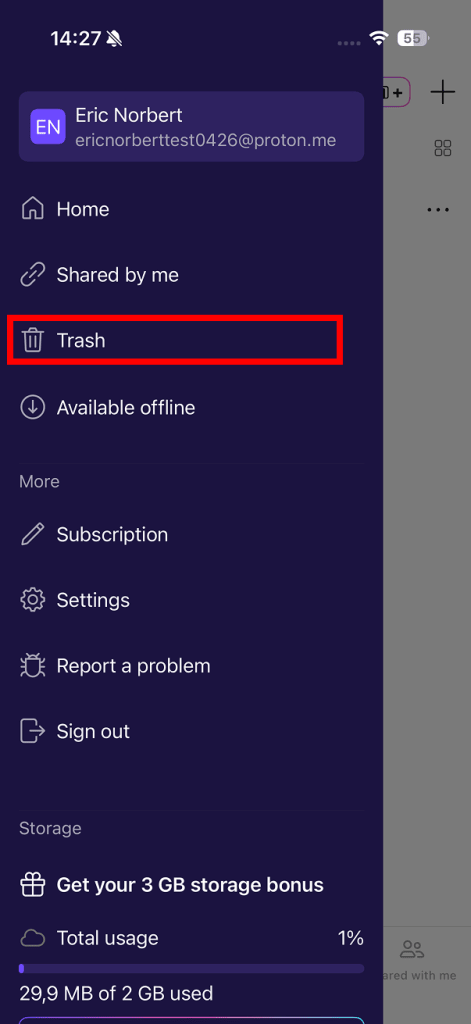
4. 打开侧边栏(轻点 ☰),然后从菜单中选择废件箱。
5. 找到您要删除的项目,轻点竖排省略号(三个点 ⋮),然后选择删除。
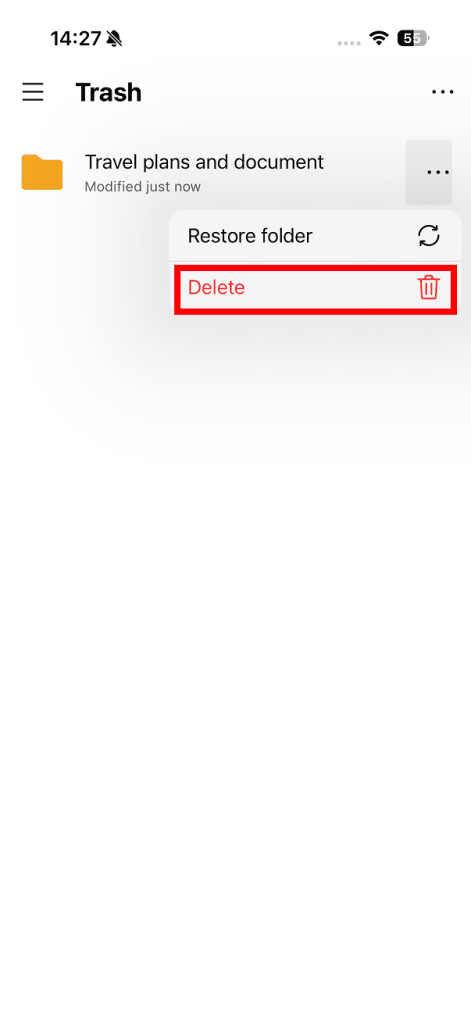
6. 这将从 Proton Drive 中永久删除该项目,且无法恢复。如果您确定要继续,请轻点删除文件夹。
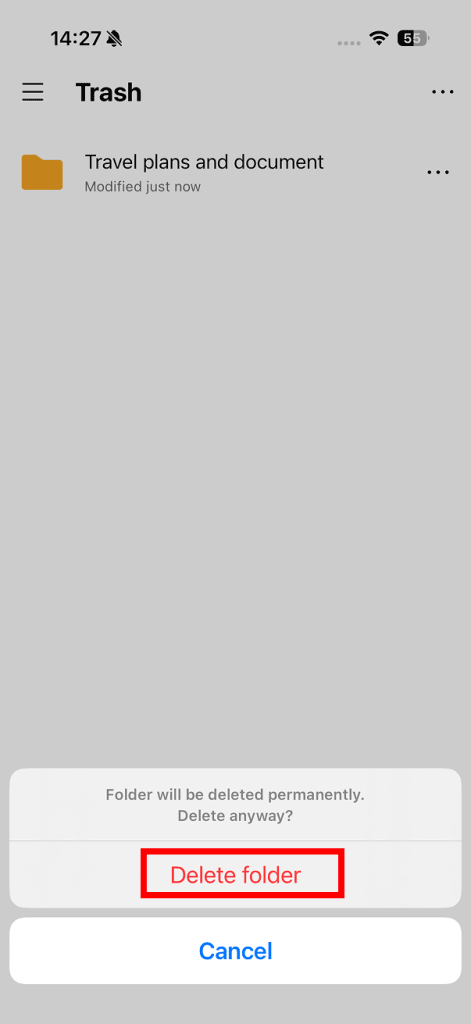
大功告成。您的文件已永久删除。
Android
新建文件夹
- 轻点 +(加号图标),然后从菜单中选择新建文件夹。
- 输入文件夹名称,然后轻点创建。
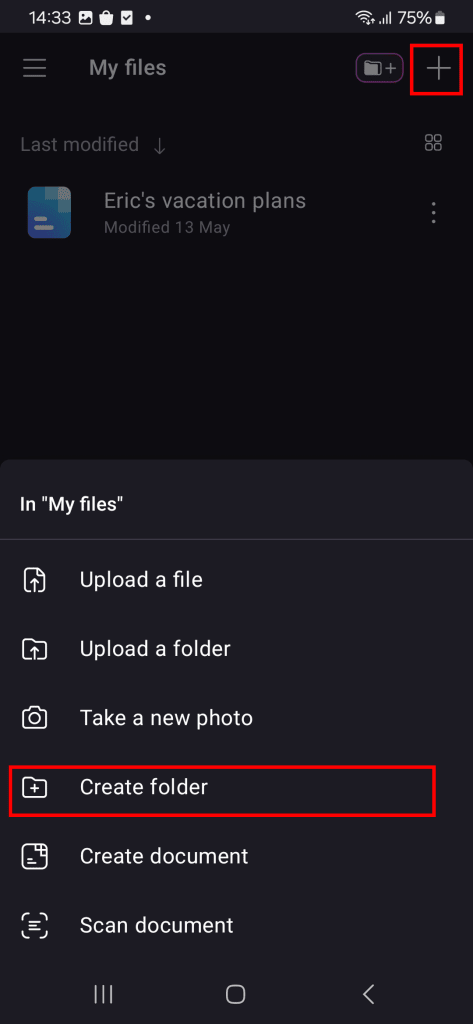
文件夹已创建。
要创建子文件夹,请打开您的新文件夹,再次轻点 +(加号图标),然后选择新建文件夹。
将项目移动到文件夹中
- 轻点要移动的文件或文件夹旁边的竖排三个点(⋮)。
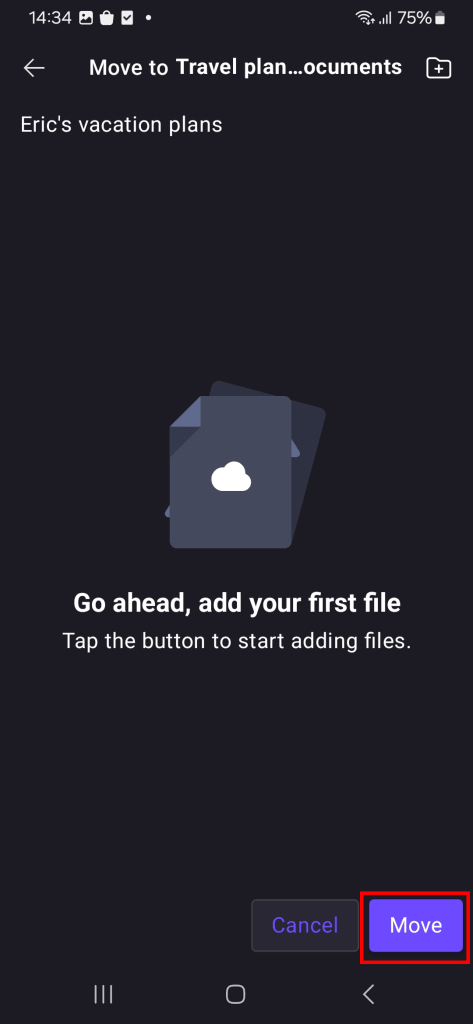
- 从菜单中选择移动。
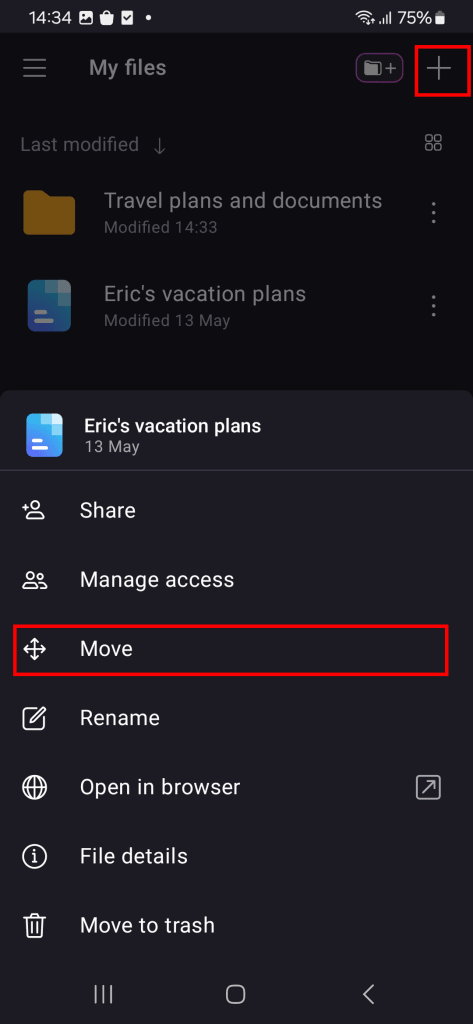
3. 选择目标文件夹。
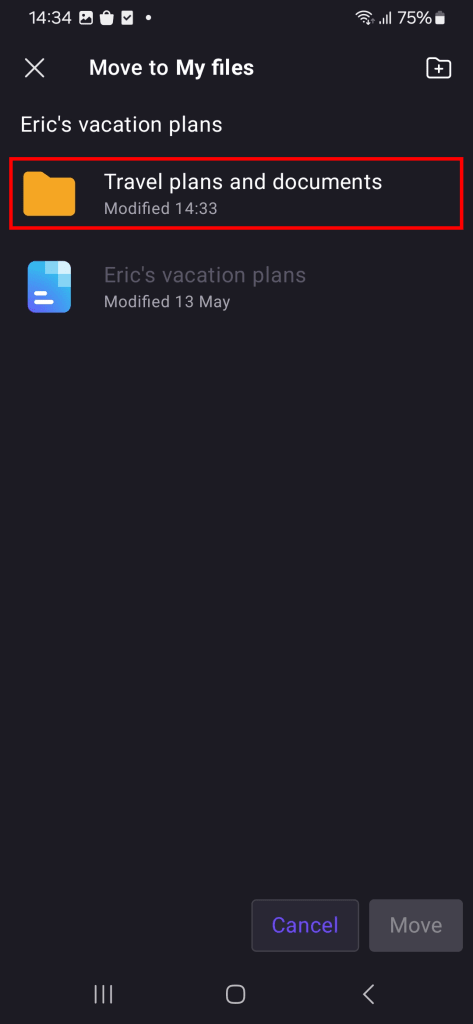
4. 轻点移动以确认。
重命名文件或文件夹
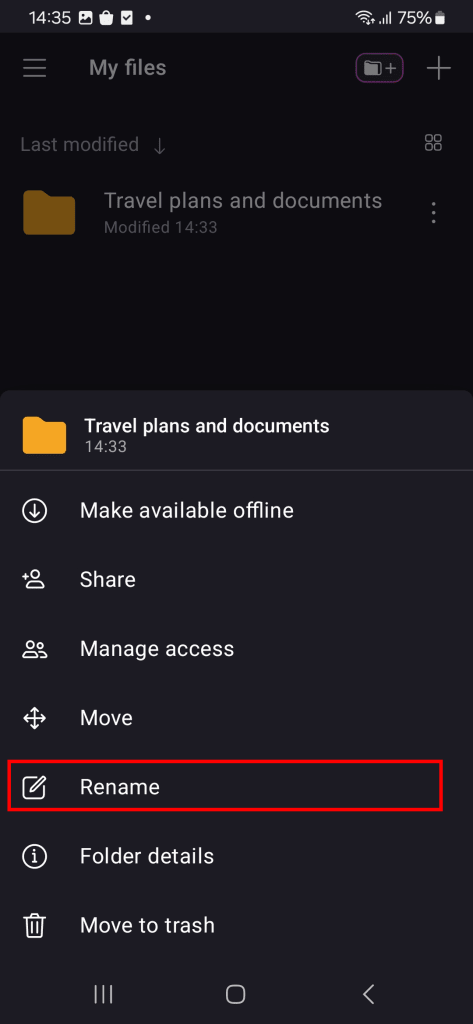
- 轻点要重命名的文件或文件夹旁边的竖排三个点( ⋮)。
- 从菜单中选择重命名。
- 输入新名称,然后轻点重命名。
删除文件或文件夹
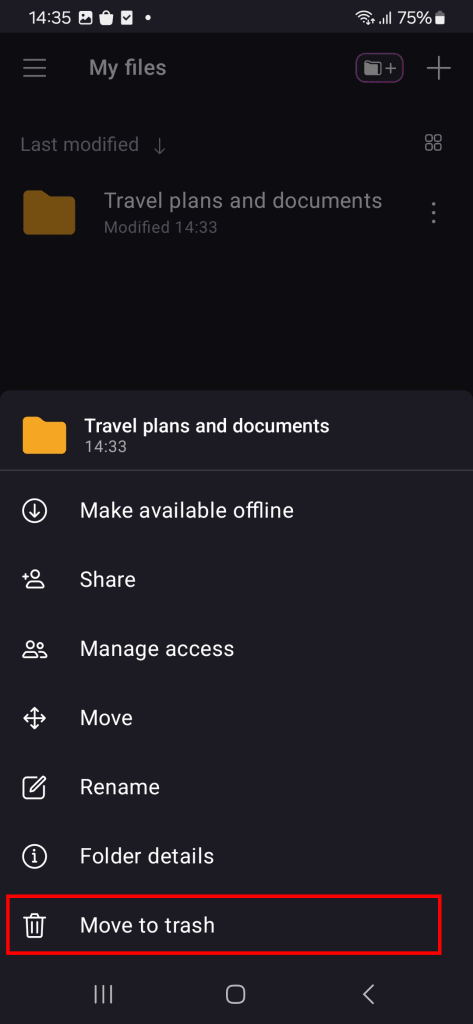
- 轻点要删除的项目旁边的竖排三个点( ⋮)。
- 从菜单中选择移至回收站。
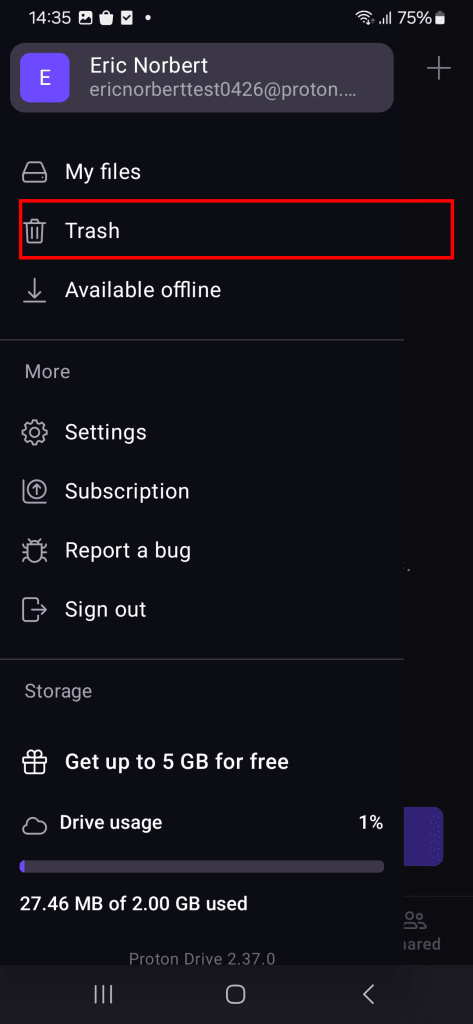
该项目现在位于回收站中。若要永久删除该项目:
3. 打开侧边栏(轻点 ☰),然后从菜单中选择废件箱。
4. 轻点要删除的项目旁边的竖排三个点( ⋮),然后选择删除。
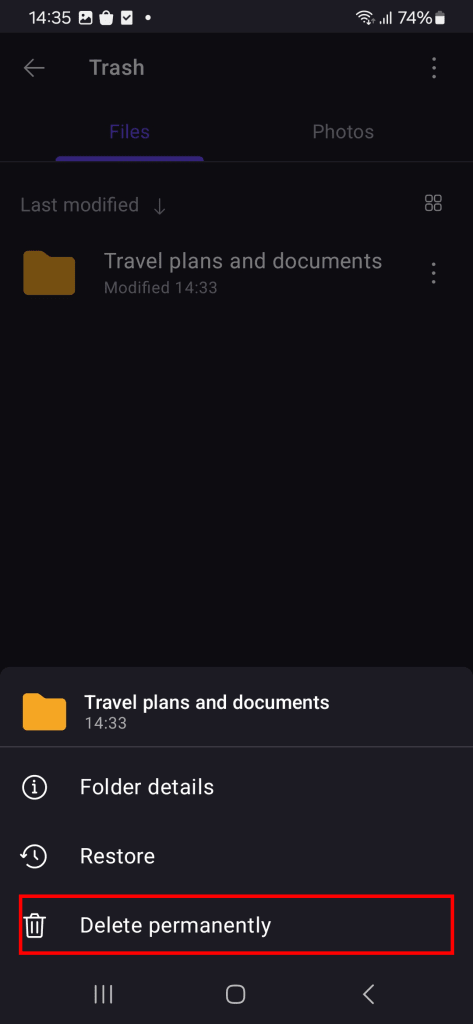
5. 这将从 Proton Drive 中永久删除该项目,且无法恢复。如果您确定要继续,请轻点永久删除。
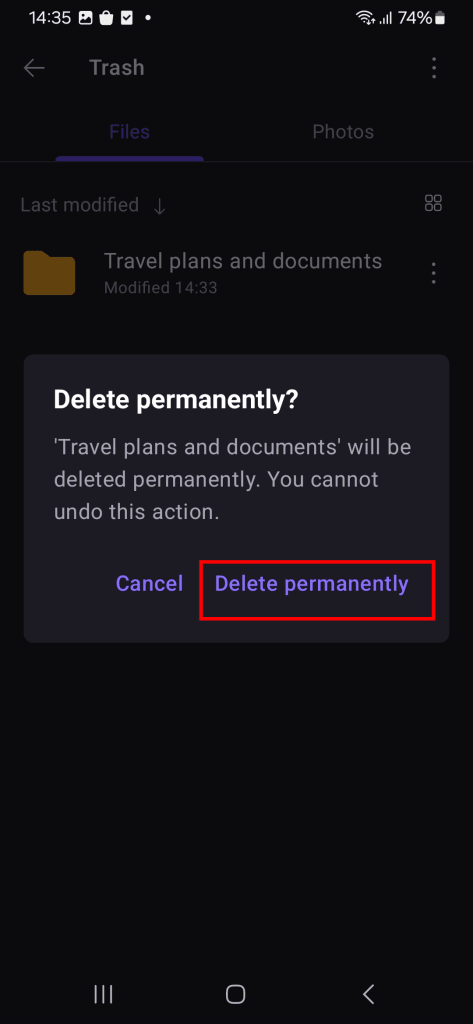
该文件或文件夹已从 Proton Drive 中永久删除。