
Jak zarządzać plikami i folderami Proton Drive w aplikacjach mobilnych
- Odczytywanie
- 2 min
- Kategoria
- Aplikacje mobilne
Aplikacje mobilne Proton Drive pozwalają Ci wygodnie przechowywać, udostępniać i zarządzać plikami oraz folderami na iPhonie/iPadzie lub telefonie bądź tablecie z systemem Android.
Ten artykuł wyjaśnia, jak tworzyć foldery oraz jak usuwać, zmieniać nazwy i przenosić pliki i foldery.
iOS
Utwórz folder
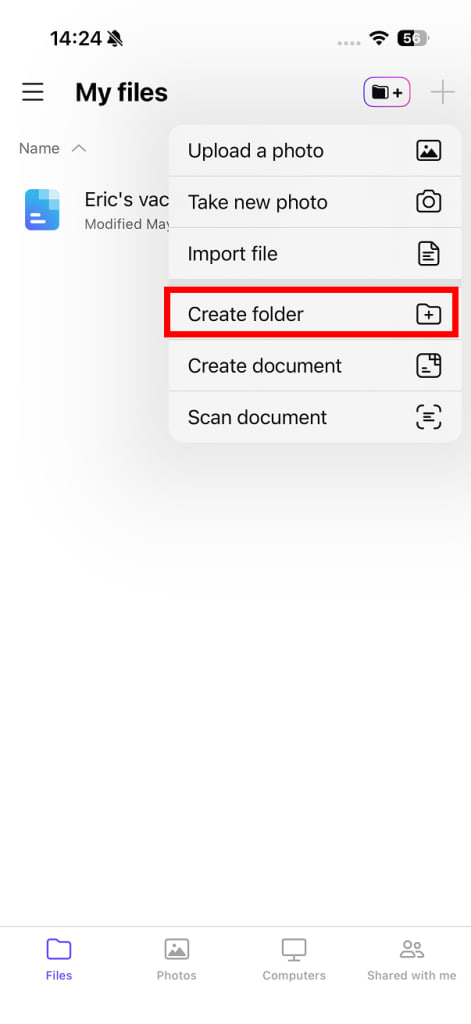
- Otwórz aplikację Proton Drive. Kliknij + (ikonę plusa) i wybierz z menu opcję Utwórz folder.
2. Dodaj nazwę folderu i kliknij Gotowe.
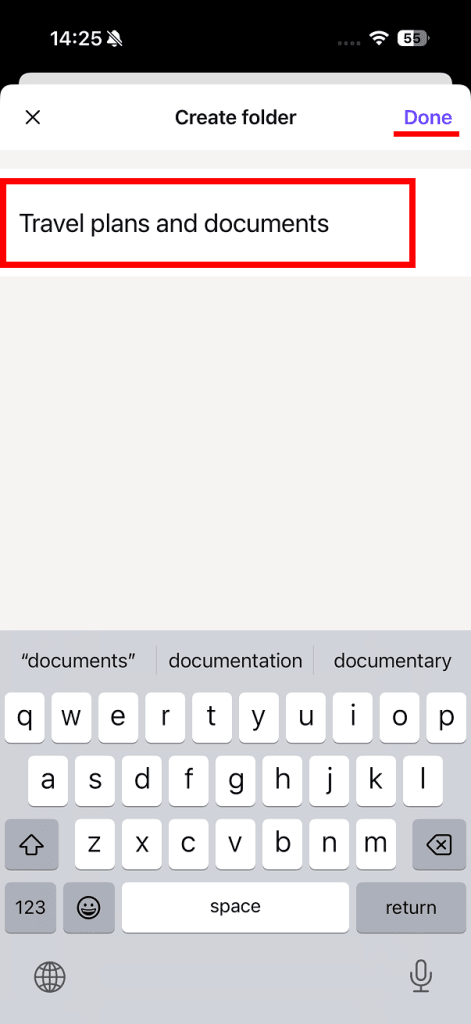
Twój folder został utworzony.
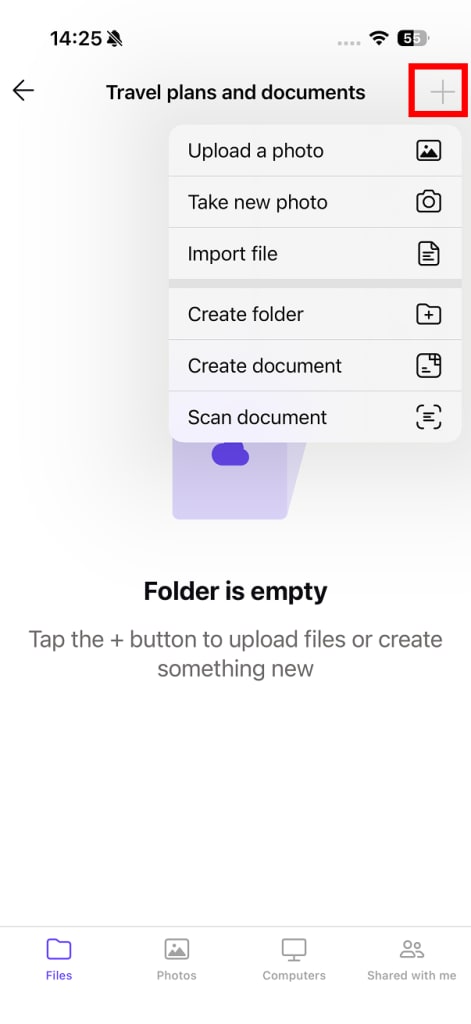
Aby utworzyć podfolder, otwórz nowy folder, kliknij ponownie + (ikonę plusa) i wybierz Utwórz folder.
Przenieś plik (lub folder) do folderu
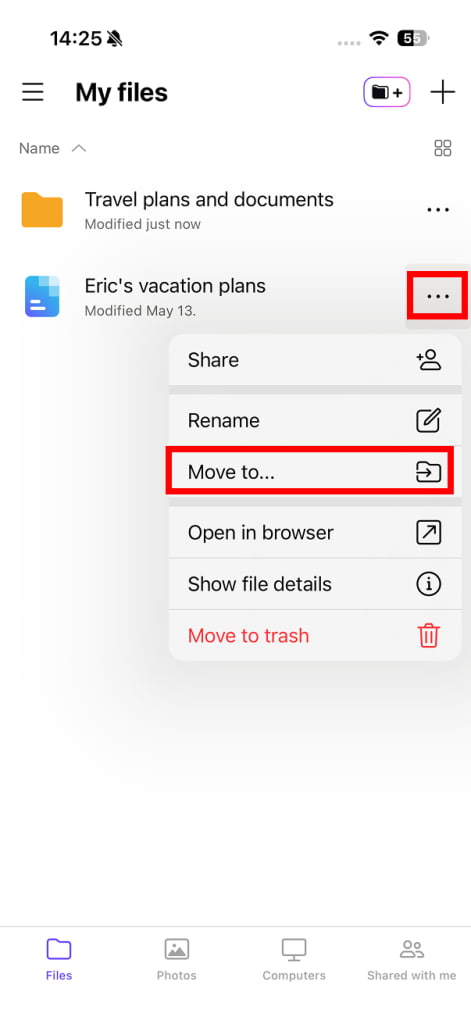
- Otwórz aplikację Proton Drive i znajdź plik lub folder, który chcesz przenieść.
2. Kliknij pionowy wielokropek (trzy kropki ⋮). Wybierz z menu opcję Przenieś do….
3. Wybierz folder docelowy.
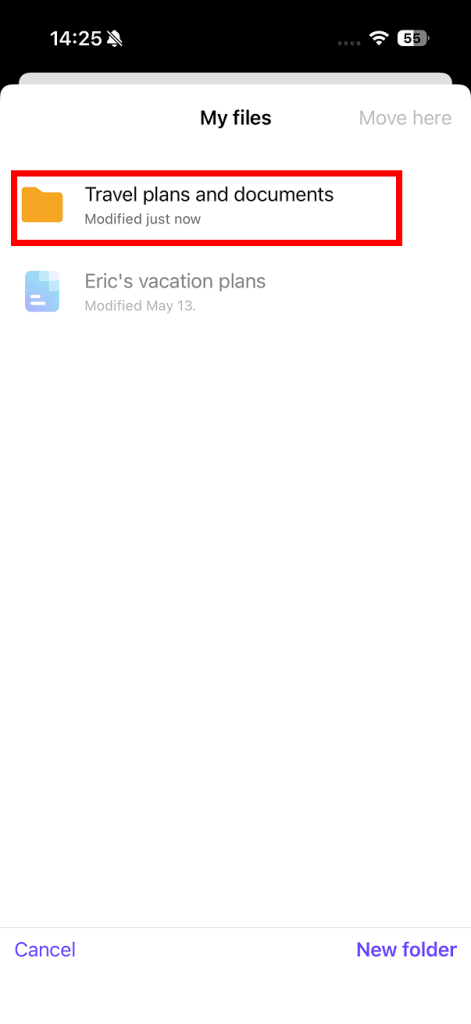
4. Kliknij Przenieś tutaj, aby potwierdzić.
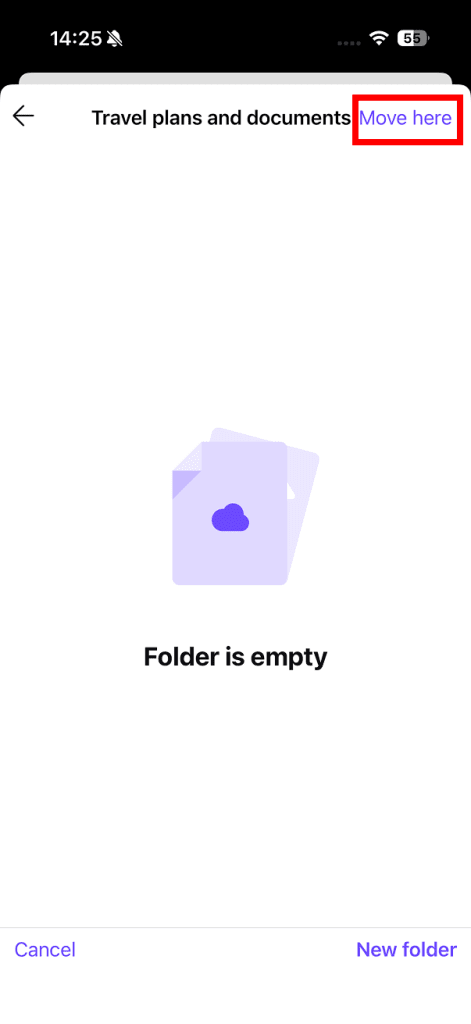
Twój plik został przeniesiony.
Zmień nazwę pliku lub folderu
- Otwórz aplikację Proton Drive i znajdź folder, którego nazwę chcesz zmienić.
2. Kliknij pionowy wielokropek (trzy kropki ⋮) i wybierz z menu opcję Zmień nazwę….
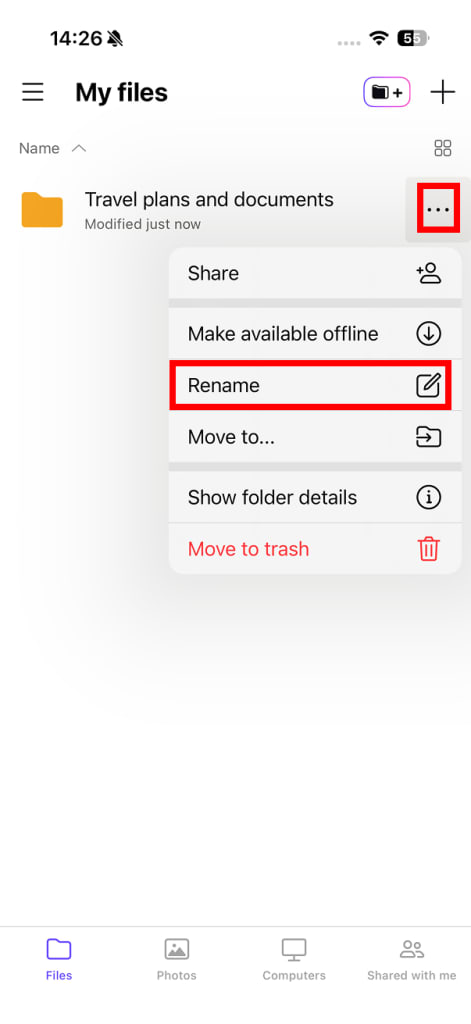
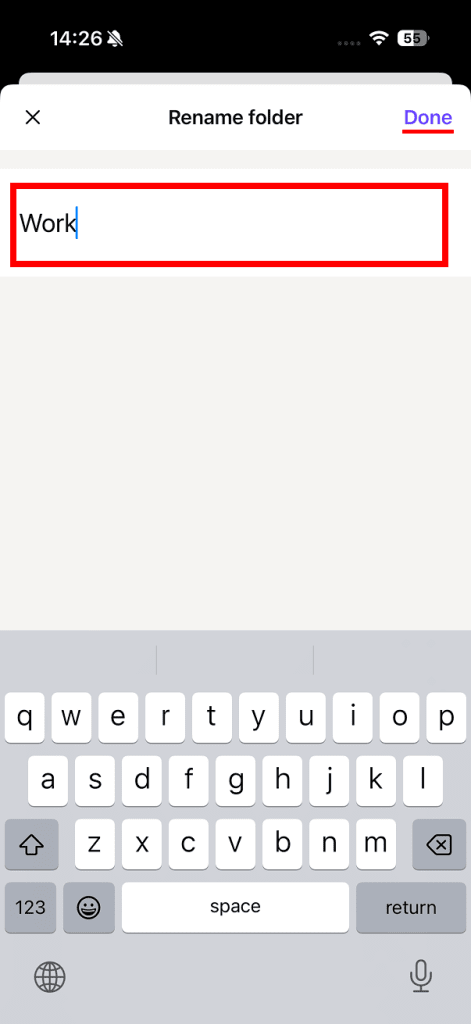
3. Wpisz nową nazwę, a następnie kliknij Gotowe.
Usuń plik lub folder
- Otwórz aplikację Proton Drive i znajdź plik lub folder, który chcesz usunąć.
2. Kliknij pionowy wielokropek (trzy kropki ⋮) i wybierz z menu opcję Przenieś do kosza .
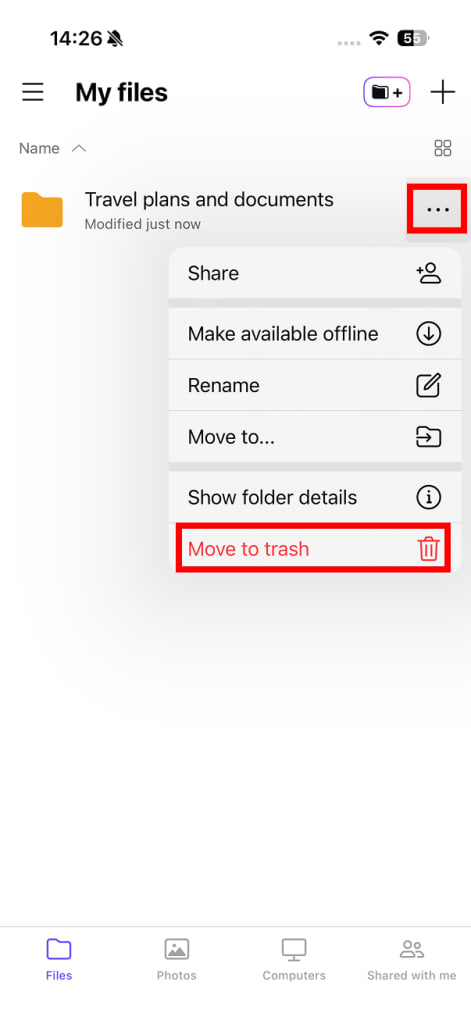
3. Kliknij Usuń folder, aby potwierdzić.
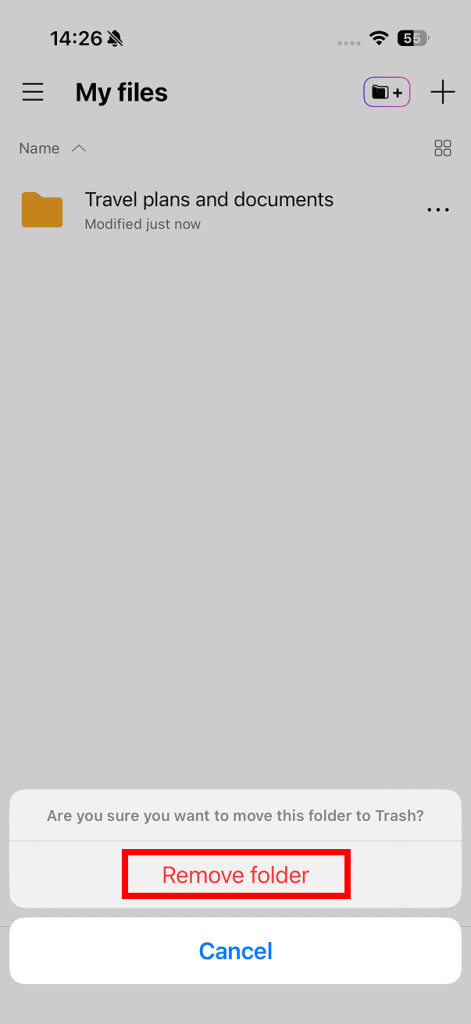
Element znajduje się teraz w koszu. Aby usunąć go trwale:
4. Otwórz pasek boczny (kliknij ☰) i wybierz z menu opcję Kosz.
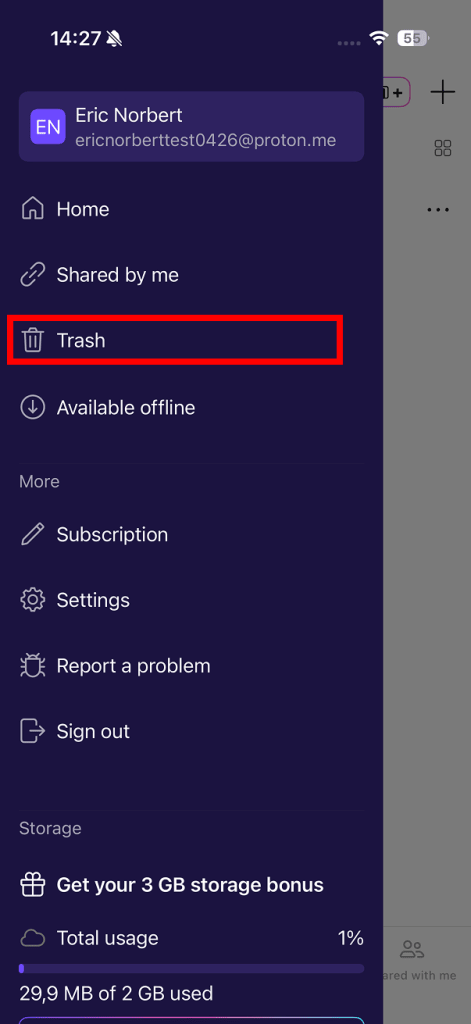
5. Znajdź element, który chcesz usunąć, i kliknij pionowy wielokropek (trzy kropki ⋮). Wybierz Usuń.
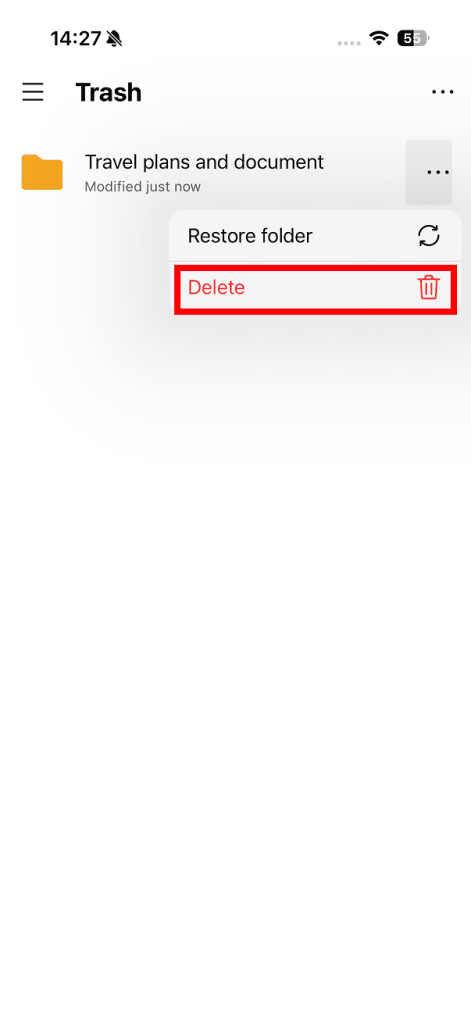
6. Spowoduje to trwałe usunięcie elementu z Proton Drive. Nie można go przywrócić. Jeśli na pewno chcesz kontynuować, kliknij Usuń folder.
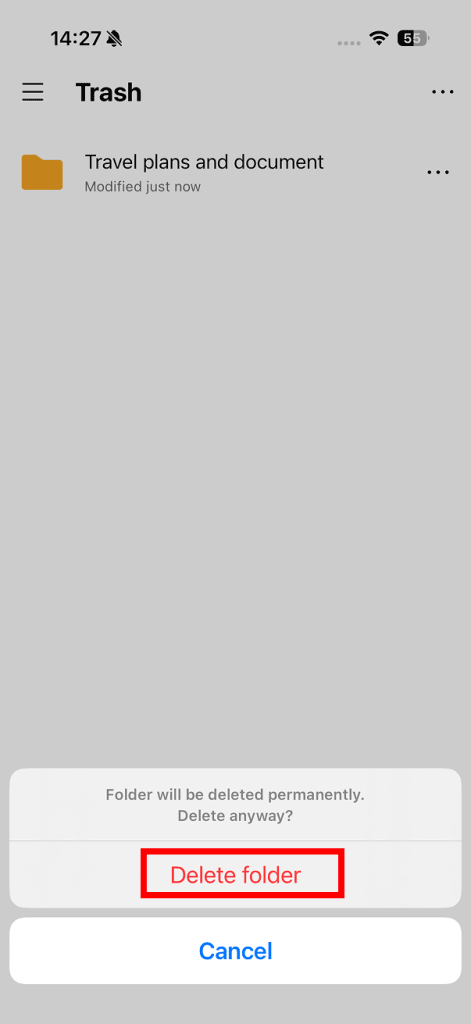
Gotowe. Twój plik został trwale usunięty.
Android
Utwórz folder
- Kliknij + (ikonę plusa) i wybierz z menu opcję Utwórz folder.
- Wpisz nazwę folderu i kliknij Utwórz.
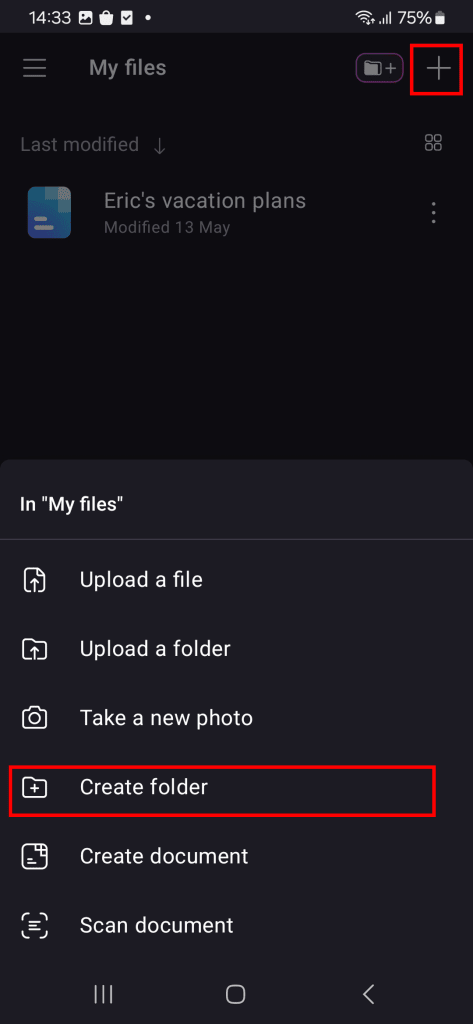
Twój folder został utworzony.
Aby utworzyć podfolder, otwórz nowy folder, kliknij ponownie + (ikonę plusa) i wybierz Utwórz folder.
Przenieś element do folderu
- Kliknij pionowy wielokropek (⋮) obok pliku lub folderu, który chcesz przenieść.
- Wybierz z menu opcję Przenieś.
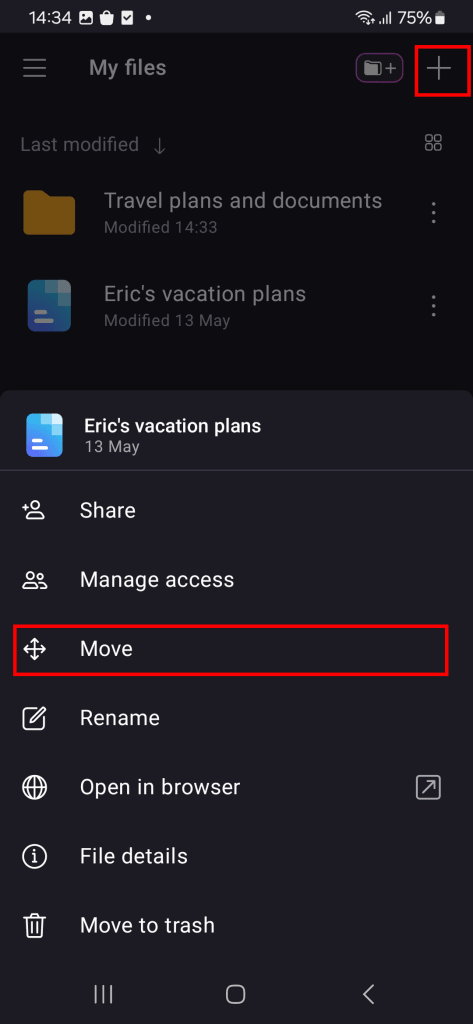
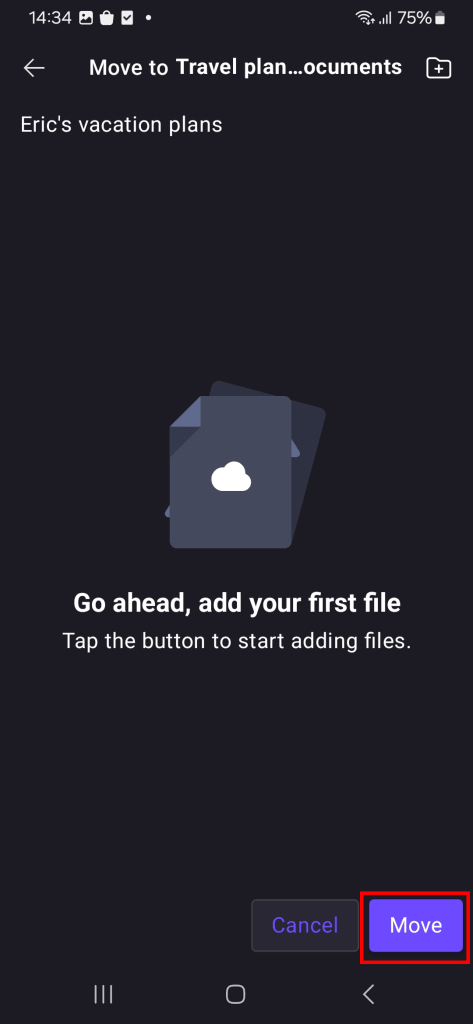
3. Wybierz folder docelowy.
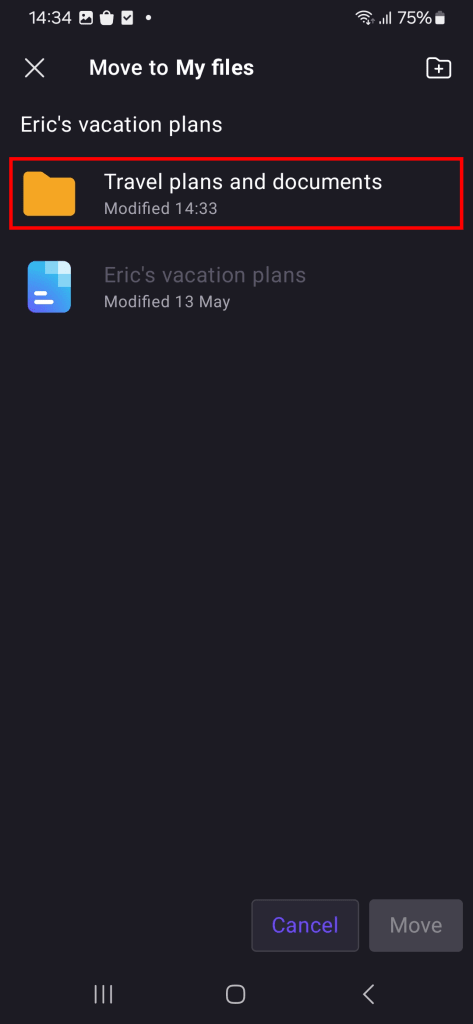
4. Kliknij Przenieś, aby potwierdzić.
Zmień nazwę pliku lub folderu
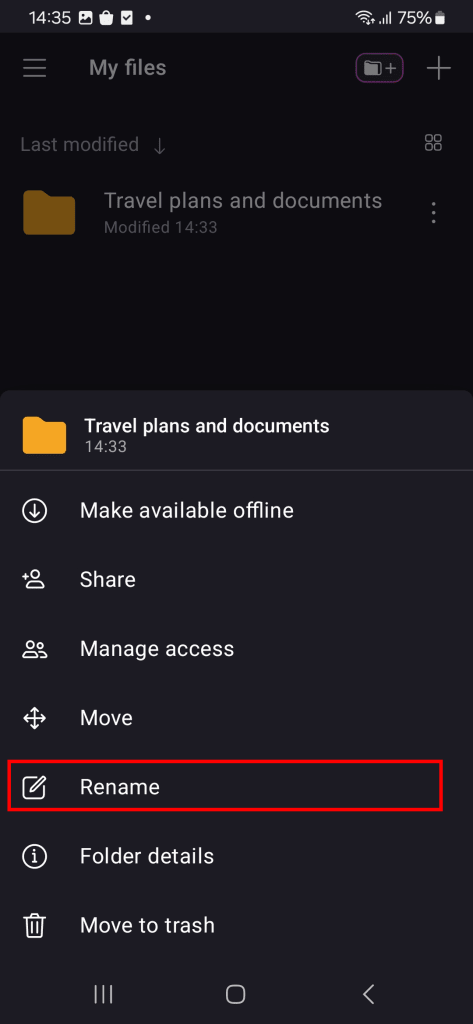
- Kliknij pionowy wielokropek ( ⋮) obok pliku lub folderu, którego nazwę chcesz zmienić.
- Wybierz z menu opcję Zmień nazwę.
- Wpisz nową nazwę, a następnie kliknij Zmień nazwę.
Usuń plik lub folder
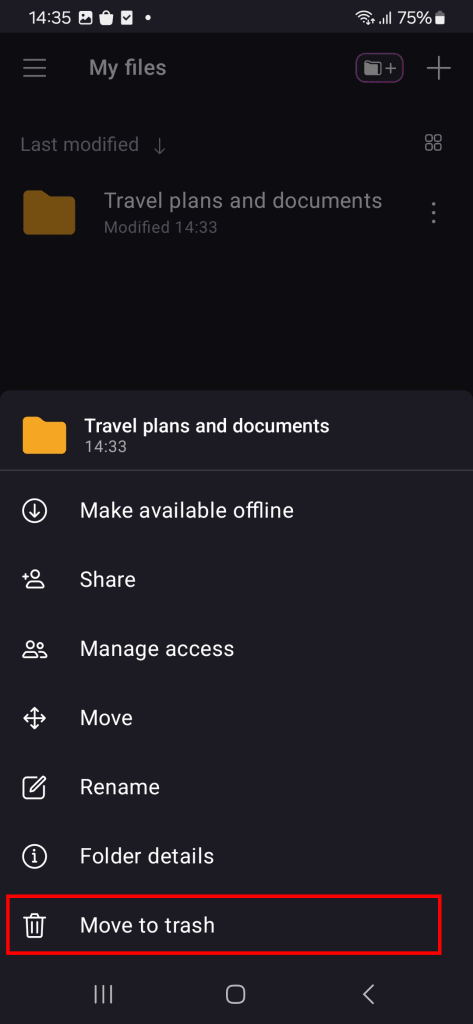
- Kliknij pionowy wielokropek ( ⋮) obok elementu, który chcesz usunąć.
- Wybierz z menu opcję Przenieś do kosza.
Element znajduje się teraz w koszu. Aby usunąć go trwale:
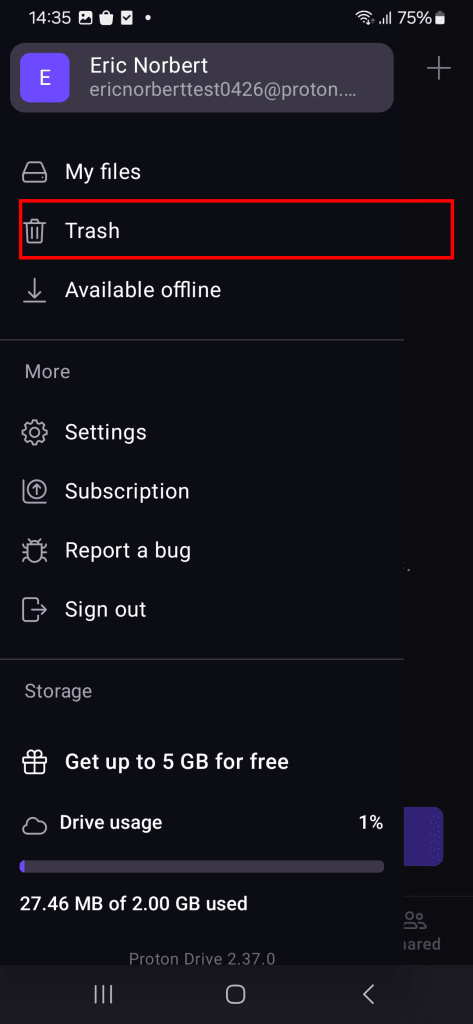
3. Otwórz pasek boczny (kliknij ☰) i wybierz z menu opcję Kosz.
4. Kliknij pionowy wielokropek ( ⋮) obok elementu, który chcesz usunąć. Wybierz Usuń.
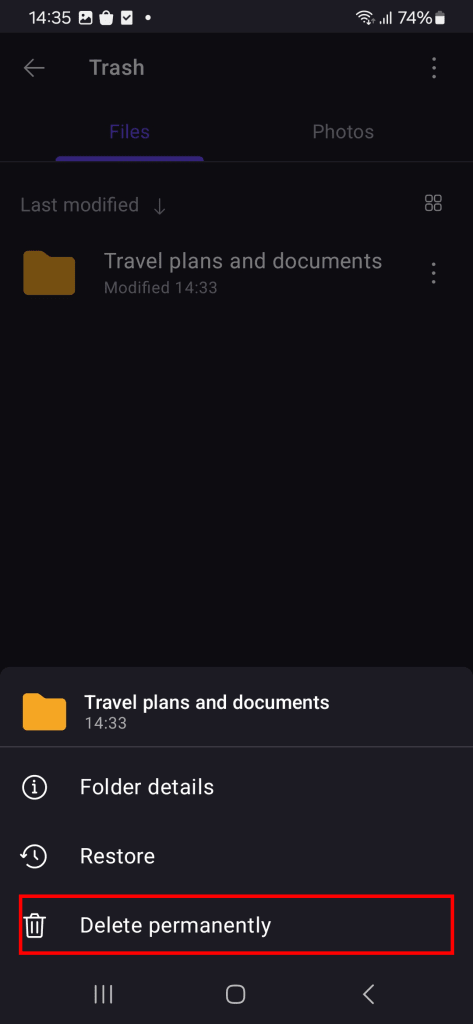
5. Spowoduje to trwałe usunięcie elementu z Proton Drive. Nie można go przywrócić. Jeśli na pewno chcesz kontynuować, kliknij Usuń trwale.
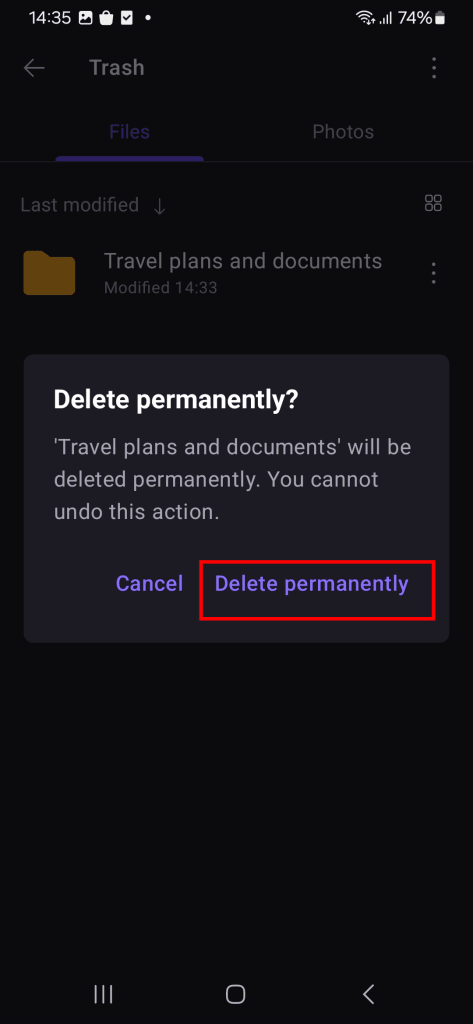
Plik lub folder został trwale usunięty z Proton Drive.