
So richtest du Proton Drive ein
- Lesen
- 3 Min.
- Kategorien
- Erste Schritte
- Proton Drive
Proton Drive ist unsere sichere App für Cloud-Speicher und Dateifreigabe. Wie Proton Mail verwendet Proton Drive eine Ende-zu-Ende-Verschlüsselung, was bedeutet, dass nur du und diejenigen, mit denen du deine Dateien teilst, sie sehen oder öffnen können. Nicht einmal Proton hat Zugriff.
Du kannst Dateien und Ordner aller Größen und Formate schnell und sicher über unsere sicheren, teilbaren Links teilen.
Wir erklären dir, wie du mit Proton Drive über die Proton Drive Web-App und die mobilen Apps erste Schritte machst:
Für Proton Drive registrieren
Proton Drive steht allen mit einem Proton-Abonnement zur Verfügung, einschließlich Proton Free. Der verfügbare Speicherplatz hängt von deinem Abonnement ab.
| Proton Free | Mail Plus | Drive Plus | Proton Unlimited |
|---|---|---|---|
| 5 GB | 15 GB | 200 GB | 500 GB |
Wenn du Proton Drive nutzen möchtest und noch kein Proton-Konto hast, registriere dich jetzt für Proton Drive (oder Proton Mail Plus, wenn du 15 GB Speicherplatz möchtest).
Sobald du ein Proton-Konto hast, erfährst du hier, wie du im Web und mit den mobilen Apps loslegst.
Nutzung der Proton Drive Web-App
So greifst du darauf zu
Du kannst auf zwei Arten auf die Proton Drive Web-App zugreifen:
- Rufe drive.proton.me(neues Fenster) in deinem Browser auf und melde dich mit dem Benutzernamen und Passwort deines Proton-Kontos an. Wenn du noch kein Proton-Konto hast, registriere dich jetzt für Proton Drive.
- Melde dich über deinen Browser bei einem beliebigen Proton-Dienst an (zum Beispiel Proton Mail(neues Fenster)) und öffne Proton Drive über den App-Switcher.

Dateien hochladen
Du kannst Dateien oder Ordner auf zwei Arten in die Proton Drive Web-App hochladen:
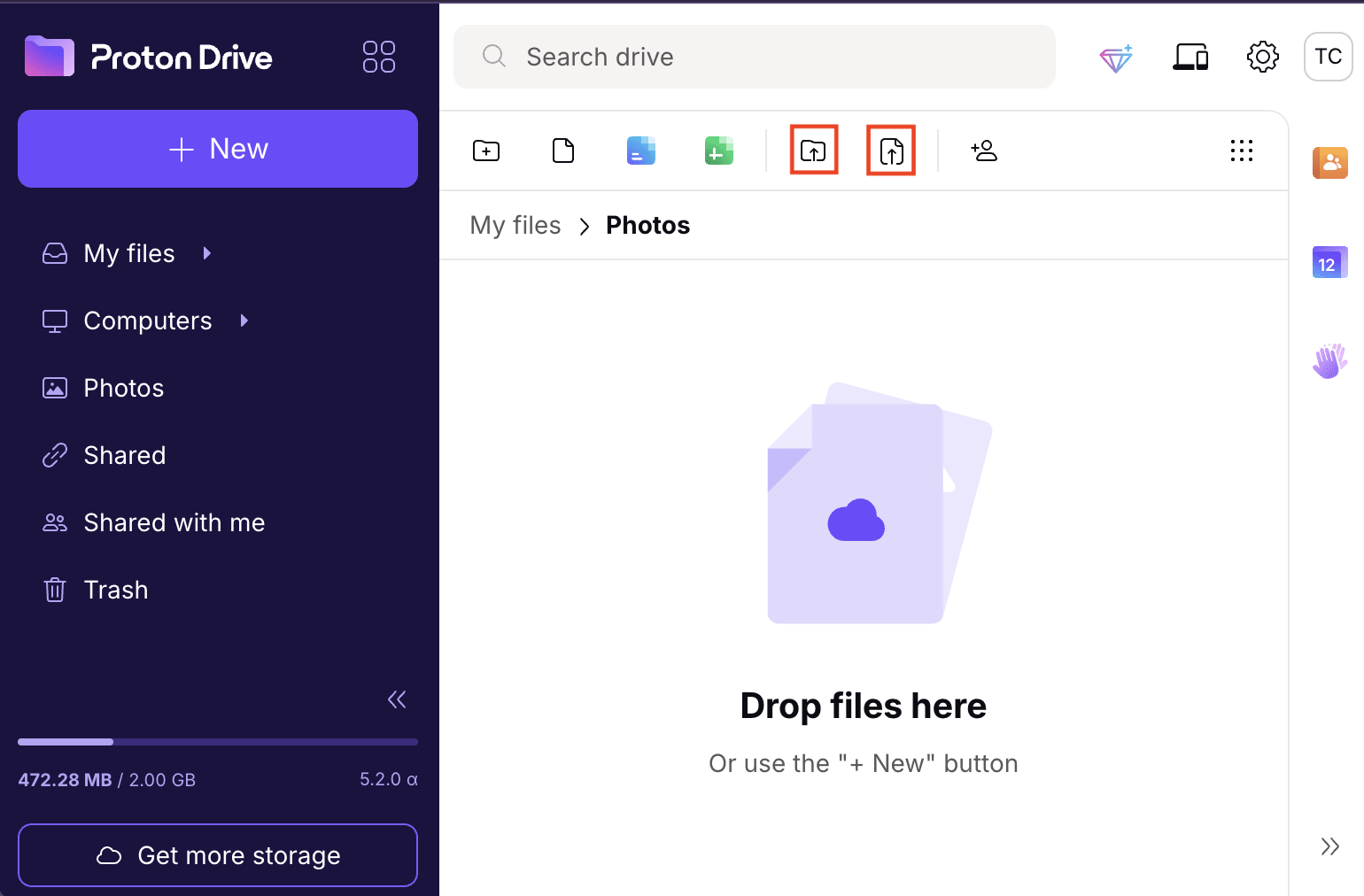
- Ziehe Dateien oder Ordner direkt in das Hauptfenster von Proton Drive im Web und lege sie dort ab. Du kannst mehrere Einträge gleichzeitig hochladen, und sie werden dem Ordner hinzugefügt, den du gerade ansiehst.
- Klicke auf die Schaltfläche Neuer Upload oder Datei hochladen, um Dateien zum Hochladen auszuwählen, oder klicke auf Ordner hochladen, um Ordner auszuwählen.
Dateien herunterladen
- Wähle die gewünschten Dateien oder Ordner aus.
- Klicke auf Herunterladen.
- Wähle je nach deinen Browsereinstellungen aus, wo Downloads gespeichert werden sollen, und ändere die Standard-Dateinamen.
Du kannst mehrere Einträge gleichzeitig herunterladen; deine Auswahl wird als ZIP-Datei gespeichert.

Nutzung der mobilen Proton Drive-App
Du kannst Proton Drive auf Android oder iOS (iPhone, iPad) nutzen.
Einrichtung
- Richte Proton Drive über den Play Store(neues Fenster) oder App Store(neues Fenster) (iOS) ein.
- Starte die App und melde dich mit deinem Proton-Konto an. Du hast noch keines? Erstelle jetzt ein Proton Drive-Konto.
Dateien hochladen
- Gehe zu Dateien.
- Tippe auf +.

- Wähle Datei hochladen (Android) oder Datei importieren (iOS). Du kannst auch Ordner hochladen wählen (nur Android).

- Wähle Einträge von deinem Gerät aus. Proton Drive beginnt sofort mit dem Hochladen; du erhältst eine Benachrichtigung, sobald es fertig ist.