
Schalte mehr kostenlosen Speicher für dein neues Proton Drive-Konto frei
- Lesen
- 3 Min.
- Kategorie
- Erste Schritte
Wenn du ein kostenloses Proton-Konto erstellst, kannst du zusätzliche 3 GB Drive-Speicher freischalten, indem du in deinen ersten 30 Tagen unsere Checkliste für Willkommensaktionen ausfüllst.
Die Checkliste besteht aus drei einfachen Aufgaben, die dir dabei helfen, deinen neuen Cloud-Speicher und seine Datenschutzfunktionen zu entdecken.
Sobald du die Checkliste abgeschlossen hast, upgraden wir deinen Speicher von 2 GB auf 5 GB.
In diesem Artikel
Wer ist berechtigt?
Alle kostenlosen Proton Drive-Konten haben Anspruch auf das 3-GB-Upgrade, solange du die Checkliste innerhalb von 30 Tagen nach Erstellung deines Kontos abschließt.
Kostenpflichtige Proton Drive-Abonnements sind für dieses Angebot nicht berechtigt, aber wir haben ein separates Speicher-Bonusprogramm für zahlende Abonnenten.
So erhältst du den Willkommensbonus
1. Eine Datei oder einen Ordner hinzufügen
Diese Anleitung gilt für Proton Drive im Web, aber du kannst eine Datei oder einen Ordner in jeder beliebigen Proton Drive-App hinzufügen, um diese Aufgabe abzuschließen .
- Melde dich bei account.proton.me/drive an.
- Auf der Seite Meine Dateien kannst du entweder:
- auf + Neu klicken und dann Datei hochladen oder Ordner hochladen auswählen. Wähle deine Einträge aus und klicke auf Öffnen.

- Deine Einträge direkt in Meine Dateien ziehen und ablegen.

Erfahre, wie du Dateien und Ordner in Proton Drive verwaltest
2. Einen teilbaren Link erstellen
Diese Anleitung gilt für Proton Drive im Web, aber du kannst einen teilbaren Link in jeder beliebigen Proton Drive-App erstellen, um diese Aufgabe abzuschließen .
- Melde dich bei account.proton.me/drive an.
- Wähle auf der Seite Meine Dateien die Datei aus, die du teilen möchtest, und klicke auf das Symbol Teilen (👤).
- Aktiviere den Schalter für den öffentlichen Link .
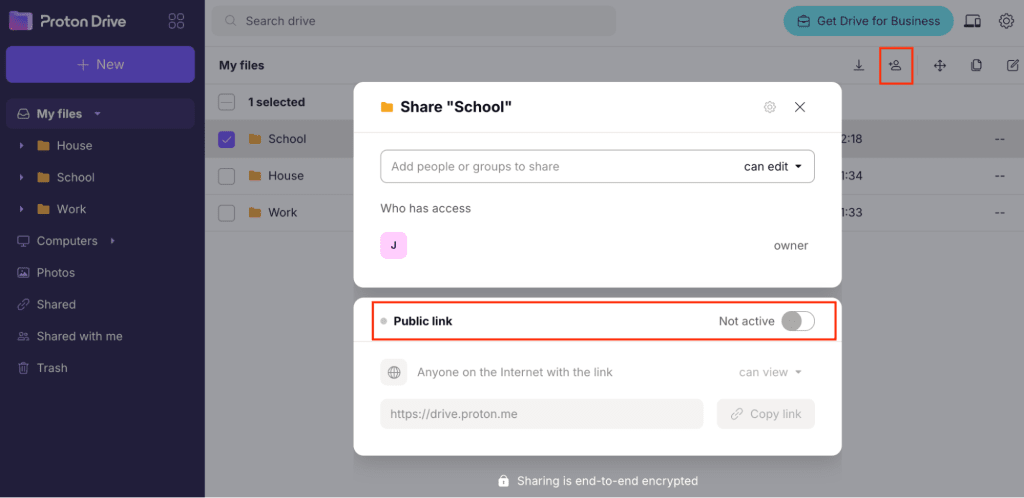
Das ist alles. Du kannst den Link an jemanden senden, wenn du möchtest, aber das ist für diese Aufgabe nicht erforderlich.
Erfahre mehr über das Teilen von Proton Drive-Dateien
3. Schütze dein Konto mit einer Wiederherstellungsmethode
Um dein Konto gegen Passwortverlust abzusichern, ist es wichtig, beim Erstellen deines Kontos mehrere Optionen zur Kontowiederherstellung einzurichten. Erfahre, wie die Kontowiederherstellung funktioniert
- Melde dich bei account.proton.me/drive an und öffne deine Kontoeinstellungen.
- Wähle in der Seitenleiste Wiederherstellung aus.
- Scrolle zu Kontowiederherstellung und füge mindestens eine Methode zur Kontowiederherstellung und eine Methode zur Datenwiederherstellung hinzu. Erfahre mehr über die Wiederherstellungsoptionen von Proton

Sobald du diese Schritte erfolgreich abgeschlossen hast, erhältst du eine E-Mail zur Bestätigung deines erhöhten Speichers.
Fehlerbehebung
Willkommens-Checkliste wird nicht angezeigt
Überprüfe zuerst, ob du:
- dein Konto vor weniger als 30 Tagen erstellt hast: Dies ist ein exklusives Angebot für neue Konten.
- ein kostenloses Konto hast: Dieses Angebot ist nur mit Proton Free verfügbar.
- die Checkliste nicht bereits abgeschlossen hast: Wenn doch, beträgt dein Speicherplatz bereits 5 GB.
Wenn du dein Konto gerade erst erstellt hast, siehst du die Checkliste möglicherweise nicht sofort. Das könnte daran liegen, dass zuerst ein anderes Angebot angezeigt wird.
Du kannst jedoch trotzdem schon mit den Aufgaben beginnen – das Angebot ist aktiv.
Erhalte noch mehr Speicher mit Proton Drive Plus
Schalte 200 GB Cloud-Speicher und weitere Premium-Funktionen wie die 10-jährige Dateiwiederherstellung frei. Entdecke Drive Plus