
Cómo configurar Proton Drive
- Lectura
- 3 min
- Categorías
- Empieza
- Proton Drive
Proton Drive es nuestra aplicación segura de almacenamiento en la nube e intercambio de archivos. Al igual que Proton Mail, Proton Drive utiliza cifrado de extremo a extremo, lo que significa que solo tú y las personas con las que compartes tus archivos podéis verlos o abrirlos. Ni siquiera Proton tiene acceso.
Puedes compartir de forma rápida y segura archivos y carpetas de todos los tamaños y formatos a través de nuestros enlaces compartibles seguros.
Te explicamos cómo empezar a usar Proton Drive con la aplicación web y las aplicaciones móviles de Proton Drive:
- Regístrate en Proton Drive
- Uso de la aplicación web de Proton Drive
- Uso de la aplicación móvil de Proton Drive
Regístrate en Proton Drive
Proton Drive está disponible para cualquier persona con un plan de Proton, incluido Proton Free. El espacio de almacenamiento disponible que tienes depende de tu plan.
| Proton Free | Mail Plus | Drive Plus | Proton Unlimited |
|---|---|---|---|
| 5 GB | 15 GB | 200 GB | 500 GB |
Si quieres usar Proton Drive y aún no tienes una cuenta de Proton, regístrate en Proton Drive ahora (o en Proton Mail Plus si quieres 15 GB de almacenamiento).
Una vez que tengas una cuenta de Proton, aquí te explicamos cómo empezar en la web y en las aplicaciones móviles.
Uso de la aplicación web de Proton Drive
Cómo acceder
Puedes acceder a la aplicación web de Proton Drive de dos formas:
- Ve a drive.proton.me(ventana nueva) en tu navegador e inicia sesión con el nombre de usuario y la contraseña de tu cuenta de Proton. Si no tienes una cuenta de Proton, regístrate en Proton Drive ahora.
- Inicia sesión en cualquier servicio de Proton (por ejemplo, Proton Mail(ventana nueva)) en tu navegador y abre Proton Drive con el menú de aplicaciones.

Cargar archivos
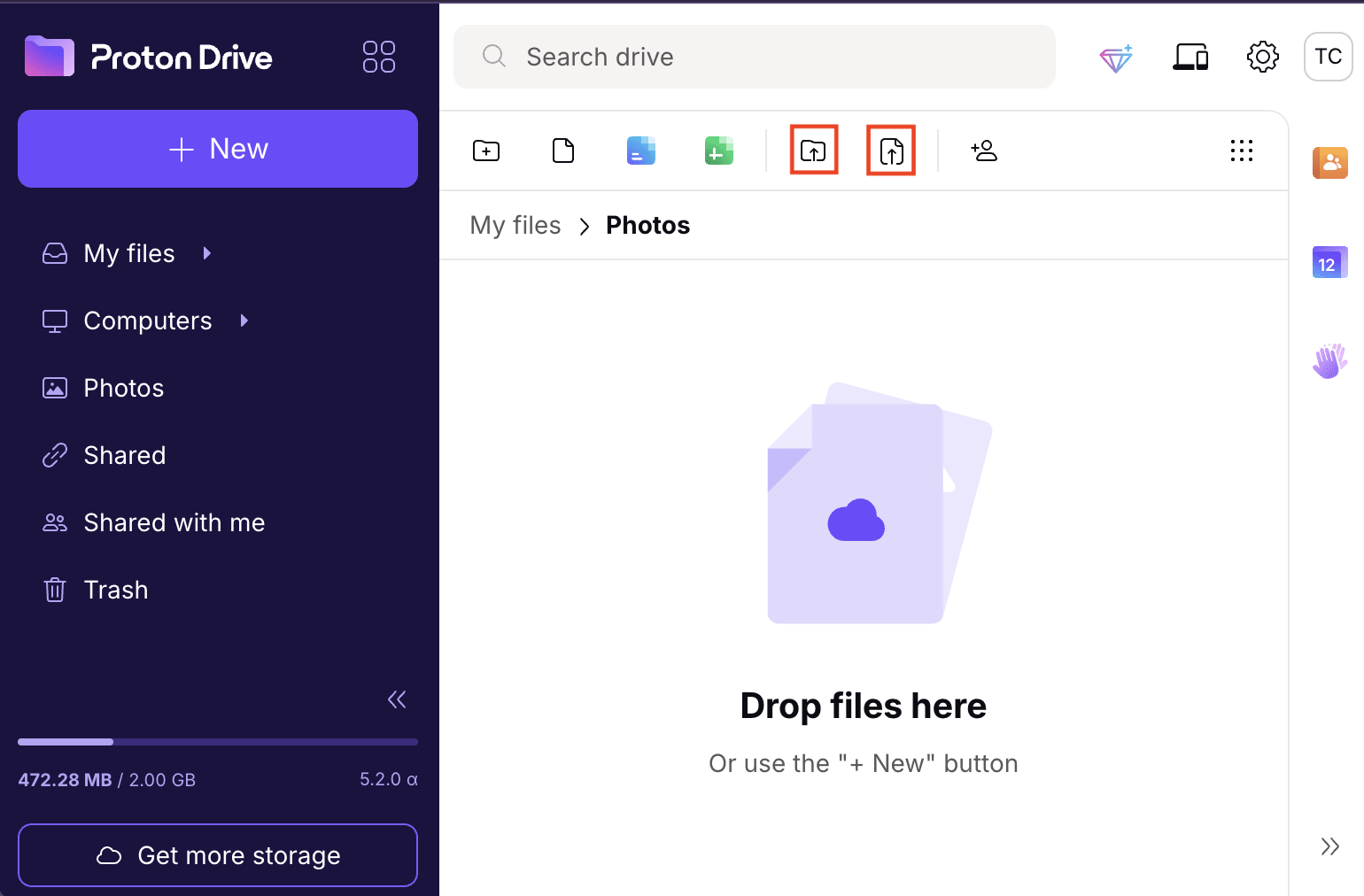
Puedes cargar archivos o carpetas en la aplicación web de Proton Drive de dos formas:
- Arrastra y suelta archivos o carpetas en la ventana web principal de Proton Drive. Puedes cargar varios elementos a la vez y se añadirán a la carpeta que estés viendo en ese momento.
- Haz clic en el botón Nueva carga o Cargar archivo para seleccionar los archivos que quieras cargar, o haz clic en Cargar carpeta para seleccionar carpetas.
Descargar archivos
- Selecciona los archivos o carpetas que quieras.
- Haz clic en Descargar.
- Según la configuración de tu navegador, elige dónde guardar las descargas y cambia los nombres de archivo predeterminados.
Puedes descargar varios elementos a la vez; tu selección se guardará como un archivo ZIP.

Uso de la aplicación móvil de Proton Drive
Puedes usar Proton Drive en Android o iOS (iPhone, iPad).
Configuración
- Configura Proton Drive desde Play Store(ventana nueva) o App Store(ventana nueva) (iOS).
- Abre la aplicación e inicia sesión con tu cuenta de Proton. ¿Aún no tienes una? Cea una cuenta de Proton Drive ahora.
Cargar archivos
- Ve a Archivos.
- Pulsa +.

- Selecciona Cargar un archivo (Android) o Importar archivo (iOS). También puedes elegir Cargar una carpeta (solo para Android).

- Elige elementos de tu dispositivo. Proton Drive empezará a cargarlos de inmediato; recibirás una notificación cuando haya terminado.