
如何設定 Proton Drive
- 閱讀
- 0 分鐘
- 類別
- 開始使用
- Proton Drive
Proton Drive 是我們的安全 雲端儲存空間 和 檔案共享 應用程式。與 Proton Mail 一樣,Proton Drive 使用 端對端加密,這意味著只有您和您與之分享檔案的人才能查看或打開它們。甚至連 Proton 也無法存取。
您可以使用我們的 安全共享連結,快速且安全地分享各種大小和格式的檔案與資料夾。
我們將說明如何使用 Proton Drive 網頁應用程式和行動應用程式開始使用 Proton Drive:
註冊 Proton Drive
每個擁有 Proton 方案的使用者(包括 Proton Free 方案)都可以使用 Proton Drive。您擁有的可用儲存空間大小取決於您的方案。
| Proton Free | Mail Plus | Drive Plus | Proton Unlimited |
|---|---|---|---|
| 5 GB | 15 GB | 200 GB | 500 GB |
如果您想使用 Proton Drive 但還沒有 Proton 帳號,請立即 註冊 Proton Drive(如果您想要 15 GB 的儲存空間,也可以選擇 Proton Mail Plus)。
一旦您擁有了 Proton 帳號,以下是開始在網頁和行動應用程式上使用的方法。
使用 Proton Drive 網頁應用程式
如何存取
您可以透過兩種方式存取 Proton Drive 網頁應用程式:
- 在您的瀏覽器中前往 drive.proton.me(新視窗),並使用您的 Proton 帳號使用者名稱和密碼登入。如果您沒有 Proton 帳號,請立即 註冊 Proton Drive。
- 使用您的瀏覽器登入任何 Proton 服務(例如 Proton Mail(新視窗)),然後使用應用程式切換器打開 Proton Drive。

上載檔案
您可以透過兩種方式將檔案或資料夾上載到 Proton Drive 網頁應用程式:
- 將檔案或資料夾拖放到 Proton Drive 網頁主視窗中。您可以一次上載多個項目,它們將會被新增到您目前正在檢視的資料夾中。
- 按一下新增上載或上載檔案按鈕以選取要上載的檔案,或按一下上載資料夾以選取資料夾。
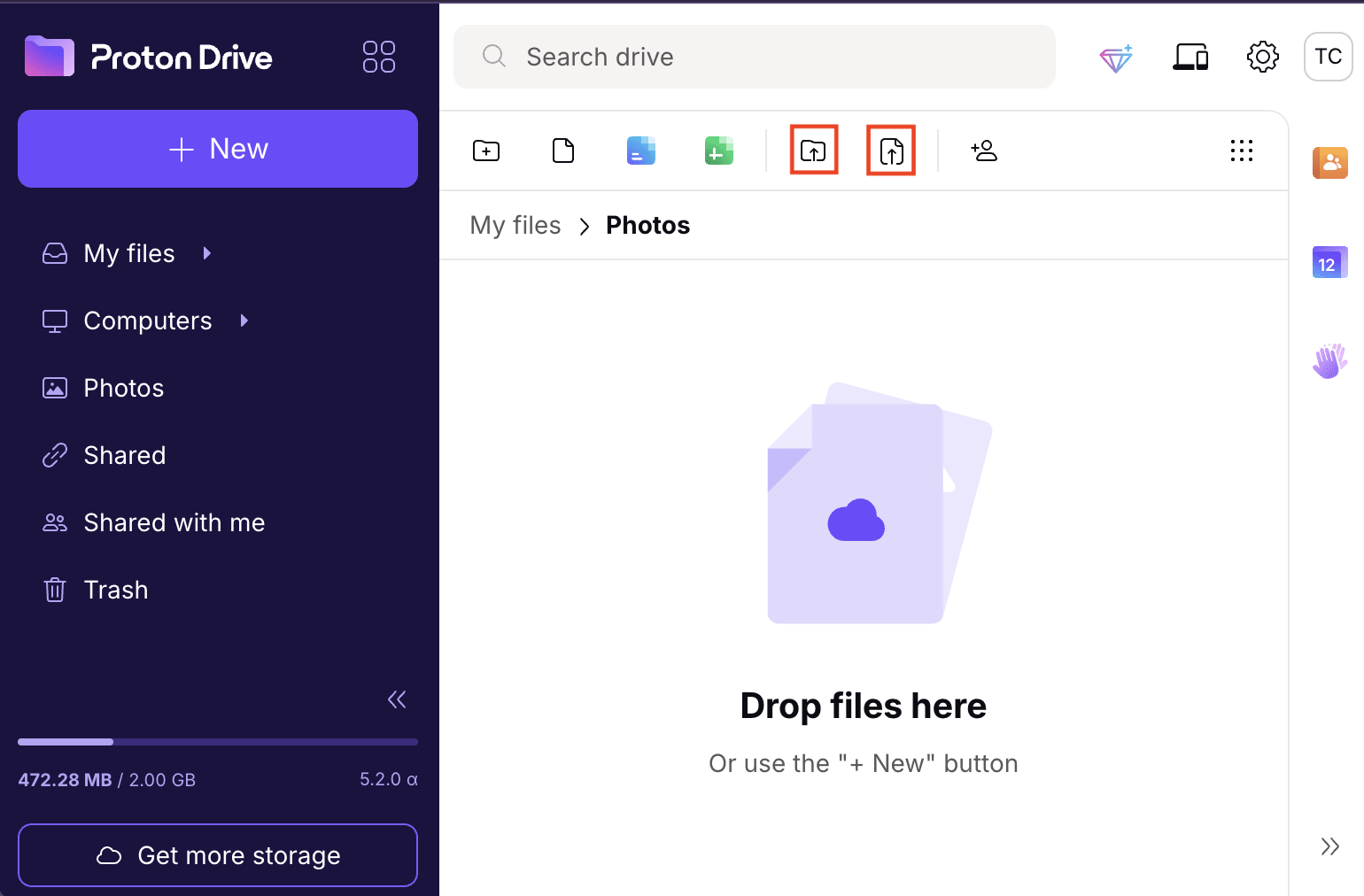
下載檔案
- 選取您想要的檔案或資料夾。
- 按一下下載。
- 根據您的瀏覽器設定,選擇儲存下載的位置並變更預設檔案名稱。
您可以一次下載多個項目;您的選取內容將儲存為 ZIP 檔案。

使用 Proton Drive 行動應用程式
您可以在 Android 或 iOS (iPhone、iPad) 上使用 Proton Drive。
設定
- 從 Play 商店(新視窗) 或 App Store(新視窗) (iOS) 設定 Proton Drive。
- 啟動應用程式並使用您的 Proton 帳號登入。還沒有帳號嗎?立即 建立 Proton Drive 帳號。
上載檔案
- 前往檔案。
- 輕點 +。

- 選取上傳檔案 (Android) 或匯入檔案 (iOS)。您也可以選擇上傳資料夾(僅限 Android)。

- 從您的裝置中選擇項目。Proton Drive 將立即開始上傳它們;完成後您將會收到通知。