
カスタムLumos
- 閲覧中
- 0 分
- カテゴリー
- Lumo AI
カスタムLumosは、特定のタスクに合わせて作成および設定できる、専用のAIアシスタントです。
チャットを開始するたびに指示を調整する代わりに、カスタムLumoの動作を一度定義すれば、すべての会話においてその指示が一貫して遵守されます。
カスタムLumosは無料プランと有料プランの両方でご利用いただけますが、Protonアカウントが必要です。注意:カスタムLumosはウェブアプリでのみご利用いただけます。
この記事では、以下について説明します:
カスタムLumoのユースケース
AIアシスタントに依頼するあらゆるタスクに対して、カスタムLumoをセットアップできます。以下は、カスタムLumoが役立つ例です:
- 一貫した執筆スタイルを維持します。 特定の口調でメール、ブログ投稿、またはドキュメントを頻繁に作成する場合は、そのスタイルに特化したカスタムLumoを作成します。たとえば、「常にプロフェッショナルでありながら親しみやすいトーンを使用し、専門用語を避け、段落を三文以内に抑えてください」と指示できます。四半期レポートの下書きやニュースレターの作成など、アシスタントは毎回これらのルールを自動的に適用します。
- 言語翻訳のフローをセットアップする。 特定の言語ペアや地域のニュアンスに合わせたアシスタントを構築できます。一般的な翻訳 of の質問をする代わりに、たとえば「技術文書を英語からフランス語に翻訳し、エンジニアリング概念の正確な用語を確保し、敬称の『vous』を使用してください」といった指示を含む「英語/フランス語技術翻訳」のLumoを作成します。これにより、手動での修正なしに、複数のプロジェクト全体で正確かつ文化的に適切な翻訳を維持できます。
- ニッチなリサーチアシスタントを作成する。 特定のドメインを深く掘り下げるために、特定のフォーカスを持つカスタムLumoをセットアップします。たとえば、「スイスのデータプライバシー法を専門とする法務リサーチアシスタントとして機能し、DSG/DSGVの関連条文を引用し、箇条書きで概要を提供してください」と指示できます。これにより、質問ごとに法的枠組みや範囲を再設定することなく、複雑なクエリに直接移行できます。
カスタムLumoを作成する
1. lumo.proton.me(新しいウィンドウ)にアクセスし、 Protonアカウントでサインインします。
2. チャットウィンドウの下で、ツール > カスタム Lumosを選択します。

3. ポップアップの下部にある+ 作成を選択します。

4. カスタムLumoを設定します:

- 名前
- 詳細:カスタムLumoにサポートしてもらいたい内容。
- 指示:Lumoに期待する役割、範囲、動作を記述します。指示の書き方でお困りですか?
- 会話スターター:会話を開始するときに、これらのサンプルプロンプトが表示されます。
完了したら、 エージェントの 作成 を選択して確認します。
カスタムLumoが作成されました。カスタムLumosのリストから選択して使用を開始できます。
カスタムLumoを編集する
1. lumo.proton.me(新しいウィンドウ)にアクセスし、 Protonアカウントでサインインします。
2. チャットウィンドウの下で、ツール > カスタム Lumosを選択します。
3. 編集したいカスタムLumoを見つけ、編集 (🖊) アイコンを選択します。
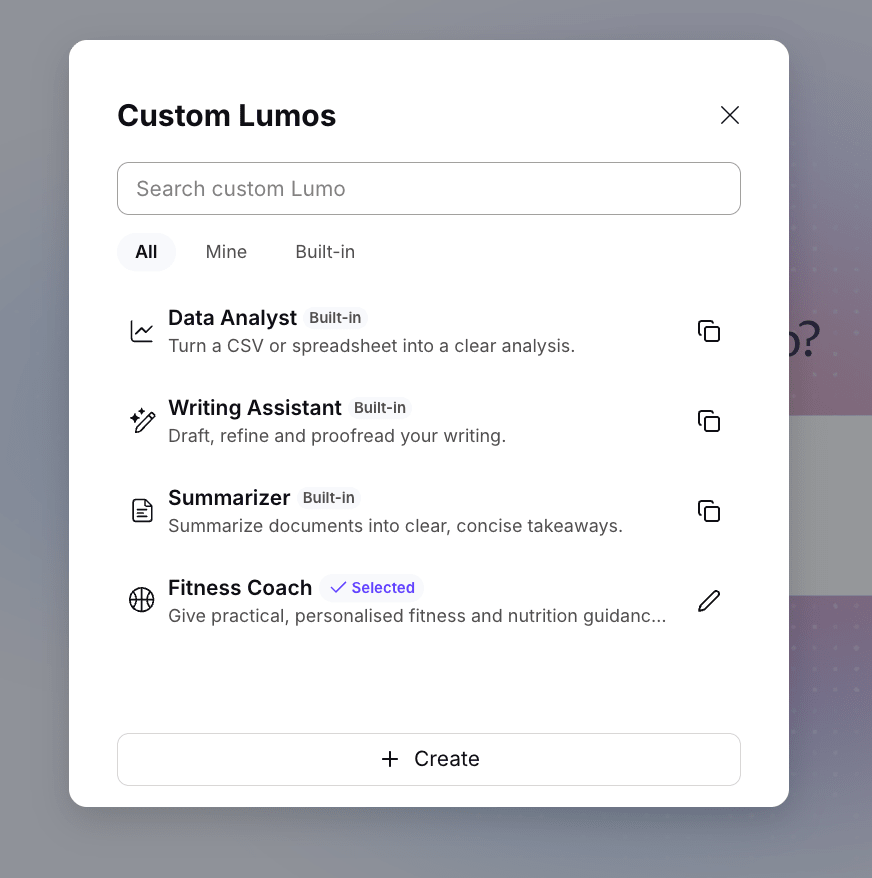
4. カスタムLumoの変更が完了したら、変更を保存を選択します。
カスタムLumoを削除する
1. lumo.proton.me(新しいウィンドウ)にアクセスし、 Protonアカウントでサインインします。
2. チャットウィンドウの下で、ツール > カスタム Lumosを選択します。
3. 編集したいカスタムLumoを見つけ、編集 (🖊) アイコンを選択します。
4. 削除を選択して、このカスタムLumoを完全に削除します。
カスタムLumoの効果的な指示の書き方
カスタムLumoは、指示が明確で直接的な場合に最もよく機能します。実行させたいタスク、希望する出力形式、および毎回従うべきルールについて考慮してください。曖昧な表現は避けてください。
適切な指示には、通常以下が含まれます:
- 役割と目的:カスタムLumoの用途と、どのような役割として振る舞うべきかを定義します。
- コア動作:最初にすべきこと、最も重要なこと、タスクへのアプローチ方法を説明します。
- 出力スタイル:回答の構成方法、必要な詳細度、箇条書き、表、短い段落のいずれを使用するかを指示します。
- トーンと声:回答の雰囲気を定義します。たとえば、フォーマル、フレンドリー、簡潔、技術的、または説得力のあるトーンを指示できます。
- 重要なルール:制限事項、必ず従うべき設定、または避けるべき事項を追加します。
- 例:可能であれば、カスタムLumoが参照できる明確なモデルとなるように、出力サンプルを含めます。
また、指示を一つのタスクに集中させることも効果的です。カスタムLumosは、単一の明確な目的がある場合に最適に機能します — 一度に複数のタスクを与えると、パフォーマンスに影響を与える可能性があります。