
Proton for Business 또는 Proton Visionary 요금제에서 다중 사용자 지원을 활성화하는 방법
- 읽기
- 0분
- 카테고리
- 사용자 관리
다중 사용자 지원은 모든 Proton for Business 요금제 및 legacy Visionary plan을 이용하시는 모든 분께 제공됩니다.
- Proton의 Proton for Business 요금제는 사용자당 가격이 책정됩니다. 최대 5,000명의 사용자를 추가할 수 있으며, 추가한 사용자를 조직에 추가할 수 있습니다. 5,000명 이상의 사용자를 추가하려면 enterprise@proton.me로 문의하여 요구 사항을 논의해 주세요.
- Proton Visionary 요금제를 사용하시는 경우, 귀하의 계정을 포함하여 조직에 총 6개의 사용자 계정까지 포함할 수 있습니다.
Proton for Business 요금제에서 다중 사용자 지원을 활성화하는 방법
Proton Visionary에서 다중 사용자 지원을 활성화하는 방법
Proton for Business 요금제에서 다중 사용자 지원을 활성화하는 방법
Proton for Business 요금제를 이용 중이라면 다중 사용자 지원을 활성화하고 사용자 지정 도메인(예: @yourdomain.com)으로 조직을 생성할 수 있습니다. 그 후 name@yourdomain.com과 같이 새로운 Proton 사용자 계정을 생성할 수 있습니다.
Proton for Business 요금제에서 다중 사용자 지원을 활성화하려면 다음 단계를 수행해야 합니다.
1. 요금제에 사용자 한 명 이상을 추가합니다.
2. 사용자 지정 도메인을 계정에 연결합니다.
사용자 지정 도메인을 연결하는 방법에 대해 더 알아보기
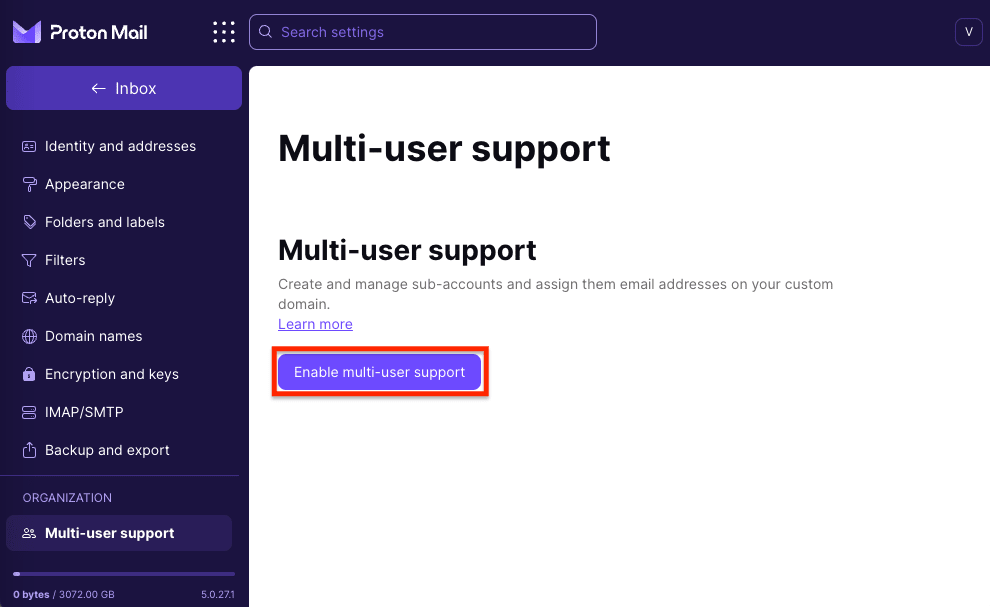
3. 다중 사용자 지원 활성화: account.proton.me에서 Proton 계정에 로그인한 다음, 설정 → 전체 설정 → 조직 → 다중 사용자 지원으로 이동하여 다중 사용자 지원 활성화를 클릭합니다.
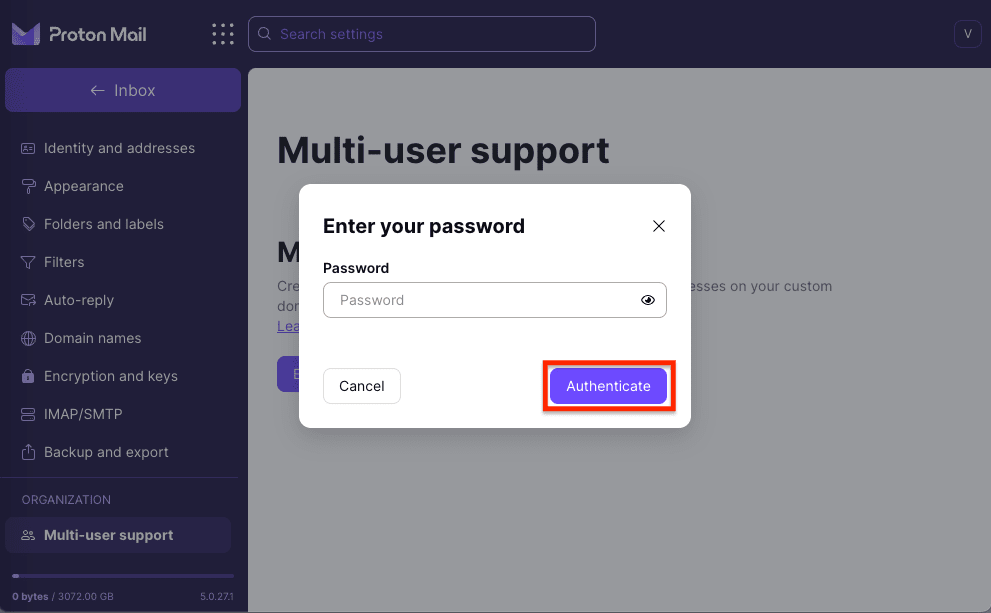
4. 비밀번호를 입력하고 인증을 클릭하여 확인합니다.
5. 조직 이름을 선택하고 다음 상자를 작성하여 조직 생성을 완료합니다.
Proton Visionary로 다중 사용자 지원을 활성화하는 방법
Proton Visionary 요금제를 이용 중인 경우, 다중 사용자 지원을 활성화하고 최대 6명의 사용자로 조직을 생성할 수 있습니다. 조직을 생성한 후에는 기존 Proton 사용자를 초대하여 참여하도록 하거나, 사용자 지정 도메인이 있는 경우 새로운 Proton 사용자 계정을 생성할 수 있습니다.
Proton Visionary에서 다중 사용자 지원을 활성화하려면:
1. account.proton.me에서 Proton 계정에 로그인합니다.
2. 설정 → 전체 설정 → 조직 → 다중 사용자 지원으로 이동하여 다중 사용자 지원 활성화를 클릭합니다.
3. 비밀번호를 입력하고 인증을 클릭하여 확인합니다.
(참고: Proton for Business 요금제와 달리 Proton Visionary에서는 다중 사용자 지원을 활성화하고 조직을 생성하기 위해 요금제에 사용자를 최소 한 명 이상 추가하거나 사용자 지정 도메인을 설정할 필요가 없습니다.)
4. 조직 이름을 선택하고 다음 상자를 작성하여 조직 생성을 완료합니다.