
วิธีเปิดใช้งานการสนับสนุนผู้ใช้หลายคนด้วยแผน Proton for Business หรือ Proton Visionary
- เวลาอ่าน
- 0 นาที
- หมวดหมู่
- จัดการผู้ใช้งาน
การรับรองผู้ใช้หลายคนมีให้บริการในทุกแผน Proton for Business และสำหรับผู้ที่มี legacy Visionary plan
- แผน Proton for Business คิดราคาตามจำนวนผู้ใช้งาน สามารถเพิ่มผู้ใช้งานได้สูงสุด 5,000 ราย ซึ่งจากนั้นจะสามารถเพิ่มเข้าไปในองค์กรได้ หากต้องการเพิ่มผู้ใช้งานมากกว่า 5,000 ราย โปรดติดต่อ enterprise@proton.me เพื่อพูดคุยเกี่ยวกับความต้องการ
- หากมีแผน Proton Visionary จะสามารถรวมบัญชีผู้ใช้ในองค์กรได้ทั้งหมดสูงสุดหกบัญชี รวมถึงบัญชีของตนเอง
วิธีเปิดใช้งานการสนับสนุนผู้ใช้หลายคนด้วยแผน Proton for Business
วิธีเปิดใช้งานการสนับสนุนผู้ใช้หลายคนด้วย Proton Visionary
วิธีการเปิดใช้งานการสนับสนุนผู้ใช้หลายคนด้วยแผน Proton for Business
หากคุณมีแผน Proton for Business คุณสามารถเปิดใช้งานการสนับสนุนผู้ใช้หลายคนและสร้างองค์กรด้วยโดเมนที่กำหนดเอง (เช่น @yourdomain.com) จากนั้นคุณสามารถสร้างบัญชีผู้ใช้ Proton ใหม่ได้ เช่น name@yourdomain.com
ในการเปิดใช้งานการสนับสนุนผู้ใช้หลายคนด้วยแผน Proton for Business คุณต้อง:
1. เพิ่มผู้ใช้อย่างน้อยหนึ่งคนในแพ็กเก็จของคุณ
เรียนรู้วิธีการเพิ่มผู้ใช้และที่อยู่ลงในแพ็กเก็จของคุณ
2. เชื่อมต่อโดเมนที่กำหนดเองกับบัญชี
เรียนรู้เพิ่มเติมเกี่ยวกับวิธีเชื่อมต่อโดเมนที่กำหนดเอง
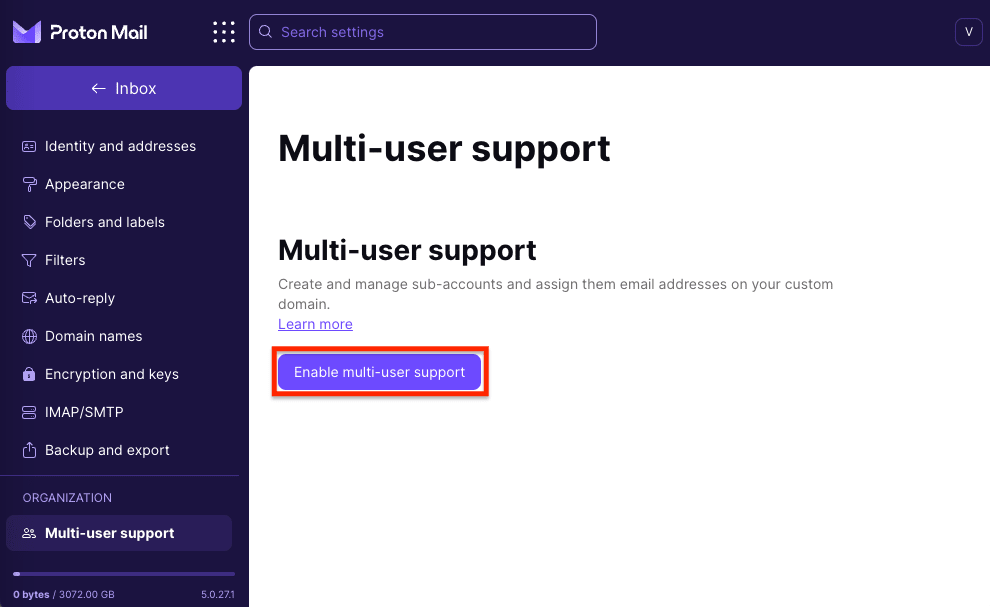
3. เปิดใช้งานการสนับสนุนผู้ใช้หลายคน: เข้าสู่ระบบบัญชี Proton ที่ account.proton.me ไปที่ การตั้งค่า → การตั้งค่าทั้งหมด → องค์กร → รับรองผู้ใช้หลายคน แล้วคลิก เปิดใช้งานการสนับสนุนผู้ใช้หลายคน
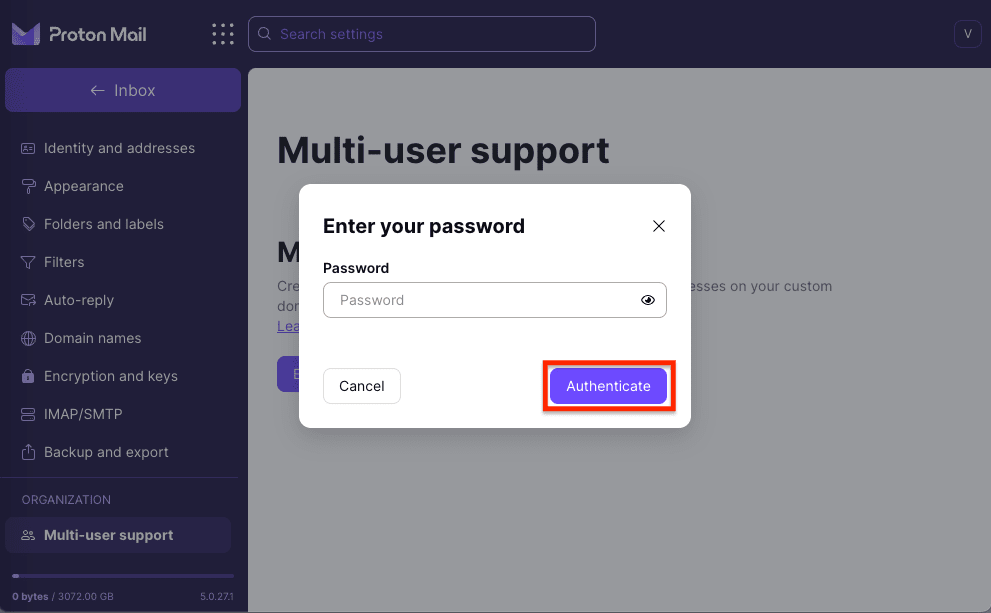
4. ป้อนรหัสผ่านและคลิก ยืนยันตัวตน เพื่อยืนยัน
5. เลือกชื่อสำหรับองค์กรของคุณและกรอกข้อมูลในช่องต่อไปนี้เพื่อสร้างองค์กรให้เสร็จสิ้น
เรียนรู้เพิ่มเติมเกี่ยวกับวิธีการสร้างองค์กร
วิธีการเปิดใช้งานการสนับสนุนผู้ใช้หลายคนด้วย Proton Visionary
หากมีแผน Proton Visionary จะสามารถเปิดใช้งานการสนับสนุนผู้ใช้หลายคนและสร้างองค์กรที่มีผู้ใช้งานได้สูงสุดหกราย เมื่อสร้างองค์กรแล้ว จะสามารถเชิญผู้ใช้งาน Proton ที่มีอยู่ให้เข้าร่วม หรือสร้างบัญชีผู้ใช้งาน Proton ใหม่ได้หากมีโดเมนที่กำหนดเอง
ในการเปิดใช้งานการสนับสนุนผู้ใช้หลายคนด้วย Proton Visionary:
1. เข้าสู่ระบบบัญชี Proton ที่ account.proton.me
2. ไปที่ การตั้งค่า → การตั้งค่าทั้งหมด → องค์กร → รับรองผู้ใช้หลายคน แล้วคลิก เปิดใช้งานการสนับสนุนผู้ใช้หลายคน
3. ป้อนรหัสผ่านและคลิก ยืนยันตัวตน เพื่อยืนยัน
(หมายเหตุ: ไม่เหมือนกับแผน Proton for Business สำหรับ Proton Visionary ไม่จำเป็นต้องเพิ่มผู้ใช้อย่างน้อยหนึ่งคนลงในแพ็กเก็จและตั้งค่าโดเมนที่กำหนดเองเพื่อเปิดใช้งานการสนับสนุนผู้ใช้หลายคนและสร้างองค์กร)
4. เลือกชื่อสำหรับองค์กรของคุณและกรอกข้อมูลในช่องต่อไปนี้เพื่อสร้างองค์กรให้เสร็จสิ้น