
Proton for BusinessまたはProton Visionaryプランで複数ユーザー対応を有効にする方法
- 閲覧中
- 0 分
- カテゴリー
- ユーザーの管理
複数ユーザー対応は、すべてのProton for Businessプラン、およびlegacy Visionary planをご利用のすべてのお客様にご利用いただけます。
- 弊社のProton for Businessプランは、ユーザーごとの料金設定となっています。最大5,000名のユーザーを追加し、組織に加えることができます。5,000名以上のユーザーを追加することをご希望の場合は、要件をご相談いただくため、enterprise@proton.meまでご連絡ください。
- Proton Visionaryプランをご利用の場合、お客様のアカウントを含め、組織内に合計最大6つのユーザーアカウントを登録することができます。
Proton for Businessプランで複数ユーザー対応を有効にする方法
Proton Visionaryで複数ユーザー対応を有効にする方法
Proton for Businessプランで複数ユーザー対応を有効にする方法
Proton for Businessプランをご契約のお客様は、複数ユーザー対応を有効にして、カスタムドメイン(例: @yourdomain.com)を持つ組織を作成できます。その後、name@yourdomain.comのような新しいProtonユーザーアカウントを作成できます。
Proton for Businessプランで複数ユーザー対応を有効にするには、次の手順が必要です:
1. 現在のプランにユーザーを1人以上追加します。
2. カスタムドメインをお客様のアカウントに接続します。
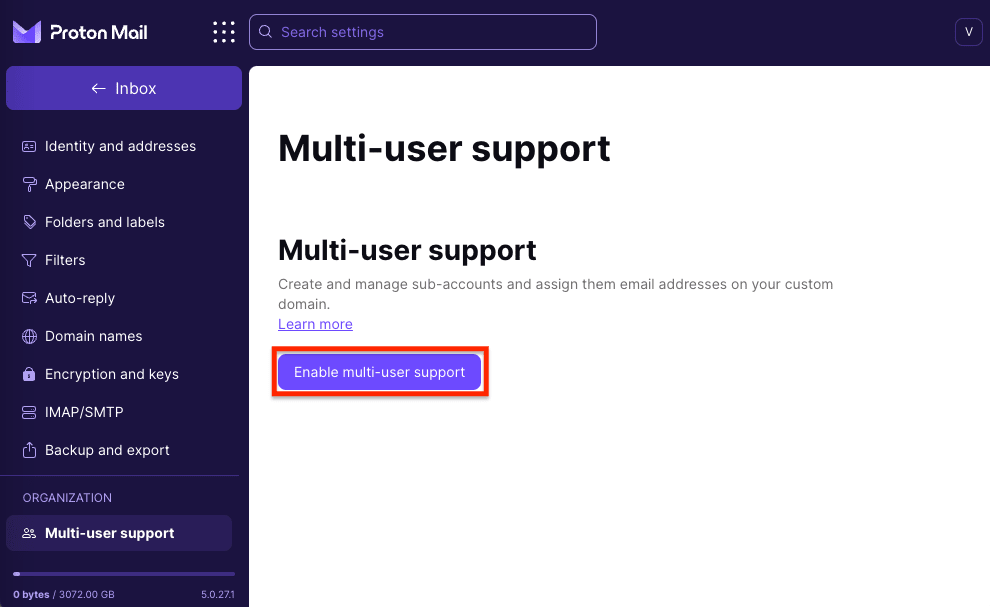
3. 複数ユーザー対応を有効にします:account.proton.meでProtonアカウントにログインし、「設定」→「すべての設定」→「組織」→「複数ユーザー対応」に移動して、「複数ユーザー対応を有効にする」をクリックします。
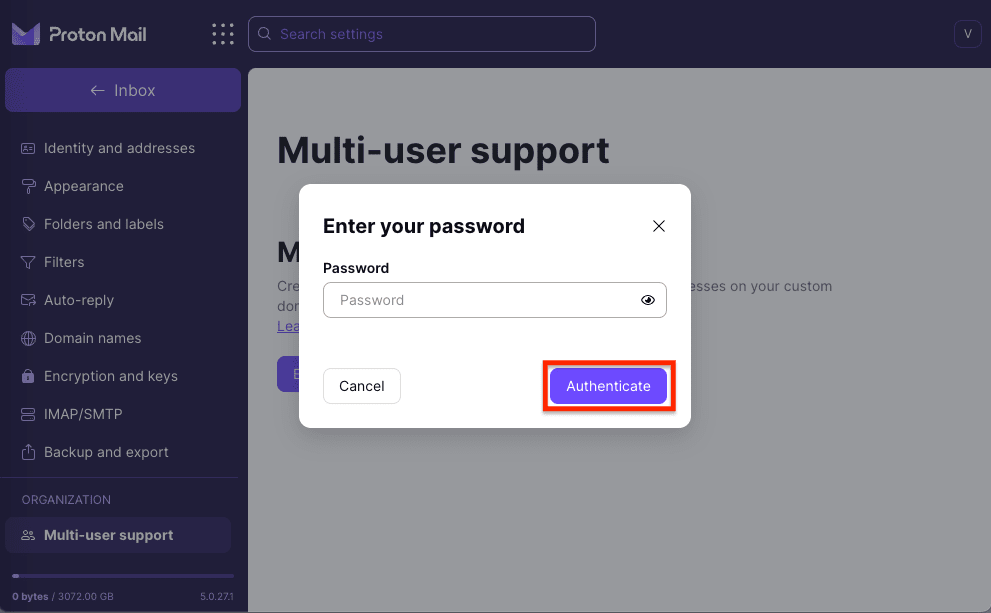
4. パスワードを入力し、認証をクリックして確認します。
5. 組織の名前を選択し、以下のボックスに入力して組織の作成を完了します。
Proton Visionaryで複数ユーザー対応を有効にする方法
Proton Visionaryプランをご利用の場合は、複数ユーザー対応を有効にして最大6名のユーザーを含む組織を作成できます。組織の作成後は、既存のProtonユーザーを招待して参加させたり、カスタムドメインをお持ちの場合は新しいProtonユーザーアカウントを作成したりできます。
Proton Visionaryで複数ユーザー対応を有効にするには:
1. account.proton.meでお客様のProtonアカウントにログインします。
2. 「設定」→「すべての設定」→「組織」→「複数ユーザー対応」に移動し、「複数ユーザー対応を有効にする」をクリックします。
3. パスワードを入力し、認証をクリックして確認します。
(注:Proton for Businessプランとは異なり、Proton Visionaryの場合は、複数ユーザー対応を有効にして組織を作成するために、現在のプランにユーザーを1人以上追加したり、カスタムドメインを設定したりする必要はありません。)
4. 組織の名前を選択し、以下のボックスに入力して組織の作成を完了します。