
組織向けのサブユーザーの一括作成
- 閲覧中
- 0 分
- カテゴリー
- ユーザーの管理
- Proton for Business
「Proton for Businessプラン、Proton Familyプラン、またはカスタムドメインを設定したlegacy Visionary planをご利用の場合、組織を作成してお客様の組織にユーザーを追加できます。
最新リリースでは、CSVファイルをアップロードすることで、組織の複数のサブユーザーを一度に作成できるようになりました。」
「1. account.proton.meからProtonアカウントにログインします。
2. 設定 → すべての設定 → 組織 → ユーザーとアドレス → 複数のユーザーアカウントを作成の順にクリックし、CSV サンプルをダウンロードをクリックします。」
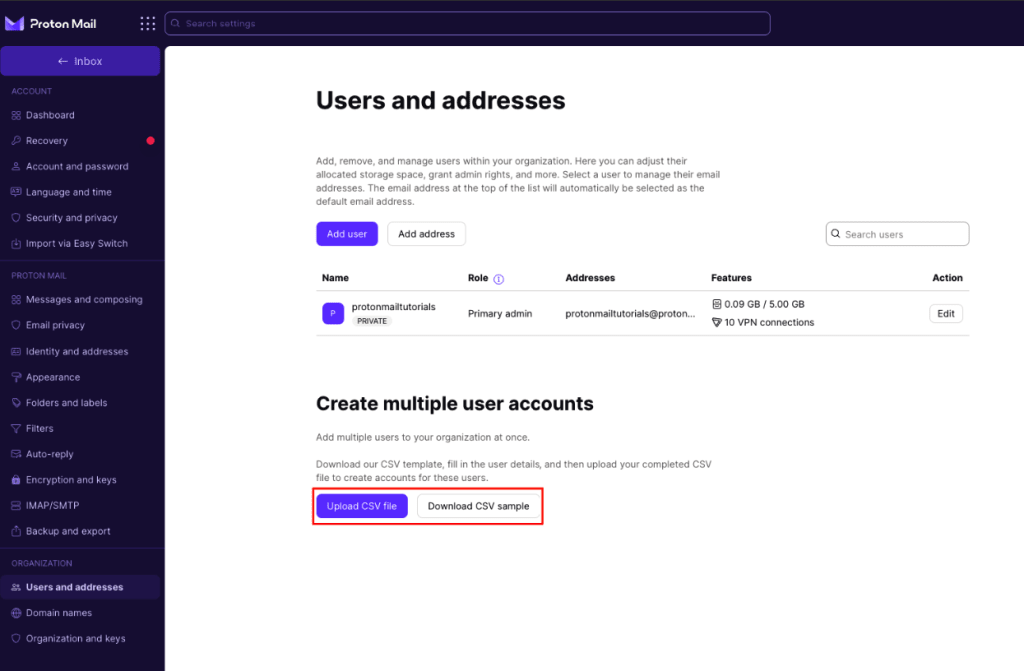
「3. CSVサンプルを取得したら、ファイルを開き、ファイル内の列に従って以下の必要情報を入力します。」
- 表示名
- メールアドレス:ユーザーに複数のメールアドレスを追加するには、アドレスをカンマで区切ります。
- 招待メール:このメールアドレス宛てに登録リンク付きの招待状が送信されます。”
- ストレージ:バイト単位で容量を入力する必要があります。たとえば、誰かに1 GBのストレージを割り当てるには、1,073,741,824と入力する必要があります。プロセスをより簡単にするために、オンライン単位変換ツール(新しいウィンドウ)を使用できます。
- VPNアクセス:VPN 接続を割り当てるには「1」を、VPN 接続なしでアカウントを作成するには「0」を入力します。
- 注意:すべてのプランにVPN 接続が含まれているわけではありません。たとえば、Mail Essentialsプランをご契約の場合、サブユーザーにVPN 接続を割り当てることはできません。詳細については、弊社の料金ページをご確認ください。
- ユーザーをプライベートにするか、非プライベートにするかを選択します。
- プライベート用には1
- 非プライベート用には0
すべての必要情報を入力したら、ファイルがCSVファイルとして保存されていることを確認し、CSV ファイルをアップロードボタンをクリックしてお客様のProtonアカウントにアップロードしてください。
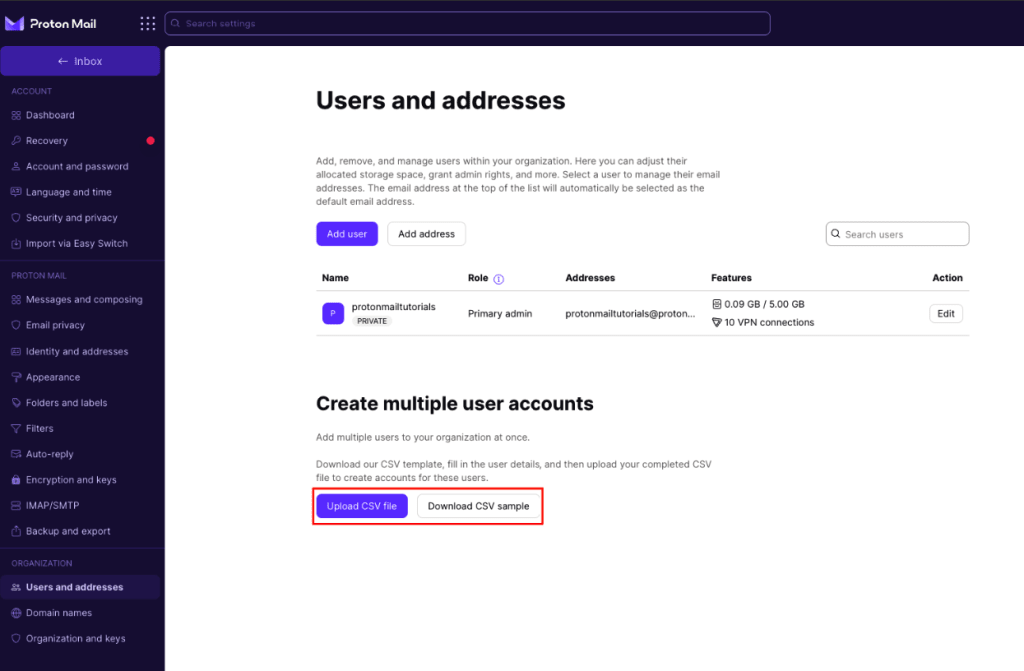
注意:設定 → すべての設定 → 組織 → ユーザーとアドレスの順にクリックし、該当するユーザーの横にある編集ボタンをクリックすることで、組織のサブユーザーに割り当てた機能をいつでも変更できます。
変更を確認するための確認画面が表示されます。その後、組織のサブユーザー用のアカウント作成に進むことができます。

作成が完了すると、どのメンバーが組織への参加招待を承認し、アカウントを作成したかを確認できます。招待を承認していない「保留中」のメンバーは、「招待状を送信しました」というラベルで強調表示されます。