
Creación masiva de subusuarios para organizaciones
- Lectura
- 2 min
- Categorías
- Administrar usuarios
- Proton for Business
Si tienes un plan Proton for Business, un plan Proton Family o un legacy Visionary plan con un dominio personalizado, puedes crear una organización y añadir usuarios a ella.
Con nuestra última versión, puedes crear varios subusuarios para tu organización a la vez cargando un archivo CSV.
1. Inicia sesión en tu cuenta de Proton en account.proton.me.
2. Haz clic en Configuración → Todos los ajustes → Organización → Usuarios y direcciones → Crear múltiples cuentas de usuario y luego haz clic en Descargar modelo CSV.
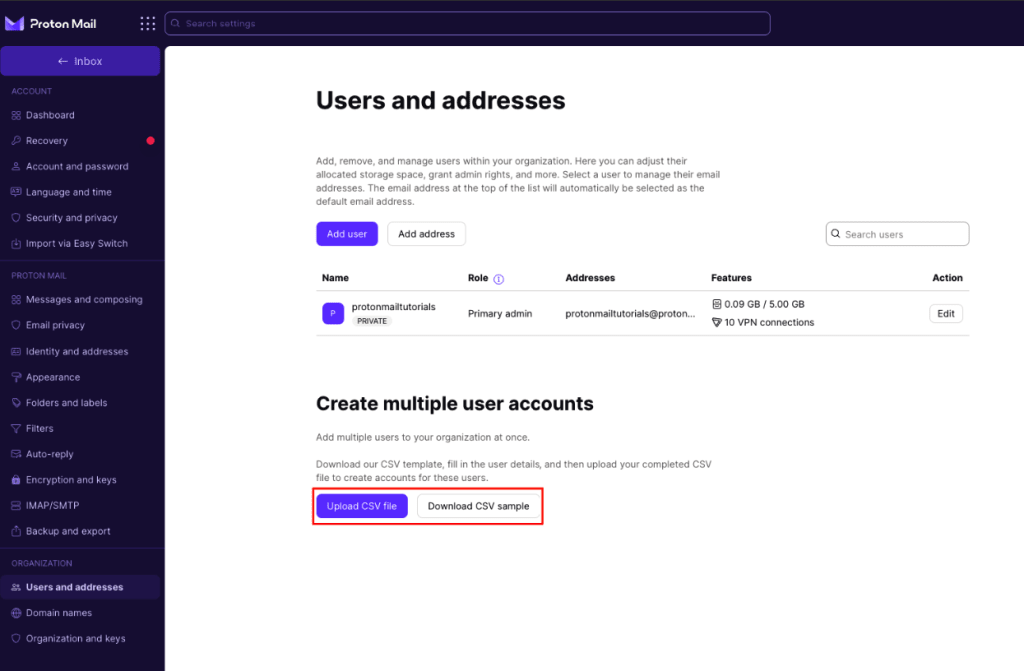
3. Una vez que tengas el modelo CSV, ábrelo y completa la siguiente información requerida (según las columnas del archivo):
- Nombre a mostrar
- Dirección de correo electrónico: para añadir más de una dirección de correo electrónico para un usuario, separa las direcciones con comas.
- Correo de invitación: se enviará una invitación con un enlace de registro a esta dirección de correo electrónico”
- Almacenamiento: debes ingresar la cantidad en bytes. Por ejemplo, para asignar a alguien 1 GB de almacenamiento, debes ingresar 1 073 741 824. Puedes usar un convertidor de unidades online(ventana nueva) para facilitar este proceso.
- Acceso VPN: ingresa 1 para asignar conexiones VPN o 0 para crear la cuenta sin conexiones VPN.
- Nota: No todos los planes incluyen conexiones VPN. Por ejemplo, si tienes un plan Mail Essentials, no puedes asignar conexiones VPN a tus subusuarios. Consulta nuestra página de precios para obtener más detalles.
- Selecciona si quieres que el usuario sea privado o no privado.
- 1 para privado
- 0 para no privado
Una vez que hayas ingresado toda la información requerida, asegúrate de que el archivo esté guardado como un archivo CSV y cárgalo en tu cuenta de Proton haciendo clic en el botón Cargar un archivo CSV.
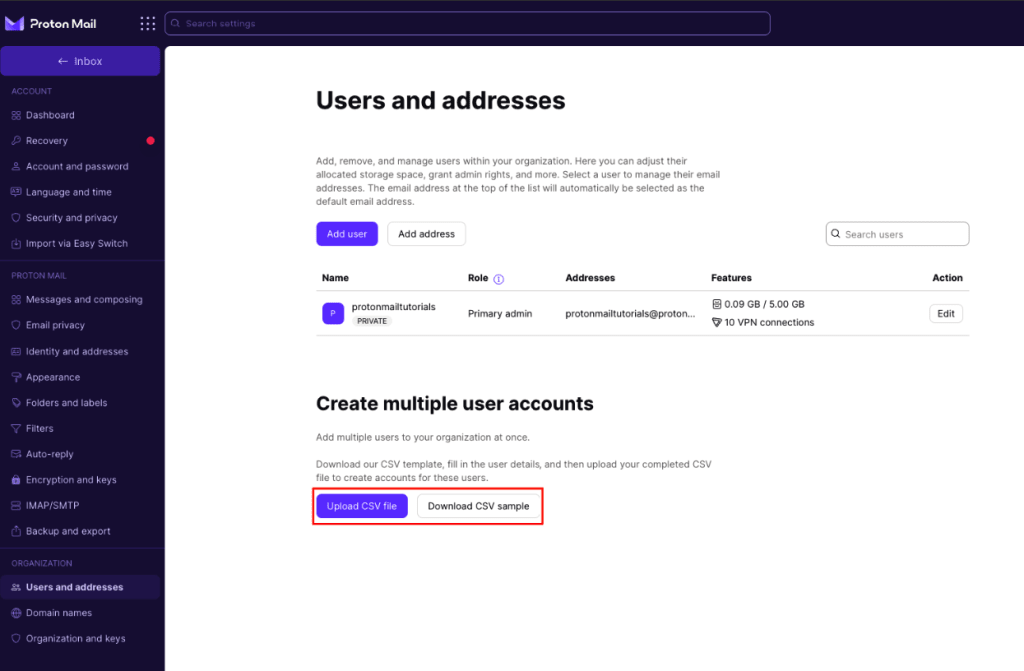
Nota: Puedes modificar cualquiera de las funciones que hayas asignado a los subusuarios de tu organización haciendo clic en Configuración → Todos los ajustes → Organización → Usuarios y direcciones y luego en el botón Editar junto al usuario deseado.
Recibirás una ventana emergente para confirmar los cambios. Luego podrás proceder con la creación de las cuentas para los subusuarios de tu organización.

Una vez creadas, podrás ver qué miembros han aceptado la invitación para unirse a tu organización y crear su cuenta. Los miembros “pendientes” (aquellos que no aceptaron la invitación) aparecerán resaltados con la etiqueta “Se ha enviado la invitación.“.