
Hromadné vytváření poduživatelů pro organizace
- Čtení
- 2 minut
- Kategorie
- Spravovat uživatele
- Proton for Business
Pokud máte plán Proton for Business, plán Proton Family nebo původní plán Visionary s vlastní doménou, můžete vytvořit organizaci a přidat do ní uživatele.
V naší nejnovější verzi můžete nahráním souboru CSV vytvořit pro svou organizaci více poduživatelů najednou.
1. Přihlaste se ke svému účtu Proton na adrese account.proton.me.
2. Klikněte na Nastavení → Všechna nastavení → Organizace → Uživatelé a adresy → Vytvořit více uživatelských účtů a poté klikněte na Stáhnout ukázku CSV.
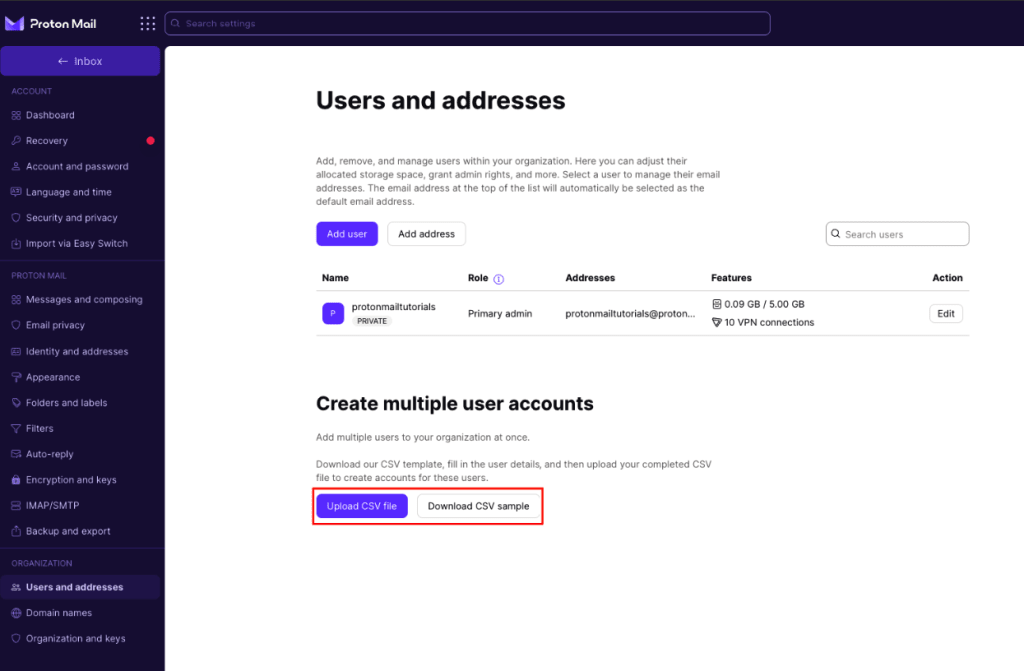
3. Jakmile budete mít ukázku CSV k dispozici, otevřete ji a vyplňte následující požadované informace (podle sloupců v souboru):
- Zobrazované jméno
- E-mailová adresa: Chcete-li uživateli přidat více než jednu e-mailovou adresu, oddělte adresy čárkami.
- E-mail pozvánky: Na tuto e-mailovou adresu bude odeslána pozvánka s odkazem pro registraci”
- Úložiště: Musíte zadat velikost v bajtech. Chcete-li například někomu přidělit 1 GB úložiště, musíte zadat 1 073 741 824. K usnadnění tohoto procesu můžete použít online převodník jednotek(nové okno).
- Přístup k VPN: Zadejte 1 pro přidělení VPN připojení nebo 0 pro vytvoření účtu bez VPN připojení.
- Poznámka: Ne všechny plány zahrnují VPN připojení. Pokud máte například plán Mail Essentials, nemůžete svým poduživatelům přiřadit VPN připojení. Další podrobnosti naleznete na naší stránce s ceníkem.
- Vyberte, zda má být uživatel soukromý nebo nesoukromý.
- 1 pro soukromý
- 0 pro nesoukromý
Jakmile zadáte všechny požadované informace, ujistěte se, že je soubor uložen ve formátu CSV, a nahrajte jej do svého účtu Proton kliknutím na tlačítko Nahrát CSV soubor.
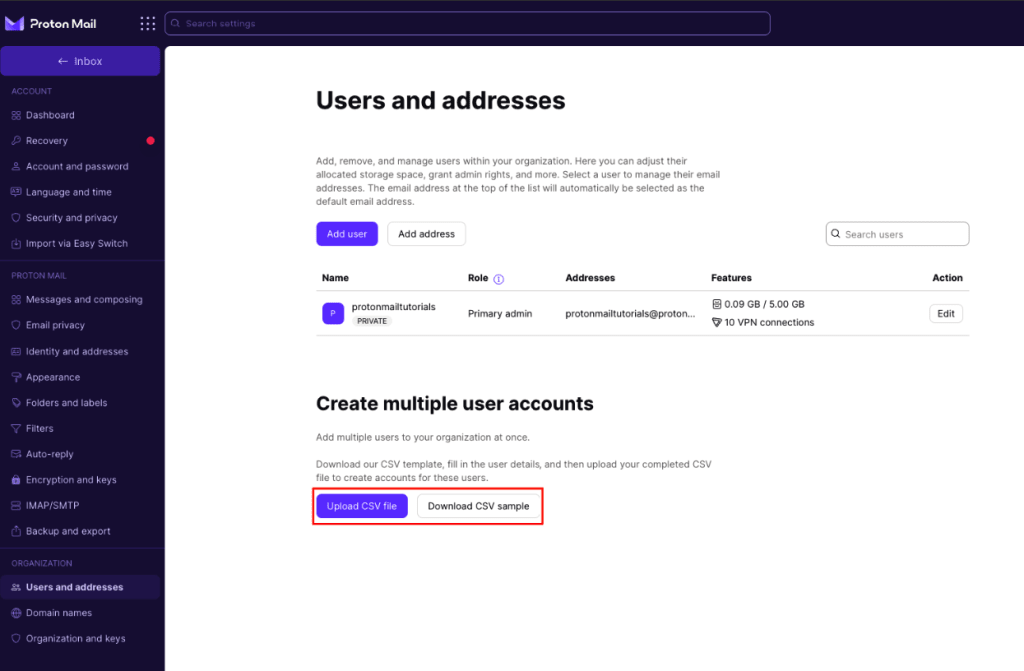
Poznámka: Jakoukoli z funkcí přiřazených poduživatelům vaší organizace můžete upravit kliknutím na Nastavení → Všechna nastavení → Organizace → Uživatelé a adresy a kliknutím na tlačítko Upravit vedle požadovaného uživatele.
Zobrazí se vám okno s výzvou k potvrzení změn. Poté můžete pokračovat ve vytváření účtů pro poduživatele vaší organizace.

Po vytvoření uvidíte, kteří členové přijali pozvánku k připojení k vaší organizaci a vytvoření svého účtu. Členové “Bez odpovědi” — ti, kteří pozvánku nepřijali — budou zvýrazněni štítkem “Pozvánka odeslána“.
Přečtěte si, jak do své organizace přidat jednoho poduživatele