
Jak přidat uživatele do vaší organizace
- Čtení
- 5 minut
- Kategorie
- Spravovat uživatele
Pokud máte plán Proton for Business, plán Proton Duo nebo Family plan nebo plán Proton Visionary, můžete do své organizace nebo skupiny přidat uživatele. Nejprve musíte vytvořit organizaci, pokud jste tak ještě neučinili.
Existují tři způsoby, jak přidat uživatele do organizace Proton:
- Pozvat stávajícího uživatele Protonu: To vyžaduje tarif Proton Duo, Family plan nebo Visionary a umožňuje vám to přidávat uživatele, aniž byste museli mít vlastní e-mailovou doménu.
- Pozvat nového uživatele e-mailem: To vyžaduje tarif Proton Visionary nebo jakýkoli z našich podnikatelských tarifů. Uživatel by měl mít platnou e-mailovou adresu, na kterou obdrží jednorázový registrační odkaz pro připojení k organizaci.
- Vytvořit nového uživatele a sdílet s ním jeho přihlašovací údaje: Tato původní metoda vyžaduje tarif Proton for Business nebo Proton Visionary s vlastní e-mailovou doménou.
Jak pozvat stávajícího uživatele Protonu do své organizace (pouze tarify Proton Visionary)
Jak vytvořit nového uživatele ve své organizaci (tarify Proton for Business nebo Proton Visionary)
Jak pozvat stávajícího uživatele Protonu do své organizace (pouze tarif Proton Duo, Family plan nebo Visionary)
Pokud máte tarif Proton Duo, Family plan nebo Visionary, můžete k připojení ke své organizaci nebo skupině pozvat kohokoli s účtem Proton. Ve své rodinné skupině Proton Duo můžete mít maximálně dva členy, s tarifem Proton Family nebo Visionary pak až šest členů.
Úložiště můžete mezi členy své organizace přidělit podle libosti. Každý získá vlastní šifrovaný e-mail a kalendář, zabezpečené úložiště pro soubory a hesla a také VPN pro bezpečné prohlížení.
Pokud chcete do své organizace pozvat člena rodiny nebo týmu, stačí, když si vytvoří bezplatný účet Proton. Poté ho můžete pozvat k připojení následujícím způsobem.
Chcete-li do své organizace pozvat stávajícího uživatele Protonu:
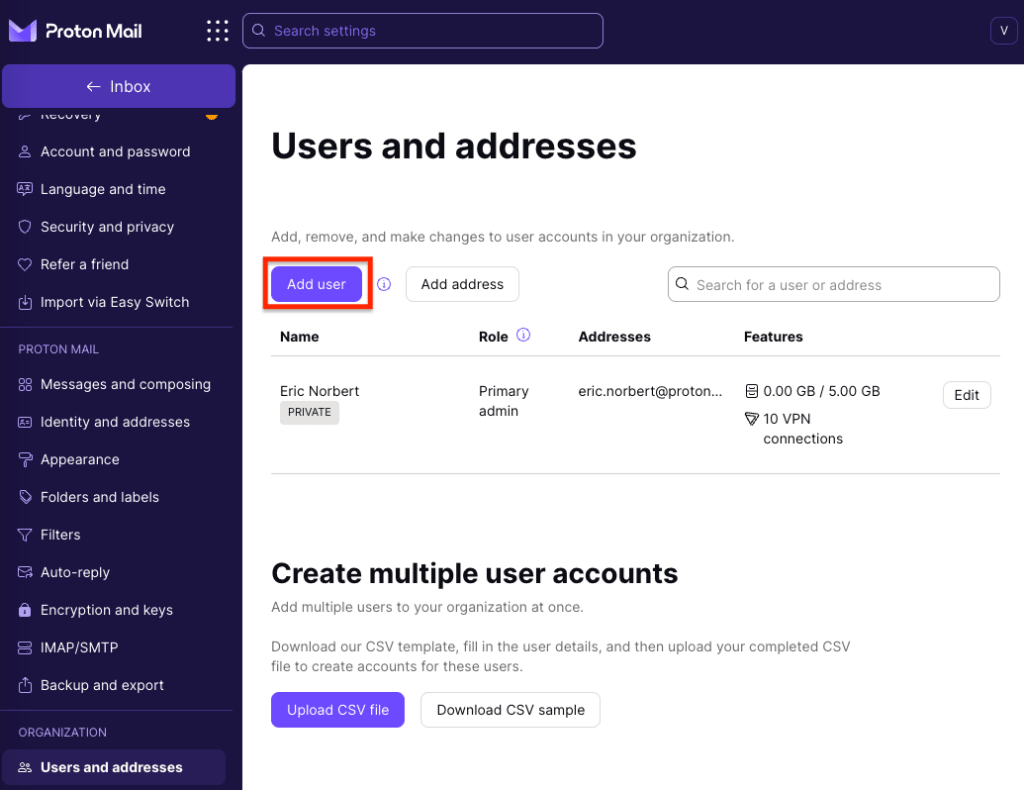
1. Přejděte na Uživatelé a adresy (nebo klikněte na Nastavení → Všechna nastavení → Organizace → Uživatelé a adresy) a klikněte na Přidat uživatele.
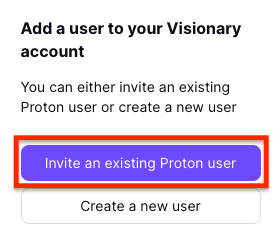
2. Pokud máte tarif Proton Visionary, máte dvě možnosti:
- Pozvat stávajícího uživatele Protonu. (Poznámka: Pokud máte tarif Proton Duo nebo Family plan, je k dispozici pouze tato možnost.)
- Vytvořit nového uživatele.
Klikněte na Pozvat stávajícího uživatele Protonu.
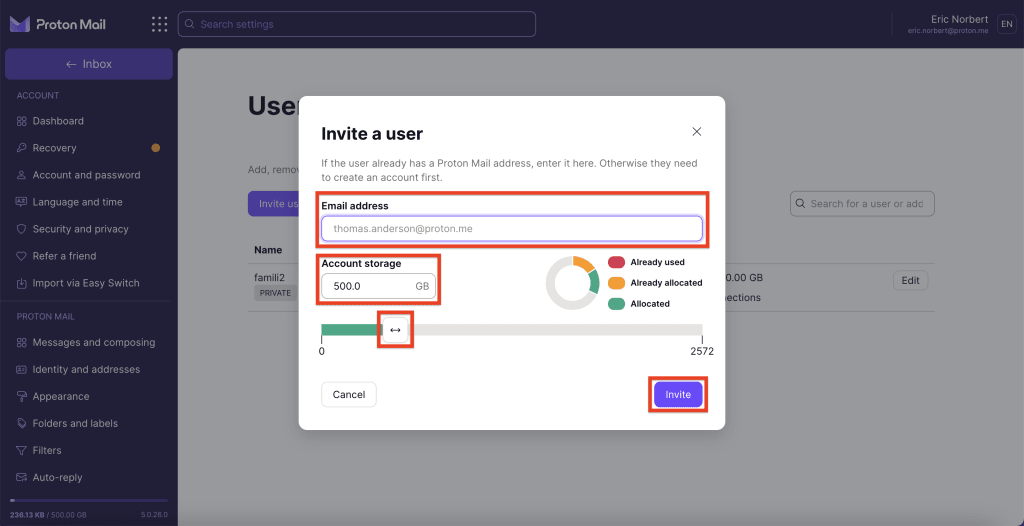
3. Zadejte e-mailovou adresu osoby, kterou chcete pozvat. Upozorňujeme, že adresa musí být propojena se stávajícím účtem Proton. Pokud daná osoba Proton nepoužívá, může si vytvořit bezplatný účet.
Do pole Prostor pro účet zadejte celkovou kapacitu úložiště, kterou chcete tomuto novému členovi přidělit, nebo ji upravte pomocí posuvníku a klikněte na Pozvat.
4. Na e-mailovou adresu Proton Mail dané osoby bude odeslána pozvánka. Dokud ji nepřijme, bude se v ovládacím panelu Uživatelé a adresy zobrazovat jako BEZ ODPOVĚDI.

Ve své organizaci Proton Visionary můžete mít maximálně šest členů, takže můžete pozvat až pět dalších lidí.
Jak vytvořit nového uživatele ve své organizaci (tarify Proton for Business nebo Visionary)
Chcete-li vytvořit nového uživatele a přidat ho do své organizace:
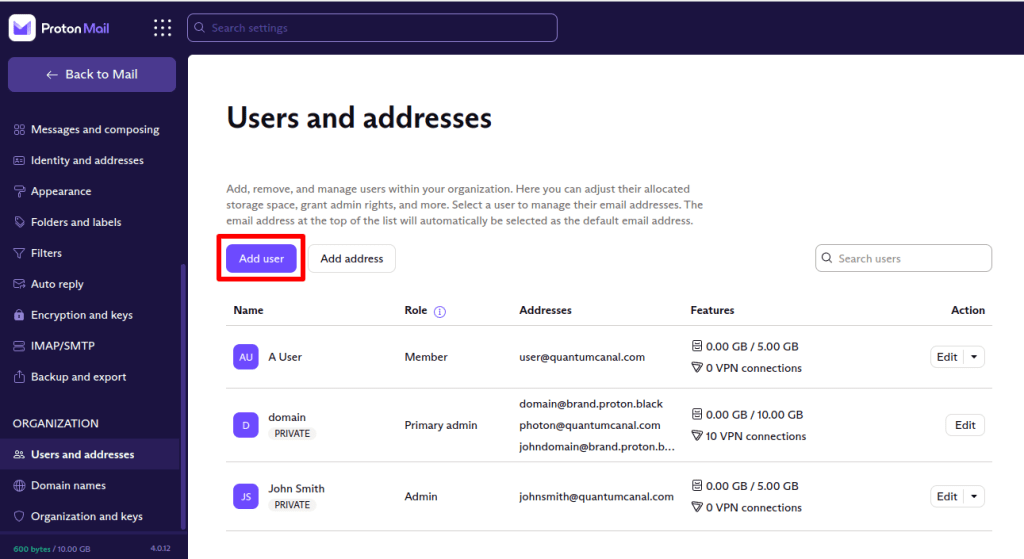
1. Přihlaste se ke svému účtu Proton na adrese account.proton.me, přejděte do nabídky Nastavení → Všechna nastavení → Organizace → Uživatelé a adresy a klikněte na Přidat uživatele.
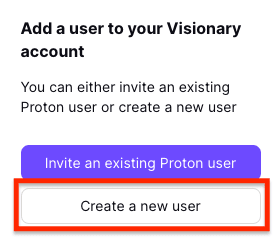
2. Pokud máte tarif Proton Visionary, budete požádáni o výběr:
- Pozvat stávajícího uživatele Protonu
- Vytvořit nového uživatele
Klikněte na Vytvořit nového uživatele.
- Jméno: Jméno použité pro účet slouží pouze pro vaše administrativní účely a není veřejné.
- Adresa: Toto je e-mailová adresa uživatele využívající doménu vaší organizace (např. @vasedomena.com).
- E-mail pozvánky: Na stávající e-mailovou adresu uživatele bude odeslána pozvánka. Pokud chcete přidat člena do své organizace bez odesílání e-mailu s pozvánkou, klikněte na „Místo toho vytvořit heslo“.

Heslo: Chcete-li se odhlásit z odesílání e-mailu s pozvánkou, můžete místo toho kliknout na „Místo toho vytvořit heslo“. Nezapomeňte si jejich heslo zkopírovat a sdílet ho s nimi prostřednictvím zabezpečeného komunikačního kanálu. O svém novém hesle nebudou informováni automaticky.

- Prostor pro účet: Přidělte úložiště zadáním celkového úložiště, které pro tohoto uživatele chcete, do pole Prostor pro účet, nebo ho upravte pomocí posuvníku. Tato kapacita bude odečtena z celkového povoleného úložiště vaší organizace. Zjistěte více o tom, jak zvětšit svůj úložný prostor.
- VPN připojení: Pokud tento přepínač necháte vypnutý, uživatel nebude moci Proton VPN používat. Pokud jej zapnete, může se uživatel k Proton VPN připojit až na 10 zařízeních současně.
- Soukromý: Ve výchozím nastavení můžete číst e-maily podřízených uživatelů organizace. Pokud toto nastavení změníte na Soukromý, nebudete moci jejich e-maily číst. Zjistěte více o soukromých uživatelích.
- Správce: Pokud tento přepínač zapnete, uživatel bude správcem. Zjistěte více o uživatelských rolích v Protonu.
Až budete hotovi, klikněte na Vytvořit uživatele. Nový uživatel se zobrazí ve vašem ovládacím panelu Uživatelé a adresy.

Jak nastavit organizaci v Proton Mailu
Krok 1: Nastavte si vlastní doménu (domény) (volitelné pro Proton Visionary)
Krok 2: Vytvořte svou organizaci
Krok 3: Přidejte do své organizace nové uživatele (zde se nacházíte)
Krok 4: Přeneste své stávající e-mailové zprávy do Proton Mailu