
Cara menambahkan pengguna ke organisasi
- Membaca
- 4 mnt
- Kategori
- Kelola pengguna
Jika Anda memiliki paket Proton for Business, paket Proton Duo atau Family plan, atau paket Proton Visionary, Anda dapat menambahkan pengguna ke organisasi atau grup Anda. Pertama, Anda perlu membuat organisasi, jika belum melakukannya.
Ada tiga cara untuk menambahkan pengguna ke organisasi Proton:
- Undang pengguna Proton yang sudah ada: Metode ini memerlukan paket Proton Duo, Family, atau Visionary dan memungkinkan penambahan pengguna tanpa harus memiliki domain email khusus.
- Undang pengguna baru melalui email: Metode ini memerlukan paket Proton Visionary atau paket bisnis apa pun. Pengguna harus memiliki alamat email yang valid untuk menerima tautan pendaftaran satu kali untuk bergabung dengan organisasi.
- Buat pengguna baru dan bagikan kredensial masuk dengannya: Metode sistem lama ini memerlukan paket Proton for Business atau Proton Visionary dengan domain email khusus.
Cara mengundang pengguna Proton yang sudah ada ke organisasi (khusus paket Proton Visionary)
Cara membuat pengguna baru di organisasi (paket Proton for Business atau Proton Visionary)
Cara mengundang pengguna Proton yang sudah ada ke organisasi (khusus paket Proton Duo, Family, atau Visionary)
Jika memiliki paket Proton Duo, Family, atau Visionary, siapa pun yang memiliki akun Proton dapat diundang untuk bergabung dengan organisasi atau grup. Jumlah maksimal anggota dalam grup keluarga Proton Duo adalah dua orang, atau hingga enam anggota dengan paket Proton Family atau Visionary.
Penyimpanan dapat dialokasikan sesuka hati di antara anggota organisasi. Setiap orang mendapatkan email dan kalender terenkripsi sendiri, penyimpanan aman untuk berkas dan kata sandi, serta VPN untuk menjelajah dengan aman.
Jika ingin mengundang anggota keluarga atau tim ke organisasi, mereka hanya perlu membuat Akun Proton gratis. Setelah itu, undang mereka untuk bergabung dengan cara berikut.
Untuk mengundang pengguna Proton yang sudah ada ke organisasi:
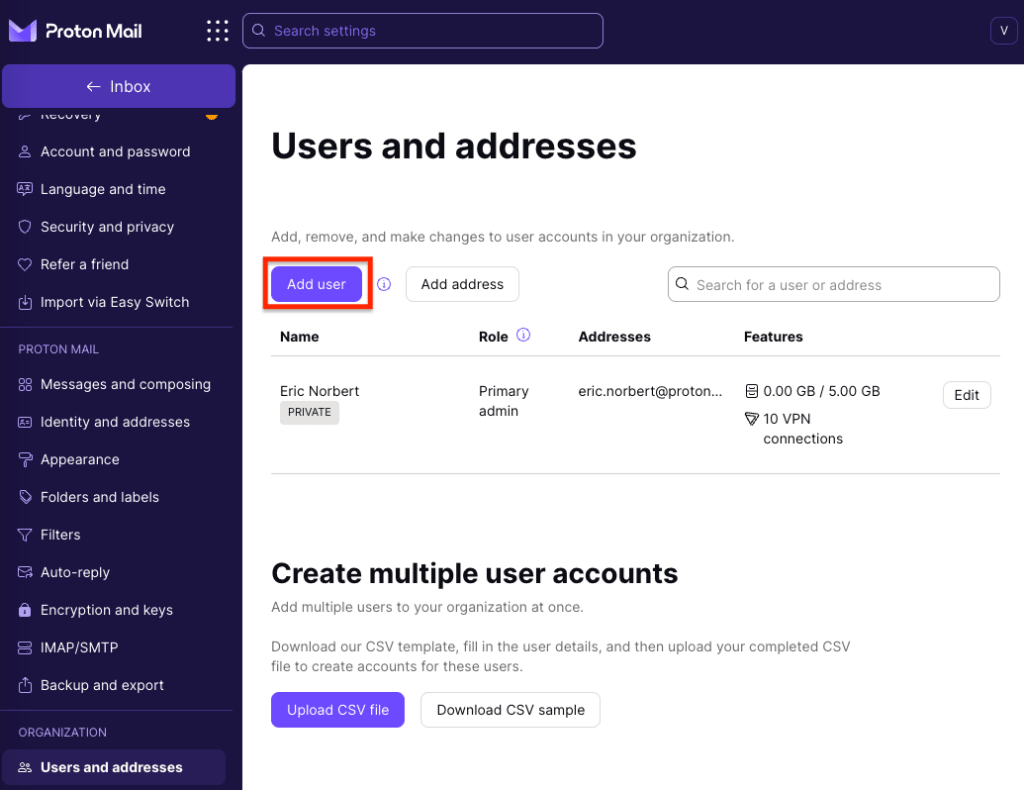
1. Buka Pengguna dan alamat (atau klik Pengaturan → Semua pengaturan → Organisasi → Pengguna dan alamat), lalu klik Tambah pengguna.
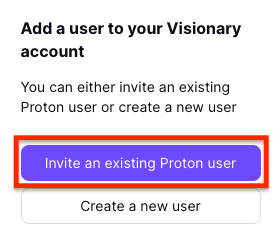
2. Jika menggunakan paket Proton Visionary, tersedia dua opsi:
- Undang pengguna Proton yang sudah ada. (Catatan: Jika menggunakan paket Proton Duo atau Family, hanya opsi ini yang tersedia.)
- Buat pengguna baru.
Klik Undang pengguna Proton yang sudah ada.
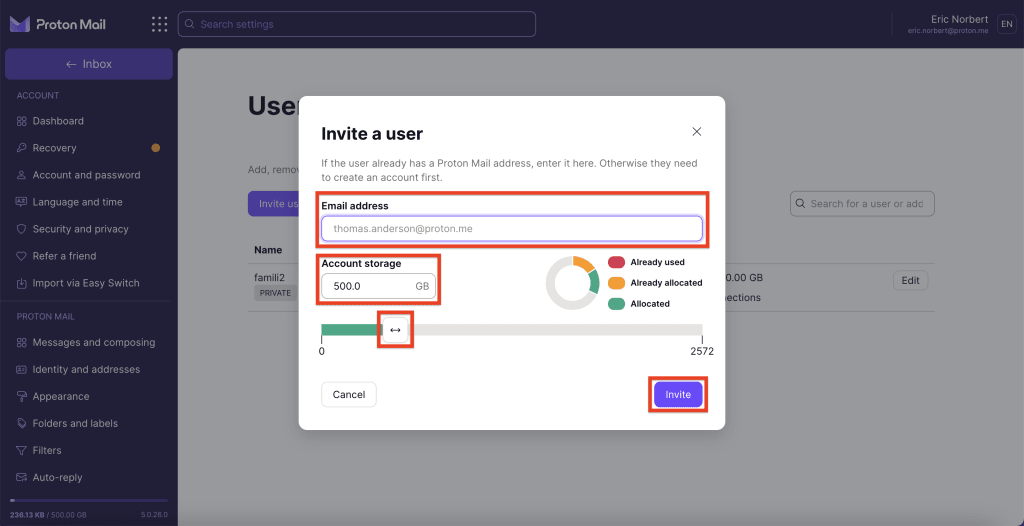
3. Masukkan alamat email orang yang ingin diundang. Harap dicatat bahwa alamat tersebut harus ditautkan ke Akun Proton yang sudah ada. Jika orang tersebut belum menggunakan Proton, mereka dapat membuat akun gratis.
Masukkan total penyimpanan yang ingin dialokasikan ke anggota baru ini di kotak Penyimpanan akun atau sesuaikan penggeser, lalu klik Undang.
4. Undangan akan dikirim ke alamat Proton Mail orang tersebut. Status mereka akan ditampilkan sebagai MENUNGGU JAWABAN di dasbor Pengguna dan alamat sampai mereka menerimanya.

Maksimal terdapat enam anggota dalam organisasi Proton Visionary, sehingga dapat mengundang hingga lima orang lainnya.
Cara membuat pengguna baru di organisasi (paket Proton for Business atau Visionary)
Untuk membuat pengguna baru dan menambahkannya ke organisasi:
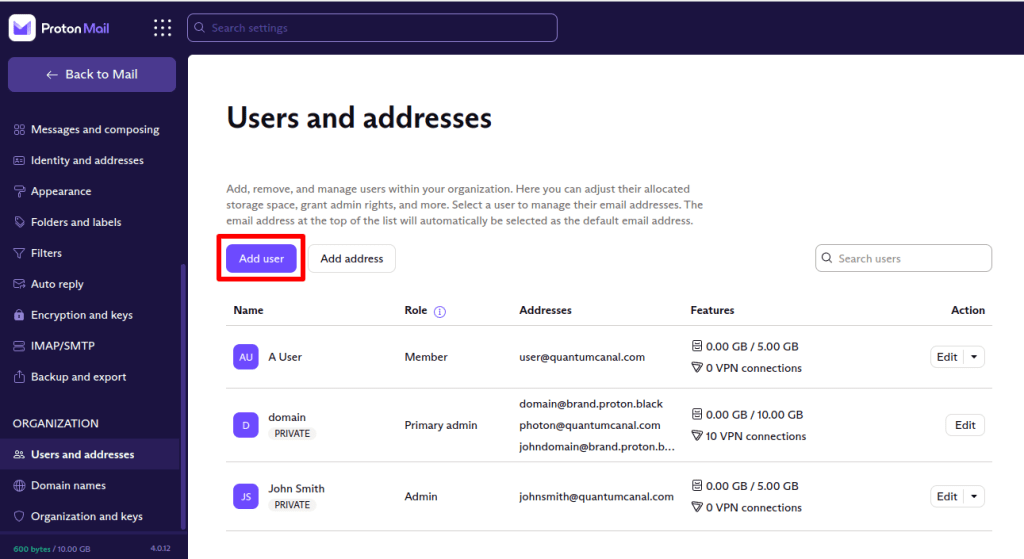
1. Masuk ke Akun Proton di account.proton.me dan buka Pengaturan → Semua pengaturan → Organisasi → Pengguna dan alamat, lalu klik Tambah pengguna.
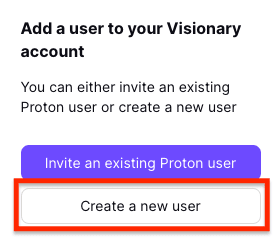
2. Jika menggunakan paket Proton Visionary, akan diminta untuk memilih:
- Undang pengguna Proton yang sudah ada
- Buat pengguna baru
Klik Buat pengguna baru.
- Nama: Nama yang digunakan untuk akun ini hanya untuk keperluan administratif dan tidak bersifat publik.
- Alamat: Ini adalah alamat email pengguna yang menggunakan domain organisasi (misalnya, @domainanda.com).
- Email undangan: Undangan akan dikirim ke alamat email pengguna yang sudah ada. Jika ingin menambahkan anggota ke organisasi tanpa mengirim email undangan, klik “Buat kata sandi saja“.

Kata Sandi: Untuk tidak mengirim email undangan, silakan klik “Buat kata sandi saja. Pastikan untuk menyalin kata sandi dan membagikannya melalui saluran komunikasi yang aman. Pengguna tidak akan diberi tahu secara otomatis mengenai kata sandi baru mereka.

- Penyimpanan akun: Alokasikan penyimpanan dengan memasukkan total penyimpanan yang diinginkan untuk pengguna ini di kotak Penyimpanan akun atau sesuaikan penggeser. Ini akan dikurangi dari total batas penyimpanan organisasi. Pelajari lebih lanjut tentang cara meningkatkan ruang penyimpanan.
- Koneksi VPN: Jika membiarkan sakelar ini nonaktif, pengguna tidak akan dapat menggunakan Proton VPN. Jika mengaktifkannya, pengguna dapat terhubung ke Proton VPN di hingga 10 perangkat secara bersamaan.
- Pribadi: Secara bawaan, email subpengguna organisasi dapat dibaca. Jika pengaturan ini diubah ke Pribadi, email mereka tidak akan dapat dibaca. Pelajari lebih lanjut tentang pengguna pribadi.
- Admin: Jika mengaktifkan sakelar ini, pengguna akan menjadi administrator. Pelajari lebih lanjut tentang peran pengguna Proton.
Klik Buat Pengguna jika sudah selesai, dan pengguna baru akan ditampilkan di dasbor Pengguna dan alamat.

Cara menyiapkan organisasi di Proton Mail
Langkah 1: Siapkan domain khusus (opsional untuk Proton Visionary)
Langkah 2: Buat organisasi
Langkah 3: Tambahkan pengguna baru ke organisasi (Anda berada di sini)