
अपने संगठन में यूजर कैसे जोड़ें
- पढ़ने का समय
- 0 मिनट
- श्रेणी
- उपयोगकर्ताओं को संभालें
अगर आपके पास Proton for Business प्लैन, Proton Duo या Family plan, या Proton Visionary प्लैन है, तो आप अपने संगठन या ग्रुप में उपयोगकर्ता जोड़ सकते हैं। सबसे पहले, अगर आपने पहले से ऐसा नहीं किया है, तो आपको एक संगठन बनाना होगा।
Proton संगठन में यूजर जोड़ने के तीन तरीके हैं:
- मौजूदा Proton यूज़र को आमंत्रित करें: इसके लिए Proton Duo, Family या Visionary प्लान ज़रूरी है और इससे आप कस्टम ईमेल डोमेन के बिना यूजर जोड़ सकते हैं।
- ईमेल के ज़रिए नया यूज़र आमंत्रित करें: इसके लिए Proton Visionary प्लान या हमारा कोई भी बिज़नेस प्लान ज़रूरी है। यूज़र के पास एक मान्य ईमेल पता होना चाहिए, ताकि वो संगठन में शामिल होने का वन-टाइम साइन-अप लिंक पा सकें।
- नया यूज़र बनाएं और उनके साइन-इन प्रमाण उनके साथ शेयर करें: इस लेगेसी तरीके के लिए कस्टम ईमेल डोमेन वाला Proton for Business या Proton Visionary प्लान ज़रूरी है।
अपने संगठन में मौजूदा Proton यूज़र को कैसे आमंत्रित करें (सिर्फ Proton Visionary प्लान)
अपने संगठन में नया यूज़र कैसे बनाएं (Proton for Business या Proton Visionary प्लान)
अपने संगठन में मौजूदा Proton यूज़र को कैसे आमंत्रित करें (सिर्फ Proton Duo, Family या Visionary प्लान)
अगर आपके पास Proton Duo, Family या Visionary प्लान है, तो आप Proton खाता रखने वाले किसी भी शख्स को अपने संगठन या ग्रुप में शामिल होने के लिए आमंत्रित कर सकते हैं। आपके Proton Duo फैमिली ग्रुप में ज़्यादा से ज़्यादा दो मेंबर हो सकते हैं, या Proton Family या Visionary प्लान के साथ छह मेंबर तक हो सकते हैं।
आप अपने संगठन के मेंबर्स के बीच स्टोरेज अपनी मर्ज़ी से आवंटित कर सकते हैं। हरेक को अपना एन्क्रिप्टेड ईमेल और कैलेंडर, फाइलों और पासवर्ड के लिए सुरक्षित स्टोरेज, और सुरक्षित ब्राउज़िंग के लिए एक VPN मिलता है।
अगर आप अपने संगठन में किसी फैमिली या टीम मेंबर को आमंत्रित करना चाहते हैं, तो उन्हें बस मुफ्त Proton खाता बनाना होगा। इसके बाद आप उन्हें इस तरह शामिल होने के लिए आमंत्रित कर सकते हैं।
अपने संगठन में मौजूदा Proton यूज़र को आमंत्रित करने के लिए:
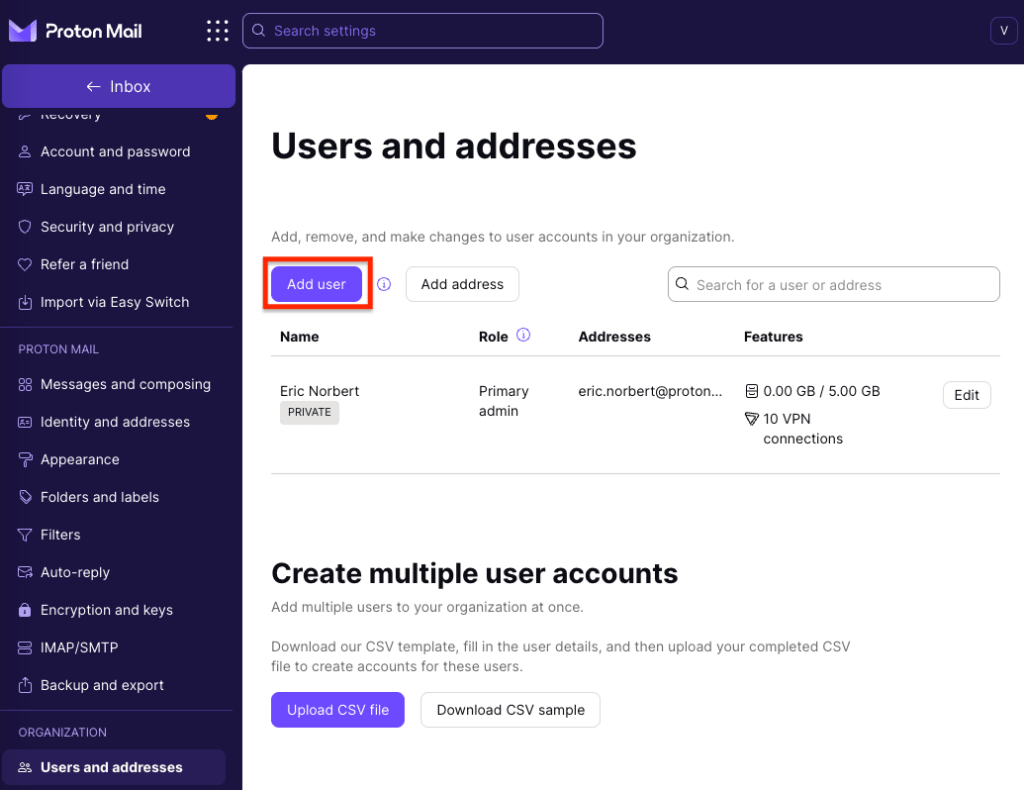
1. उपयोगकर्ता और ई-मेल पते पे जाएं (या क्लिक करें सेटिंग → सभी सेटिंग → संगठन → उपयोगकर्ता और ई-मेल पते), और उपयोगकर्ता जोड़ें पे क्लिक करें।
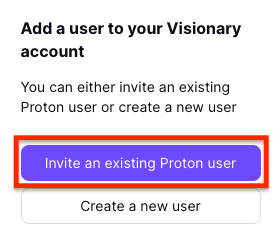
2. अगर आप Proton Visionary प्लान पर हैं, तो आपके पास दो विकल्प हैं:
- मौजूदा Proton यूज़र को आमंत्रित करें। (नोट: अगर आप Proton Duo या Family प्लान पर हैं, तो सिर्फ ये विकल्प उपलब्ध है।)
- नया यूज़र बनाएं।
मौजूदा Proton यूज़र को आमंत्रित करें पे क्लिक करें।
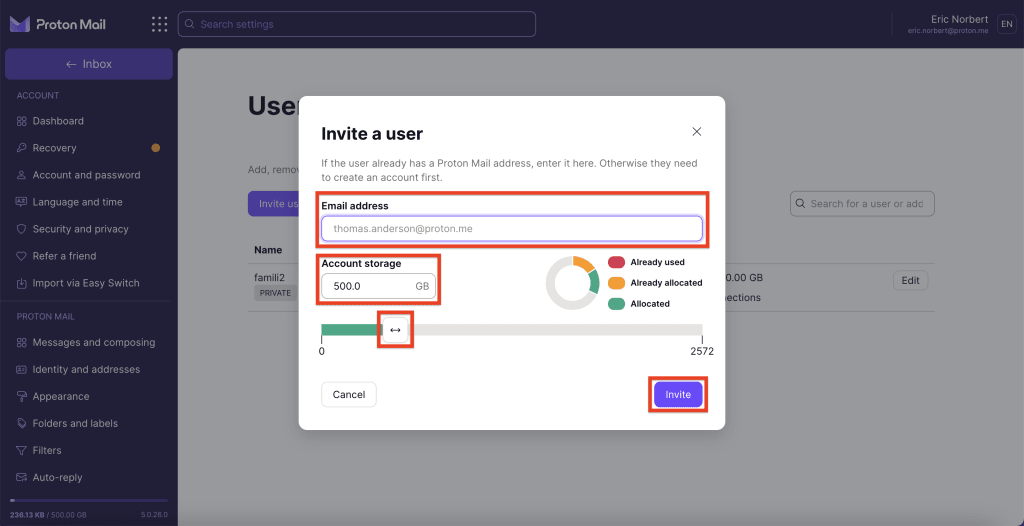
3. उस शख्स का ईमेल पता दर्ज करें जिसे आप आमंत्रित करना चाहते हैं। ध्यान रखें कि पता किसी मौजूदा Proton खाते से लिंक होना चाहिए। अगर वो शख्स Proton पर नहीं है, तो वो मुफ्त खाता बना सकते हैं।
इस नए मेंबर को देना चाहते कुल स्टोरेज को खाता संग्रहण बॉक्स में दर्ज करें या स्लाइडर एडजस्ट करें, और आमंत्रित करें पे क्लिक करें।
4. उस शख्स के Proton Mail पते पे एक न्योता भेजा जाएगा। जब तक वो इसे स्वीकार नहीं करते, वो आपके उपयोगकर्ता और ई-मेल पते डैशबोर्ड में PENDING के रूप में दिखेंगे।

आपके Proton Visionary संगठन में ज़्यादा से ज़्यादा छह मेंबर हो सकते हैं, इसलिए आप पांच और लोगों को आमंत्रित कर सकते हैं।
अपने संगठन में नया यूज़र कैसे बनाएं (Proton for Business या Visionary प्लान)
नया यूज़र बनाने और उन्हें अपने संगठन में जोड़ने के लिए:
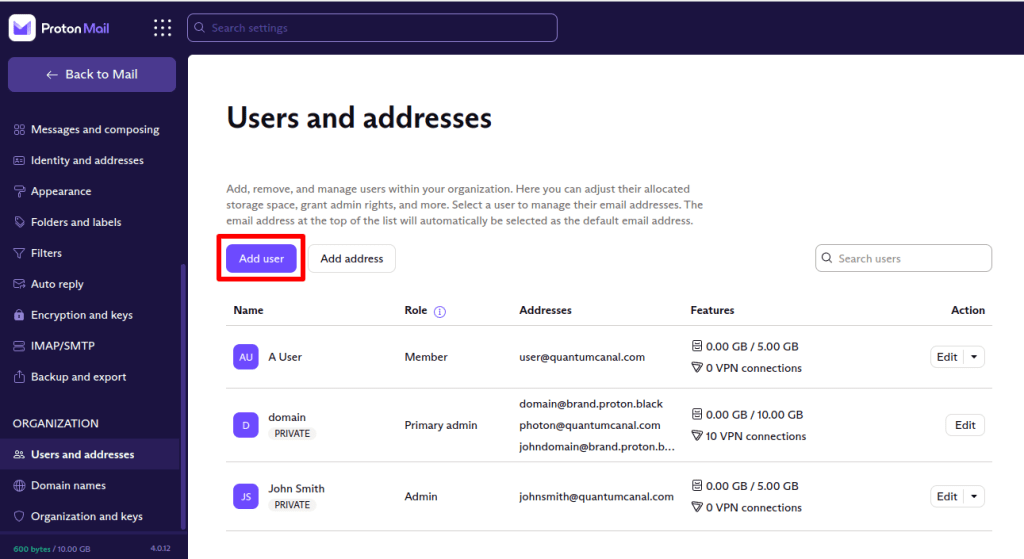
1. account.proton.me पे अपने Proton खाते में लॉगइन करें और सेटिंग → सभी सेटिंग → संगठन → उपयोगकर्ता और ई-मेल पते पे जाएं, और उपयोगकर्ता जोड़ें पे क्लिक करें।
2. अगर आप Proton Visionary प्लान पर हैं, तो आपसे चुनने को कहा जाएगा:
- मौजूदा Proton यूज़र को आमंत्रित करें
- नया यूज़र बनाएं
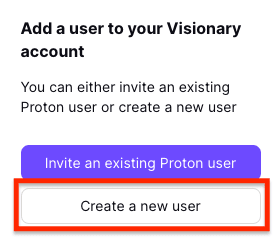
नया यूज़र बनाएं पे क्लिक करें।
- नाम: खाते के लिए इस्तेमाल होने वाला नाम सिर्फ आपके प्रशासनिक इस्तेमाल के लिए होता है और सार्वजनिक नहीं होता।
- पता: ये यूज़र का ईमेल पता है, जो आपके संगठन के डोमेन का इस्तेमाल करता है (जैसे, @aapkadomain.in)।
- न्योता ईमेल: यूज़र के मौजूदा ईमेल पते पे एक न्योता भेजा जाएगा। अगर आप न्योता ईमेल भेजे बिना अपने संगठन में कोई मेंबर जोड़ना चाहते हैं, तो “इसके बजाय पासवर्ड बनाएं” पे क्लिक करें।

पासवर्ड: न्योता ईमेल भेजना ना चुनने के लिए, आप इसके बजाय “इसके बजाय पासवर्ड बनाएं” पे क्लिक कर सकते हैं। उनका पासवर्ड कॉपी करना ना भूलें और उसे किसी सुरक्षित कम्युनिकेशन चैनल के ज़रिए उनके साथ शेयर करें। उन्हें उनके नए पासवर्ड के बारे में ऑटोमैटिकली सूचित नहीं किया जाएगा।

- खाता संग्रहण: खाता संग्रहण बॉक्स में इस यूज़र के लिए चाहा गया कुल स्टोरेज दर्ज करके या स्लाइडर एडजस्ट करके स्टोरेज आवंटित करें। ये आपके संगठन के कुल स्टोरेज भत्ते में से काटा जाएगा। अपनी स्टोरेज स्पेस कैसे बढ़ाएं, इसके बारे में ज़्यादा जानें।
- VPN कनेक्शन: अगर आप ये स्विच बंद छोड़ते हैं, तो यूज़र Proton VPN इस्तेमाल नहीं कर पाएगा। अगर आप इसे चालू करते हैं, तो यूज़र एक साथ 10 डिवाइस तक Proton VPN से कनेक्ट हो सकता है।
- निजी: डिफॉल्ट रूप से, आप संगठन के सब-यूज़र्स के ईमेल पढ़ सकते हैं। अगर आप ये सेटिंग निजी में बदलते हैं, तो आप उनके ईमेल नहीं पढ़ पाएंगे। निजी यूज़र के बारे में ज़्यादा जानें।
- एडमिन: अगर आप ये स्विच चालू करते हैं, तो यूज़र एडमिनिस्ट्रेटर बन जाएगा। Proton यूज़र भूमिकाएं के बारे में ज़्यादा जानें।
काम पूरा होने पे उपयोगकर्ता बनाएं पे क्लिक करें, और नया यूज़र आपके उपयोगकर्ता और ई-मेल पते डैशबोर्ड में दिखाया जाएगा।

Proton Mail में संगठन कैसे सेटअप करें
स्टेप 1: अपने कस्टम डोमेन सेटअप करें (Proton Visionary के लिए वैकल्पिक)
स्टेप 2: अपना संगठन बनाएं
स्टेप 3: अपने संगठन में नए यूजर जोड़ें (आप यहां हैं)
स्टेप 4: अपने मौजूदा ईमेल संदेश Proton Mail पर माइग्रेट करें