
Proton संगठनों में निजी उपयोगकर्ता
- पढ़ने का समय
- 0 मिनट
- श्रेणी
- उपयोगकर्ताओं को संभालें
अगर आपके पास Proton for Business प्लैन या लेगेसी Proton Visionary प्लैन है, तो आप संगठन बनाएं और उसमें यूजर जोड़ें। ये यूज़र या तो गैर-निजी उपयोगकर्ता हो सकते हैं या निजी उपयोगकर्ता।
डिफॉल्ट रूप से, सभी उपयोगकर्ता गैर-निजी होते हैं, यानी कोई भी संगठन एडमिनिस्ट्रेटर उनका डाटा एक्सेस कर सकता है। कर्मचारियों पे नज़र रखने और कंप्लायंस की वजह से ये ज़रूरी हो सकता है।
सिर्फ एडमिनिस्ट्रेटर ही आपके संगठन के गैर-निजी उपयोगकर्ताओं के संदेश एक्सेस कर सकते हैं।
Proton आपके संगठन के किसी भी उपयोगकर्ता के ईमेल एक्सेस नहीं कर सकता, इसमें गैर-निजी उपयोगकर्ता भी शामिल हैं।
एडमिनिस्ट्रेटर के तौर पे, आप किसी उपयोगकर्ता को जोड़ते वक्त या बाद में कभी भी उसे निजी उपयोगकर्ता के रूप में चुन सकते हैं। किसी निजी उपयोगकर्ता के संदेश सिर्फ उस उपयोगकर्ता के लॉगइन प्रमाण से ही एक्सेस किए जा सकते हैं। एडमिनिस्ट्रेटर किसी निजी उपयोगकर्ता के संदेश एक्सेस नहीं कर सकते।
किसी निजी उपयोगकर्ता का डाटा एक्सेस करने के लिए, एडमिनिस्ट्रेटर निजी उपयोगकर्ता से एडमिनिस्ट्रेटर एक्सेस सक्षम करने का अनुरोध कर सकते हैं। अगर उपयोगकर्ता स्वीकार करता है, तो वो गैर-निजी बन जाएगा और एडमिनिस्ट्रेटर डाटा एक्सेस कर पाएगा या उसका पासवर्ड रीसेट कर सकेगा।
अगर कोई निजी उपयोगकर्ता अपना पासवर्ड खो देता है या भूल जाता है, तो उसे अपने रिकवर ईमेल पते के ज़रिए पासवर्ड रीसेट करना होगा। एडमिनिस्ट्रेटर उसके लिए पासवर्ड नहीं बदल सकता।
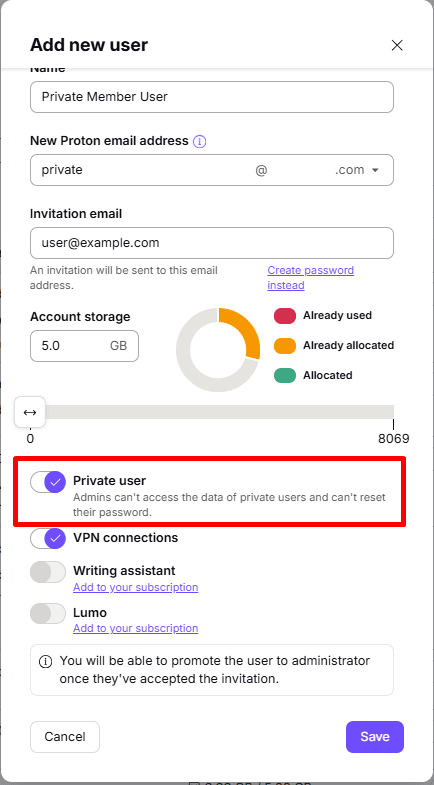
नए उपयोगकर्ता को निजी उपयोगकर्ता के रूप में कैसे चुनें
नया उपयोगकर्ता जोड़ते वक्त, निजी स्विच चालू करें।
मौजूदा उपयोगकर्ता को निजी उपयोगकर्ता के रूप में कैसे चुनें
1. account.proton.me पे अपने एडमिनिस्ट्रेटर Proton खाते में लॉगइन करें और सेटिंग → सभी सेटिंग → संगठन → उपयोगकर्ता और ई-मेल पते में जाएं। उपयोगकर्ता के बगल में कार्य कॉलम में बदलें पे क्लिक करें।
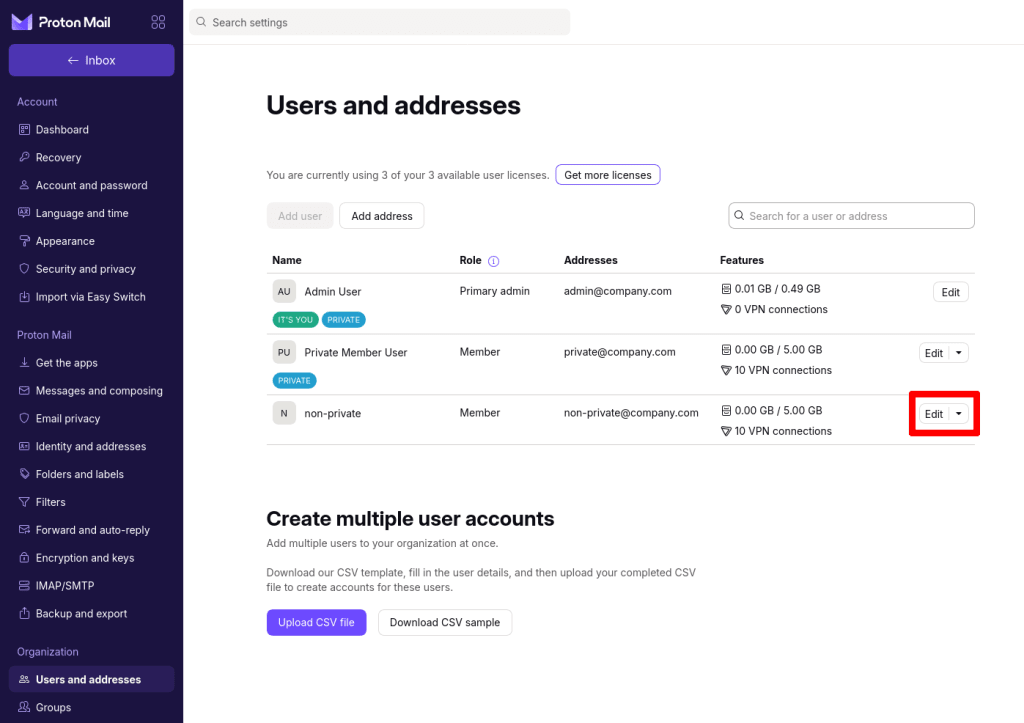
2. निजी स्विच को चालू करें, पक्का करें और सहेजें पे क्लिक करें (जारी रखने के लिए आपसे आपके Proton पासवर्ड से दोबारा साइन इन करने को कहा जा सकता है)।
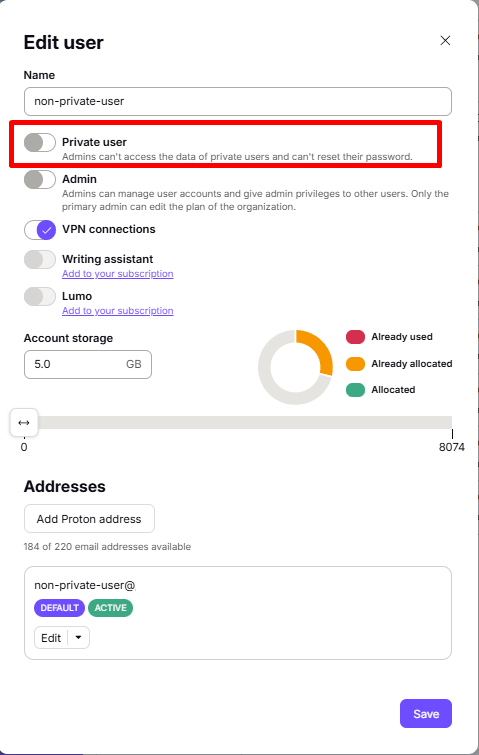

मौजूदा निजी उपयोगकर्ता को गैर-निजी में कैसे बदलें
1. account.proton.me पे अपने एडमिनिस्ट्रेटर Proton खाते में साइन इन करें और सेटिंग → सभी सेटिंग → संगठन → उपयोगकर्ता और ई-मेल पते में जाएं। उपयोगकर्ता के बगल में कार्य कॉलम में बदलें पे क्लिक करें।

2. निजी स्विच को बंद करें और अनुरोध भेजें पे क्लिक करें (जारी रखने के लिए आपसे आपके Proton पासवर्ड से दोबारा साइन इन करने को कहा जा सकता है)।
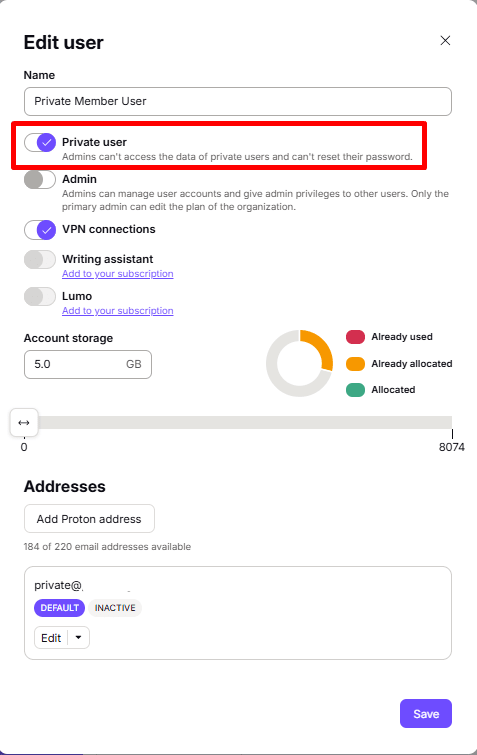
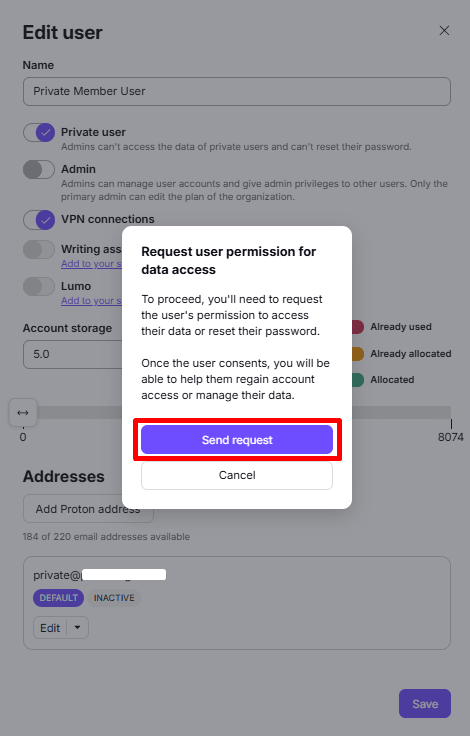
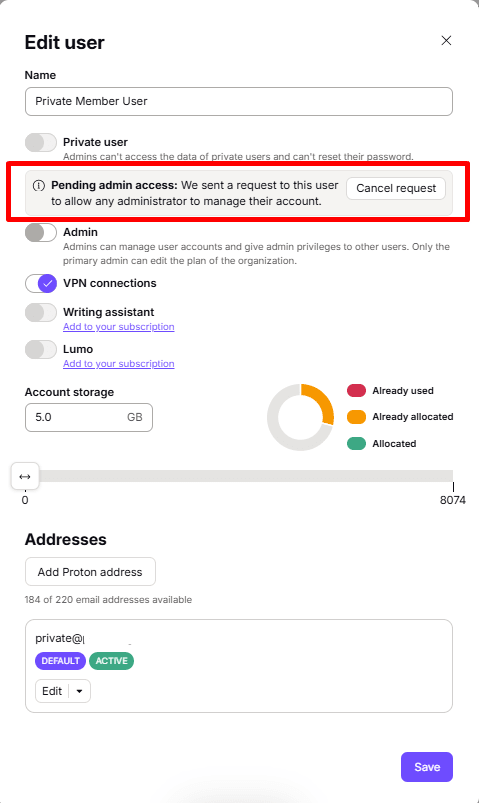
उपयोगकर्ता अभी लंबित एडमिन एक्सेस स्थिति में है, और एडमिन कभी भी अनुरोध रद्द कर सकता है।
एडमिनिस्ट्रेटर के एक्सेस अनुरोध को स्वीकार करने या ठुकराने के लिए उपयोगकर्ता को सेटिंग पैनल में एक सूचना मिलेगी।
अनुरोध देखें, फिर एडमिन एक्सेस सक्षम करें पे क्लिक करके, उपयोगकर्ता अनुरोध स्वीकार कर सकता है। (जारी रखने के लिए उपयोगकर्ता से उसके Proton पासवर्ड से दोबारा साइन इन करने को कहा जा सकता है)।
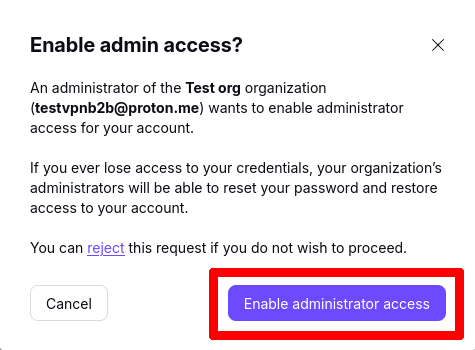
स्वीकार होने के बाद, उपयोगकर्ता एडमिनिस्ट्रेटर के उपयोगकर्ता और ई-मेल पते पैनल में अपने आप गैर-निजी के रूप में दिखेगा।
Proton Mail में संगठन कैसे सेटअप करें
स्टेप 1: अपने कस्टम डोमेन सेटअप करें (Proton Visionary के लिए वैकल्पिक)
स्टेप 2: अपना संगठन बनाएं
स्टेप 3: अपने संगठन में नए यूज़र जोड़ें
- यूज़र भूमिकाएं
- निजी उपयोगकर्ता (आप यहां हैं)
- सब-पकड़े ईमेल पते
स्टेप 4: अपने मौजूदा ईमेल संदेश Proton Mail पर माइग्रेट करें