
Конфиденциальные пользователи в организациях Proton
- Чтение
- 0 мин.
- Категория
- Управление пользователями
Если у вас тариф Proton for Business или устаревший тариф Proton Visionary, вы можете создать организацию и добавить пользователей в нее. Эти пользователи могут быть либо неконфиденциальными, либо конфиденциальными пользователями.
По умолчанию все пользователи являются неконфиденциальными, что означает, что любой администратор организации может получить доступ к их данным. Это может быть полезно для контроля сотрудников и соблюдения нормативных требований.
Только администраторы могут получить доступ к сообщениям неконфиденциальных пользователей вашей организации.
Proton не может получить доступ к электронным письмам ЛЮБОГО пользователя вашей организации, включая неконфиденциальных пользователей.
Как администратор, вы можете назначить пользователя конфиденциальным при его добавлении или в любое время позже. Доступ к сообщениям конфиденциального пользователя можно получить только с помощью учетных данных этого пользователя для входа. Администраторы не могут получить доступ к сообщениям конфиденциального пользователя.
Чтобы получить доступ к данным конфиденциального пользователя, администраторы могут попросить его включить доступ для администратора. Если пользователь примет запрос, он станет неконфиденциальным, и администратор сможет получить доступ к данным или сбросить его пароль.
Если конфиденциальный пользователь потеряет или забудет свой пароль, ему придется сбросить его с помощью своего резервного адреса электронной почты. Администратор не может изменить пароль вместо него.
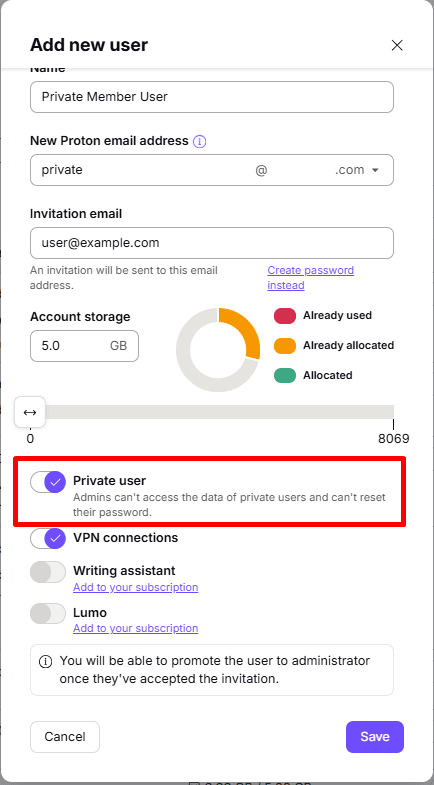
Как назначить нового пользователя конфиденциальным
При добавлении нового пользователя включите переключатель Конфиденциальный.
Как назначить существующего пользователя конфиденциальным
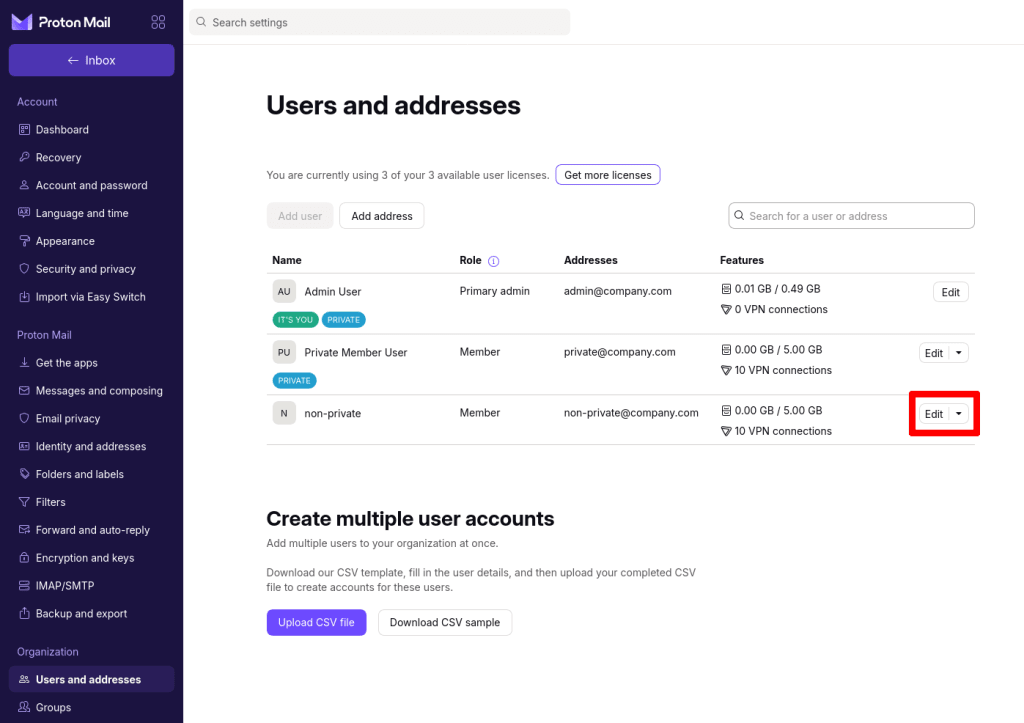
1. Войдите в свой администраторский аккаунт Proton на account.proton.me и перейдите в Настройки → Все настройки → Организация → Пользователи и адреса. Нажмите Изменить в столбце Действие рядом с именем пользователя.
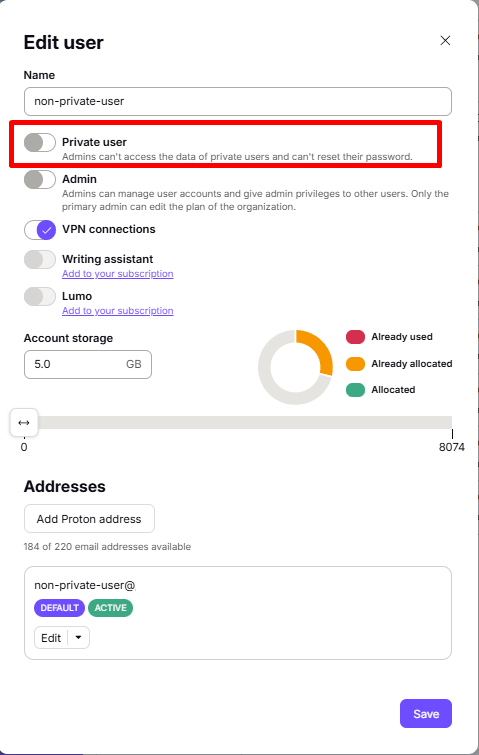
2. Переведите переключатель Конфиденциальный в положение включено, подтвердите и нажмите Сохранить (для продолжения вас могут попросить снова войти в систему с помощью пароля Proton).

Как сделать существующего конфиденциального пользователя неконфиденциальным
1. Войдите в свой администраторский аккаунт Proton на account.proton.me и перейдите в Настройки → Все настройки → Организация → Пользователи и адреса. Нажмите Изменить в столбце Действие рядом с именем пользователя.

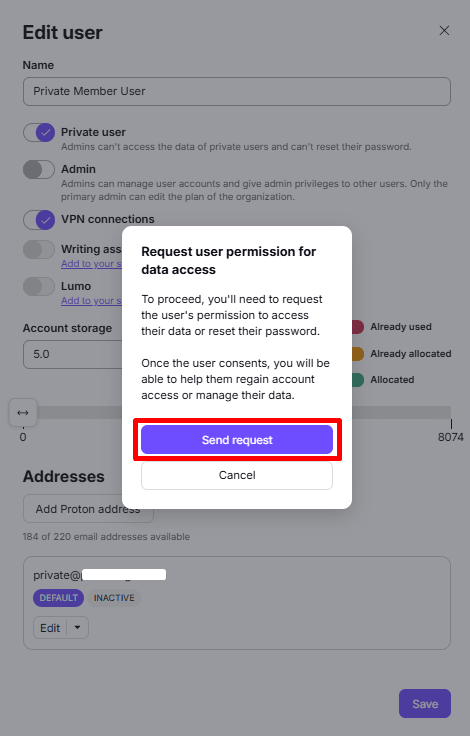
2. Переведите переключатель Конфиденциальный в положение выключено и нажмите Отправить запрос (для продолжения вас могут попросить снова войти в систему с помощью пароля Proton).
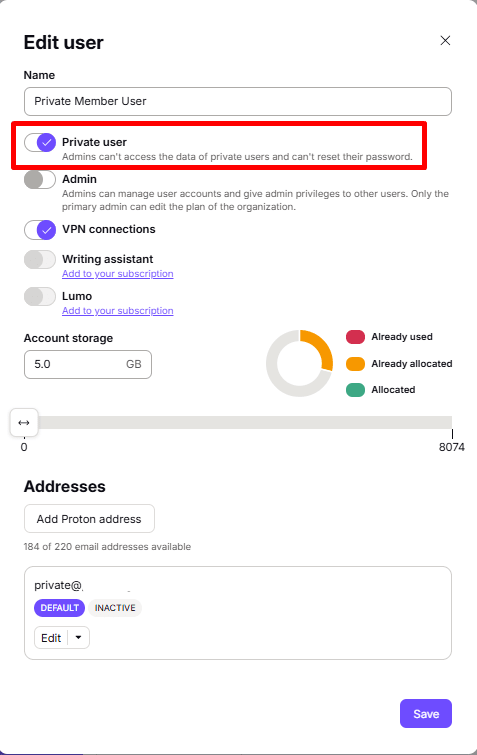
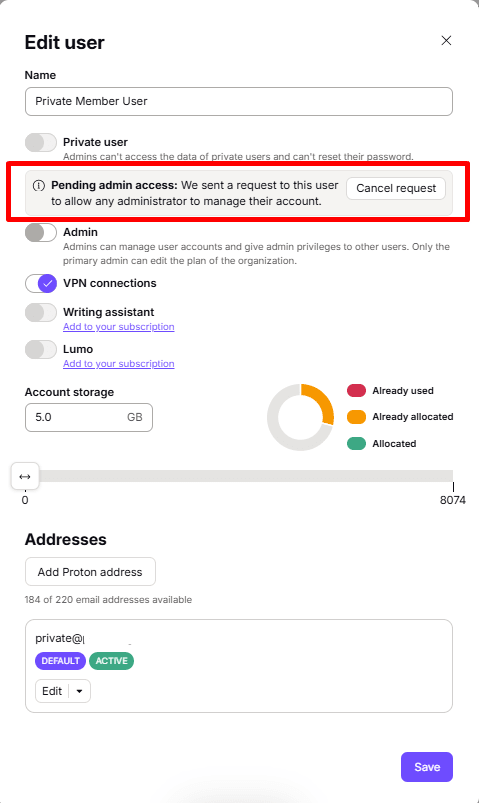
Пользователь теперь находится в статусе ожидания доступа администратора, и администратор может отменить запрос в любое время.
Пользователь получит уведомление в панели настроек, чтобы принять или отклонить запрос администратора на доступ.
Нажав Просмотр запроса, а затем Включить доступ администратора, пользователь может принять запрос. (Для продолжения пользователя могут попросить снова войти в систему с помощью пароля Proton).
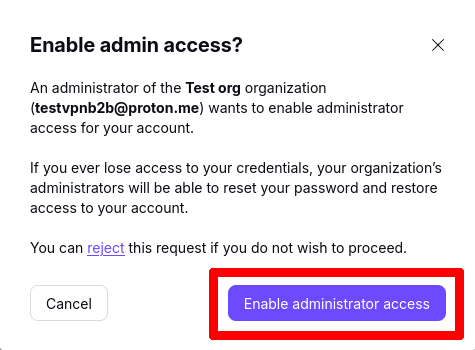
После подтверждения пользователь автоматически отобразится как неконфиденциальный в панели администратора Пользователи и адреса .
Как настроить организацию в Proton Mail
Шаг 1. Настройте пользовательские домены (необязательно для Proton Visionary)
Шаг 2. Создайте организацию
Шаг 3. Добавьте новых пользователей в вашу организацию
Шаг 4. Перенесите существующие электронные письма в Proton Mail