
Proton 조직의 개인 사용자
- 읽기
- 0분
- 카테고리
- 사용자 관리
귀하께서 Proton for Business 요금제 또는 이전 버전의 Proton Visionary 요금제를 이용 중이신 경우, 조직을 생성하고 여기에 사용자를 추가할 수 있습니다. 이러한 사용자들은 비개인 사용자 또는 개인 사용자가 될 수 있습니다.
기본적으로 모든 사용자는 비개인 사용자이며, 이는 모든 조직 관리자가 이들의 데이터에 접근할 수 있음을 의미합니다. 이는 직원 감독 및 규정 준수 목적에 적합할 수 있습니다.
관리자만이 귀하 조직의 비개인 사용자의 메시지에 접근할 수 있습니다.
Proton은 비개인 사용자를 포함하여 귀하 조직 내 어떠한 사용자의 이메일에도 접근할 수 없습니다.
관리자로서 귀하는 사용자를 추가할 때 또는 그 이후 언제든지 해당 사용자를 개인 사용자로 지정할 수 있습니다. 개인 사용자의 메시지는 오직 해당 사용자의 로그인 자격 증명으로만 접근할 수 있습니다. 관리자는 개인 사용자의 메시지에 접근할 수 없습니다.
개인 사용자의 데이터에 접근하기 위해, 관리자는 개인 사용자에게 관리자 접근을 활성화하도록 요청할 수 있습니다. 사용자가 이를 수락하면 해당 사용자는 비개인 상태가 되며 관리자가 데이터에 접근하거나 비밀번호를 재설정할 수 있게 됩니다.
개인 사용자가 비밀번호를 분실하거나 잊어버린 경우, 복구 이메일 주소를 사용하여 비밀번호를 재설정해야 합니다. 관리자가 대신 비밀번호를 변경해 줄 수는 없습니다.
새 사용자를 개인 사용자로 지정하는 방법
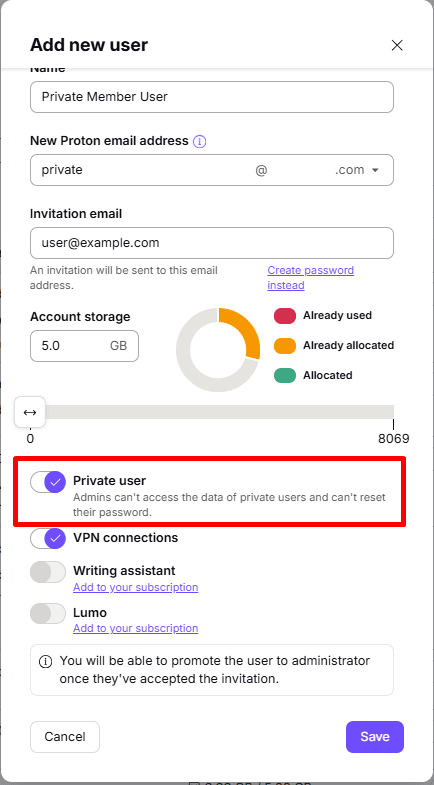
새 사용자를 추가할 때, 개인 스위치를 켜십시오.
기존 사용자를 개인 사용자로 지정하는 방법
1. account.proton.me에서 귀하의 관리자 Proton 계정으로 로그인한 후, 설정 → 전체 설정 → 조직 → 사용자 및 주소로 이동합니다. 해당 사용자 옆의 동작 열에서 편집을 클릭합니다.
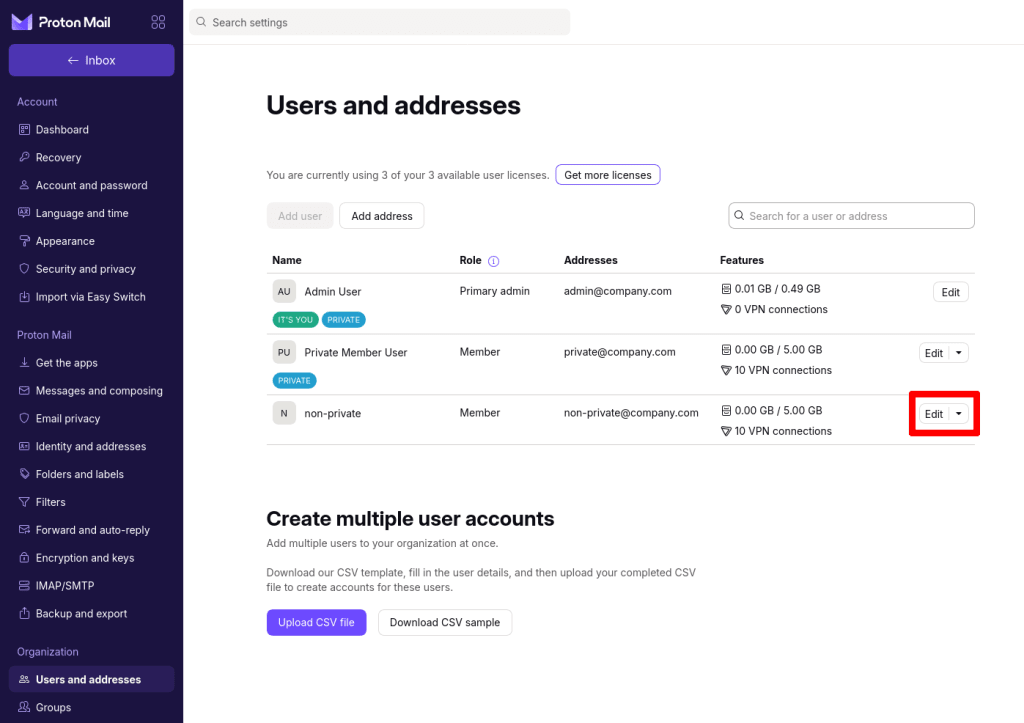
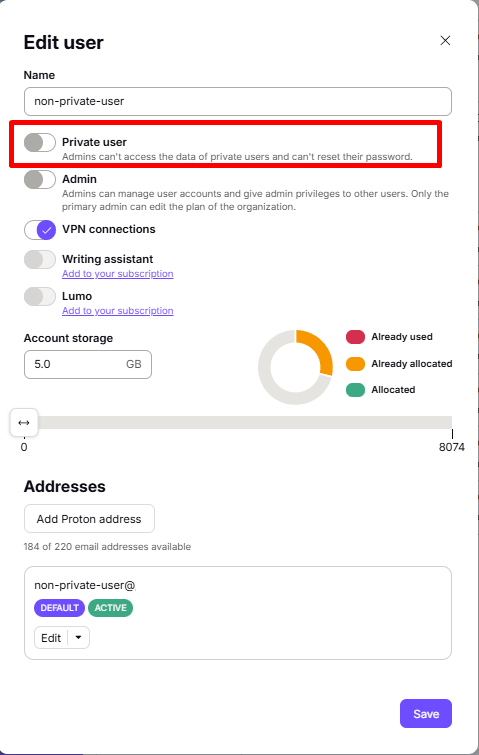
2. 개인 스위치를 켜고, 확인한 뒤 저장을 클릭합니다(계속 진행하기 위해 Proton 비밀번호를 사용하여 다시 로그인해야 할 수도 있습니다).

기존 개인 사용자를 비개인 사용자로 전환하는 방법
1. account.proton.me에서 귀하의 관리자 Proton 계정으로 로그인한 후, 설정 → 전체 설정 → 조직 → 사용자 및 주소로 이동합니다. 해당 사용자 옆의 동작 열에서 편집을 클릭합니다.

2. 개인 스위치를 끄고, 요청 전송을 클릭합니다(계속 진행하기 위해 Proton 비밀번호를 사용하여 다시 로그인해야 할 수도 있습니다).
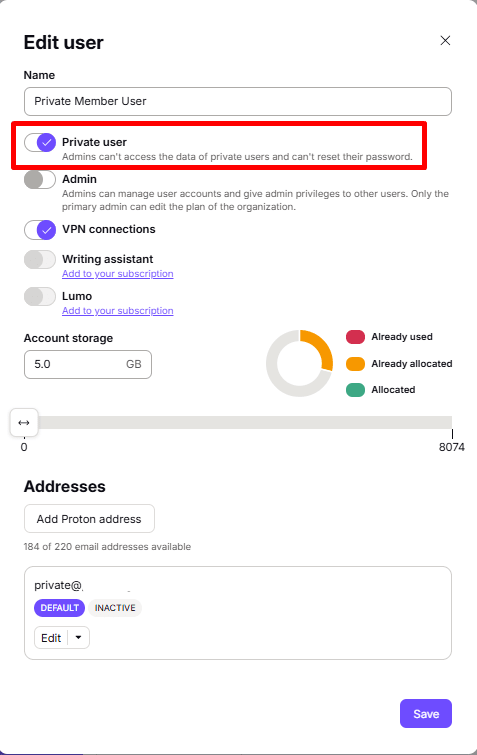
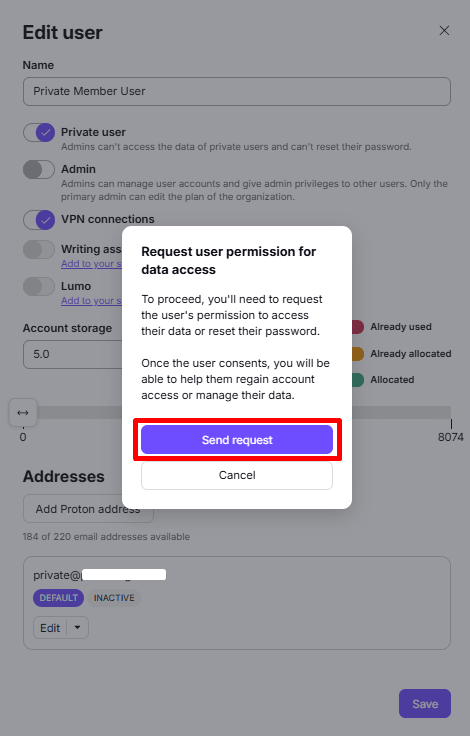
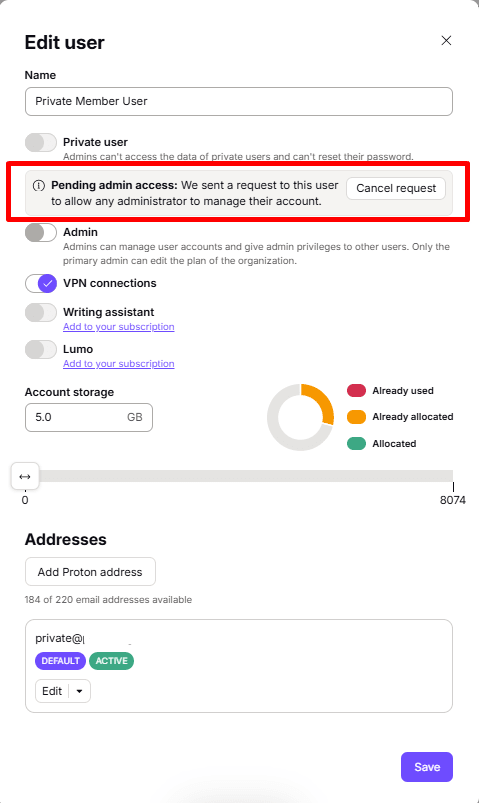
이제 사용자는 관리자 접근 대기 중 상태가 되며, 관리자는 언제든지 요청을 취소할 수 있습니다.
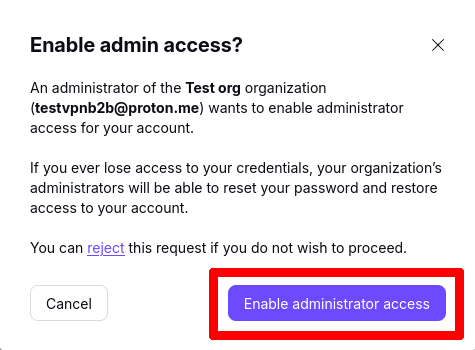
사용자는 설정 패널에서 관리자의 접근 요청을 수락하거나 거절할 수 있는 알림을 받게 됩니다.
사용자는 요청 보기를 클릭한 다음 관리자 권한 활성화를 클릭하여 요청을 수락할 수 있습니다. (계속 진행하기 위해 Proton 비밀번호를 사용하여 다시 로그인해야 할 수도 있습니다).
수락되면 사용자는 관리자의 사용자 및 주소 패널에 자동으로 비개인 사용자로 표시됩니다.
Proton Mail에서 조직을 설정하는 방법
1단계: 사용자 지정 도메인 설정(Proton Visionary의 경우 선택 사항)
2단계: 조직 생성
3단계: 조직에 새 사용자 추가
- 사용자 역할
- 개인 사용자 (현재 위치)
- 캐치올 이메일 주소