
조직에 사용자 추가하는 방법
- 읽기
- 0분
- 카테고리
- 사용자 관리
귀하가 Proton for Business 요금제, Proton Duo 또는 Family plan, 혹은 Proton Visionary 요금제를 사용 중인 경우, 조직이나 그룹에 사용자를 추가할 수 있습니다. 먼저 아직 하지 않으셨다면 조직을 생성해야 합니다.
Proton 조직에 사용자를 추가하는 방법에는 세 가지가 있습니다:
- 기존 Proton 사용자 초대: 이 방법은 Proton Duo, Family 또는 Visionary 요금제가 필요하며, 사용자 지정 이메일 도메인이 없어도 사용자를 추가할 수 있도록 해줍니다.
- 이메일로 새 사용자 초대: 이 방법은 Proton Visionary 요금제 또는 모든 비즈니스 요금제에서 지원됩니다. 사용자가 조직에 가입하려면 일회성 가입 링크를 받을 수 있는 유효한 이메일 주소가 있어야 합니다.
- 새 사용자를 생성하고 로그인 자격 증명 공유: 이 이전 버전의 방식은 사용자 지정 이메일 도메인이 포함된 Proton for Business 또는 Proton Visionary 요금제가 필요합니다.
기존 Proton 사용자를 조직에 초대하는 방법(Proton Visionary 요금제 전용)
조직에 새 사용자를 생성하는 방법(Proton for Business 또는 Proton Visionary 요금제)
기존 Proton 사용자를 조직에 초대하는 방법(Proton Duo, Family 또는 Visionary 요금제 전용)
귀하가 Proton Duo, Family 또는 Visionary 요금제를 사용 중인 경우, Proton 계정을 가진 사람이라면 누구나 귀하의 조직 또는 그룹에 가입하도록 초대할 수 있습니다. Proton Duo 가족 그룹에는 최대 2명의 멤버를 둘 수 있으며, Proton Family 또는 Visionary 요금제로는 최대 6명의 멤버를 둘 수 있습니다.
조직의 멤버들 간에 저장공간을 원하는 대로 할당할 수 있습니다. 모든 멤버는 자신만의 암호화된 이메일과 캘린더, 파일 및 비밀번호용 보안 저장공간, 그리고 안전한 웹 서핑을 위한 VPN을 제공받습니다.
조직에 가족 또는 팀원을 초대하려면, 상대방은 무료 Proton 계정을 생성하기만 하면 됩니다. 그 후 다음과 같이 가입을 초대할 수 있습니다.
기존 Proton 사용자를 조직에 초대하는 방법:
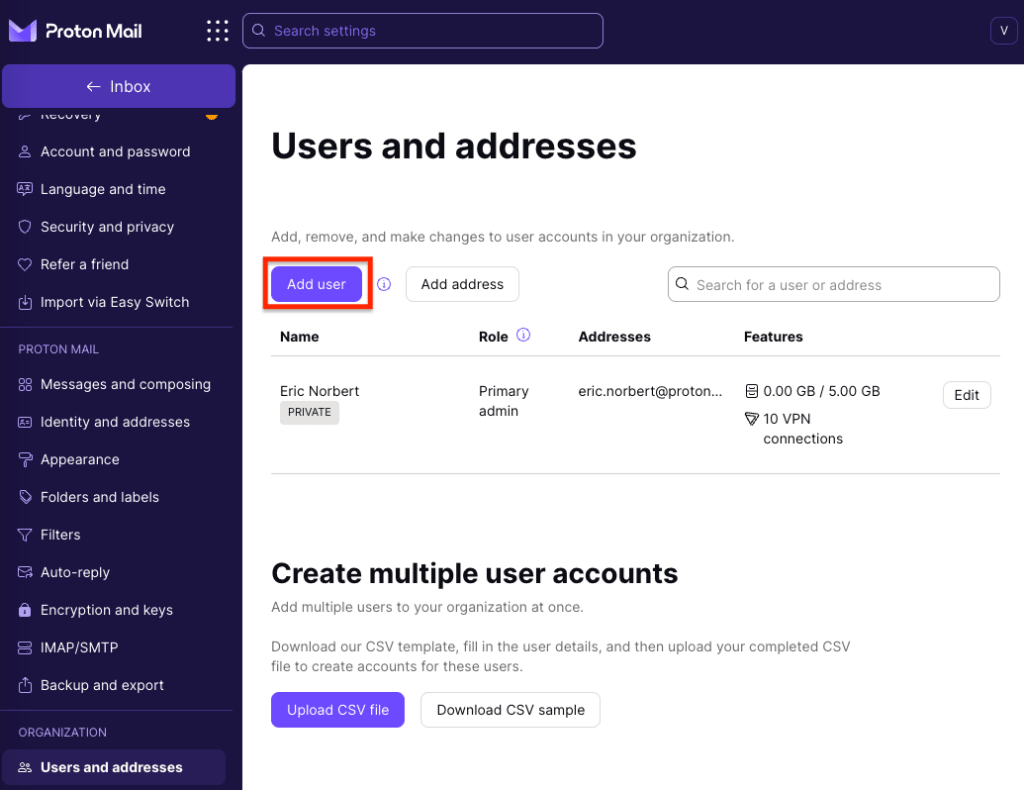
1. 사용자 및 주소로 이동하거나(또는 설정 → 전체 설정 → 조직 → 사용자 및 주소를 클릭), 사용자 추가를 클릭합니다.
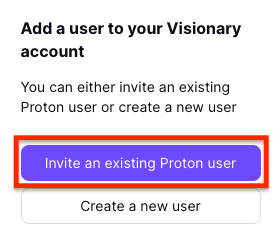
2. 귀하가 Proton Visionary 요금제를 사용 중인 경우, 두 가지 옵션이 있습니다:
- 기존 Proton 사용자 초대 (참고: Proton Duo 또는 Family plan을 사용 중인 경우 이 옵션만 사용할 수 있습니다.)
- 새 사용자 생성
기존 Proton 사용자 초대를 클릭합니다.
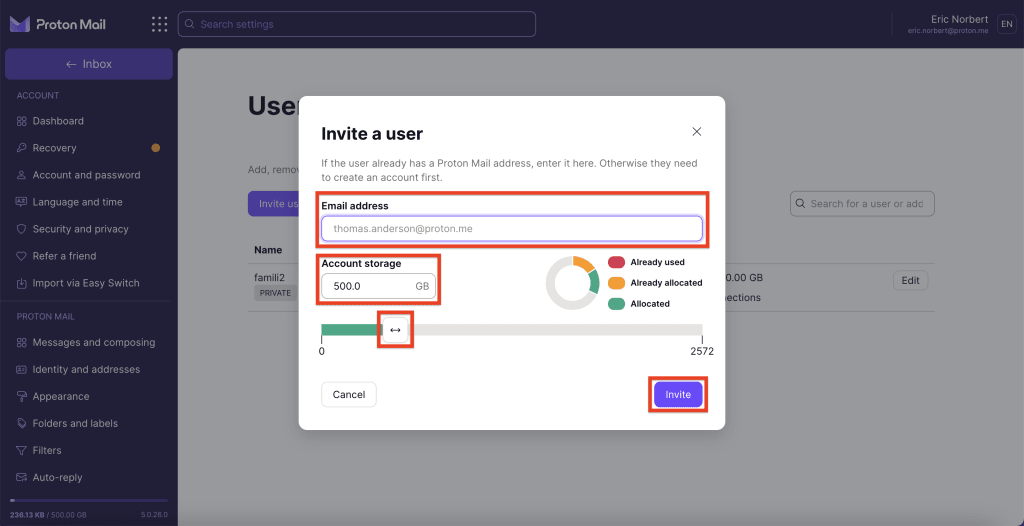
3. 초대할 사람의 이메일 주소를 입력합니다. 이 주소는 반드시 기존 Proton 계정에 연결되어 있어야 합니다. 상대방이 Proton 사용자가 아닌 경우, 무료 계정을 생성할 수 있습니다.
계정 저장공간 상자에 이 새 멤버에게 할당할 총 저장공간을 입력하거나 슬라이더를 조정한 다음, 초대를 클릭합니다.
4. 상대방의 Proton Mail 주소로 초대가 발송됩니다. 상대방이 수락할 때까지 귀하의 사용자 및 주소 대시보드에 대기 중으로 표시됩니다.

Proton Visionary 조직에는 최대 6명의 멤버를 둘 수 있으므로, 최대 5명의 다른 사람을 초대할 수 있습니다.
조직에 새 사용자를 생성하는 방법(Proton for Business 또는 Visionary 요금제)
새 사용자를 생성하고 조직에 추가하는 방법:
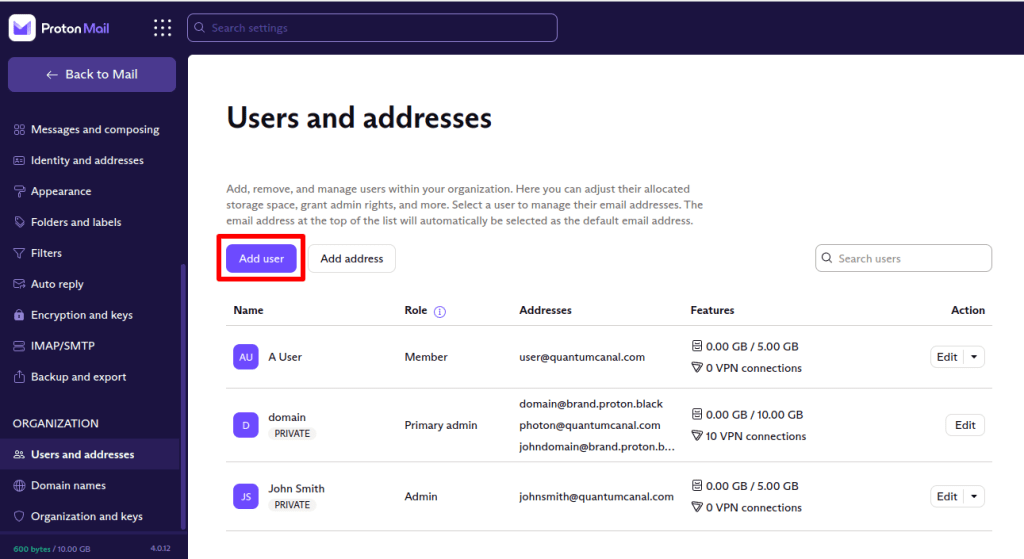
1. account.proton.me에서 Proton 계정에 로그인하고 설정 → 전체 설정 → 조직 → 사용자 및 주소로 이동한 다음 사용자 추가를 클릭합니다.
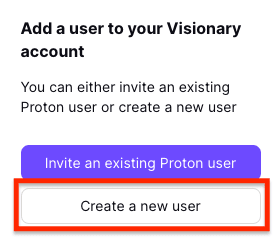
2. 귀하가 Proton Visionary 요금제를 사용 중인 경우, 다음 중 선택하라는 요청을 받게 됩니다:
- 기존 Proton 사용자 초대
- 새 사용자 생성
새 사용자 생성을 클릭합니다.
- 이름: 계정에 사용되는 이름은 귀하의 관리용으로만 사용되며 공개되지 않습니다.
- 주소: 이는 조직의 도메인을 사용하는 사용자의 이메일 주소입니다(예: @yourdomain.com).
- 초대 이메일: 사용자의 기존 이메일 주소로 초대가 발송됩니다. 초대 이메일을 보내지 않고 조직에 멤버를 추가하려면 “대신 비밀번호 생성“을 클릭하세요.

비밀번호: 초대 이메일 발송을 원치 않는 경우, 대신 “대신 비밀번호 생성을 클릭할 수 있습니다. 생성된 비밀번호를 반드시 복사하여 안전한 통신 채널을 통해 상대방과 공유하시기 바랍니다. 상대방에게 새 비밀번호가 자동으로 알림으로 제공되지는 않습니다.

- 계정 저장공간: 계정 저장공간 상자에 이 사용자에게 할당할 총 저장공간을 입력하거나 슬라이더를 조정하여 저장공간을 할당합니다. 이 공간은 조직의 총 저장 용량 한도에서 차감됩니다. 저장 용량을 늘리는 방법에 대해 더 자세히 알아보세요.
- VPN 연결: 이 스위치를 끈 채로 두면 사용자는 Proton VPN을 사용할 수 없습니다. 스위치를 켜면 사용자는 최대 10대의 기기에서 동시에 Proton VPN에 연결할 수 있습니다.
- 개인: 기본적으로 귀하는 조직 하위 사용자의 이메일을 읽을 수 있습니다. 이 설정을 개인으로 변경하면 해당 사용자의 이메일을 읽을 수 없게 됩니다. 개인 사용자에 대해 더 자세히 알아보세요.
- 관리자: 이 스위치를 켜면 해당 사용자가 관리자가 됩니다. Proton 사용자 역할에 대해 더 자세히 알아보세요.
완료되면 사용자 생성을 클릭하세요. 새 사용자가 귀하의 사용자 및 주소 대시보드에 표시됩니다.

Proton Mail에서 조직을 설정하는 방법
1단계: 사용자 지정 도메인 설정(Proton Visionary의 경우 선택 사항)
2단계: 조직 생성
3단계: 조직에 새 사용자 추가(현재 위치)