
Cómo agregar usuarios a su organización
- Lectura
- 5 minutos
- Categoría
- Gestionar usuarios
Si tiene un plan Proton for Business, un plan Proton Duo o Family plan, o un plan Proton Visionary, puede agregar usuarios a su organización o grupo. Primero, debe crear una organización, si aún no lo ha hecho.
Hay tres formas de agregar usuarios a una organización de Proton:
- Invitar a un usuario existente de Proton: esto requiere un plan Proton Duo, Family o Visionary y le permite agregar usuarios sin tener un dominio de correo electrónico personalizado.
- Invitar a un nuevo usuario por correo electrónico: esto requiere un plan Proton Visionary o cualquiera de nuestros planes empresariales. El usuario debe tener una dirección de correo electrónico válida para recibir un enlace de registro único para unirse a la organización.
- Crear un nuevo usuario y compartir sus credenciales de inicio de sesión con él: este método heredado requiere un plan Proton for Business o Proton Visionary con un dominio de correo electrónico personalizado.
Cómo invitar a un usuario existente de Proton a su organización (solo planes Proton Visionary)
Cómo crear un nuevo usuario en su organización (planes Proton for Business o Proton Visionary)
Cómo invitar a un usuario existente de Proton a su organización (solo plan Proton Duo, Family o Visionary)
Si tiene un plan Proton Duo, Family o Visionary, puede invitar a cualquier persona que tenga una cuenta de Proton a unirse a su organización o grupo. Puede tener un máximo de dos miembros en su grupo familiar de Proton Duo, o hasta seis miembros con el plan Proton Family o Visionary.
Puede asignar el almacenamiento como desee entre los miembros de su organización. Cada uno obtiene su propio correo electrónico cifrado y calendario, almacenamiento seguro para archivos y contraseñas, y una VPN para navegar de forma segura.
Si quiere invitar a un miembro de su familia o equipo a su organización, lo único que deben hacer es crear una cuenta de Proton gratis. Luego, puede invitarlos a unirse de la siguiente manera.
Para invitar a un usuario existente de Proton a su organización:
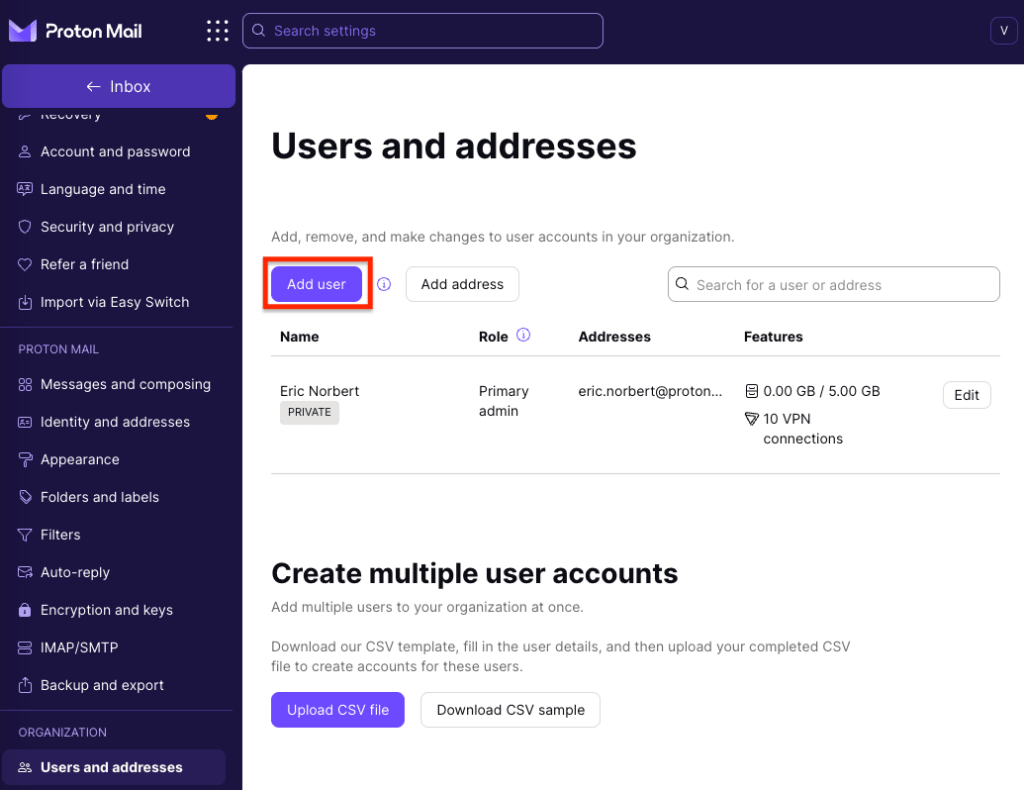
1. Vaya a Usuarios y direcciones (o haga clic en Ajustes → Todos los ajustes → Organización → Usuarios y direcciones) y haga clic en Agregar usuario.
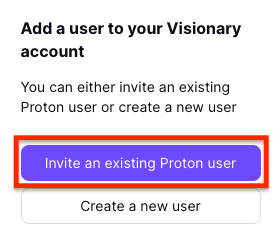
2. Si tiene un plan Proton Visionary, tiene dos opciones:
- Invitar a un usuario existente de Proton (nota: si tiene un plan Proton Duo o Family plan, solo esta opción estará disponible).
- Crear un nuevo usuario.
Haga clic en Invitar a un usuario existente de Proton.
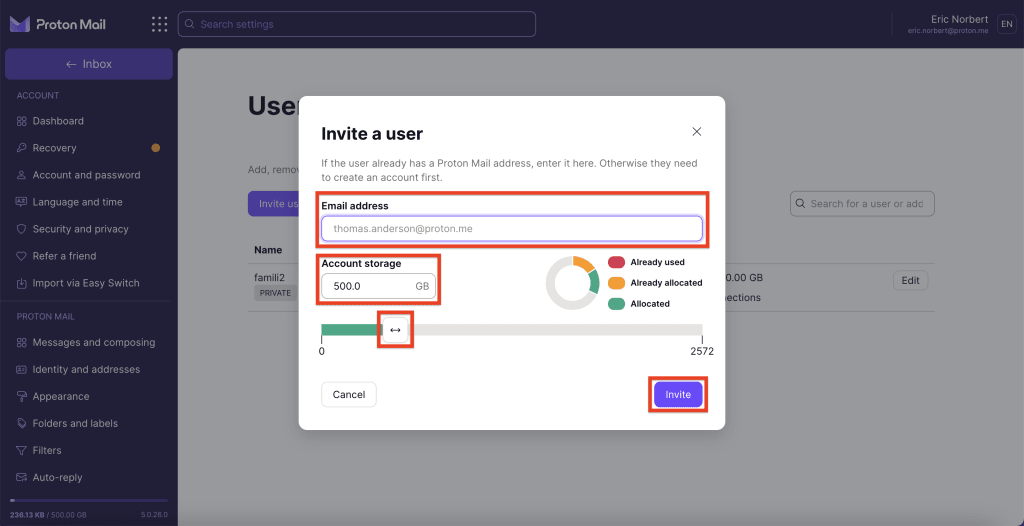
3. Ingrese la dirección de correo electrónico de la persona a la que quiere invitar. Tenga en cuenta que la dirección debe estar vinculada a una cuenta de Proton existente. Si la persona no está en Proton, puede crear una cuenta gratis.
Ingrese el almacenamiento total que quiere asignar a este nuevo miembro en la casilla Almacenamiento de la cuenta o ajuste el control deslizante, y haga clic en Invitar.
4. Se enviará una invitación a la dirección de Proton Mail de la persona. Aparecerá como PENDIENTE en su panel de control de Usuarios y direcciones hasta que la acepte.

Puede tener un máximo de seis miembros en su organización de Proton Visionary, por lo que puede invitar hasta a otras cinco personas.
Cómo crear un nuevo usuario en su organización (planes Proton for Business o Visionary)
Para crear un nuevo usuario y agregarlo a su organización:
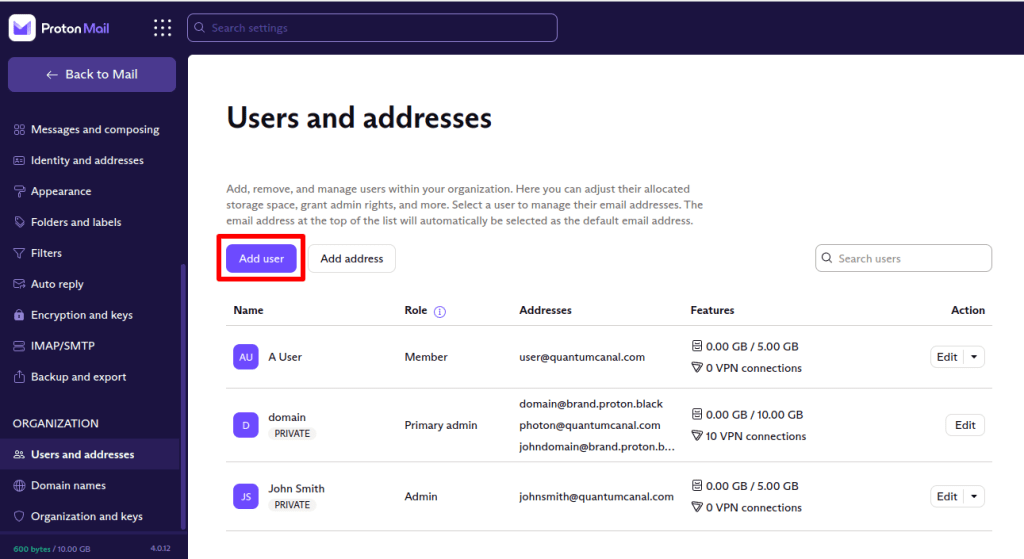
1. Inicie sesión en su cuenta de Proton en account.proton.me, vaya a Ajustes → Todos los ajustes → Organización → Usuarios y direcciones y haga clic en Agregar usuario.
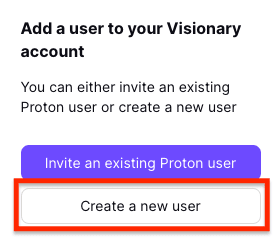
2. Si tiene un plan Proton Visionary, se le pedirá que elija:
- Invitar a un usuario existente de Proton
- Crear un nuevo usuario
Haga clic en Crear un nuevo usuario.
- Nombre: el nombre utilizado para la cuenta es solo para su uso administrativo y no es público.
- Dirección: esta es la dirección de correo electrónico del usuario que utiliza el dominio de su organización (por ejemplo, @sudominio.com).
- Correo de invitación: se enviará una invitación a la dirección de correo electrónico existente del usuario. Si quiere agregar un miembro a su organización sin enviar un correo de invitación, haga clic en “Crear una contraseña en su lugar“.

Contraseña: para optar por no enviar un correo de invitación, puede hacer clic en “Crear una contraseña en su lugar. Asegúrese de copiar su contraseña y compartirla con ellos a través de un canal de comunicación seguro. No se les notificará automáticamente sobre su contraseña nueva.

- Almacenamiento de la cuenta: asigne el almacenamiento ingresando el almacenamiento total que quiere para este usuario en la casilla Almacenamiento de la cuenta o ajustando el control deslizante. Esto se deducirá del límite de almacenamiento total de su organización. Obtenga más información sobre cómo aumentar su espacio de almacenamiento.
- Conexiones VPN: si deja este interruptor apagado, el usuario no podrá usar Proton VPN. Si lo enciende, el usuario podrá conectarse a Proton VPN hasta en 10 dispositivos a la vez.
- Privado: por defecto, puede leer los correos electrónicos de los subusuarios de la organización. Si cambia esta configuración a Privado, no podrá leer sus correos electrónicos. Obtenga más información sobre los usuarios privados.
- Administrador: si activa este interruptor, el usuario será un administrador. Obtenga más información sobre los roles de usuario de Proton.
Haga clic en Crear usuario cuando haya terminado, y el nuevo usuario se mostrará en su panel de control de Usuarios y direcciones.

Cómo configurar una organización en Proton Mail
Paso 1: configure su(s) dominio(s) personalizado(s) (opcional para Proton Visionary)
Paso 2: cree su organización
Paso 3: agregue nuevos usuarios a su organización (usted está aquí)
Paso 4: migre sus mensajes de correo electrónico existentes a Proton Mail